Windows 11 · 6 min read · Dec 28, 2025
Comment réinstaller Windows 11 depuis le BIOS ?

Microsoft vous permet de réinstaller Windows 11 de plusieurs manières, comme en utilisant l’assistant d’installation depuis la fenêtre des paramètres ou l’environnement de récupération Microsoft. Cependant, il peut y avoir une situation où votre PC rencontre un problème, plante avec l’erreur BSOD et ne parvient pas à démarrer du tout. Dans ce scénario, vous ne pourrez pas accéder à l’interface système pour réinstaller Windows 11.
Il est intéressant de noter que Microsoft vous permet de réinstaller Windows 11 directement depuis les paramètres du BIOS chaque fois que vous rencontrez un problème, comme discuté ci-dessus. La procédure complète de réinstallation de Windows 11 peut être déroutante pour certains utilisateurs novices, mais ne vous inquiétez pas ! Dans ce guide détaillé, nous avons expliqué le processus étape par étape pour réinstaller Windows 11 depuis les paramètres du BIOS facilement.
Comment réinstaller Windows 11 depuis le BIOS ?
La réinstallation de Windows 11 depuis le BIOS nécessite que vous ayez au moins une clé USB de 8 Go et un fichier ISO de Windows 11. Si vous n’avez pas le fichier ISO de Windows 11, vous pouvez visiter le site officiel de Microsoft pour télécharger l’image disque Windows 11 (ISO) pour les appareils x64.
Une fois que vous avez téléchargé le fichier ISO, vous devez d’abord créer un disque USB amorçable pour pouvoir réinstaller Windows 11 sur votre PC. Alors commençons.
Créer un disque amorçable Windows 11
Pour créer une clé USB amorçable, vous devrez télécharger RUFUS, un outil tiers open-source. RUFUS est utile pour créer des supports d’installation USB à partir de fichiers ISO amorçables. Suivez le processus étape par étape décrit ci-dessous pour créer le disque USB amorçable Windows 11 :
- Insérez la clé USB dans le port USB de votre PC Windows.
- Visitez le site officiel depuis votre navigateur web préféré et téléchargez la dernière version de l’utilitaire Rufus.
- Accédez à l’emplacement de téléchargement, et comme le programme n’a pas besoin d’installation, double-cliquez sur le fichier exécutable pour lancer l’outil.
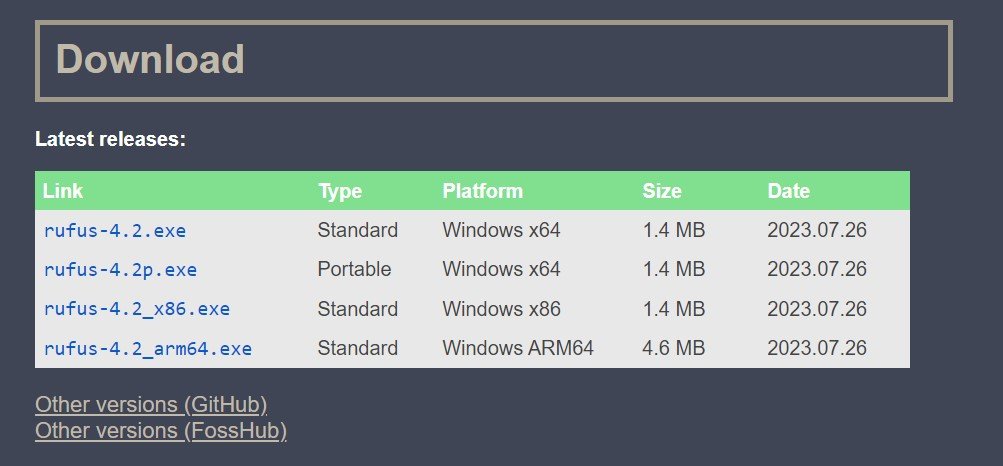
- Développez le menu déroulant pour sélectionner la clé USB dans la section Périphérique.
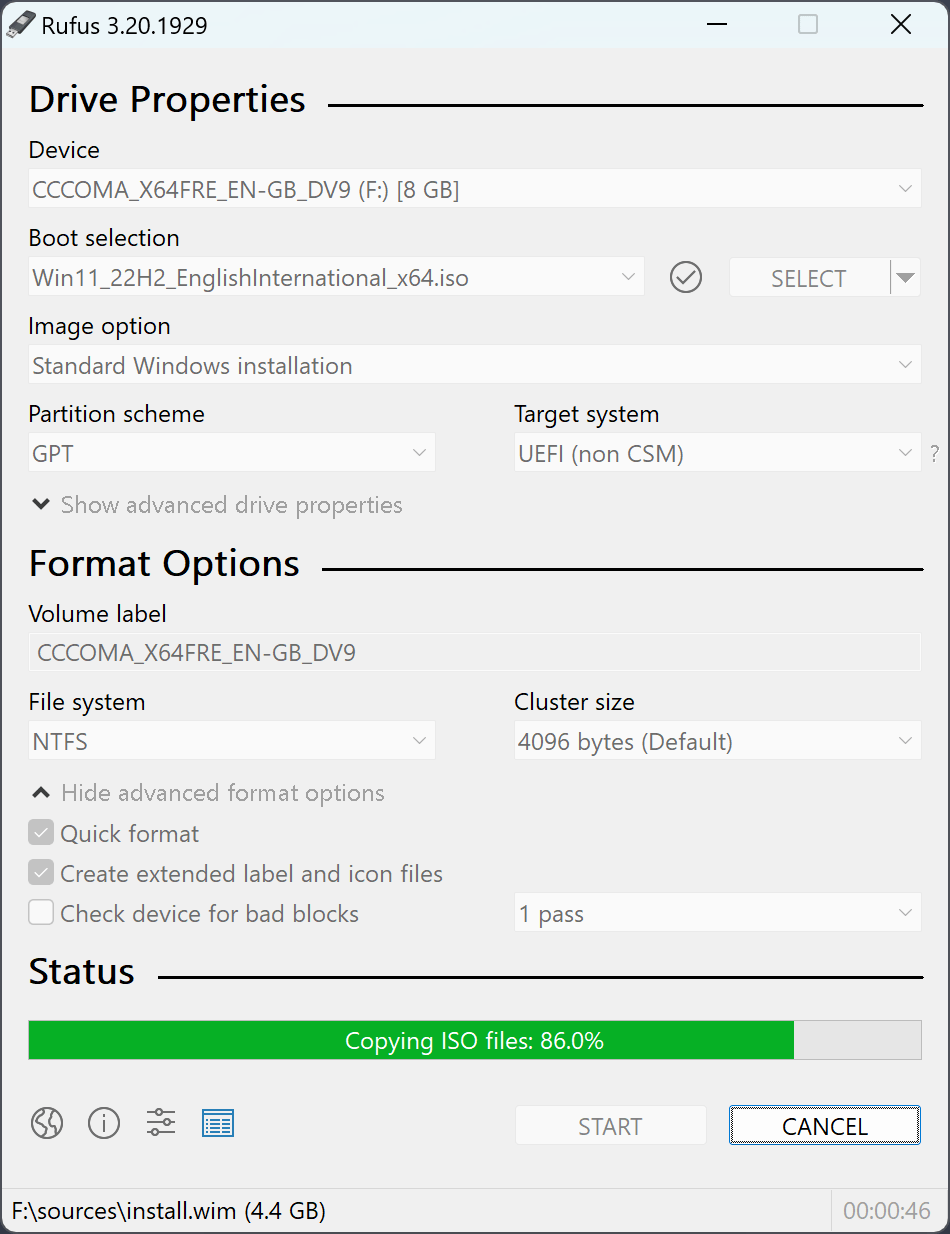
- Ensuite, sélectionnez Image disque ou ISO dans le menu déroulant Sélection de démarrage et appuyez sur le bouton Sélectionner pour parcourir l’emplacement où se trouve le fichier ISO de Windows 11.
- Après cela, vous devez choisir l’option Installation standard de Windows dans le menu déroulant Option d’image si elle est présente. (Optionnel)
- Développez le menu déroulant Schéma de partition et sélectionnez GPT si votre PC est en mode BIOS UEFI. Si votre PC fonctionne sur un BIOS hérité, choisissez MBR à la place.
- Enfin, appuyez sur le bouton Démarrer pour initier le processus de création du disque USB amorçable Windows 11. En cas de message de confirmation, appuyez sur le bouton OK.
Note : Sauvegardez votre clé USB avant de créer le disque amorçable, car le contenu du lecteur sera supprimé pendant ce processus.
Attendez patiemment que le processus de création du disque USB amorçable Windows 11 soit terminé, car cela peut prendre du temps. Ne pas interrompre le processus pour éviter de rendre votre clé USB inutilisable.
Réinstaller Windows 11 sur votre PC
Maintenant que la clé USB amorçable avec Windows 11 est prête, suivez ces étapes pour réinstaller Windows 11 depuis le BIOS.
- Éteignez complètement votre PC. Appuyez sur la touche Alimentation pour l’allumer, puis appuyez immédiatement sur la touche BIOS pertinente (F2 ou F12) pour accéder aux paramètres du BIOS.
- Lorsque l’écran BIOS se charge, allez à l’option Menu de gestion de démarrage. Maintenant, sélectionnez votre stockage USB comme périphérique de démarrage et appuyez sur la touche Entrée pour enregistrer les modifications.
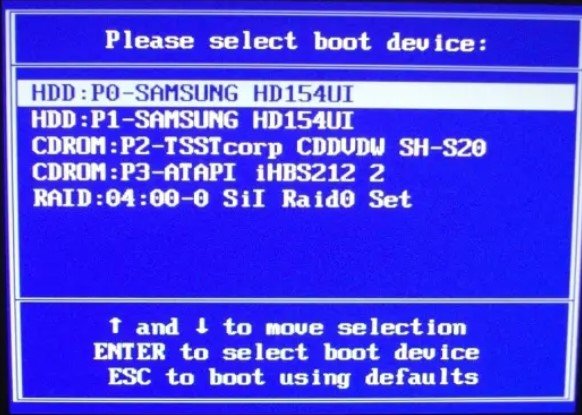
- Insérez la clé USB amorçable dans votre ordinateur et attendez que votre ordinateur démarre complètement.
- Attendez que l’écran de configuration de Windows s’affiche. Sélectionnez votre Langue préférée, Format de temps et Disposition du clavier à l’aide du menu déroulant et cliquez sur le bouton Suivant.
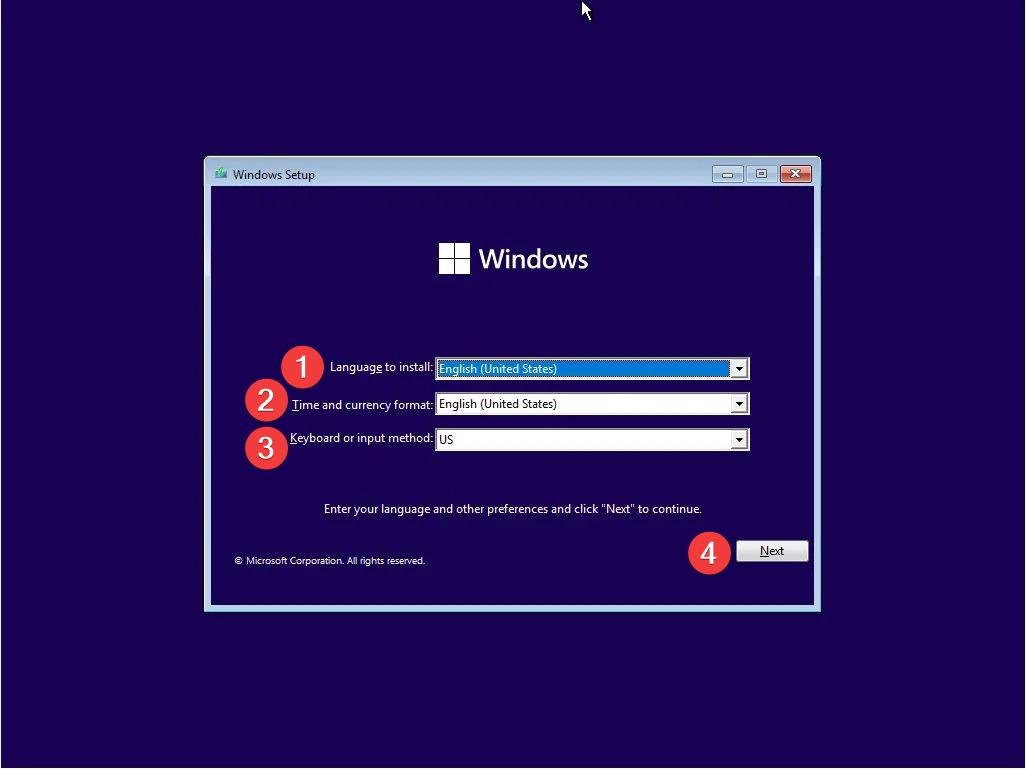
- Cliquez sur le bouton Installer maintenant sur l’écran suivant.
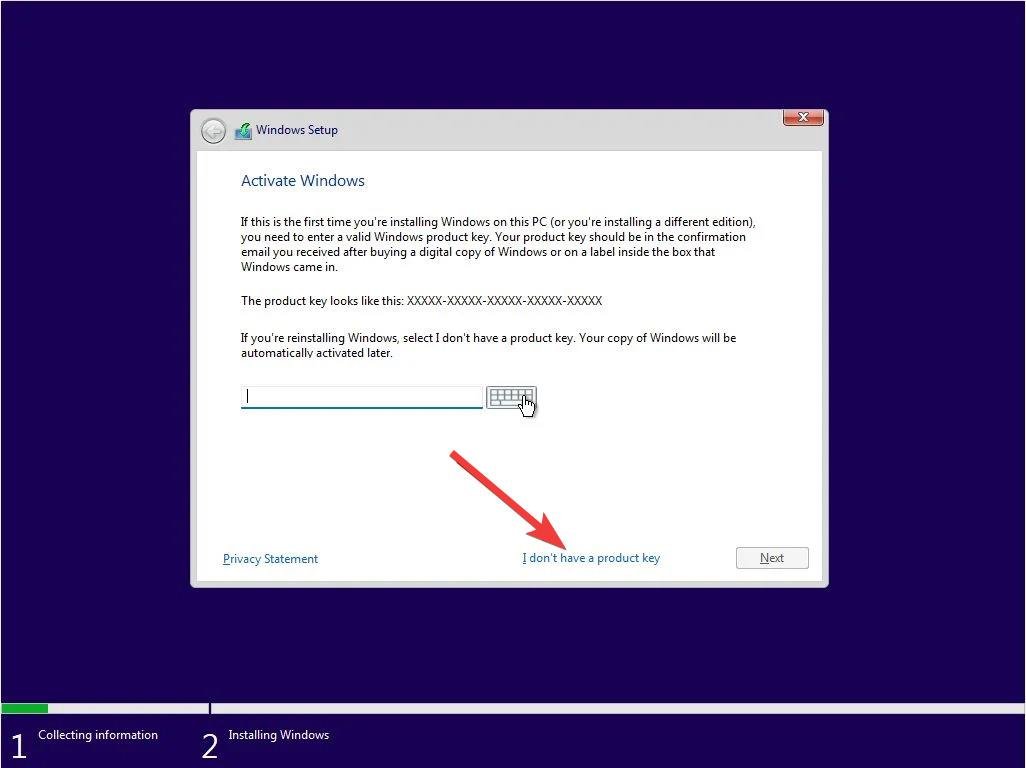
- Sur l’écran suivant, il vous sera demandé d’activer Windows. Cliquez sur l’option Je n’ai pas de clé de produit pour passer cette étape pour le moment.
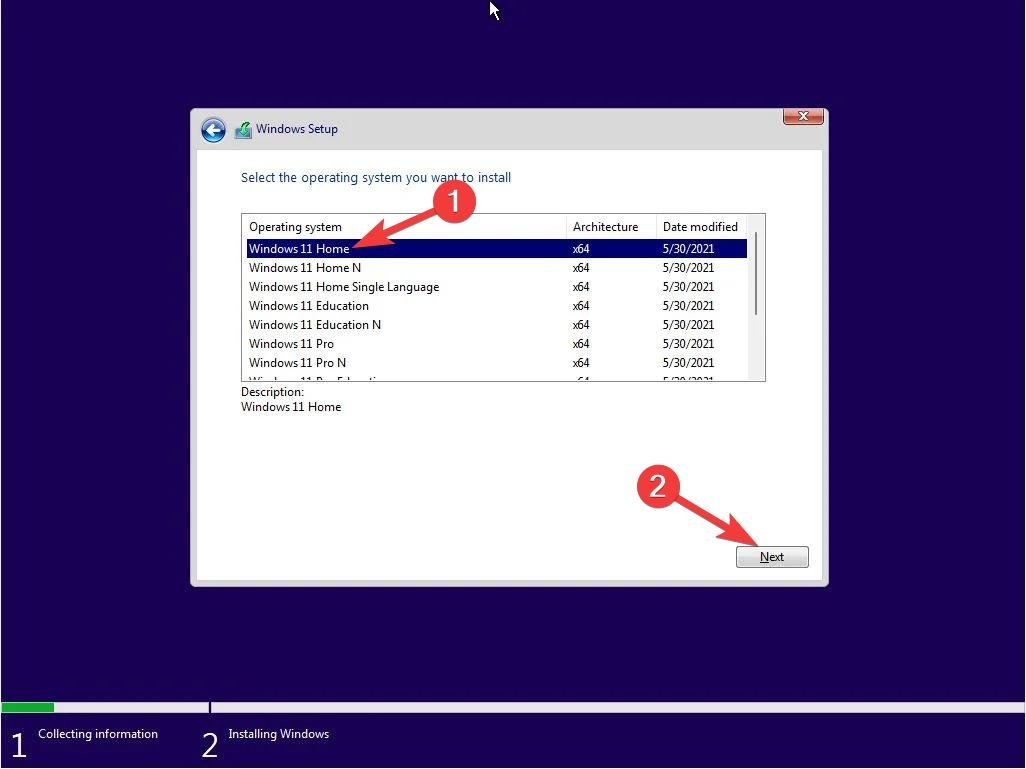
- Choisissez la version de Windows 11 que vous souhaitez installer sur votre PC et cliquez sur Suivant.
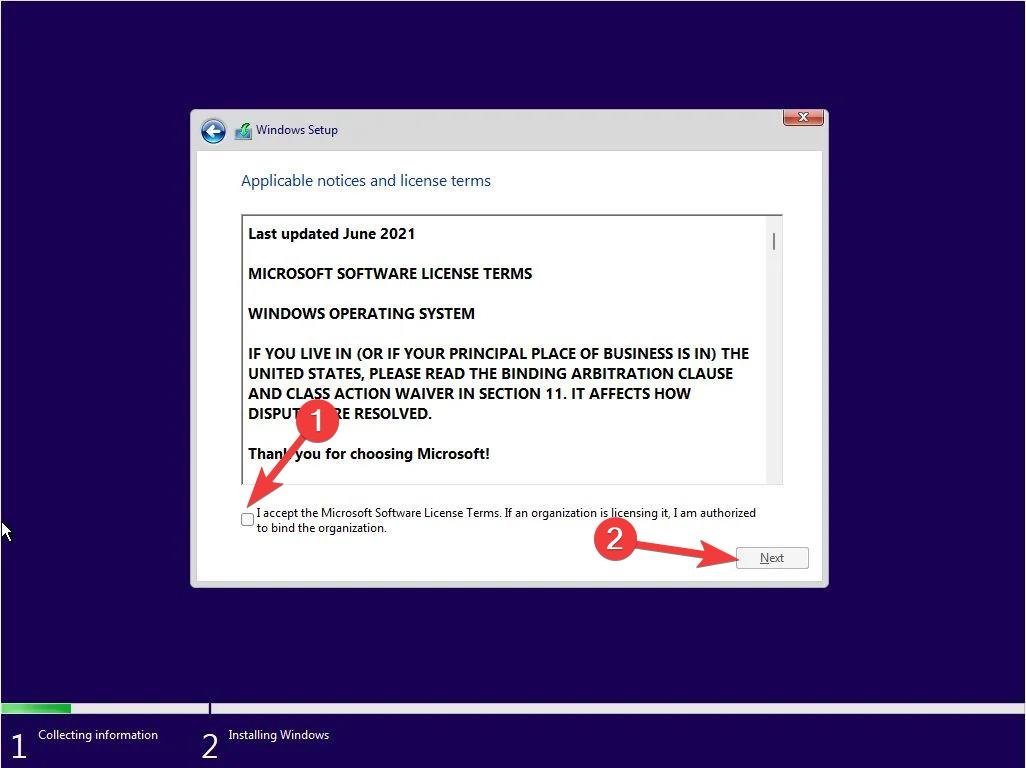
- Sur la page suivante, vous devrez accepter les Avis et conditions de licence applicables. Activez la case à cocher à côté de l’option J’accepte les conditions de licence du logiciel Microsoft et cliquez sur le bouton Suivant.
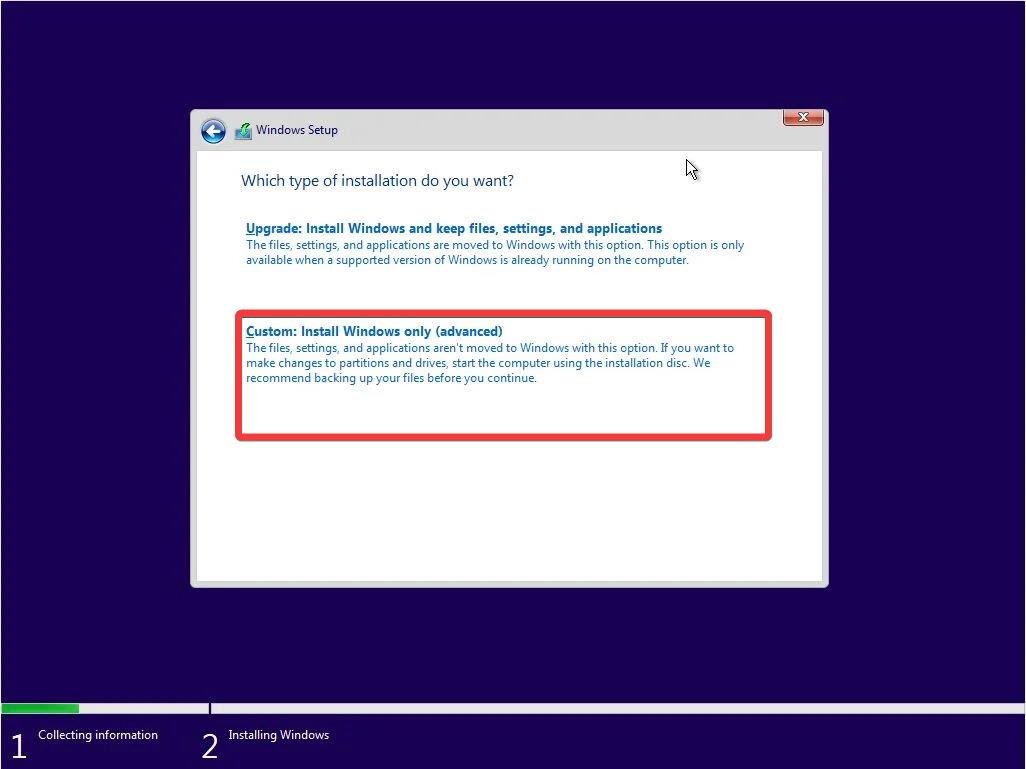
- Ensuite, vous devez choisir entre les deux types d’installation que vous souhaitez effectuer – Mise à niveau et Personnalisée. L’option de mise à niveau vous permet d’installer Windows 11 sans affecter vos données, paramètres système et applications installées. Vous pouvez choisir cette option si vous souhaitez réparer l’installation ou devez effectuer une mise à niveau depuis une version précédente de Windows. Vous pouvez opter pour l’option Personnalisée si vous souhaitez effectuer une installation propre de Windows 11 et ne souhaitez pas conserver vos fichiers et paramètres système.
- Après cela, votre PC détectera et affichera la liste des disques disponibles. Sélectionnez la partition du disque dur sur laquelle vous souhaitez réinstaller Windows 11 et appuyez sur le bouton Suivant. En cas de message de confirmation, appuyez sur le bouton OK.
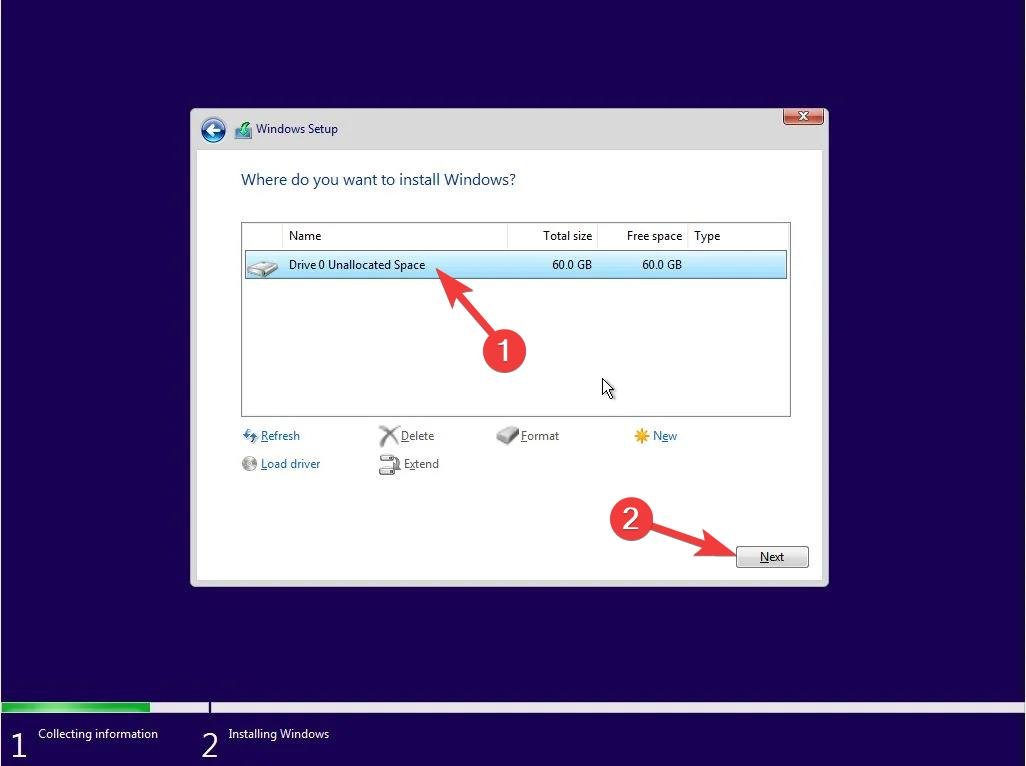
- L’installateur de Windows 11 va maintenant copier les fichiers d’installation essentiels de l’installateur vers l’emplacement final et commencer le processus d’installation. Votre PC va maintenant redémarrer plusieurs fois jusqu’à ce que la procédure d’installation de Windows 11 soit terminée. L’installation de Windows 11 sur votre PC est automatique, et vous n’avez pas à intervenir ou à éteindre votre PC.
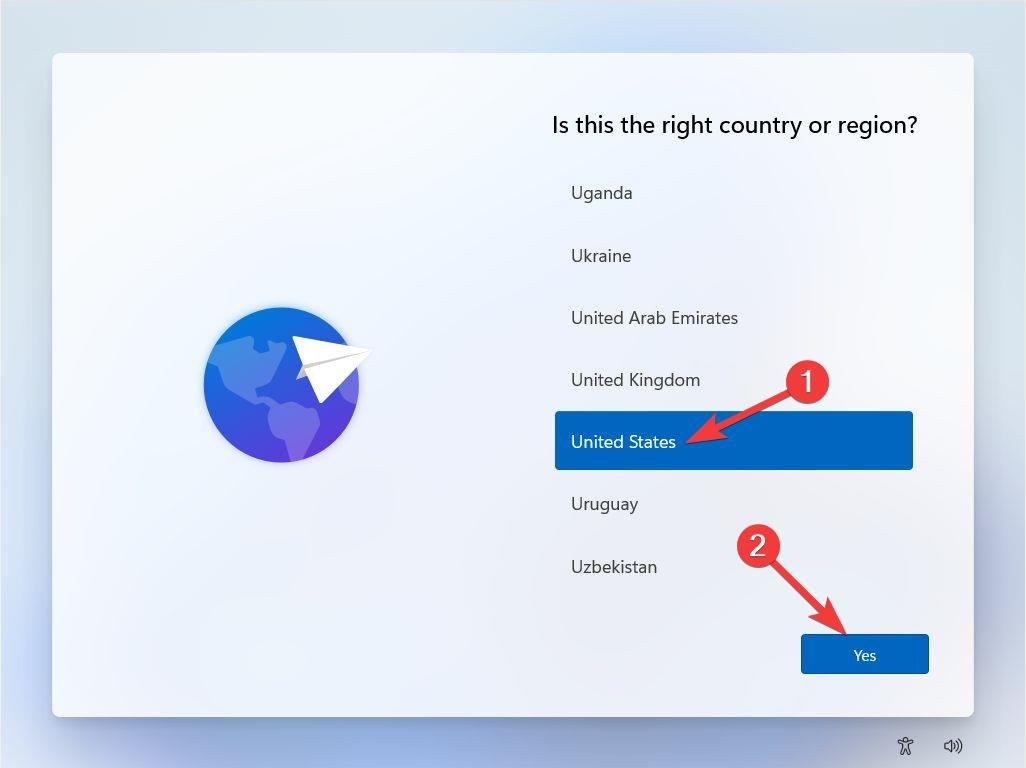
- Une fois l’installation terminée, vous serez invité à sélectionner votre pays ou région ainsi que votre disposition de clavier. La sélection peut être différente des choix effectués précédemment.
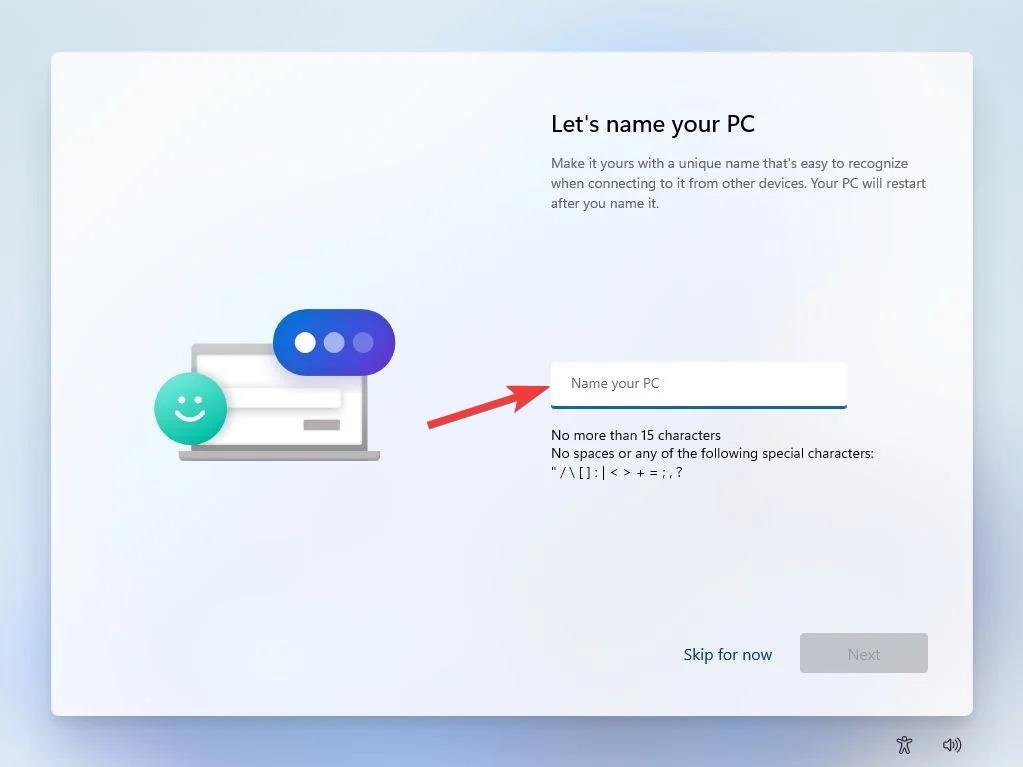
- Sur l’écran suivant, vous pouvez attribuer un nom à votre PC que vous pouvez facilement retenir. Vous pouvez cliquer sur Ignorer maintenant si vous souhaitez le faire plus tard.
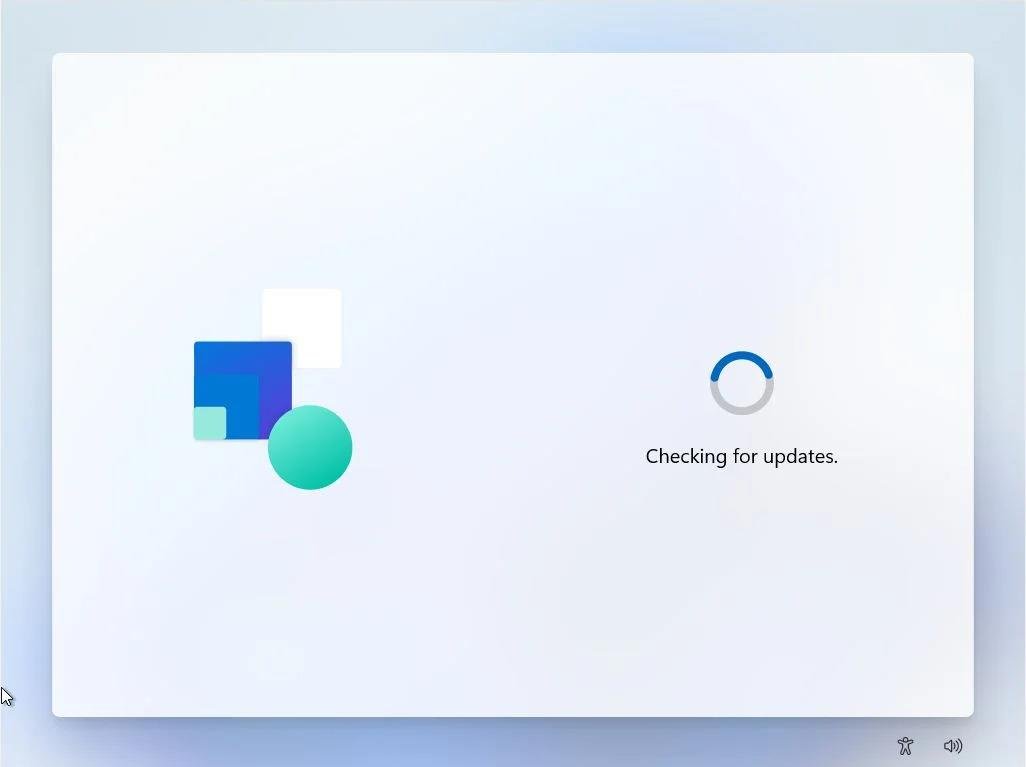
- L’installateur va maintenant vérifier les mises à jour disponibles et les télécharger et les installer.
- Après l’installation des mises à jour, vous devrez créer un compte administrateur en cliquant sur les Options de connexion puis en tapant un mot de passe dans le champ Entrez un mot de passe.
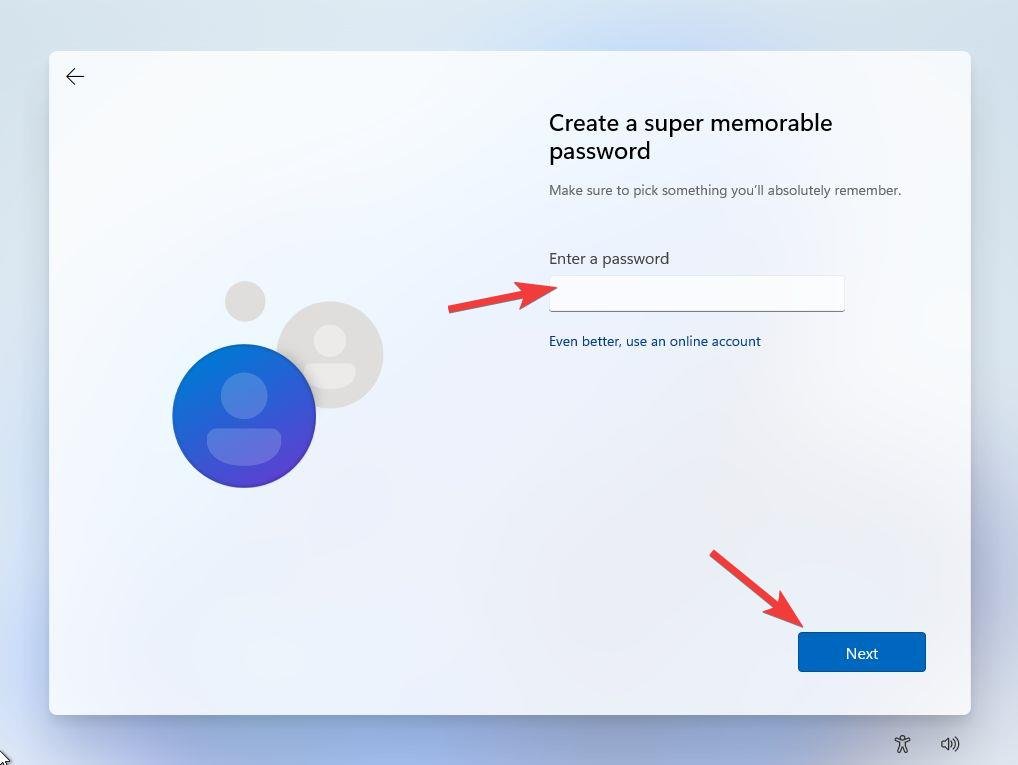
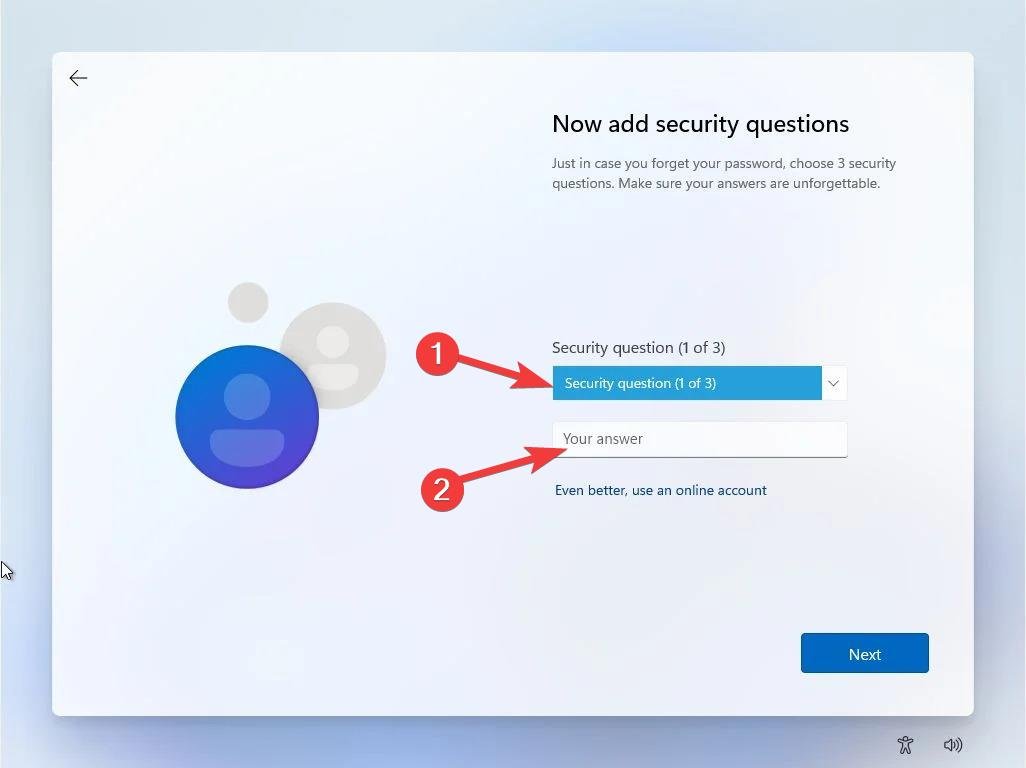
- Vous devrez ensuite configurer trois Questions de sécurité et fournir leurs réponses au cas où vous ne vous souviendriez pas du mot de passe à l’avenir.
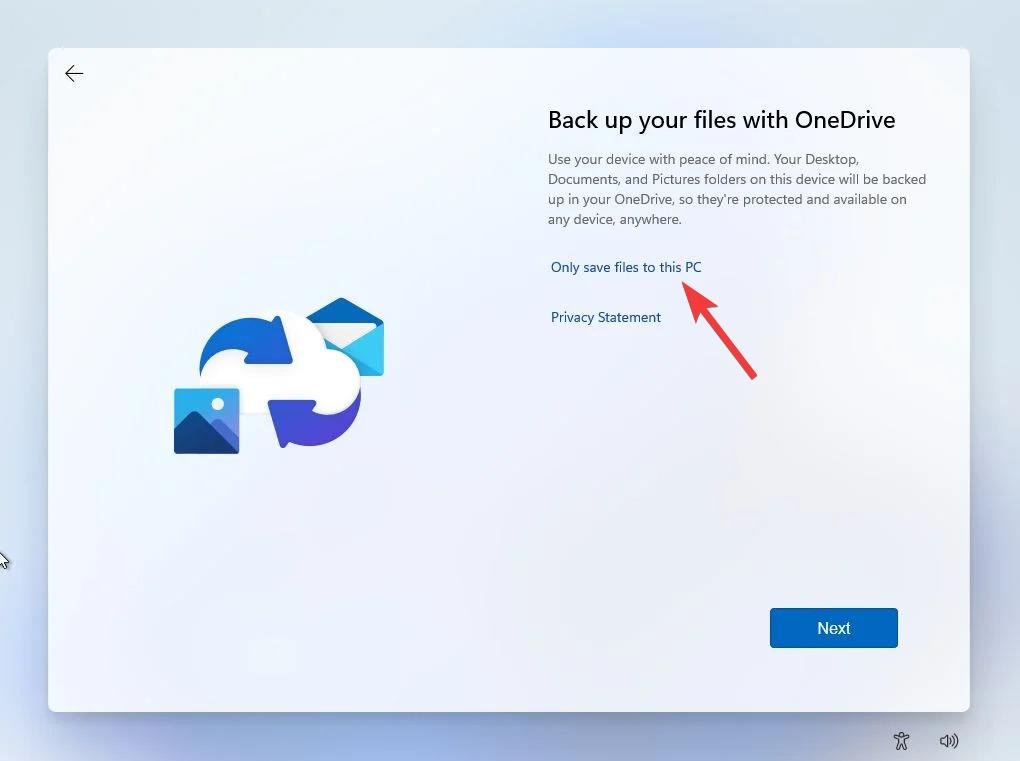
- Ensuite, il se peut que vous soyez invité à configurer l’option de sauvegarde automatique en utilisant Microsoft OneDrive. Pour l’activer, cliquez simplement sur l’option Enregistrer uniquement les fichiers sur ce PC et appuyez sur le bouton Suivant.
- Après quelques étapes supplémentaires, le nouvel écran de bureau Windows 11 apparaîtra, signifiant que Windows 11 a été réinstallé avec succès sur votre PC.
Derniers mots
Voilà ! Espérons que le processus étape par étape expliqué dans ce guide a aidé à réinstaller Windows 11 sur votre PC depuis le menu BIOS. Le processus est plutôt simple, et vous pouvez le compléter seul. Cependant, si vous rencontrez des problèmes lors du processus de réinstallation de Windows 11, n’hésitez pas à nous le faire savoir dans la section des commentaires.
Si vous avez des réflexions sur Comment réinstaller Windows 11 depuis le BIOS ?, n’hésitez pas à les laisser dans la boîte de commentaires ci-dessous. De plus, veuillez vous abonner à notre chaîne YouTube DigitBin pour des tutoriels vidéo. Santé !
Recevez de nouveaux articles dans votre boîte de réception.
Aucun spam. Désabonnez-vous à tout moment.