Minecraft · 6 min read · Oct 13, 2025
Comment recharger les chunks dans Minecraft ?
Comment construire votre configuration dans un jeu en monde ouvert en utilisant des blocs pour créer le meilleur ? Eh bien, si les civilisations vous impressionnent, vous aimeriez l’idée. Oui, nous parlons de Minecraft.
Le monde de Minecraft est vaste en lui-même, et il semble n’y avoir aucune fin, car se rapprocher de la frontière nécessite une longue session.
Cependant, que vous soyez trop absorbé par le jeu ou que vous essayiez d’atteindre la frontière, vous voyez souvent des chunks manquants, rendant le gameplay problématique. Cela ne vous permet pas de jouer comme vous le souhaitez.
Ainsi, vous cherchez comment recharger les chunks dans Minecraft, et c’est là que je vais vous aider !
Quand avez-vous besoin de recharger les chunks ?
Le monde de Minecraft est divisé en blocs appelés chunks, qui sont de petits composants du monde. Ce sont des sections de 16×16 qui forment 256 blocs verticaux ; lorsque vous apparaissez autour de ces chunks, ils se redessinent.
Cependant, lorsque vous travaillez à construire autour d’un grand monde ou jouez en continu pendant longtemps, ces chunks ont des problèmes de placement.
La raison est que les chunks se rendent et se dé-rendent constamment. Avec une telle fréquence, il est courant qu’ils ne se chargent pas correctement et soient bogués pour plusieurs raisons.
Comment recharger les chunks dans Minecraft ?
Il existe trois façons différentes de recharger les chunks dans Minecraft. Cependant, il est à noter qu’aucune méthode n’est adaptée à tous. Cela dépend largement de votre version de Minecraft, de l’appareil sur lequel vous jouez, et plus encore !
Méthode 1 : Utiliser les touches F3 + A
Si vous jouez à Minecraft sur un PC, alors il y a une solution pour vous. Dans Minecraft Java Edition, appuyez sur les touches F3 + A simultanément pour recharger les chunks de l’endroit environnant. De plus, cela recharge également tous les blocs du monde dans lequel vous vous trouvez !
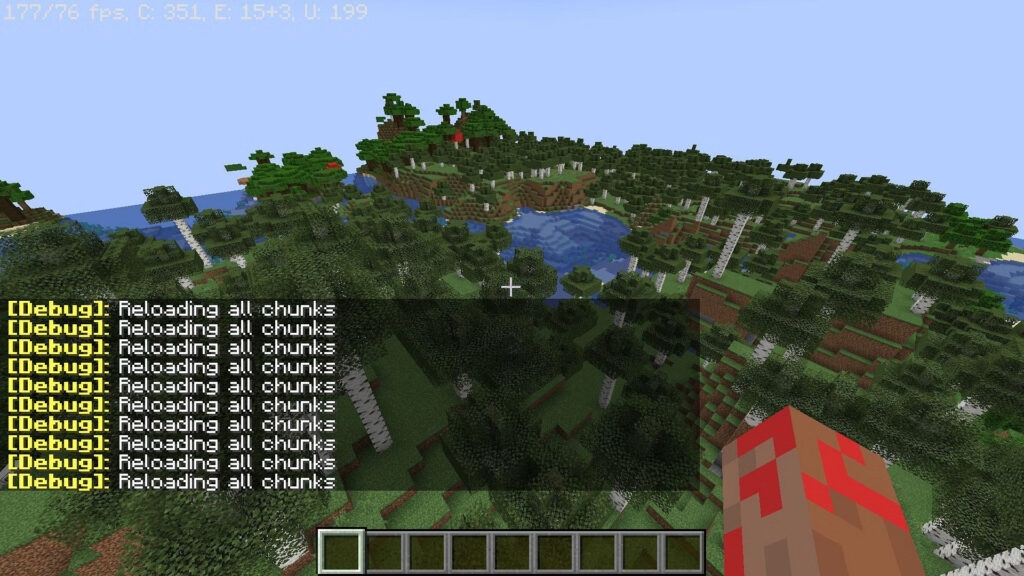
Ainsi, tous les endroits manquants ou les zones floues sont automatiquement corrigés. De plus, cela augmente même le FPS du jeu et récupère les chunks manquants.
Mais comme les combinaisons de touches ne sont disponibles que sur PC, cela ne fonctionne pas pour les consoles ou les mobiles. Par conséquent, le rafraîchissement des chunks diffère des autres versions du jeu.
Vous trouveriez cela intéressant si je vous disais qu’il existe d’autres commandes de combinaison de touches F3 pour différentes actions et corrections de bogues. Apprenons-en plus à leur sujet !
Autres commandes F3 pour le dépannage dans Minecraft
Contrairement à la commande de rechargement des chunks, les commandes mentionnées ci-dessous ne sont valables que pour l’édition Java !
F3 + S : Recharge les ressources du jeu depuis le web
F3 + T : Rafraîchit les textures dans le monde
F3 + D : Supprime l’historique de chat du jeu
F3 + F : Augmente la distance de rendu dans votre monde Minecraft
F3 + P : Lorsque vous ouvrez une autre fenêtre, vous pouvez utiliser ces touches pour activer/désactiver la pause automatique
F3 + H : Active/désactive les descriptions détaillées pour divers éléments
F3 + B : Bascule les hitboxes des mobs
F3 + G : Active/désactive les bordures des chunks
F3 + N : Vous fait passer entre un créateur et un spectateur
F3 + I : Copie les informations sur les blocs et les entités dans votre presse-papiers
F3 + Esc : Met le jeu en pause sans lancer le menu
Méthode 2 : Recharger le monde dans Minecraft
Si vous utilisez l’édition Bedrock de Minecraft sur une console, un mobile ou tout autre appareil, vous ne pouvez pas utiliser la combinaison de touches. Dans une telle situation, vous devez recharger le monde dans Minecraft.
Pour ce faire :
Quittez le monde Minecraft
Ouvrez-le à nouveau
Cela résoudra tous les bogues dans Minecraft, rechargeant ainsi les chunks.
Méthode 3 : Forcer le rechargement des chunks dans Minecraft
Si vous ne souhaitez pas recharger le monde, une autre astuce rapide consiste à forcer le rechargement des chunks dans Minecraft. Cela implique de réduire la distance de rendu entre les blocs.
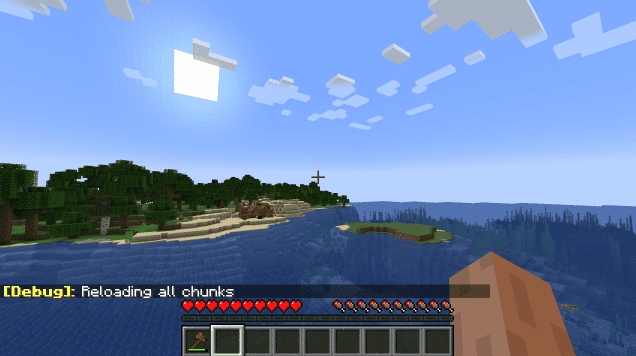
Cela fait référence à changer le nombre de chunks visibles à la fois. Trop de blocs provoquent des problèmes de chargement et de déchargement et des chunks bogués. Vous pouvez choisir combien de chunks vous souhaitez voir à la fois.
Cela peut varier entre 6 et 96 ; ainsi, vous pouvez le choisir en conséquence. Rendre un nombre inférieur de chunks visibles à la fois réduira le besoin de recharger et de rafraîchir les chunks.
De plus, si vous devez recharger des chunks en raison d’un espace de stockage ou d’un FPS plus faible, cela l’améliore également.
Comment réinitialiser les chunks dans Minecraft ?
Ajuster la distance de rendu améliore considérablement le gameplay en augmentant le FPS et en allégeant même la charge sur l’appareil. Cependant, si vous souhaitez rénover votre monde Minecraft en y apportant des changements significatifs, alors la réinitialisation aide.
De plus, si vous avez un monde plus grand, cela rend votre jeu bogué, et effacer un grand bloc simultanément soulage le jeu. En outre, si vous souhaitez de nouveaux biomes des dernières mises à jour, la réinitialisation vous aide à désencombrer et à nettoyer la zone.
Il n’y a pas de fonctionnalité intégrée pour réinitialiser les chunks dans Minecraft ; par conséquent, vous devriez télécharger des outils comme MCA Selector pour l’édition Java et Amulet Bedrock pour l’édition Bedrock de Minecraft. De plus, ouvrez ces outils, et vous pouvez réinitialiser les chunks dans Minecraft.
Questions Fréquemment Posées
Comment réinitialiser les chunks dans votre monde ?
Pour réinitialiser les chunks dans Minecraft Java Edition, téléchargez le MCA Selector, ouvrez-le, et à partir de là, vous pouvez réinitialiser. En revanche, pour l’édition Bedrock, utilisez l’outil Amulet Bedrock.
Que faire après avoir perdu le monde Minecraft ?
Si vous utilisez Minecraft sur un PC et que vous avez activé la sauvegarde du jeu, alors vous pouvez localiser les données de l’application dans votre Explorateur de fichiers. De plus, restaurez-le à une version stable précédente pour récupérer votre monde Minecraft.
Dois-je redémarrer Minecraft ?
Oui, vous pouvez redémarrer Minecraft pour corriger les bogues. Cependant, redémarrez votre serveur Minecraft au moins une fois par jour pour désallouer les chunks et d’autres entités de la RAM, désencombrant ainsi votre PC sans perdre de progression.
La Conclusion – Recharger les Chunks dans Minecraft
En termes simples, les chunks sont un groupe de blocs dans Minecraft qui forment le monde. Ainsi, le monde de Minecraft est divisé en différents chunks, tous chargés et déchargés continuellement alors que vous apparaissez autour. Cependant, en raison d’une longue session de jeu, d’une distance de rendu accrue, d’un faible stockage et d’un FPS, il est courant que des chunks soient manquants ou bogués.
C’est là que vous chercheriez comment recharger les chunks dans Minecraft, et mon expérience vous aurait aidé ! Pour Minecraft Java Edition, appuyez simultanément sur les touches F3 + A pour faire le nécessaire.
Dans une édition Bedrock comme celle-ci, vous devez fermer le monde et l’ouvrir à nouveau pour les consoles et les mobiles. Alternativement, une astuce rapide réduit la distance de rendu, ce qui met moins de pression sur votre PC.
Lectures Complémentaires :
Comment télécharger l’édition Bedrock de Minecraft sur PC ?
Où se trouve l’emplacement de la capture d’écran de Minecraft ?
Comment allouer plus de RAM à Minecraft ?
Comment obtenir Minecraft sur Chromebook ?
Recevez de nouveaux articles dans votre boîte de réception.
Aucun spam. Désabonnez-vous à tout moment.