Accès à distance · 3 min read · Dec 30, 2025
Comment accéder à distance à n'importe quel ordinateur PC avec Chrome Remote Desktop ?
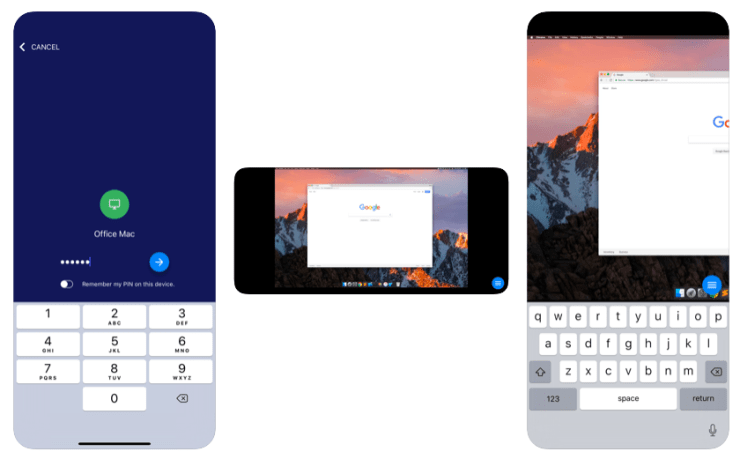
Chrome Remote Desktop est un client de navigateur Chrome pour accéder à distance à l’ordinateur depuis n’importe quel autre PC ou appareil Android. C’est un outil de productivité très puissant pour accéder à n’importe quel ordinateur sur un autre appareil informatique. Si vous cherchez à accéder à distance à votre ordinateur Windows, Mac ou Linux, ce guide vous donnera des informations complètes sur l’accès à distance Chrome. Chrome Remote Desktop est entièrement multiplateforme. Fournissez une assistance à distance aux utilisateurs de Windows, Mac et Linux, ou accédez à vos bureaux Windows et Mac à tout moment, le tout depuis le navigateur Chrome sur pratiquement n’importe quel appareil, y compris les Chromebooks.
Comment configurer Chrome Remote Desktop sur PC ?
Voici les étapes pour installer et configurer Chrome Remote Desktop sur votre PC
Étape #1. Vous devez télécharger l’extension Chrome Remote Desktop (CRD) sur les deux PC, celui que vous souhaitez contrôler et l’autre sur lequel les contrôles doivent être surveillés.
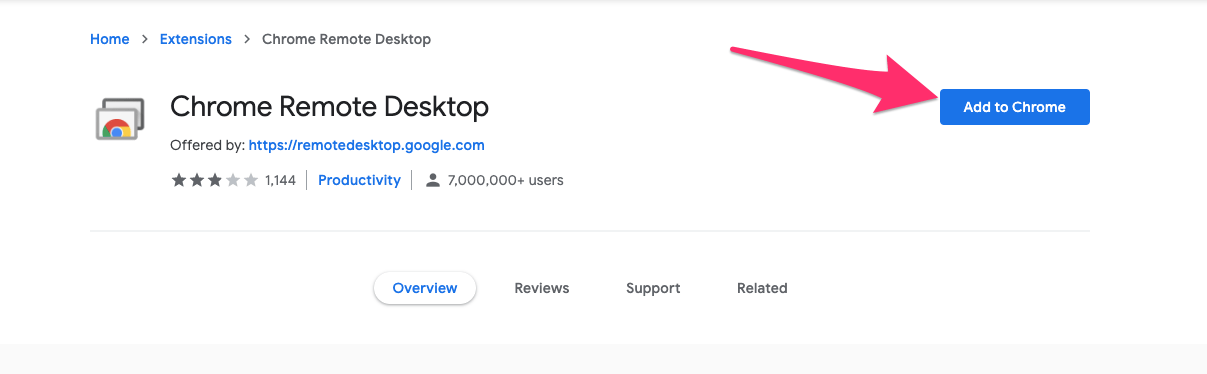
Étape #2. Cliquez sur Ajouter à Chrome pour installer CRD sur le navigateur Chrome des deux PC.
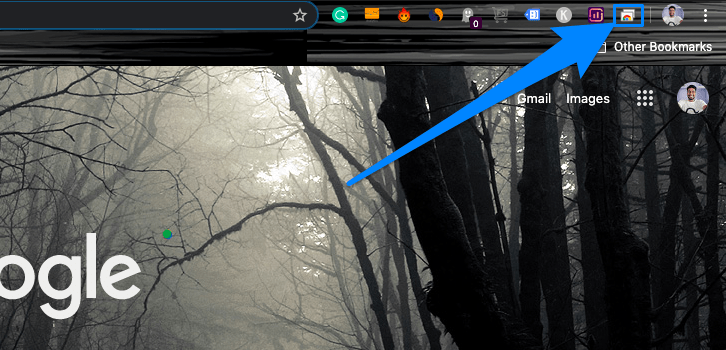
Étape #3. Maintenant, cliquez sur l’icône CRD dans la barre d’extensions pour ouvrir le site Web d’accès à distance sur les deux PC.
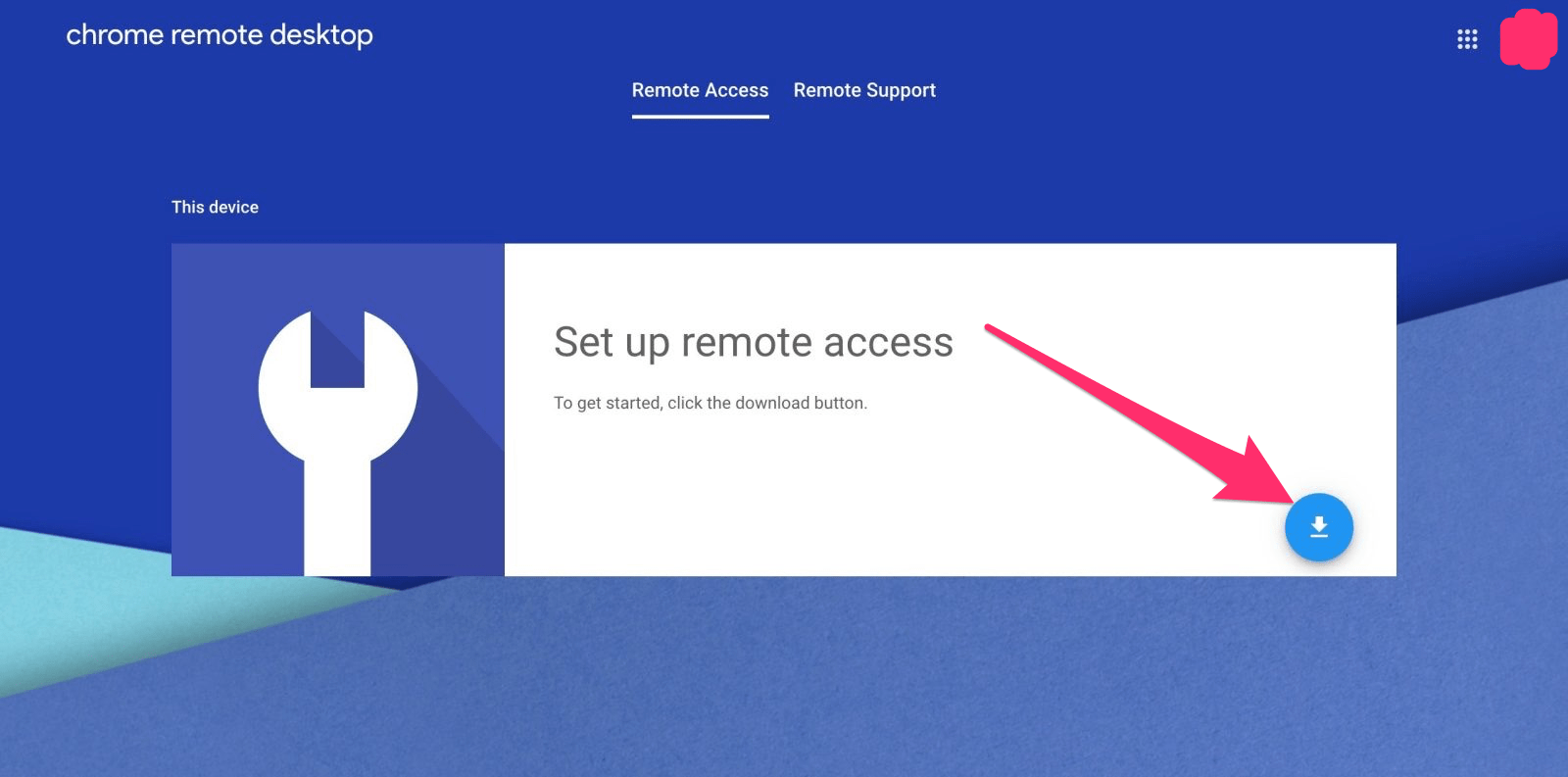
Étape #4. Ici, téléchargez le fichier d’accès à distance pour les deux PC respectivement et activez l’accès à distance.
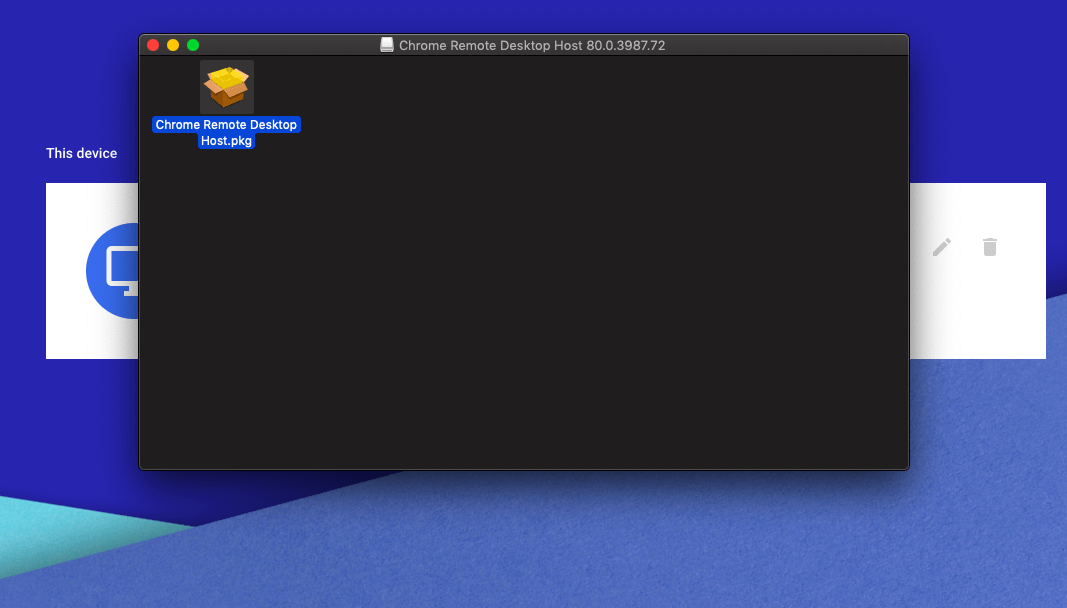
Pour Mac, vous devez simplement installer le package sur votre macOS.
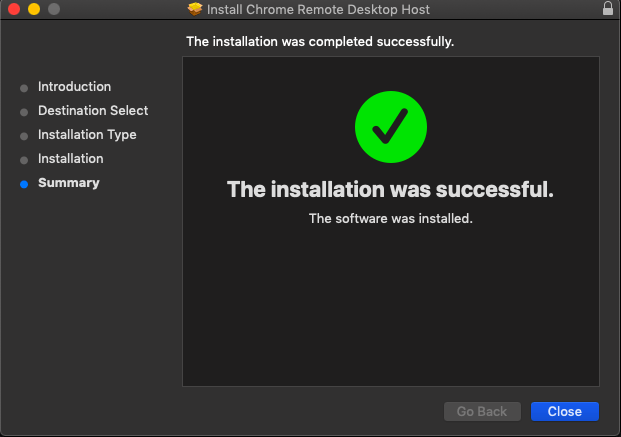
Assurez-vous d’avoir terminé l’installation avec succès.
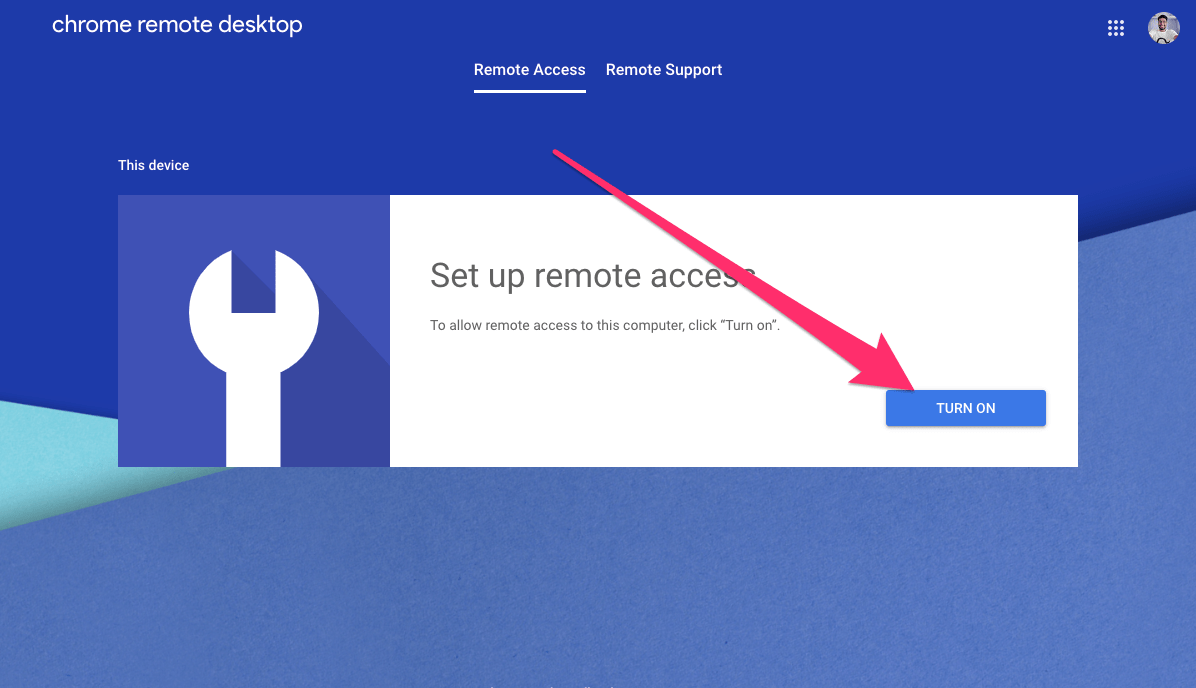
Pour permettre l’accès à distance à l’ordinateur, cliquez sur “ Activer“.
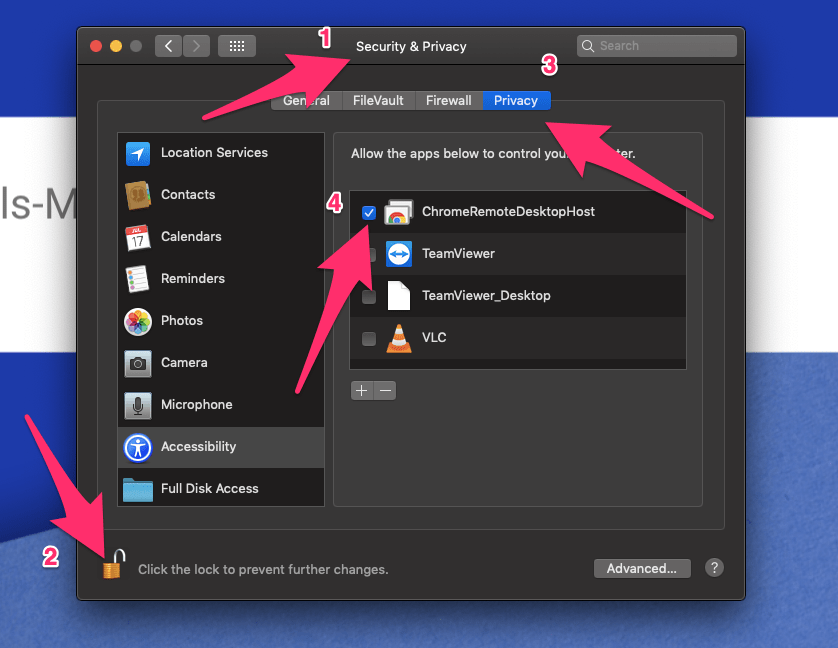
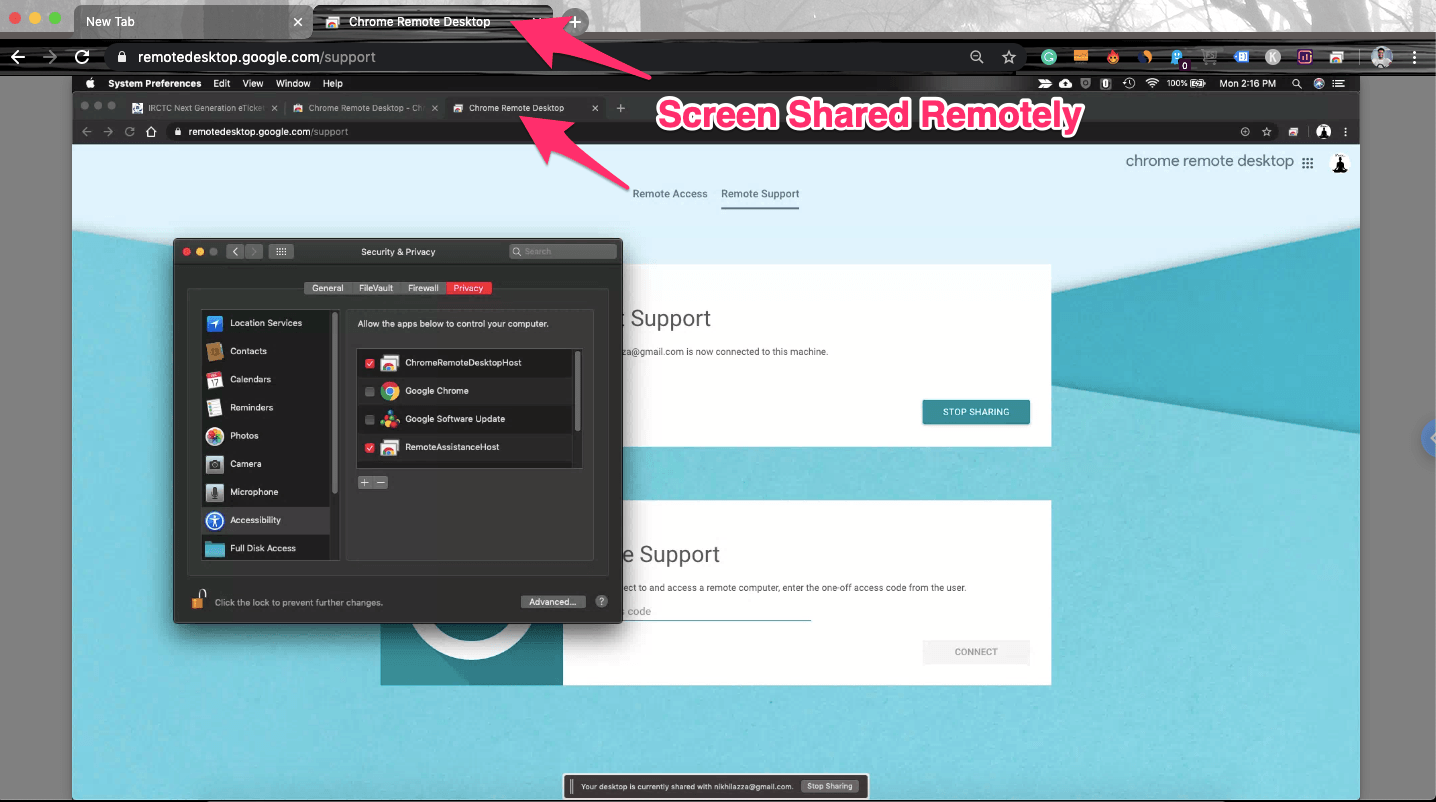
Maintenant, vous devez accorder l’accès à l’accessibilité, cliquez sur l’icône de verrou, entrez le mot de passe de verrouillage de l’écran et accordez le contrôle de l’ordinateur à l’application CRD.
Pour Windows PC, de même, vous pouvez installer le fichier d’accès à distance.
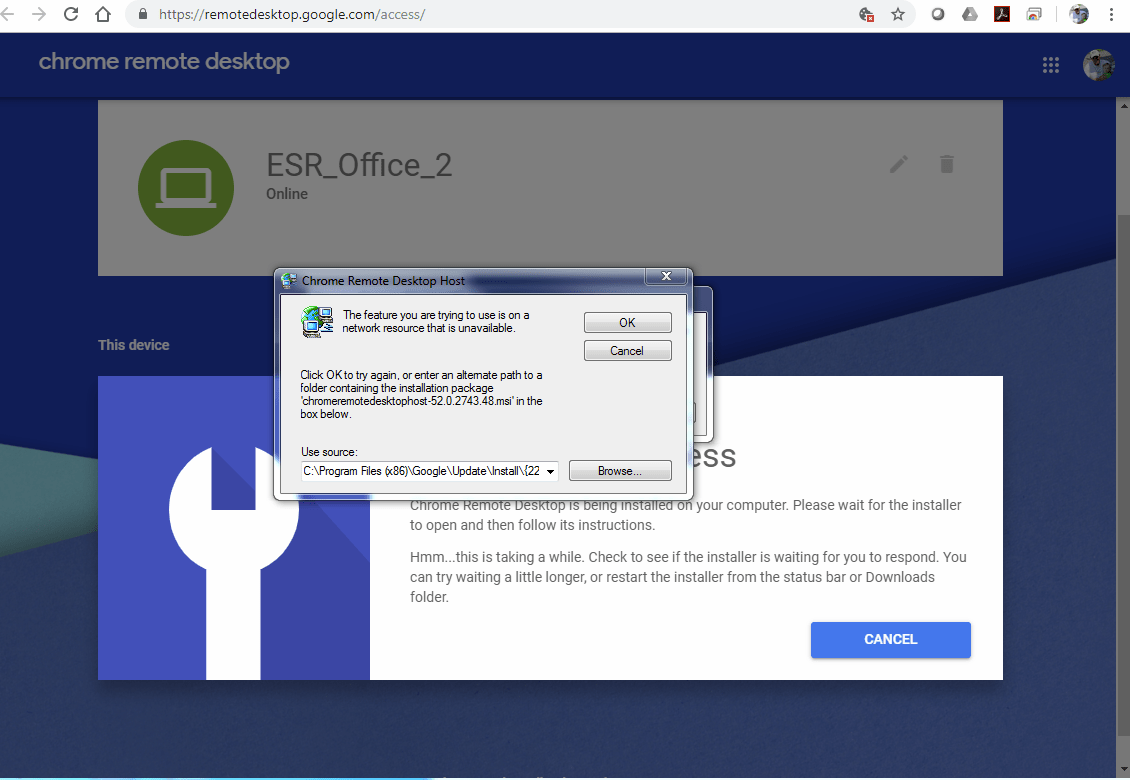
Une fois l’installation terminée, “ Activez“ l’accès à distance sur Windows et accordez toutes les autorisations si demandé.
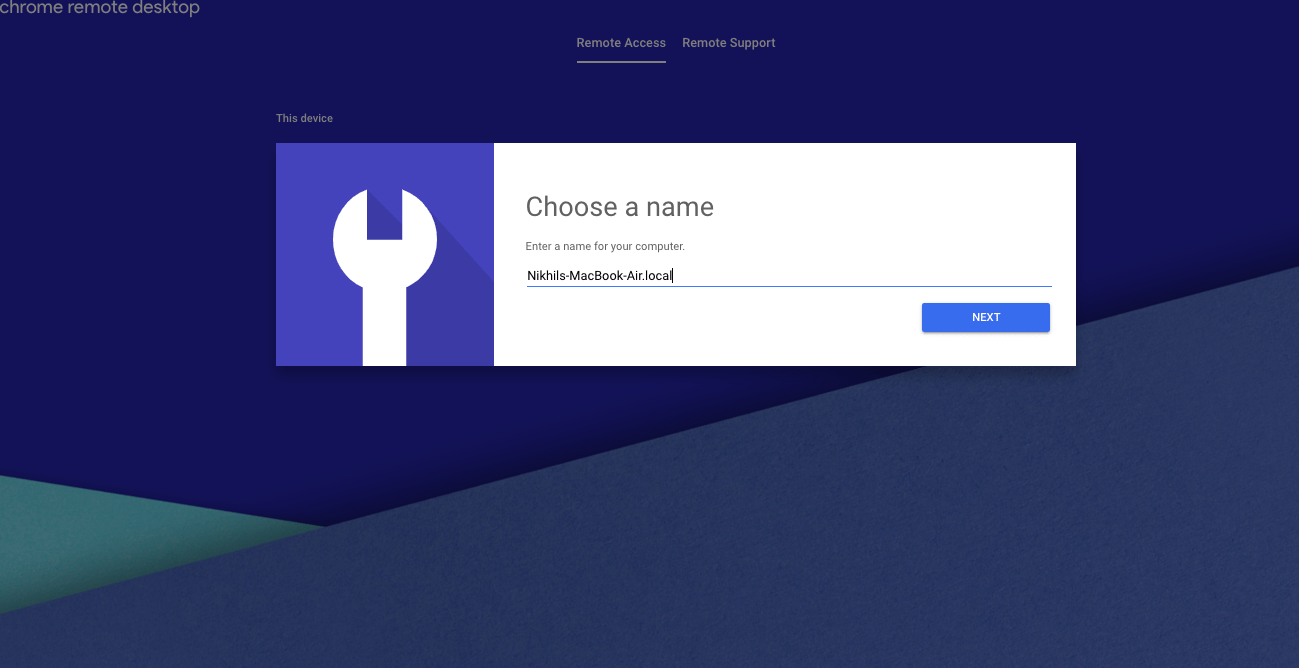
Étape #5. Après avoir activé l’accès à distance sur le PC que vous souhaitez contrôler, choisissez un nom souhaité.
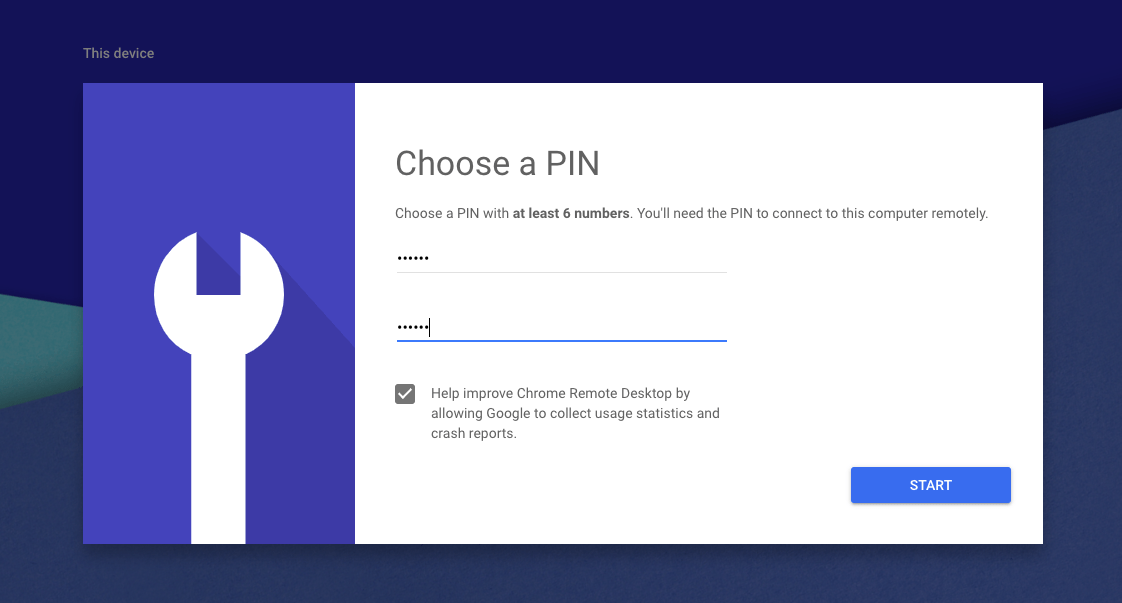
Étape #6. Configurez un code PIN.
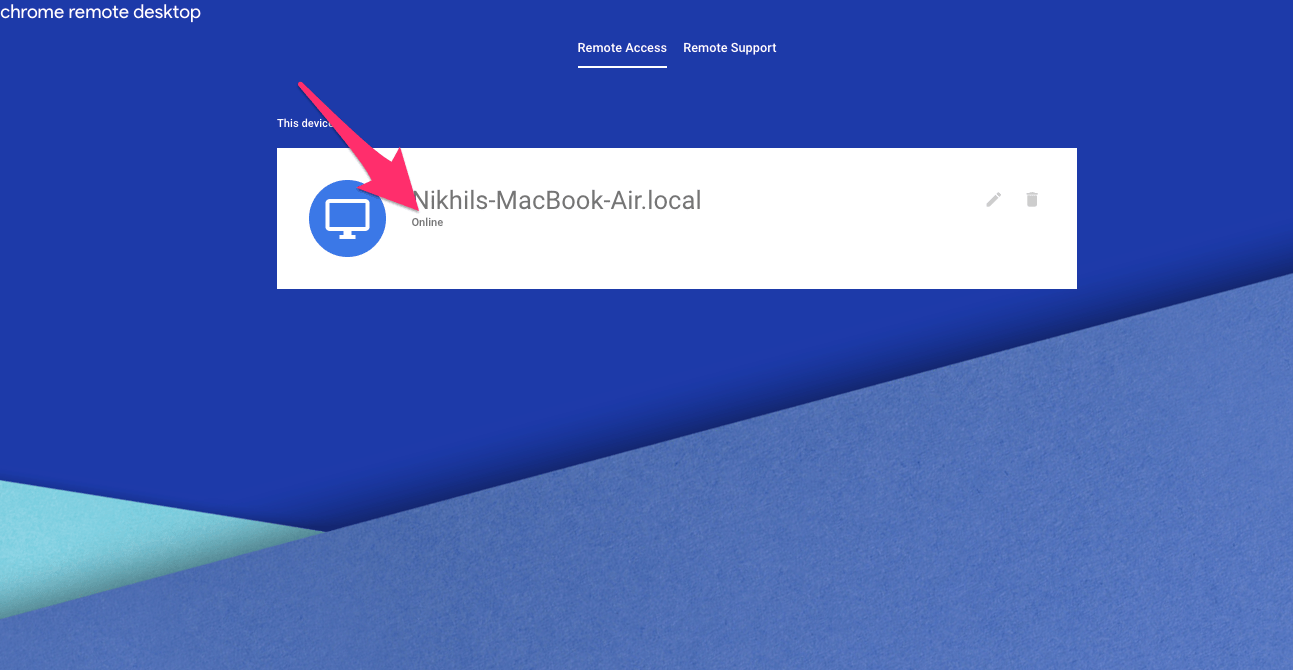
Étape #7. Votre ordinateur PC sera en ligne et prêt à être accessible à distance depuis n’importe quel autre PC.
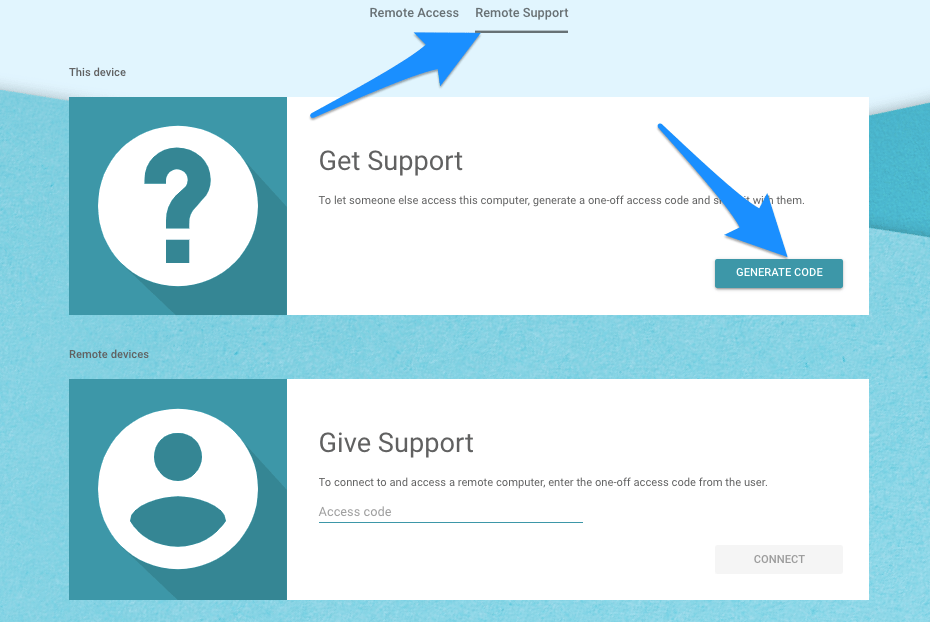
Étape #8. Cliquez sur l’onglet d’assistance à distance, générez un code d’accès unique, pour permettre à quelqu’un d’autre d’accéder à l’ordinateur.
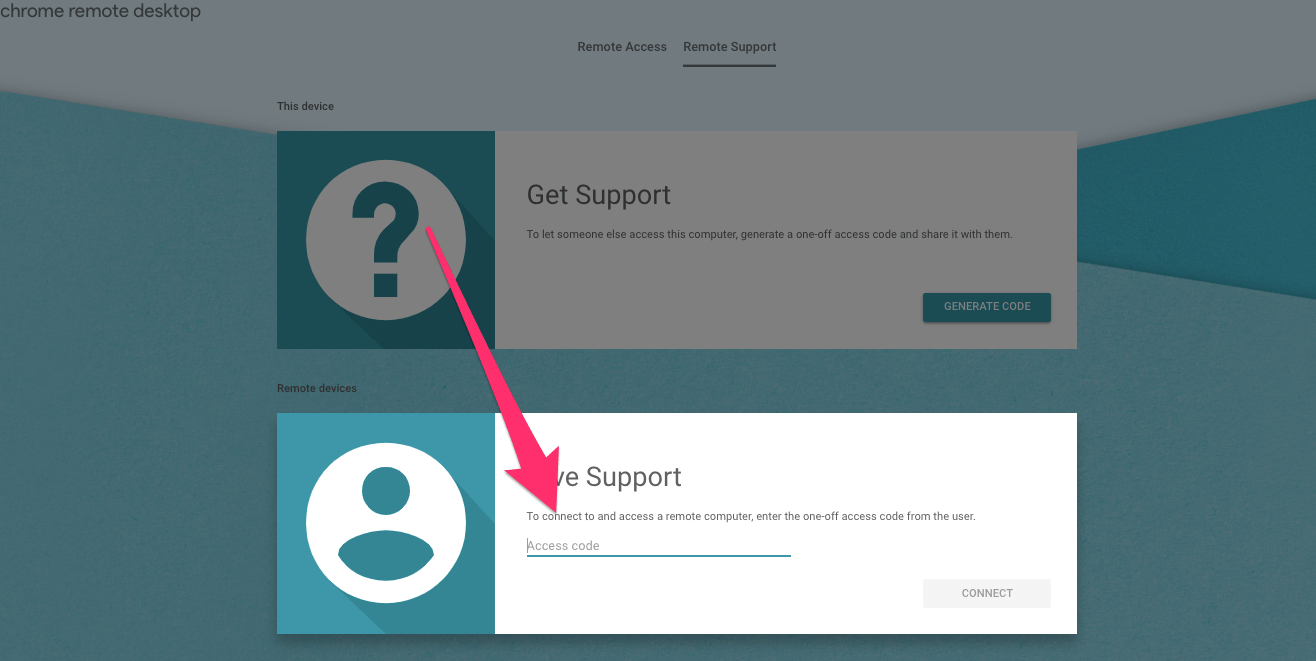
Étape #9. Maintenant, ouvrez un autre ordinateur PC sur lequel vous souhaitez obtenir l’accès à distance et cliquez sur l’onglet d’assistance à distance pour entrer le code d’accès unique généré pour se connecter et accéder à un PC à distance.
Étape #10. Une nouvelle session commencera et vous pourrez accéder à distance à n’importe quel PC Windows, Mac, Linux ou Chromebook sur n’importe quel autre Windows, Mac, Linux ou Chromebook, indépendamment de la plateforme.
Comment accéder à distance à un PC sur un smartphone ?
Voici les étapes simples pour accéder à votre PC sur Android ou iPhone & iPad à distance
1. Téléchargez l’application Chrome Remote Desktop (CRD) sur les appareils Android ou iOS selon vos besoins.
2. Maintenant, installez CRD sur votre PC et activez l’accès à distance pour mettre votre PC en ligne. ( Suivez les étapes #1 à #7 ci-dessus)
3. Ouvrez l’application CRD sur votre mobile, connectez-vous avec le même compte Google que vous avez utilisé pour le PC.
4. L’application affichera, Ordinateur actif pour accès.
5. Appuyez sur la session active, entrez le code PIN que vous avez créé pour activer l’accès à distance sur le PC. (Étape #6 ci-dessus)
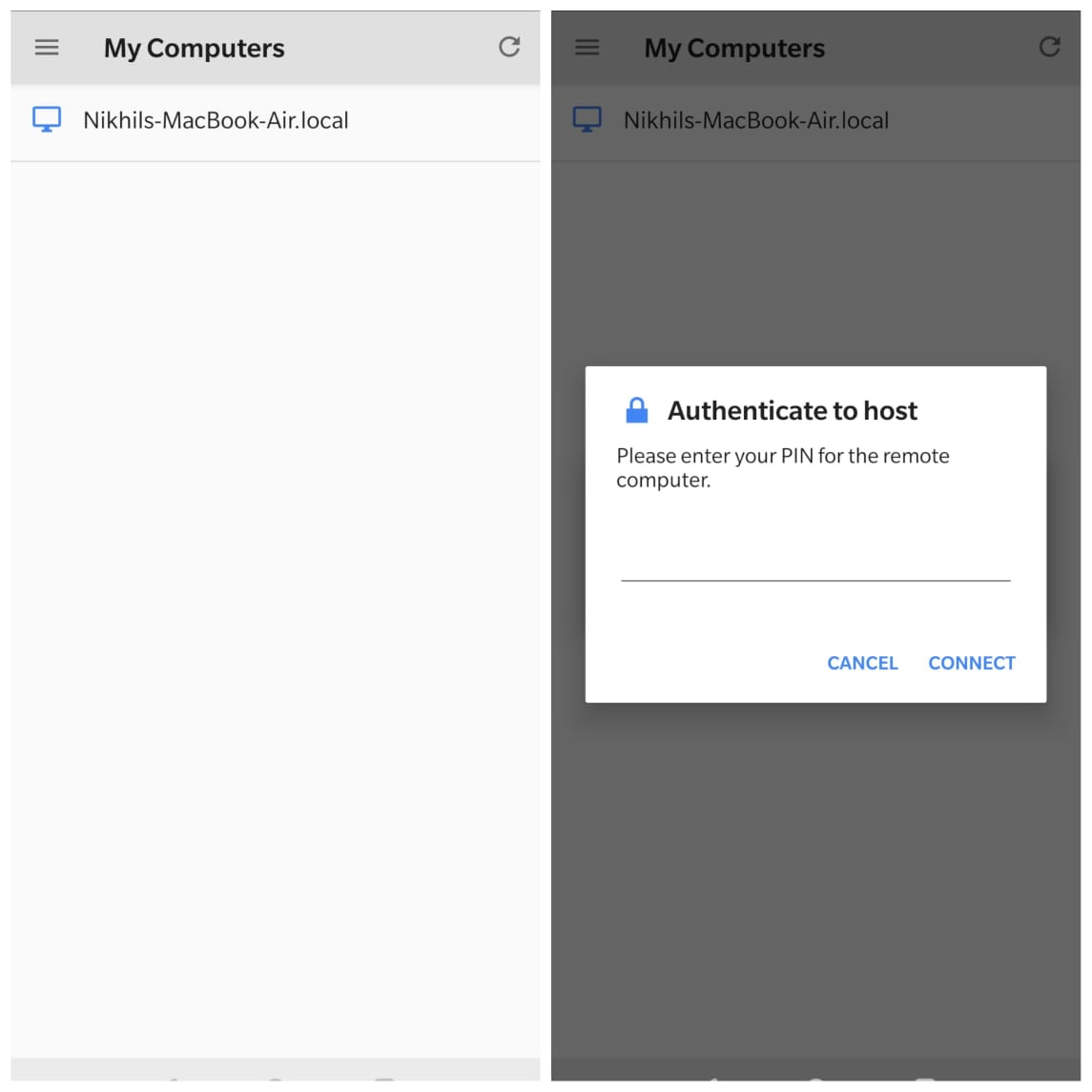
6. Voilà ! Vous pouvez maintenant accéder à distance au PC sur votre appareil Android ou iOS. Vous obtenez une option de souris tactile et de clavier sur l’écran pour effectuer toutes les tâches.
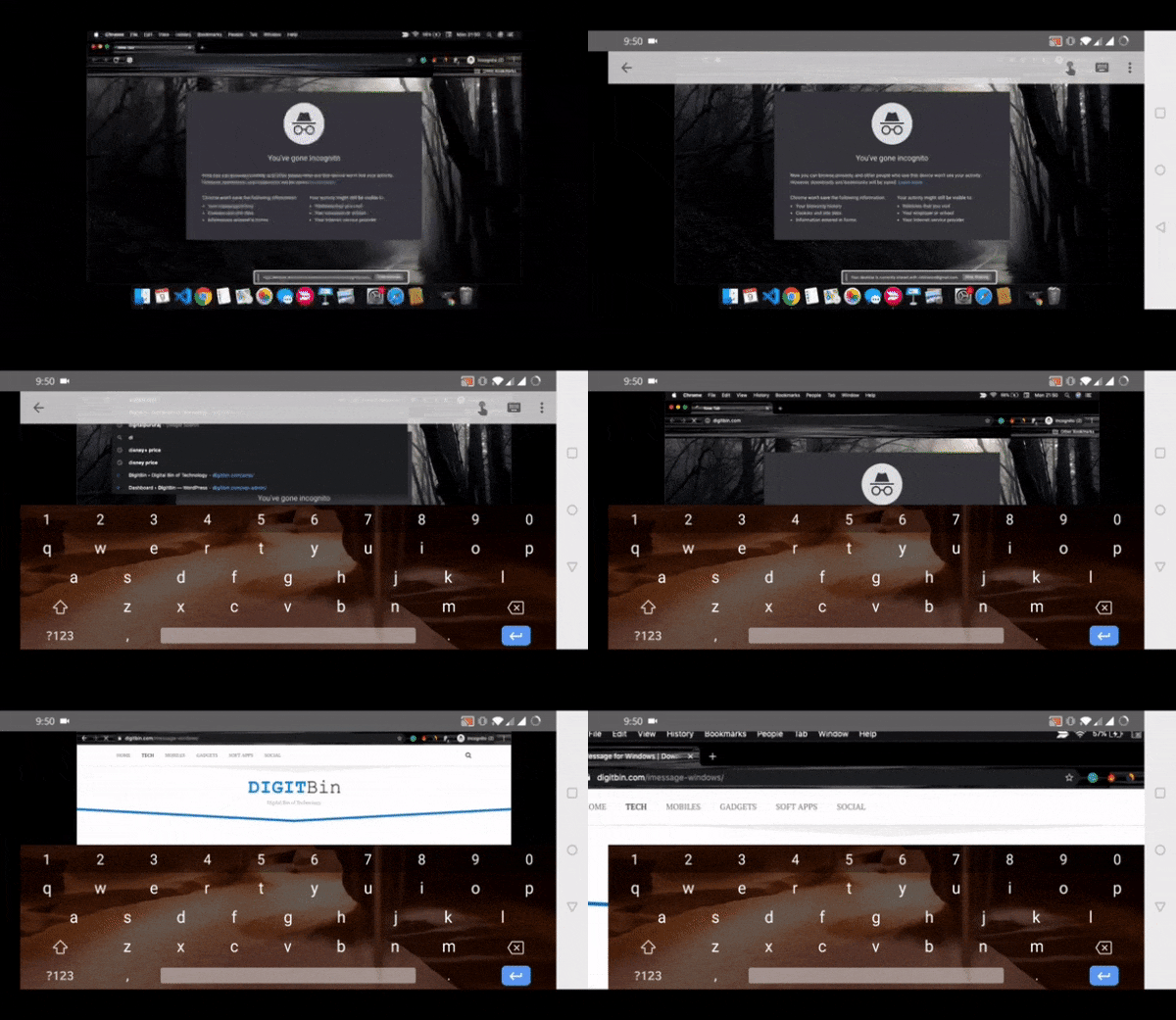
Voici le Gif qui montre le contrôle de Macbook sur le téléphone Android – Testé sur Oneplus 6T.
Conclusion : Le guide ci-dessus vous donnera un aperçu complet sur la façon de partager l’écran et d’accéder à distance à votre Windows, Mac, Linux et Chromebook sur n’importe quel autre PC ou smartphone sans aucun paiement.
Si vous avez des réflexions sur Comment accéder à distance à n’importe quel ordinateur PC avec Chrome Remote Desktop ?, n’hésitez pas à laisser un commentaire ci-dessous. De plus, veuillez vous abonner à notre chaîne YouTube DigitBin pour des tutoriels vidéo. À bientôt !
Recevez de nouveaux articles dans votre boîte de réception.
Aucun spam. Désabonnez-vous à tout moment.