Publicités Android · 5 min read · Jan 09, 2026
Comment supprimer les publicités sur mobile Android, TV Android et Android Box
Comment supprimer les publicités sur mobile Android, TV et Android Box. Il y a quelques jours, nous avons acheté une TV Android Samsung qui a des fonctionnalités assez décentes et un bon prix, après l’installation, nous avons ouvert la TV pour la première fois et ce qu’elle affichait, c’était des “publicités” et c’était la pire chose que j’ai ressentie. J’ai donc décidé de trouver quelques méthodes et astuces, afin de pouvoir supprimer ces publicités, après quelques jours, j’ai trouvé de bonnes méthodes et j’ai réussi à supprimer les publicités de ma TV Android. Je pensais que ces méthodes vaudraient également la peine d’être partagées avec vous. Alors, c’est parti.
Les publicités sont un bon moyen de marketing, mais avoir des publicités sur les appareils Android, n’est-ce pas ennuyeux ? Les publicités sur certains sites web, et même dans les vidéos YouTube sont acceptables, mais c’est frustrant lorsque vous dépensez mille dollars pour acheter une Smart TV et qu’elle vous montre des publicités sur son écran d’accueil. Cependant, sur certains appareils, vous pouvez supprimer ces publicités en vous déconnectant de la fonctionnalité marketing de l’entreprise ; cela ne supprimera pas toutes les publicités.
Donc, pour savoir comment supprimer les publicités sur mobile Android, TV Android et Android Box, parcourez cet article. Ici, nous allons discuter de quelques méthodes qui vous aideront et vous guideront sur la façon de supprimer les publicités des appareils Android.
Supprimer les publicités des appareils Android
Nous listons ici quelques méthodes, utilisez l’une d’elles, si cela ne fonctionne pas pour vous, vous pouvez également essayer d’autres ou une combinaison de deux ou plusieurs méthodes. Alors, commençons.
Utiliser des applications AdBlocker
Nous pouvons utiliser n’importe quelle application AdBlocker pour bloquer les publicités, il existe de nombreux bloqueurs de publicités disponibles, vous pouvez en choisir un. Certaines des bonnes et fiables applications de bloqueurs de publicités sont Adguard, Blockada, DNS66, AdAway, etc. Si vous utilisez un appareil non rooté, ces applications configureront un VPN, tandis que sur les appareils Android rootés, AdAway est un excellent moyen de supprimer les publicités.
Sur les appareils rootés, AdAway offre plus de contrôles aux utilisateurs, vous pouvez configurer un fichier hôte et ajouter des URL spécifiques que vous souhaitez bloquer. Sur les appareils non rootés, Adguard et Blockada configureront un VPN et cela peut affecter les performances de l’appareil et également entraîner une décharge de la batterie car le VPN fonctionnera en arrière-plan en continu. Vous pouvez utiliser l’une de ces applications pour supprimer les publicités de la TV Android, du smartphone ou de tout autre appareil.
Télécharger Blockada, Adguard
A lire aussi : Comment supprimer les publicités YouTube sur Android ? [Sans Root]
Configurer DNS privé via TLS
Android 9 (Pie) propose diverses bonnes fonctionnalités, il dispose d’une fonctionnalité DNS privé intégrée, également connue sous le nom de DNS via TLS, cette fonctionnalité vous permettra de changer ou d’utiliser un autre service DNS sur votre appareil Android. Cette fonctionnalité utilise AdGuard DNS, et elle bloque complètement les publicités sur l’appareil Android, sans rooter le téléphone. Suivez les étapes données pour activer le paramètre :
- Ouvrez les paramètres de votre appareil Android.
- Allez dans les paramètres Réseau et Internet.
- Maintenant, DNS privé.
- Ou simplement, recherchez DNS privé dans la barre de recherche des paramètres.
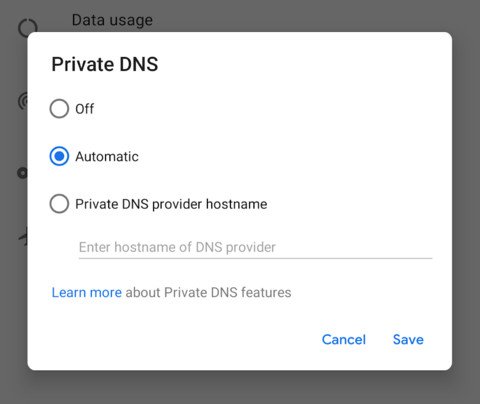
- Maintenant, vous devez écrire une chaîne complète du DNS particulier.
- Vous pouvez utiliser l’un des suivants : - dns.adguard.com (DNS Adguard normal) :
- dns-family.adguard.com ( Protection familiale – contenu non adulte DNS Adguard)
- dot-de.blahdns.com Blah DNS : (un projet alternatif)
- Appuyez sur Enregistrer.
- Vous pouvez également redémarrer votre appareil.
A lire aussi : YouTube Music arrive sur Android TV
Configurer DNS de blocage des publicités au niveau du routeur WiFi
Vous pouvez configurer DNS de blocage des publicités au niveau du routeur WiFi pour supprimer les publicités de l’appareil Android. Pour configurer DNS de blocage des publicités, suivez les étapes données :
- Ouvrez un navigateur web sur votre ordinateur et connectez-vous à votre routeur WiFi.
- Maintenant, pour cela, vous devez entrer l’adresse IP de votre routeur dans le navigateur.
- Entrez le nom d’utilisateur et le mot de passe pour vous connecter au routeur.
- Vous obtiendrez toutes les informations au moment de l’installation.
- Maintenant, allez à la page de configuration du routeur.
- Allez dans Réseau, puis Avancé, maintenant cliquez sur les paramètres du serveur DNS.
- Notez les entrées DNS présentes là.
- Ajoutez les entrées DNS suivantes : - 176.103.130.130 et 176.103.130.131 pour “ Par défaut “.
- 176.103.130.132 et 176.103.130.134 pour “ Protection familiale “.
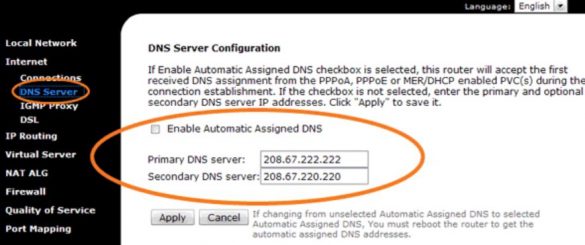
- Enregistrez tous les paramètres et redémarrez votre routeur et votre navigateur.
- Maintenant, vous pouvez vérifier si des publicités apparaissent ou non.
A lire aussi : Comment changer l’adresse IP sur Windows 10 et macOS
Bloquer les publicités manuellement
Vous pouvez bloquer les publicités manuellement au lieu de bloquer toutes les applications. Mais de nombreux sites web ont des contournements pour les bloqueurs de publicités, donc ils pourraient ne pas s’ouvrir, et vous ne pouvez pas accéder à ce compte. Pour bloquer et supprimer les publicités de l’appareil Android, suivez les étapes données :
- Ouvrez un navigateur web sur votre ordinateur et connectez-vous à votre routeur WiFi.
- Maintenant, pour cela, vous devez entrer l’adresse IP de votre routeur dans le navigateur.
- Entrez le nom d’utilisateur et le mot de passe pour vous connecter au routeur.
- Vous obtiendrez toutes les informations au moment de l’installation.
- Maintenant, allez à la page de configuration du routeur.
- Localisez la section Filtrage ou blocage d’URL.
- Vous pouvez la trouver sous Pare-feu, Sécurité, ou sous Contrôle parental (cela varie d’un appareil à l’autre).
- Maintenant, entrez l’URL de la publicité que vous souhaitez bloquer, comme je l’ai bloqué sur ma TV Samsung, par exemple - www.samsungrm.net
- www.samsung.net/ads
- www.samsungotn.net
- Maintenant, enregistrez et redémarrez votre routeur WiFi.
Donc, voici quelques méthodes pour supprimer les publicités de la TV Android, du smartphone ou d’autres appareils. J’espère que vous aimez toutes les méthodes et si vous avez d’autres suggestions, faites-le nous savoir dans la section des commentaires.
Recevez de nouveaux articles dans votre boîte de réception.
Aucun spam. Désabonnez-vous à tout moment.