AirPods · 4 min read · Nov 12, 2025
Comment retirer les AirPods de l'Apple ID ?
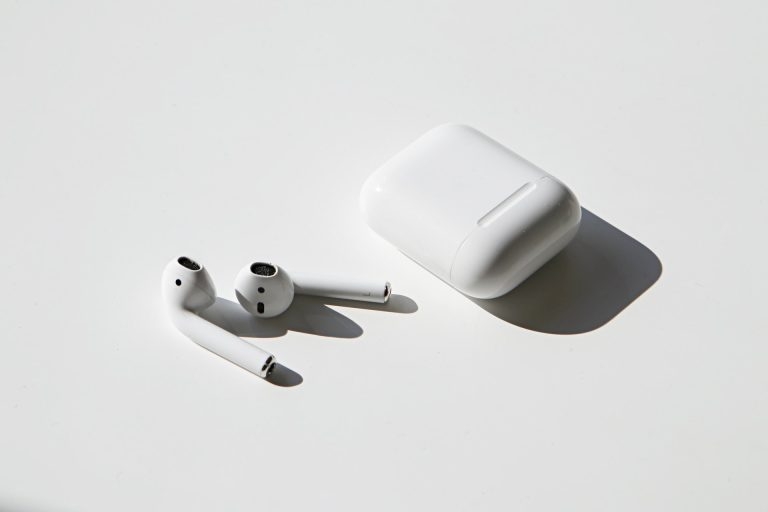
Avez-vous récemment acheté un nouveau téléphone et rencontrez-vous des problèmes pour connecter vos AirPods à votre nouveau téléphone ?
Eh bien, c’est quelque chose que les utilisateurs rencontrent généralement car ils ne savent pas qu’avant de connecter leurs AirPods, ils doivent retirer les AirPods de leur Apple ID.
Cependant, c’est la raison pour laquelle je suis ici. Dans cet article, vous apprendrez comment retirer les AirPods d’un Apple ID. Par conséquent, commençons avec le guide.
Puis-je retirer les AirPods de l’Apple ID sans l’ancien propriétaire ?
Pas du tout ! Sans l’assistance de l’ancien propriétaire, vous ne pouvez pas accomplir cette tâche. Par la suite, vous pouvez configurer votre propre Apple ID une fois que l’ancien propriétaire l’a retiré manuellement.
Vous avez besoin de l’aide de l’ancienne personne pour utiliser les AirPods avec votre propre ID iCloud, même si vous avez réinitialisé vos AirPods et supprimé leurs données.
Comment retirer les AirPods d’un Apple ID
Il existe des méthodes grâce auxquelles vous pouvez facilement retirer les AirPods de votre Apple ID. Donc, si vous avez acheté des AirPods d’occasion ou utilisé les AirPods de votre ami, vous devez lire le guide jusqu’à la fin pour connaître les méthodes.
Par conséquent, vérifions-les :
Utiliser l’application Localiser :
Vos AirPods sont initialement verrouillés à votre Apple ID avec un verrouillage de couplage. Les AirPods peuvent être facilement suivis à l’aide de Localiser et peuvent être reconnus et connectés à tous vos appareils sans avoir à les configurer à nouveau avec le verrouillage de couplage, qu’Apple utilise pour rendre les AirPods faciles à suivre.
Il est important de retirer le verrouillage de couplage avant de passer vos AirPods. Sinon, ils ne fonctionneront pas.
Il est possible de retirer vos AirPods de l’Apple ID en utilisant l’application Localiser sur un iPhone, un iPad ou un Mac avant de les donner ou de les vendre. Alors, vérifions les étapes pour le faire :
Pour coupler vos AirPods, assurez-vous qu’ils sont dans la portée de couplage de l’appareil.
Assurez-vous que vous êtes connecté à l’application Localiser avec le même Apple ID que les AirPods.
Pour voir la liste de tous vos appareils, faites glisser vers le haut dans l’application Localiser.
Si vous souhaitez retirer un AirPod de votre Apple ID, appuyez dessus.
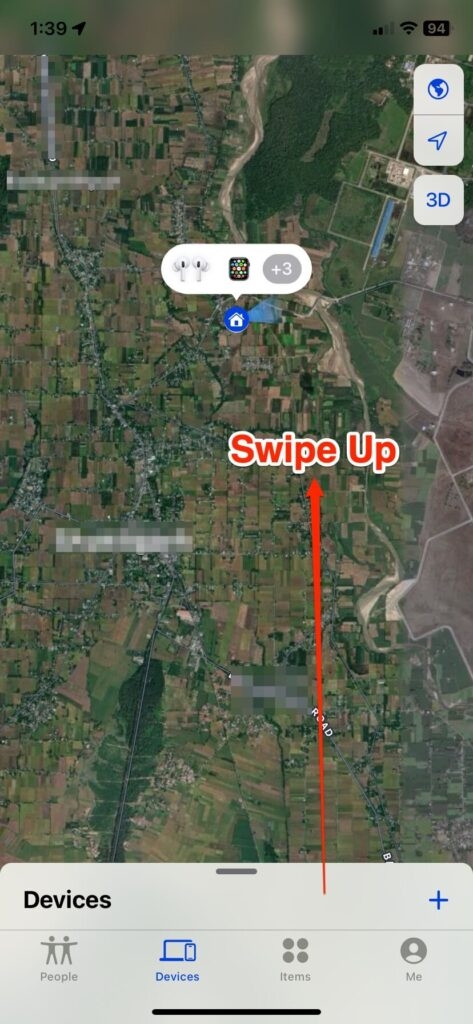
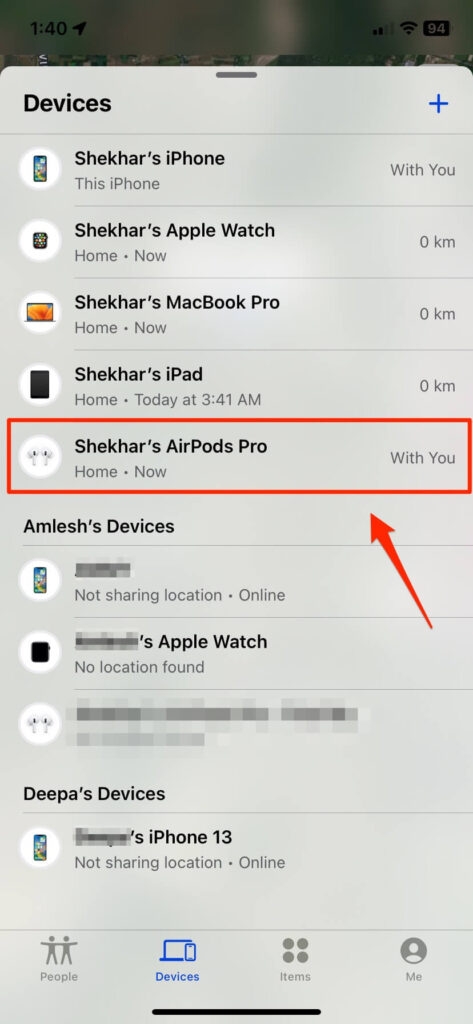
Découvrez-en plus sur les AirPods en glissant vers le haut sur les informations.
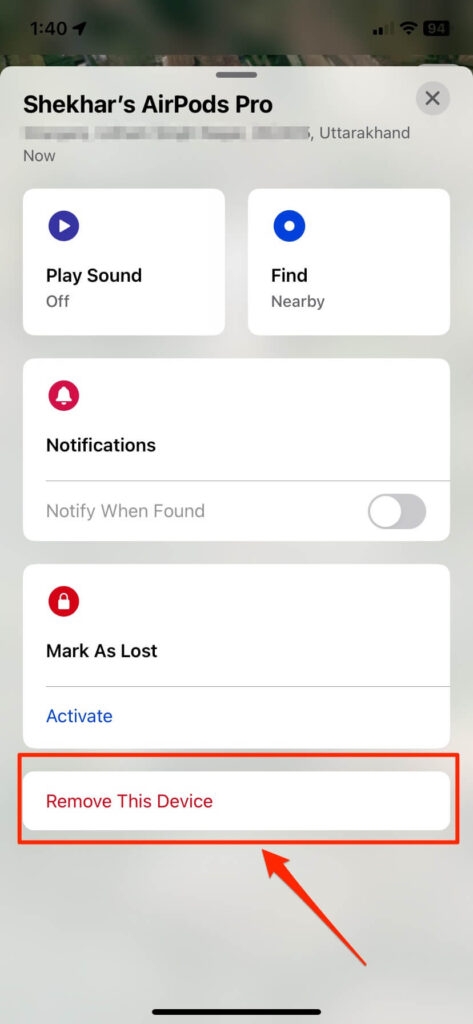
Sélectionnez Retirer cet appareil.
Appuyez sur Retirer dans la fenêtre contextuelle.
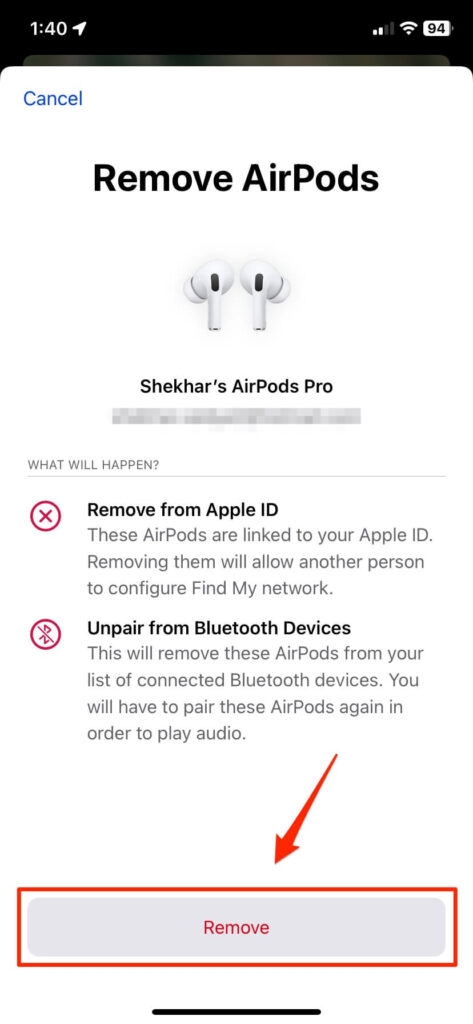
Utiliser iCloud :
Si la méthode ci-dessus ne fonctionne pas pour vous, vous pouvez simplement utiliser iCloud pour retirer les AirPods de l’Apple ID. Par conséquent, commençons avec le guide :
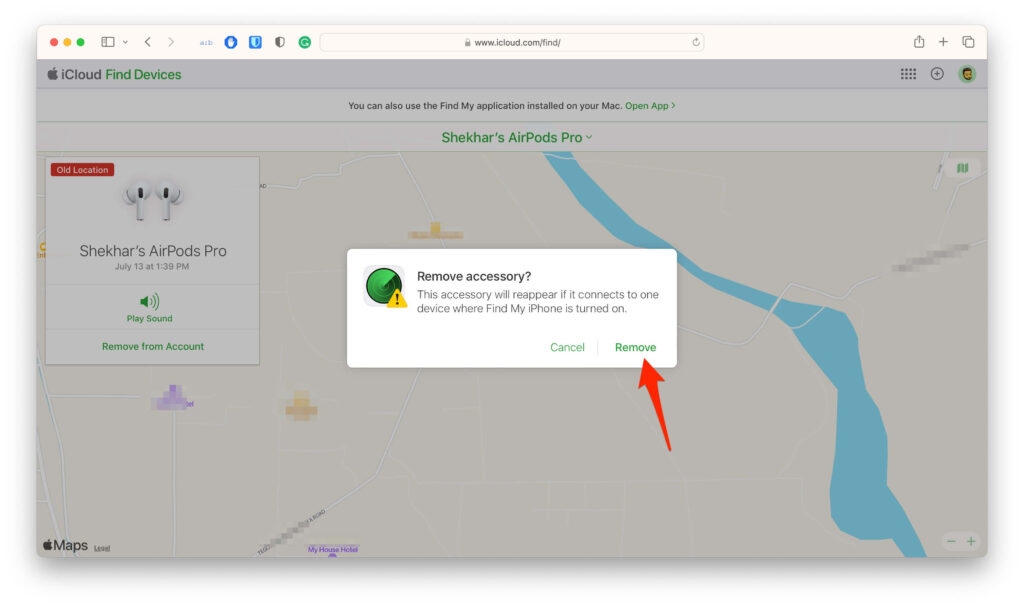
Utilisez l’Apple ID qui est associé aux AirPods pour vous connecter à iCloud.com.
Ensuite, cliquez sur Localiser.
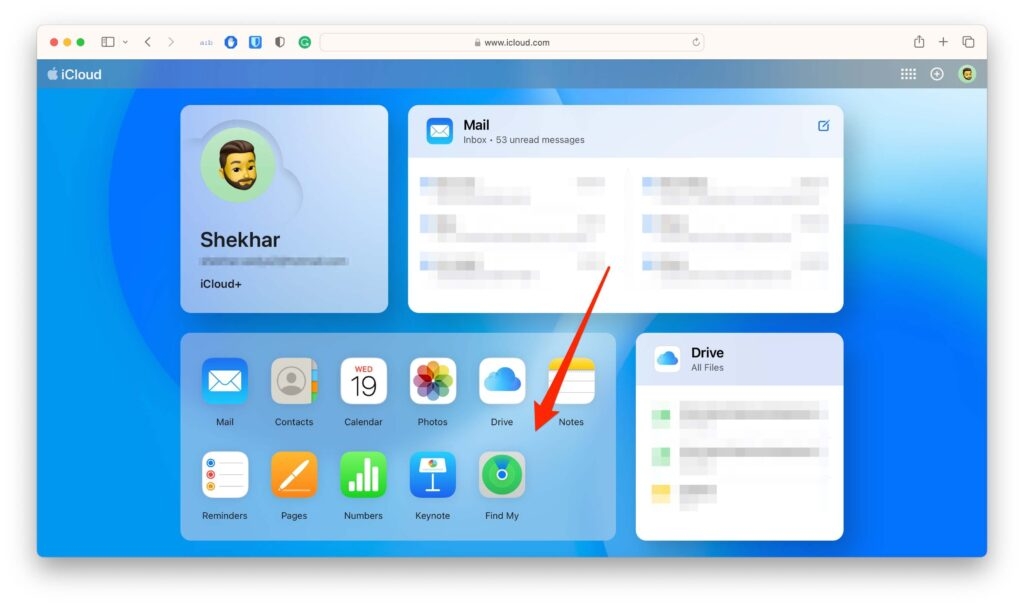
Sélectionnez Tous les appareils.
Sélectionnez les AirPods que vous souhaitez retirer.
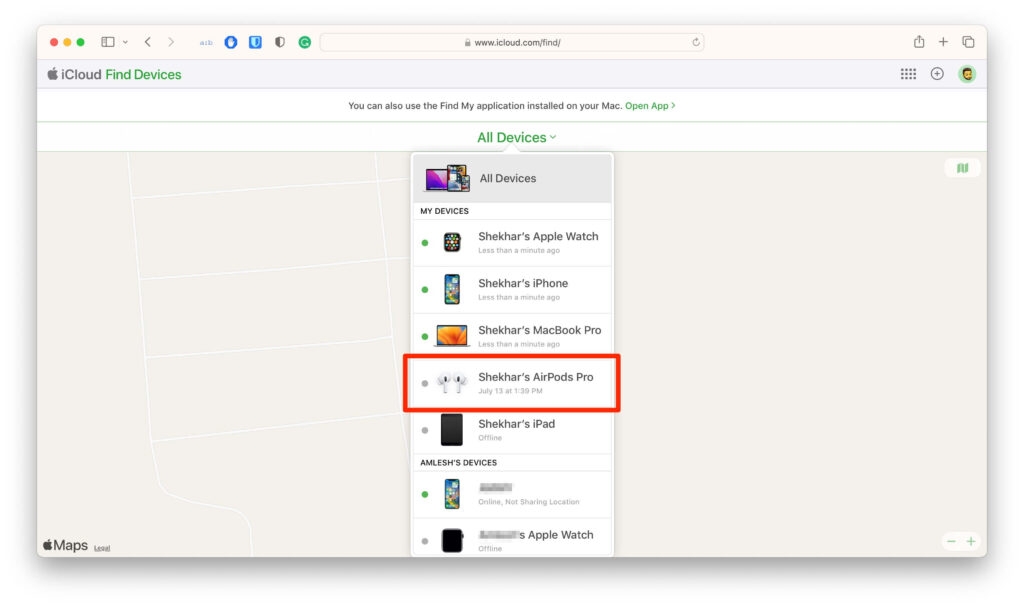
- Ensuite, cliquez sur le bouton Retirer du compte.
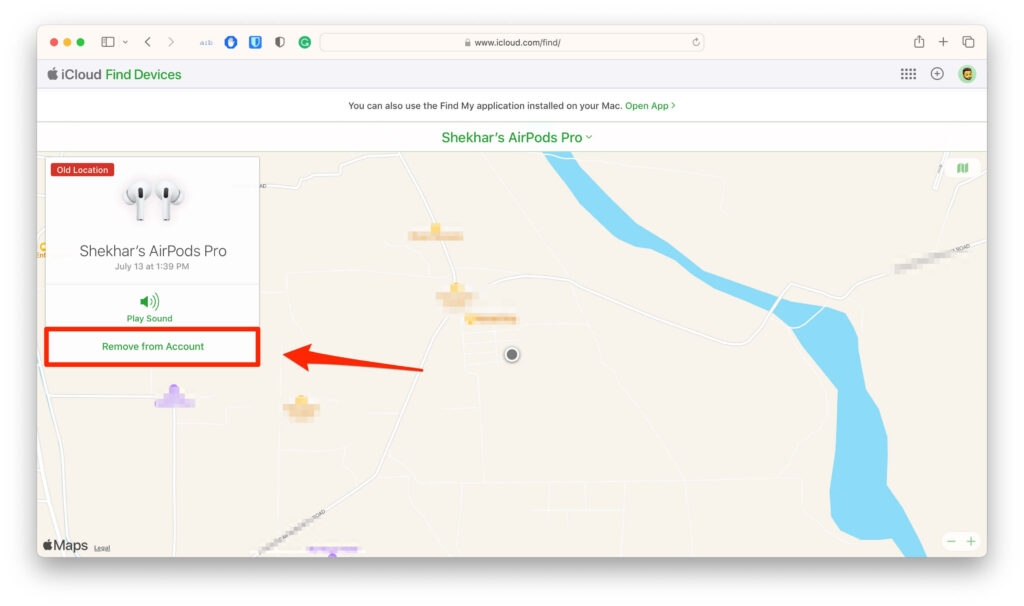
- Cliquez sur Retirer dans la fenêtre contextuelle.
Comment réinitialiser les AirPods ?
Les AirPods réinitialiseront leurs paramètres une fois que vous les réinitialiserez, vous permettant de configurer à nouveau les options. Lorsque vous réinitialisez vos AirPods, les paramètres de vos AirPods seront également réinitialisés.
Utiliser les AirPods de quelqu’un d’autre avec votre appareil iOS nécessite que vous ayez un Apple ID associé aux AirPods. Voici les étapes que vous devez suivre pour retirer les AirPods de leur Apple ID.
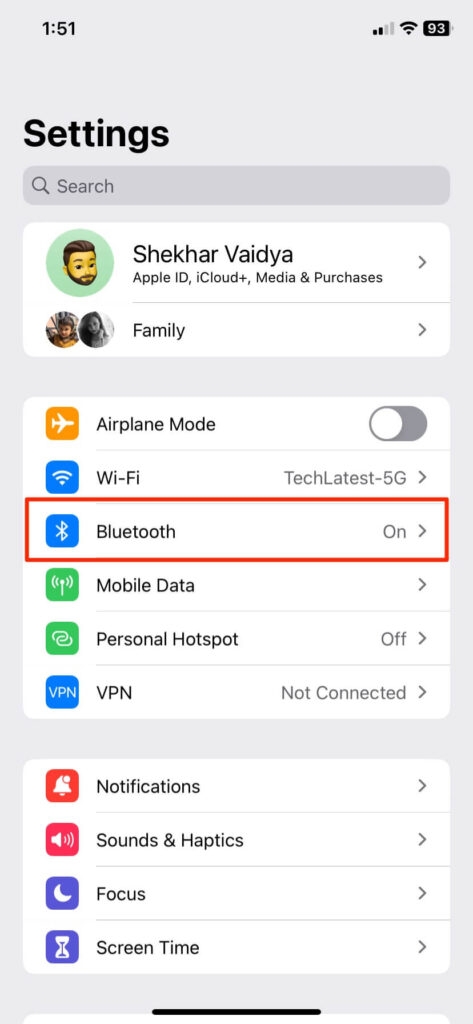
Sélectionnez Bluetooth dans les paramètres de l’appareil.
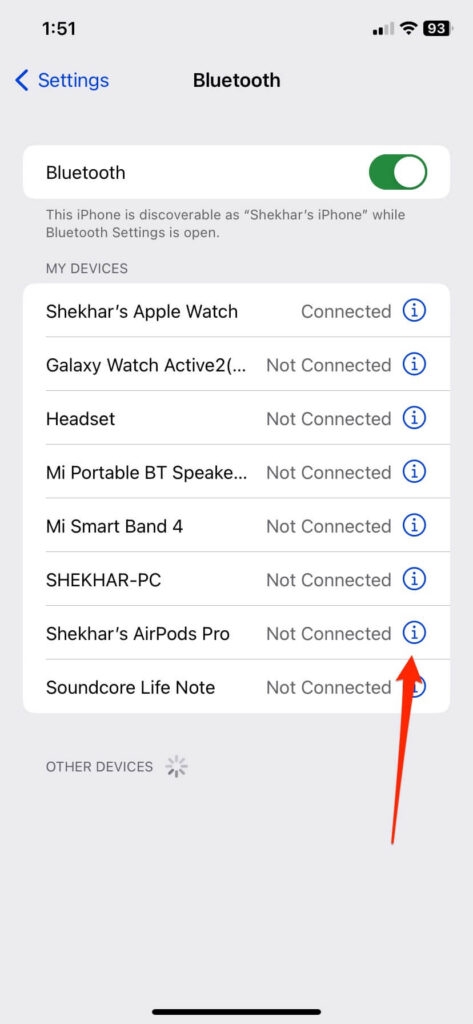
Vous pouvez ensuite sélectionner l’icône I à côté d’eux et sélectionner Oublier cet appareil.
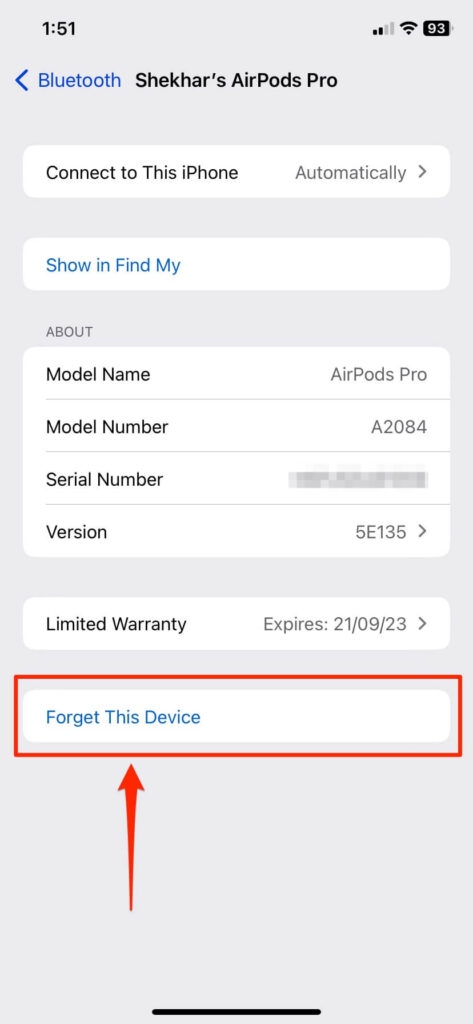
- Ensuite, appuyez sur Oublier cet appareil et confirmez votre action en appuyant à nouveau sur Oublier cet appareil.
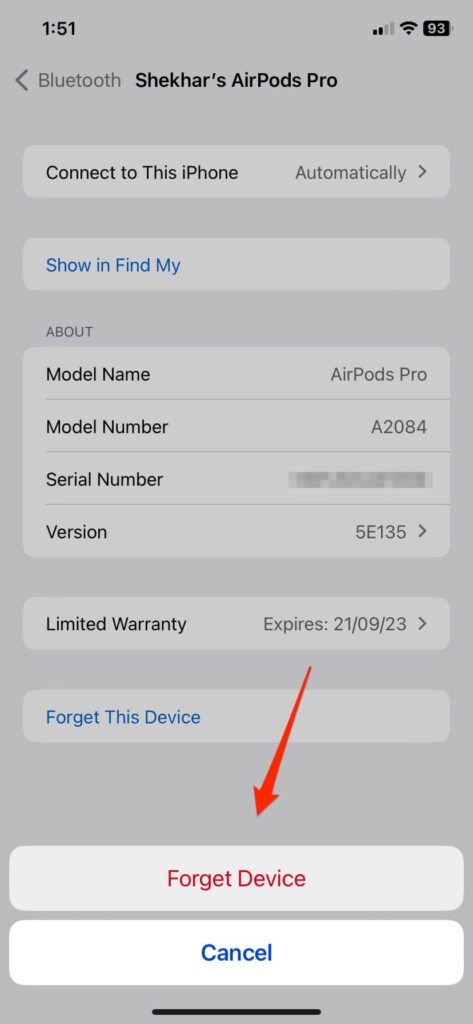
Après cela, placez les écouteurs dans le boîtier et maintenez le bouton Configuration enfoncé pendant 15 secondes ou jusqu’à ce que le voyant d’état devienne ambre.
Enfin, re-couplez-les avec votre téléphone ou votre ordinateur.
Conclusion – Retirer les AirPods de l’Apple ID
Donc, c’est tout sur la façon de retirer les AirPods de l’Apple ID. Nous espérons que vous trouverez cet article utile. En attendant, commentez ci-dessous et faites-nous savoir si vous avez des doutes ou des questions concernant ce sujet.
Lectures complémentaires :
20+ Meilleures idées de gravure sur AirPod
Pourquoi un AirPod est-il plus fort que l’autre ?
Pourquoi mes AirPods continuent-ils à se mettre en pause ?
Recevez de nouveaux articles dans votre boîte de réception.
Aucun spam. Désabonnez-vous à tout moment.