Bloatware · 6 min read · Sep 16, 2025
Comment supprimer les bloatwares de Mi 11X/Redmi K40/POCO F3 (2 méthodes faciles)
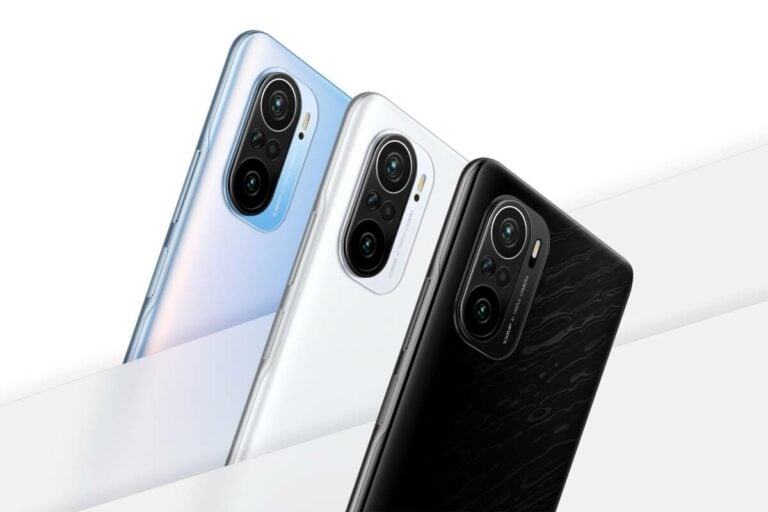
Après avoir acheté un smartphone et l’avoir démarré pour la première fois, nous avons vu beaucoup d’applications Android pré-installées, certaines d’entre elles sont pratiques, mais d’autres ne nous sont pas très utiles, et de nombreux fabricants de smartphones ont verrouillé ces applications dans les appareils afin que l’utilisateur ne puisse pas les désinstaller. Dans cet article, nous allons discuter de la façon de supprimer les applications Android pré-installées ou les bloatwares.
Le bloatware est le logiciel pré-installé sur un appareil par le fabricant, la plupart de ces logiciels ne sont pas utilisés par les clients et tout le monde veut éradiquer ces applications de leur téléphone, ces applications occupent simplement un espace mémoire inutile et tendent à gaspiller d’autres ressources comme la batterie du téléphone, parfois ces applications inutiles ralentissent les performances globales du système.
Nous voulons tous nous débarrasser de ces applications pré-installées mais il n’y a pas d’option pour les désinstaller. Si vous souhaitez supprimer de telles applications de votre smartphone, vous pourrez supprimer ces applications inefficaces et sans valeur après avoir lu cet article jusqu’à la fin.
Supprimer les bloatwares de Mi 11X/Redmi K40/POCO F3
Pré-requis
Étape 1 : Configurer ADB et Fastboot
ADB signifie Android Debug Bridge, c’est un outil en ligne de commande, et en utilisant ADB, vous pouvez accéder à chaque partie de votre Android via la ligne de commande. C’est un outil utilisé pour flasher la récupération TWRP et aussi pour déverrouiller les Bootloaders.
Fastboot est un protocole utilisé pour re-flasher la partition système de votre appareil Android. C’est un petit mais puissant outil qui vient avec le SDK Android (Software Developer Kit) qui est une alternative à toutes les installations et mises à jour en mode récupération. Lors du re-flash de la partition système, Fastboot nécessite un appareil avec un bootloader déverrouillé.
Tous les appareils Android n’ont pas un mode Fastboot accessible par l’utilisateur, cela est possible juste après que les appareils Nexus aient activé le mode fastboot par défaut. Certains développeurs Android indépendants et passionnés de technologie rendent le mode Fastboot possible sur certains téléphones différents.
Nous avons écrit un guide complet pour configurer fastboot et ADB sur n’importe quel système d’exploitation comme Windows, Linux et macOS, consultez-le pour le configurer correctement,
Comment installer ADB et Fastboot ?
Étape 2 : Activer le débogage USB
Un des thèmes ou critères communs pour utiliser ADB et Fastboot est d’activer le débogage USB sur votre appareil Android et pour activer le débogage USB, vous aurez besoin d’accéder aux ‘options de développement’. Voici comment faire :
Étape 1 : Allez dans les paramètres de votre smartphone et naviguez vers ‘Mon appareil‘ où tous les détails sont présents concernant votre smartphone (détails comme le numéro de build, le numéro IMEI, la version Android, etc).
Étape 2 : Appuyez sur ‘Toutes les spécifications‘.
Étape 3 : Appuyez simultanément 4-5 fois sur ‘Version MIUI‘. On vous demandera d’entrer le verrou de sécurité de votre téléphone. Vous verrez maintenant un message indiquant : “Vous êtes maintenant un développeur”.
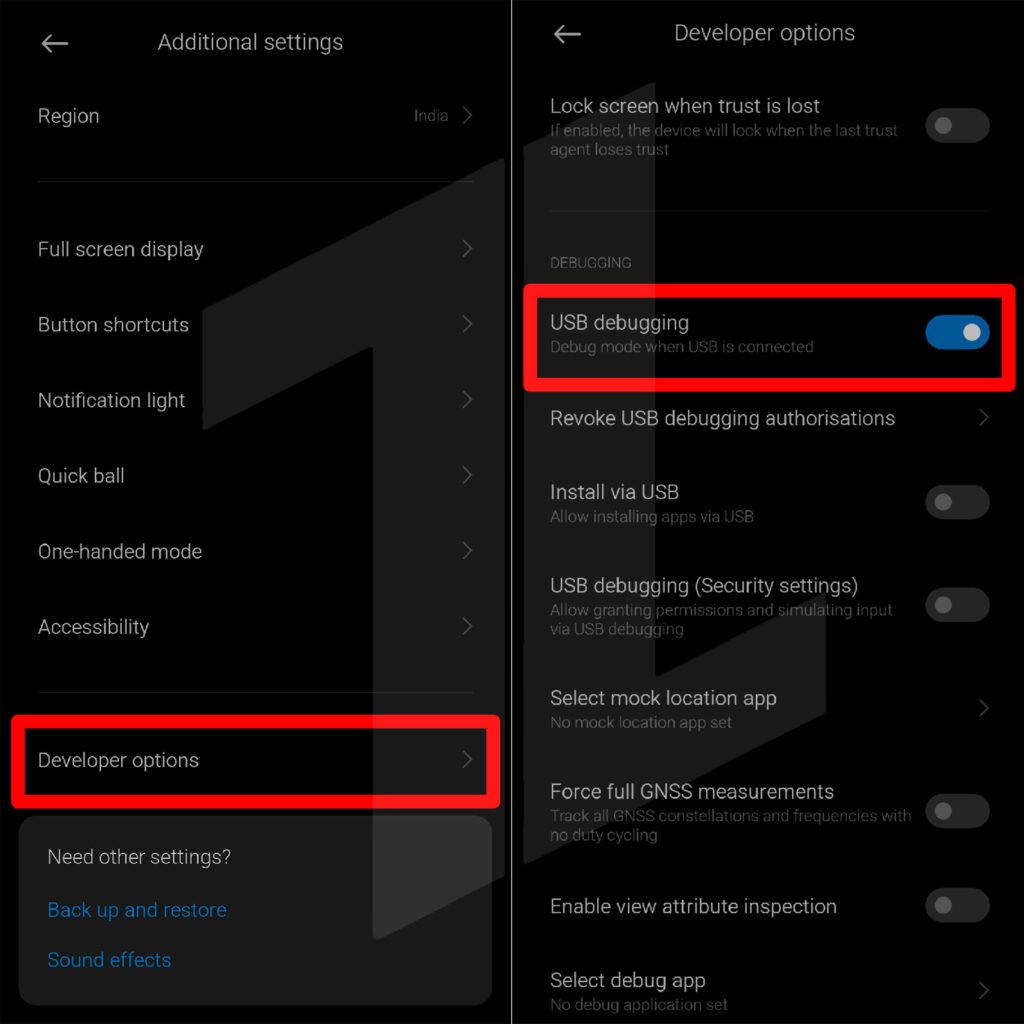
Étape 4 : Vous verrez maintenant les ‘Options de développement‘ sous les paramètres ‘Additionnels‘. Appuyez dessus.
Étape 5 : Descendez et vous trouverez l’option pour ‘Débogage USB‘ sous l’onglet ‘Débogage‘. Maintenant, vous pouvez facilement l’activer.
Étape 3 : Obtenir le nom du package de l’application
Pour supprimer l’application en utilisant le shell ADB, vous devez connaître le nom du package de l’application. Pour identifier le nom de package requis de l’application, vous devez télécharger et installer l’application d’inspection d’applications depuis le Play Store.
Pour votre commodité, nous avons extrait tous les noms de package des applications pré-installées, mais nous vous suggérons de récupérer ces noms de package vous-même, au cas où il y aurait des changements dans le nom du package.
com.android.chrome | Navigateur Chrome (vous pourriez perdre le webview)
com.android.deskclock | Application Horloge par défaut
Bloatware Google sur les téléphones Xiaomi
com.google.android.apps.docs | Google Docs
com.google.android.apps.maps | Google Maps
com.google.android.apps.photos | Google Photos
com.google.android.apps.tachyon | Google Duo
com.google.android.apps.subscriptions.red | Google One
com.google.android.music | Google Play Music
com.google.android.videos | Google Play Movies & TV
com.google.android.feedback | Application de retour d'information
com.google.android.youtube | Youtube
com.mi.android.globalminusscreen | App Vault
com.mi.android.globalFileexplorer| Gestionnaire de fichiers Mi
com.mi.android.globallauncher | POCO Launcher
com.mi.globalbrowser | Navigateur Mi
com.mipay.wallet.in | Portefeuille Mi (Inde)
com.miui.analytics | MIUI Analytics
com.miui.backup | Application de sauvegarde
com.miui.bugreport | Application de rapport de bogue
com.miui.calculator | Calculatrice Mi
com.miui.cleanmaster | Nettoyeur système
com.miui.cloudbackup | Service de sauvegarde Cloud
com.miui.cloudservice | Service Cloud
com.miui.micloudsync | Synchronisation Cloud
com.miui.cloudservice.sysbase | Service Cloud
com.miui.compass | Compas MIUI
com.miui.fm | FM MIUI
com.miui.freeform | Service Image dans l'image MIUI
com.miui.hybrid | Applications rapides
com.miui.hybrid.accessory | Applications rapides
com.miui.miservice | Services & retour d'information
com.miui.mishare.connectivity | Partage Mi
com.miui.miwallpaper | Application de fonds d'écran
com.miui.msa.global | MSA ou Services publicitaires MIUI
com.miui.notes | Notes
com.miui.phrase | Phrases fréquentes
com.miui.player | Lecteur de musique
com.android.soundrecorder | Enregistreur audio
com.miui.screenrecorder | Enregistreur d'écran
com.miui.touchassistant | Fonction Quick Ball
com.miui.videoplayer | Lecteur vidéo MIUI
com.miui.weather2 | Application Météo
com.miui.yellowpage | Application Pages Jaunes
com.xiaomi.account | Compte Mi
com.xiaomi.calendar | Calendrier Mi
com.xiaomi.discover | Mise à jour des applications système Xiaomi
com.xiaomi.glgm | Jeux
com.xiaomi.joyose |
com.xiaomi.midrop | Mi Drop
com.xiaomi.mipicks | GetApps
com.xiaomi.miplay_client
com.xiaomi.mircs | Message MIUI à MIUI
com.xiaomi.mirecycle | Mi Recycle (Sécurité MIUI)
com.xiaomi.misettings | Paramètres Mi
com.xiaomi.payment | Mi Pay
com.xiaomi.scanner | Application Scanner
com.xiaomi.xmsf | Cadre de service Xiaomi
com.xiaomi.xmsfkeeper | Cadre de service Xiaomi
com.netflix.partner.activation | Netflix
com.netflix.mediaclient | Netflix
com.tencent.soter.soterserver | Service de paiement chinois
com.facebook.appmanager | Facebook
com.facebook.services | Facebook
com.facebook.system | Facebook
com.facebook.katana | Facebook
Méthode 1 : Utiliser l’outil Fastboot
- Tout d’abord, vous devrez télécharger la dernière version de l’outil Fastboot depuis le dépôt Github.
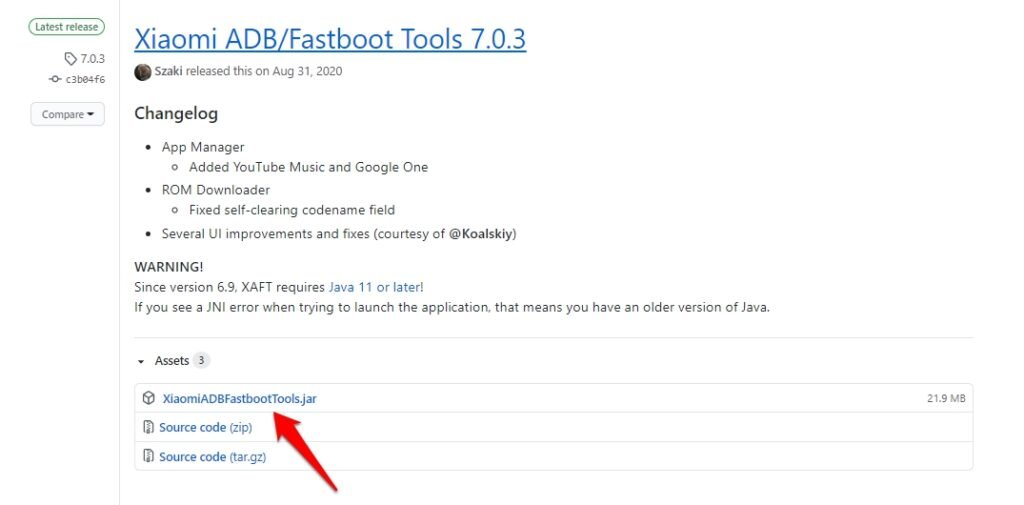
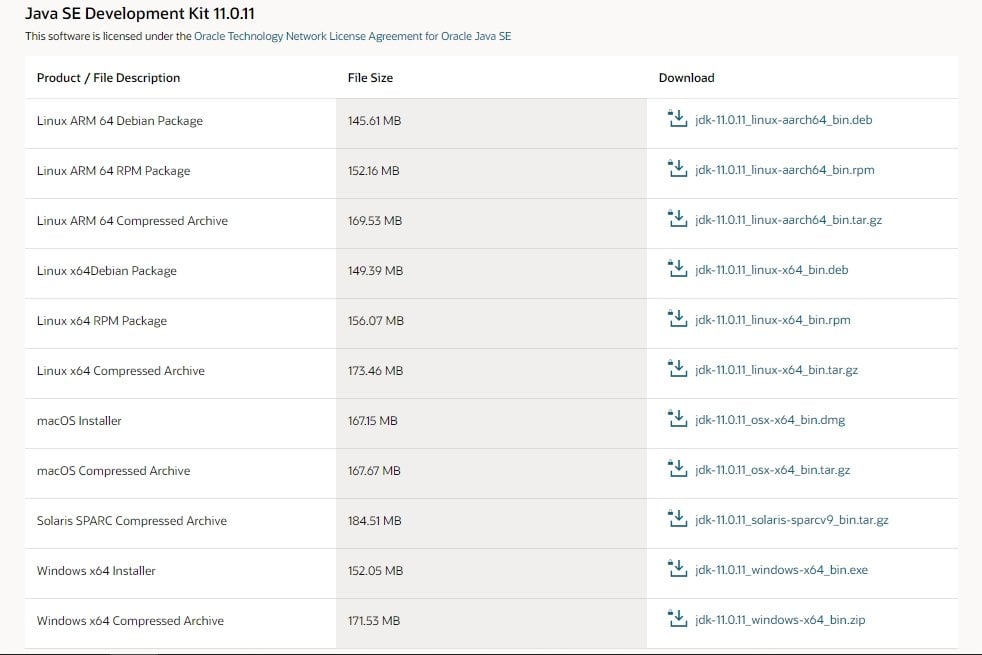
- Après avoir téléchargé le fichier .jar, cliquez (ou double-cliquez) sur le fichier pour l’installer sur votre système. ( Vous devrez peut-être également télécharger et installer la dernière version du Kit de développement Java SE aussi.)
- Après l’installation réussie, connectez le smartphone à votre système et sélectionnez le mode PTP.
- [Optionnel] Vous devrez peut-être également installer les derniers pilotes Xiaomi.
- Maintenant, ouvrez l’outil d’installation.
- L’outil affichera la liste de toutes les applications installées.
- Sélectionnez les applications que vous souhaitez supprimer.
- Cliquez sur “Appliquer”.
Méthode 2 : Utiliser les commandes ADB
- Tout d’abord, connectez votre appareil au PC où vous avez configuré fastboot et ADB.
- Ensuite, ouvrez le terminal. assurez-vous que votre terminal est dans le même dossier que vos outils ADB, puis vous pouvez exécuter la commande suivante pour lancer le démon ADB,
Pour Windows : adb devices
Pour Mac/Linux : ./adb devices- Après avoir exécuté la commande ci-dessus, l’appareil (numéro de série) sera listé dans la fenêtre du terminal.
- Ensuite, vous devez taper les commandes suivantes pour activer le service ADB Shell :
Pour Windows : adb shell
Pour Mac/Linux : ./adb shell- Enfin, exécutez la commande suivante pour supprimer des applications pré-installées spécifiques (bloatware) de votre appareil Xiaomi. ( assurez-vous de remplacer
par le nom de package réel obtenu à l’étape 3 )
pm uninstall --user 0 Phrase de clôture
C’était tout. Nous avons essayé de couvrir toutes les choses de base qui seront nécessaires pour supprimer les bloatwares de Mi 11X/Redmi K40/POCO F3. Si vous n’avez pas compris une étape, ou si vous avez une autre question concernant cet article, n’hésitez pas à commenter ci-dessous, nous serons plus qu’heureux de vous aider.
Paix ????
Recevez de nouveaux articles dans votre boîte de réception.
Aucun spam. Désabonnez-vous à tout moment.