Fichiers dupliqués · 3 min read · Jan 13, 2026
Comment supprimer les fichiers dupliqués dans Windows 11 ?

Si vous avez un PC avec une bonne capacité de stockage, il y a de fortes chances que vous y mettiez toutes vos données provenant de différentes sources. Bien que ce soit l’une des meilleures choses à faire pour garder toutes vos données en sécurité, au cas où les choses tourneraient mal avec votre autre appareil, il pourrait devenir difficile et très compliqué par la suite d’organiser tous les fichiers que vous avez stockés sur votre PC.
Le problème des fichiers dupliqués dans Windows 11 n’est pas nouveau, et presque tout le monde est confronté à ce problème. Eh bien, ce n’est pas un problème, plutôt c’est la paresse de notre part à stocker des données sans les trier. Bien que les fichiers dupliqués ne soient pas très difficiles ou impossibles à supprimer, cela peut être pénible lorsque vous devez sélectionner les fichiers dupliqués un par un pour les supprimer.
Si vous avez également des fichiers dupliqués dans votre Windows 11 et que vous recherchez une solution facile, alors vous êtes au bon endroit. Car dans ce guide, nous allons vous donner quelques outils qui peuvent vous aider dans le processus de suppression des fichiers dupliqués. Vérifions-les.
1. Utiliser Tenorshare
Bien que vous puissiez manuellement, un par un, supprimer tous les fichiers dupliqués sur votre PC Windows 11, cela n’est une option viable que lorsque vous avez une poignée de fichiers dupliqués. Mais si vous avez un grand nombre de fichiers, alors vous pouvez utiliser un logiciel tel que Tenorshare.
Tenorshare Duplicate File Deleter prend en charge les USB, les cartes SD, les disques durs et tous les autres dispositifs de stockage que vous pouvez imaginer. Il dispose d’une excellente technologie avec l’algorithme MD5 (Message-Digest) pour découvrir avec précision les documents copiés ou dupliqués.
Utiliser ce logiciel est assez simple.
- Vous sélectionnez un dossier ou un lecteur à analyser.
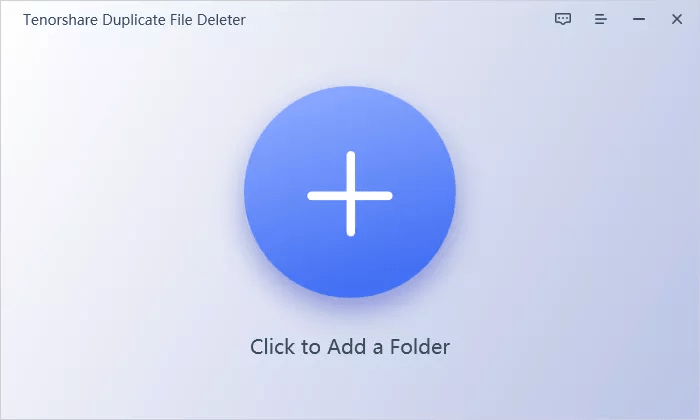
- Définissez le mode d’analyse, c’est-à-dire, analyser les doublons ou analyser les images similaires.
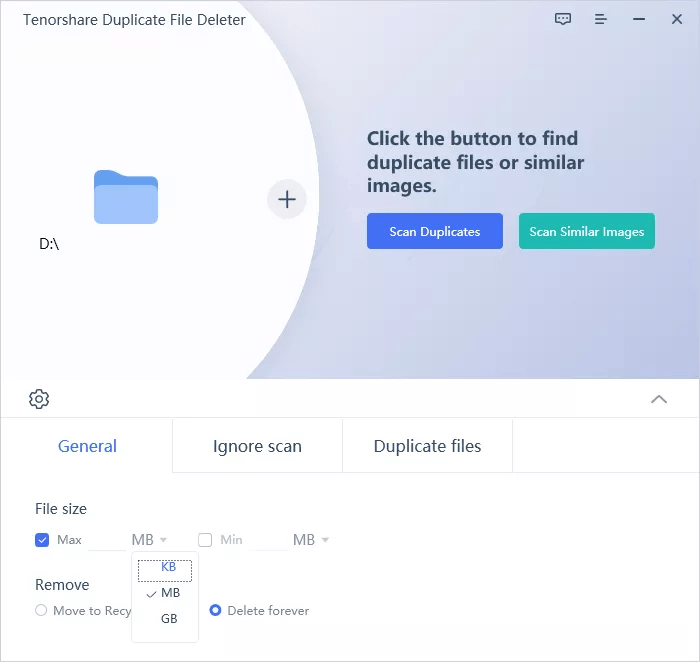
- Prévisualisez tous les fichiers dupliqués.
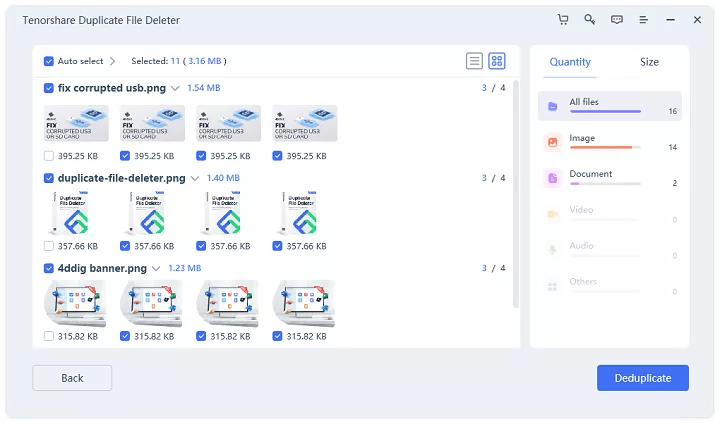
- Sélectionnez les fichiers à supprimer.
- C’est tout !
Avec cet outil, non seulement vous vous débarrassez des fichiers dupliqués sur votre PC Windows 11, mais vous nettoyez également l’espace de stockage bloqué par les fichiers inutiles.
2. Remo Duplicate File Remover
Remo Duplicate File Remover fait exactement ce que son nom implique. Il prend en charge à la fois les HDD externes et internes. Il vous montre tous les fichiers afin que vous puissiez les vérifier avant de les supprimer de votre PC.

De plus, il vous montre également combien d’espace de stockage vous gagnerez après avoir supprimé les fichiers dupliqués de votre PC. L’outil est facile à utiliser et offre un support client 24/7. Il affiche également le nombre de doublons trouvés sur votre PC. Malheureusement, il n’y a pas de version gratuite de l’application Windows, et vous devrez débourser 19,97 $ pour utiliser cet outil.
3. Utiliser l’Explorateur Windows
- Ouvrez le dossier contenant des fichiers dupliqués.
- Utilisez le menu Trier pour trier les fichiers par Nom, Date de modification, Type, Taille, etc.
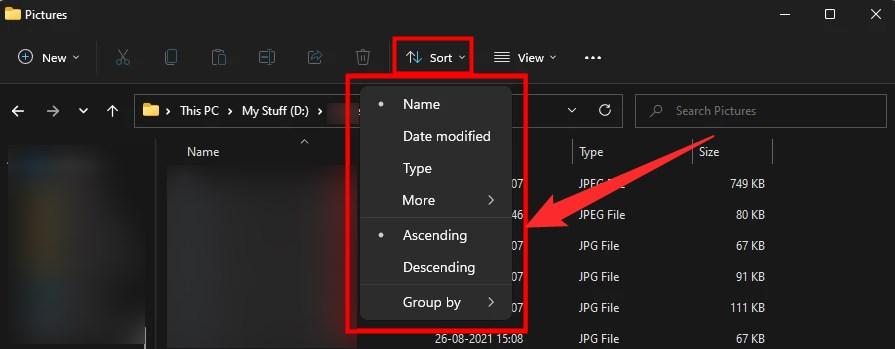
- Vous pouvez également utiliser l’option Affichage pour changer la façon dont les fichiers sont affichés dans le dossier. Il existe des options telles que Grandes icônes, Icônes moyennes, Petites icônes, etc.
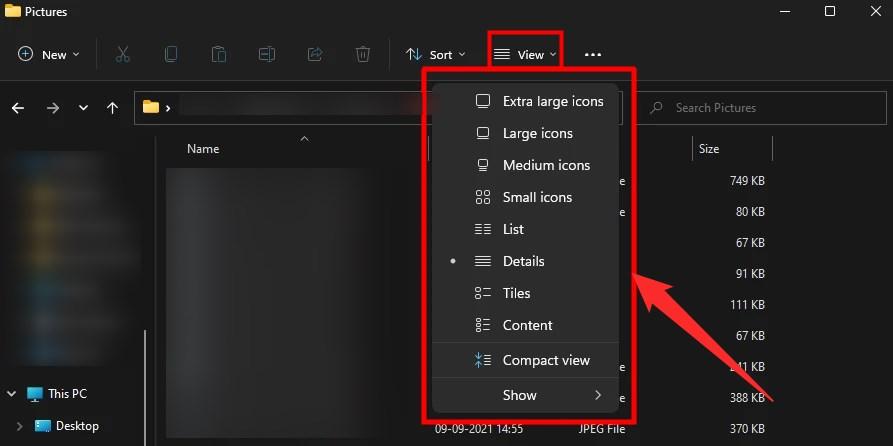
- Localisez tous les fichiers dupliqués et supprimez-les.
Utiliser l’Explorateur de fichiers Windows vous demande de supprimer les fichiers dupliqués un par un. Vous pouvez utiliser Ctrl + clic sur chaque fichier pour les sélectionner et une fois que vous avez sélectionné tous les fichiers dupliqués, appuyez simplement sur le bouton Supprimer de votre clavier.
4. Utiliser l’invite de commandes
- Ouvrez l’invite de commandes depuis le menu Démarrer.
- Exécutez-la en tant qu’administrateur.
- Ouvrez l’Explorateur de fichiers et copiez le chemin du dossier contenant des fichiers dupliqués. Vous pouvez le faire en cliquant avec le bouton droit sur le dossier et en sélectionnant l’option Copier en tant que chemin.
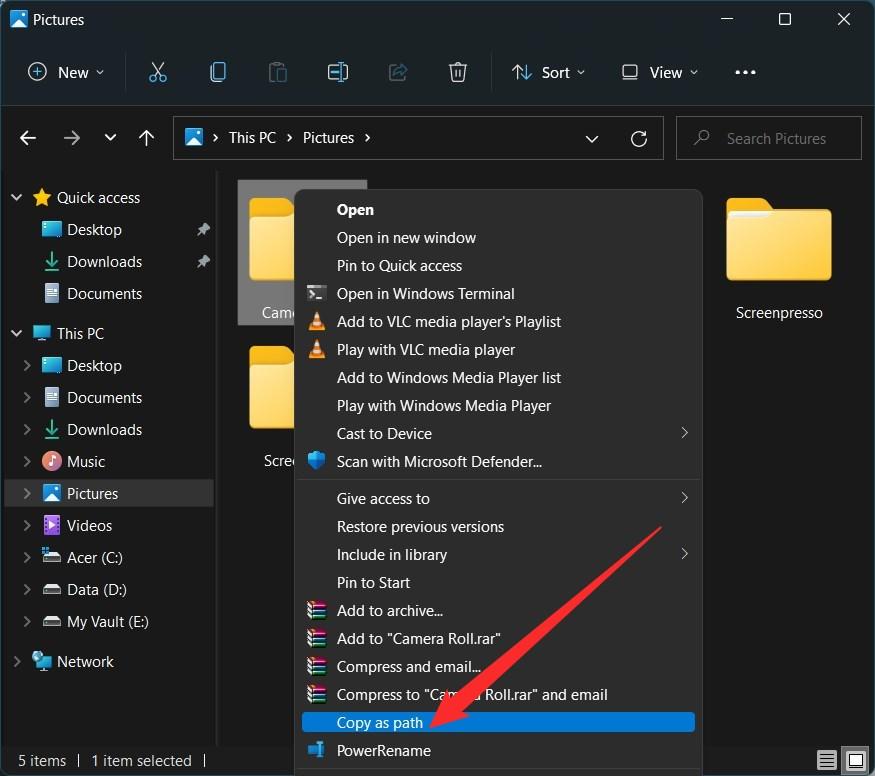
- Passez à l’invite de commandes et tapez cd /d “emplacement-dossier”. À la place de emplacement-dossier, collez le chemin du dossier que vous avez copié à l’étape 3.
- Ensuite, tapez del “ * – Copy.jpeg “.
L’invite de commandes supprimera tous les fichiers qui contiennent Copy à la fin du nom de fichier.
Si vous avez des réflexions sur Comment supprimer les fichiers dupliqués dans Windows 11 ?, n’hésitez pas à les laisser dans la boîte de commentaires ci-dessous. De plus, veuillez vous abonner à notre chaîne YouTube DigitBin pour des tutoriels vidéo. À bientôt !
Recevez de nouveaux articles dans votre boîte de réception.
Aucun spam. Désabonnez-vous à tout moment.