iPhone conseils · 3 min read · Dec 14, 2025
Comment supprimer Dynamic Island sur iPhone 14 ?
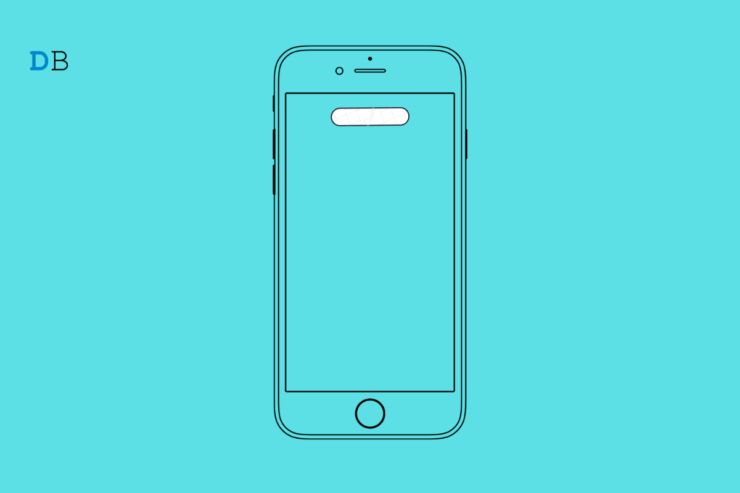
Vous souhaitez supprimer Dynamic Island sur votre iPhone ? Restez avec moi dans ce guide pour connaître la manière facile de le faire. Cet automne, lors de la sortie de la série iPhone 14, l’engouement était à peu près le même que chaque année. Alors que les modèles précédents de l’iPhone ont reçu beaucoup de critiques pour l’encoche sur l’écran, Apple a maintenant transformé cela en un nouvel élément en forme de pilule. Cela s’appelle Dynamic Island. Il affichera les applications et services actifs que vous utilisez.
Lorsque vous écoutez une chanson et minimisez l’application, la couverture de l’album apparaîtra dans le dynamic island. Non seulement cela, l’enregistrement de mémos vocaux, la connexion Airdrop et d’autres éléments provenant de diverses applications prises en charge apparaîtront dans Dynamic Island. Cela ne s’affichera que lorsque votre iPhone est déverrouillé. Vos notifications apparaîtront également sur le dynamic island de l’iPhone 14.
Vous pouvez toucher l’élément particulier apparaissant sur le dynamic island pour l’élargir davantage. Touchez la forme d’onde indiquant la musique en cours de lecture pour afficher les contrôles du lecteur de musique. Si un minuteur est en cours, touchez-le pour l’élargir et voir les boutons d’arrêt et de pause.
Comprendre le concept de Dynamic Island dans iOS
L’encoche des iPhones a été redessinée et déplacée un peu plus bas que sa position habituelle. Lorsque vous commencez à utiliser une application, toute information à ce sujet apparaît dans le dynamic island. Le petit design en forme de pilule s’élargit en un élément tubulaire plus long.
Bien que Dynamic Island puisse sembler cool lorsque vous avez entre les mains un iPhone 14, il peut parfois sembler écrasant. Déjà, certains utilisateurs trouvent que l’élément minimal que l’ancienne conception de l’encoche présentait semble manquer avec tant d’informations apparaissant sur le dynamic island. Cela peut également être distrayant par moments.
Disons que vous lisez un livre électronique tout en écoutant une chanson. Toutes ces informations affichées sur le dynamic island peuvent briser votre concentration. Par conséquent, vous pourriez avoir des doutes sur la “fonctionnalité cool” de votre iPhone 14 Pro.
Comment supprimer Dynamic Island sur iPhone ?
Il n’y a pas d’option particulière pour supprimer Dynamic Island sur votre iPhone. Il existe une manière simple de supprimer les animations supplémentaires de l’encoche réelle. Tout ce que vous avez à faire est de glisser à gauche ou à droite sur Dynamic Island pour le retirer. L’élément tubulaire étendu reviendra à la petite encoche en forme de pilule.
Lorsque vous fermez le dynamic island, les applications ou les activités en cours en arrière-plan resteront inchangées. Une chanson jouant en arrière-plan depuis Spotify ou tout autre détail d’un service continuera à fonctionner à moins que vous ne fermiez cette application particulière.
Fermer le Dynamic Island divisé
Plusieurs activités en cours en arrière-plan de l’iPhone peuvent se diviser en îles dynamiques séparées. L’une sera une île plus grande, et l’autre sera une île en forme de goutte. Pour les fermer, utilisez le geste de glissement à gauche ou à droite. Tout d’abord, glissez sur la plus grande île dynamique pour la fermer.
Ensuite, glissez sur les autres activités pour les rejeter. Continuez à retirer les éléments des applications actives jusqu’à ce que la petite encoche habituelle réapparaisse. Inutile de dire que les applications actuellement actives continuent de fonctionner.
Conclusion
Pour les utilisateurs d’iPhone qui recherchent une interface utilisateur minimale, le dynamic island peut être assez ennuyeux. Dans divers forums Apple, les utilisateurs disent qu’ils trouvent la nouvelle fonctionnalité de l’iPhone 14 Pro comme un gadget pour augmenter la vente. Nous pouvons espérer que dans les futures itérations d’iOS 16, les paramètres de l’appareil auront une section dédiée pour contrôler et gérer le dynamic island. D’ici là, pour supprimer Dynamic Island sur iPhone, vous pouvez utiliser la méthode de glissement simple mentionnée dans ce guide.
Si vous avez des réflexions sur Comment supprimer Dynamic Island sur iPhone 14 ?, n’hésitez pas à les partager dans la boîte de commentaires ci-dessous. De plus, veuillez vous abonner à notre chaîne YouTube DigitBin pour des tutoriels vidéo. À bientôt !
Recevez de nouveaux articles dans votre boîte de réception.
Aucun spam. Désabonnez-vous à tout moment.