iPhone Safari · 6 min read · Oct 17, 2025
Comment supprimer les sites fréquemment visités sur iPhone (navigateur Safari) ?
La section Fréquemment visités de Safari vous donne un accès rapide aux sites que vous utilisez le plus souvent. Cependant, si vous n’avez plus besoin d’y accéder, cela pourrait affecter votre productivité.
De plus, si quelqu’un d’autre utilise votre iPhone, vous pourriez vouloir vérifier cela. Dans l’un ou l’autre des cas, vous serez à la recherche de comment supprimer les sites fréquemment visités sur iPhone, et nous avons tout couvert pour vous.
Bien que les sites fréquemment visités puissent être pratiques pour accéder rapidement à vos sites les plus visités, cela peut également poser un problème de confidentialité. Alors sans plus tarder, commençons.
Comment supprimer les sites fréquemment visités sur iPhone ?
Il existe plusieurs façons de supprimer les sites fréquemment visités de votre Safari. Vérifions comment vous pouvez le faire pour des sites individuels ou pour toute la liste !
Méthode 1 : Supprimer les sites fréquemment visités individuellement
Lorsque vous souhaitez éliminer un ou deux sites de la liste des fréquemment visités, vous pouvez le faire individuellement pour chacun.
Apprenons comment vous pouvez supprimer les sites fréquemment visités individuellement :
Ouvrez Safari sur votre iPhone.
Appuyez sur l’icône de signet en bas de l’écran.
Accédez à l’onglet Historique.
Appuyez longuement sur les liens que vous souhaitez supprimer.
Vous verrez une option Supprimer de couleur rouge.
Sélectionnez Supprimer pour confirmer votre action.
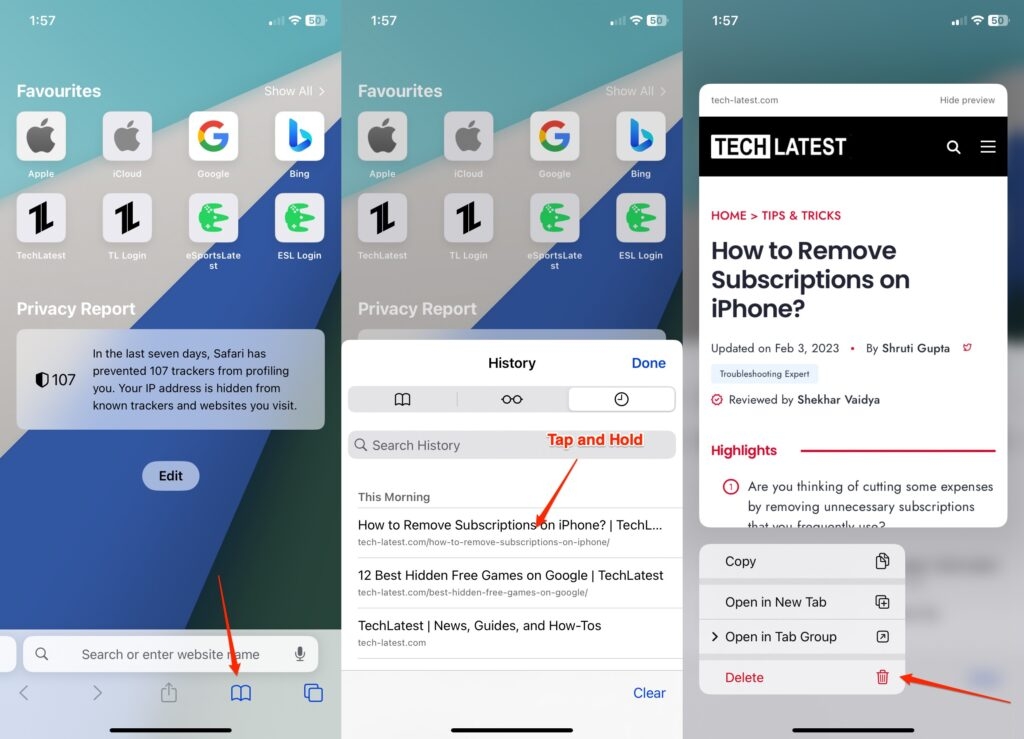
De même, vous pouvez le faire pour chaque site que vous souhaitez supprimer des suggestions.
Méthode 2 : Effacer votre historique de navigation
Vous voudrez peut-être effacer tous les sites de la liste des fréquemment visités pour faire de la place pour de nouveaux. Dans ce cas, vous devez effacer votre historique de navigation Safari pour les supprimer.
Suivez les étapes ci-dessous pour le faire :
Ouvrez l’application Safari sur votre iPhone.
Allez sur Safari sur votre iPhone et appuyez sur l’icône de signet.
Allez à l’onglet Historique.
Appuyez sur Effacer en bas de votre écran.
Choisissez Effacer tout l’historique et les données.
Appuyez sur Effacer l’historique et les données pour procéder à votre action.
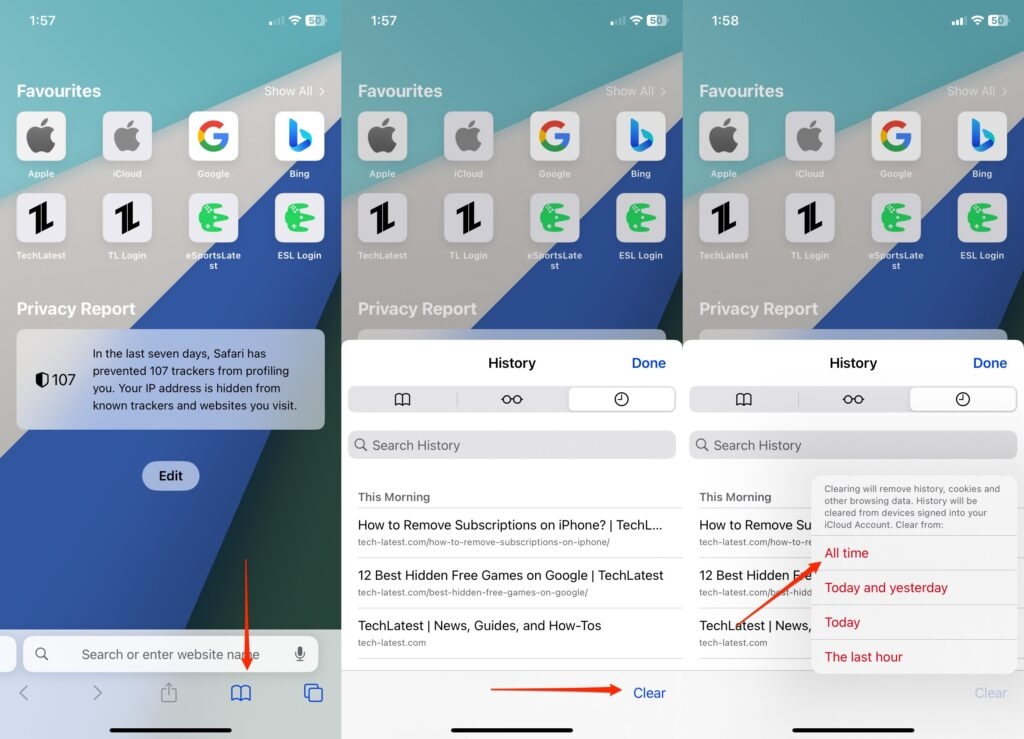
Cela effacera votre historique de navigation. Cela inclura les sites fréquemment visités et les cachera de la page de nouvel onglet. Il est important de se rappeler que ces instructions peuvent différer en fonction de la version iOS de votre iPhone.
De plus, la suppression de la fonctionnalité Fréquemment visités ne désactivera pas les suggestions de manière permanente. Ainsi, certaines suggestions réapparaîtront lorsque vous ouvrirez le navigateur. Mais vous pouvez le contrôler.
Méthode 3 : Désactiver les suggestions Safari
Vous ne voudriez pas effacer votre historique de recherche Safari. Tout ce que vous attendez, c’est que les suggestions ne soient pas visibles sur votre navigateur. Donc, désactiver les suggestions Safari aide !
Voici comment vous pouvez désactiver les suggestions Safari :
Accédez aux Réglages sur votre iPhone.
Faites défiler vers le bas et sélectionnez Safari.
Désactivez les suggestions Safari.
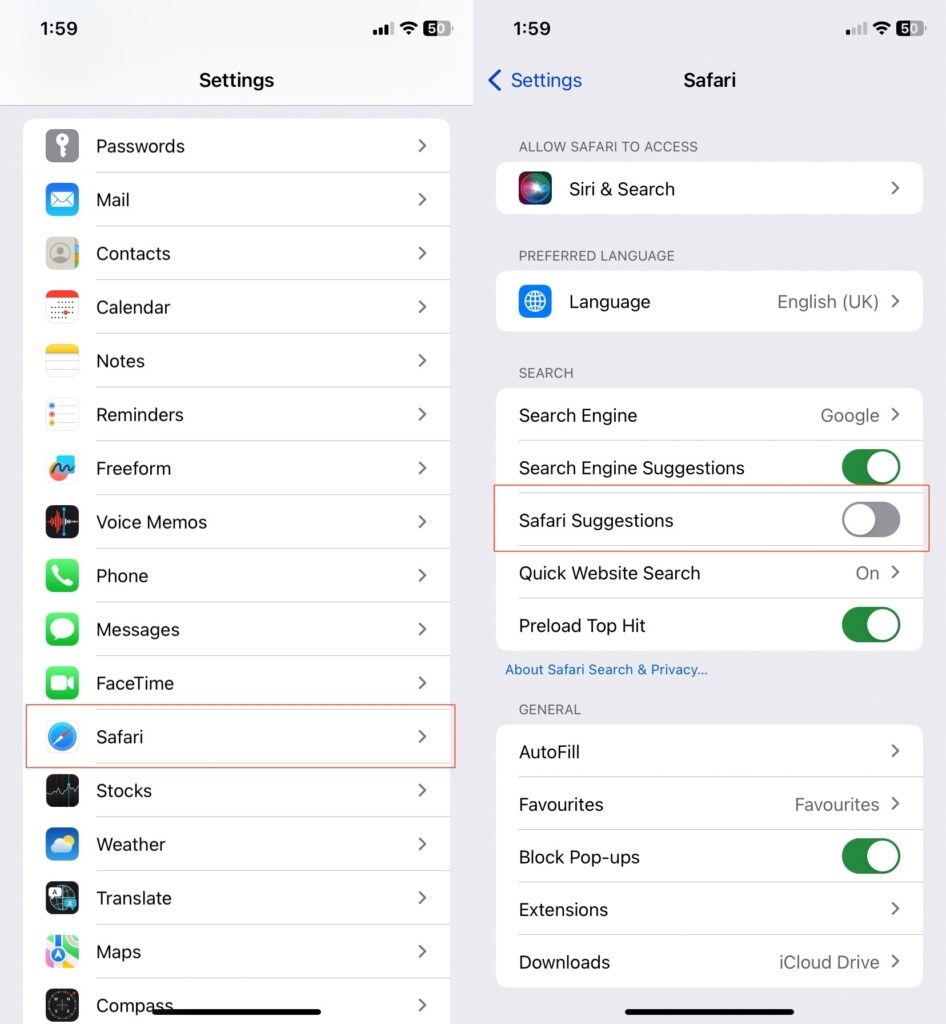
Cela empêchera Safari d’afficher les sites fréquemment visités. Cependant, cela désactivera également d’autres fonctionnalités comme les suggestions Siri et les suggestions de moteur de recherche.
Comment désactiver les sites fréquemment visités sur iPhone ?
Vous pouvez désactiver les sites fréquemment visités sur iPhone depuis votre Safari.
Pour désactiver la fonctionnalité “Fréquemment visités” sur un iPhone, vous pouvez suivre ces étapes :
Ouvrez Safari sur iPhone.
Faites défiler vers le bas de l’écran.
Appuyez sur le bouton Modifier.
Cliquez sur le bouton Fréquemment visités en haut de l’écran.
Désactivez Fréquemment visités pour le désactiver.
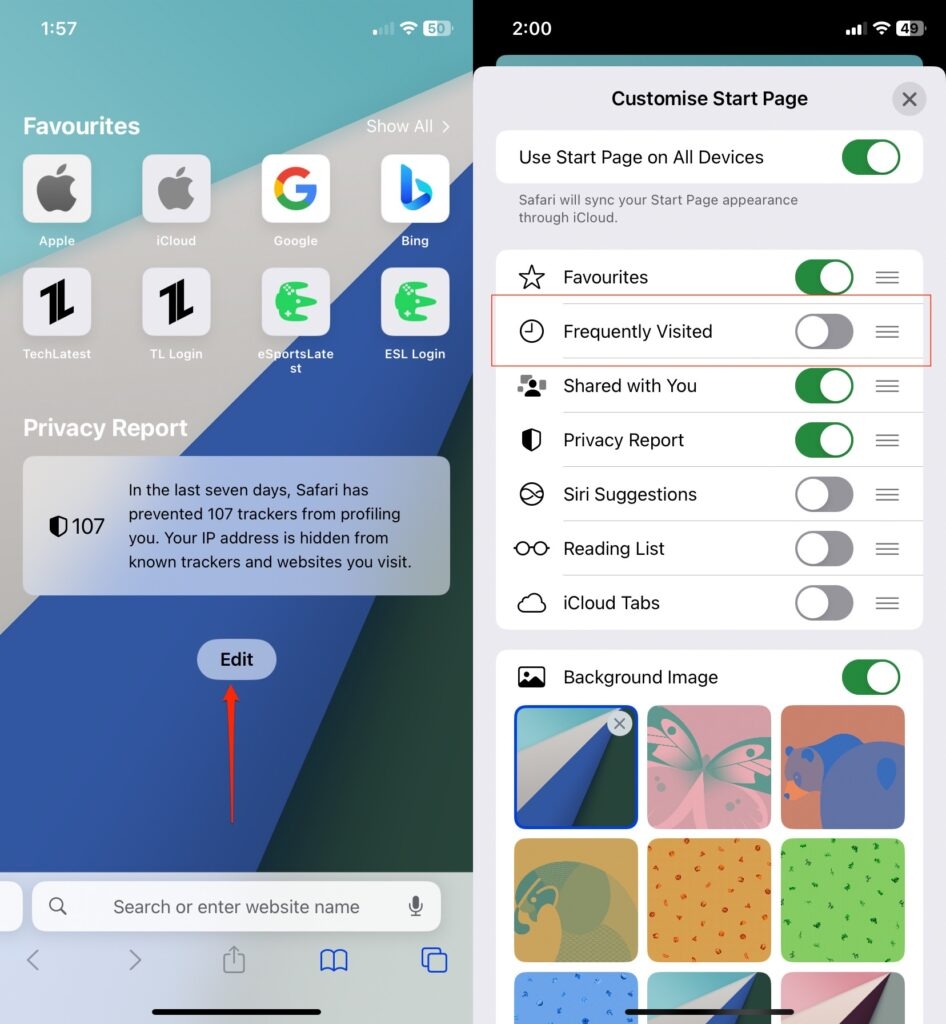
Notez que cela ne supprimera pas votre historique. Cela masquera uniquement les sites fréquemment visités.
Comment empêcher les sites fréquemment visités d’apparaître dans les nouveaux onglets de Safari ?
Vous pouvez supprimer les sites fréquemment visités pour qu’ils ne s’affichent pas dans les nouveaux onglets de Safari. La méthode ne les supprimera pas mais ne les affichera simplement pas dans les onglets.
Suivez les étapes ci-dessous pour le faire :
Ouvrez l’application Réglages sur votre iPhone.
Faites défiler vers le bas et appuyez sur Safari.
Faites défiler vers le bas et désactivez les sites fréquemment visités sous Général.
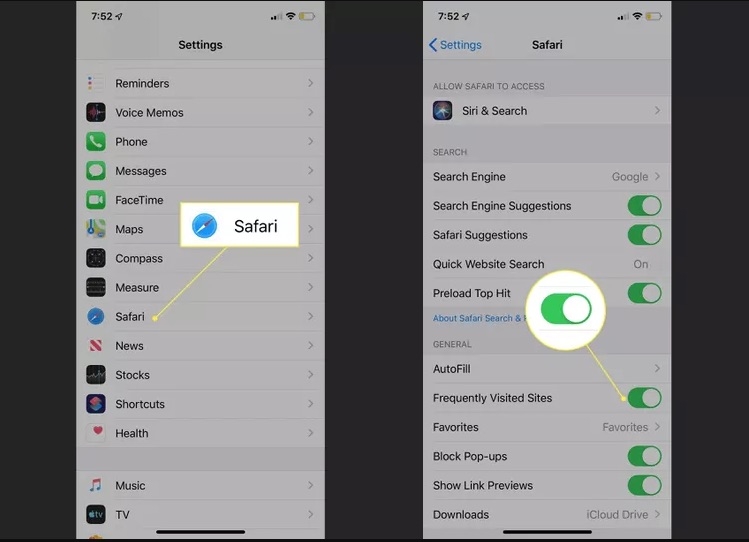
L’effet ne se reflétera que sur votre iPhone. Donc, si vous avez lié votre profil sur un autre appareil, vous devez désactiver la fonctionnalité séparément.
Comment ajouter des sites aux fréquemment visités dans Safari ?
Après avoir supprimé les sites fréquemment visités sur Safari sur iPhone, vous voudrez peut-être ajouter des éléments spécifiques à la liste.
Suivez les étapes ci-dessous pour ajouter des sites aux fréquemment visités dans Safari :
Ouvrez l’application Safari sur votre iPhone.
Accédez au site Web que vous souhaitez ajouter à vos sites fréquemment visités.
Une fois que vous êtes sur le site Web, appuyez sur le bouton “Partager” au centre inférieur de l’écran (il ressemble à un carré avec une flèche pointant vers le haut).
Appuyez sur le bouton “Ajouter à la liste de lecture”.
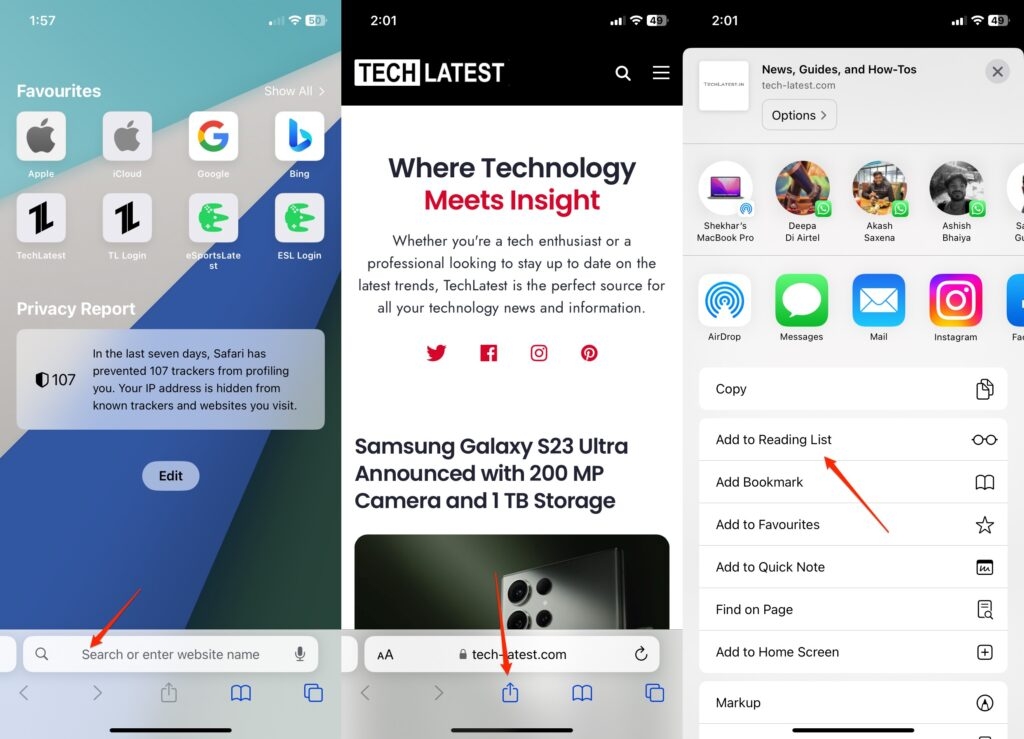
Ajouter des sites à votre liste de lecture les ajoutera automatiquement aux fréquemment visités. Alternativement, vous pouvez également naviguer sur le site Web et fermer l’onglet visible dans la section.
Plus vous visitez de sites, plus ils apparaîtront dans la section fréquemment visités. Donc, vous devriez régulièrement effacer votre historique de navigation si vous ne voulez pas que certains sites apparaissent souvent.
Questions Fréquemment Posées
La suppression de la fonctionnalité Fréquemment visités supprimera-t-elle également mes signets ?
Non, effacer votre historique de navigation ou supprimer des sites fréquemment visités individuels ne supprimera pas vos signets. Les signets sont séparés de la fonctionnalité “Fréquemment visités” et peuvent être accessibles via l’onglet Signets dans l’application Safari.
La suppression de la fonctionnalité Fréquemment visités améliorera-t-elle les performances de mon iPhone ?
La suppression de la fonctionnalité “Fréquemment visités” n’améliorera pas directement les performances de votre iPhone. Cependant, effacer votre historique de navigation peut aider à libérer de l’espace de stockage sur votre appareil, ce qui peut avoir un impact positif sur les performances.
La suppression de la fonctionnalité “Fréquemment visités” affectera-t-elle mon expérience de navigation ?
La suppression de la fonctionnalité “Fréquemment visités” n’affectera pas votre expérience de navigation. Mais cela changera l’apparence de la page de nouvel onglet dans Safari. De plus, désactiver les suggestions Safari changera votre expérience de navigation. En outre, cela désactivera d’autres fonctionnalités telles que les suggestions Siri et les suggestions de moteur de recherche.
La désactivation des suggestions Safari supprimera-t-elle les sites fréquemment visités ?
Désactiver les suggestions Safari empêchera Safari d’afficher les sites fréquemment visités sur la page de nouvel onglet.
Comment puis-je annuler les modifications pour supprimer les sites fréquemment visités ?
Les étapes pour annuler les modifications dépendront de la méthode que vous avez utilisée pour supprimer les sites fréquemment visités. Si vous avez effacé votre historique de navigation, vous devrez revisiter les sites Web pour qu’ils réapparaissent sur la page de nouvel onglet. De plus, si vous avez désactivé les suggestions Safari, vous devrez les réactiver dans les réglages. Lorsque vous supprimez des sites fréquemment visités individuels, vous devez revisiter ces sites Web. Ainsi, ils réapparaîtront sur la page de nouvel onglet.
Conclusion
Il existe plusieurs méthodes par lesquelles vous pouvez supprimer les sites fréquemment visités sur iPhones. Vous pouvez éliminer des sites individuels de l’historique ou les effacer complètement.
D’autre part, vous pouvez également désactiver les suggestions Safari pour ne plus voir les sites fréquemment visités. Cela ne les supprimera pas de l’historique de navigation. Vous pouvez également désactiver la fonctionnalité ou empêcher la section d’apparaître dans les nouveaux onglets de Safari.
Recevez de nouveaux articles dans votre boîte de réception.
Aucun spam. Désabonnez-vous à tout moment.