iPhone · 4 min read · Oct 13, 2025
Comment supprimer des photos des résultats de recherche Spotlight sur iPhone ?
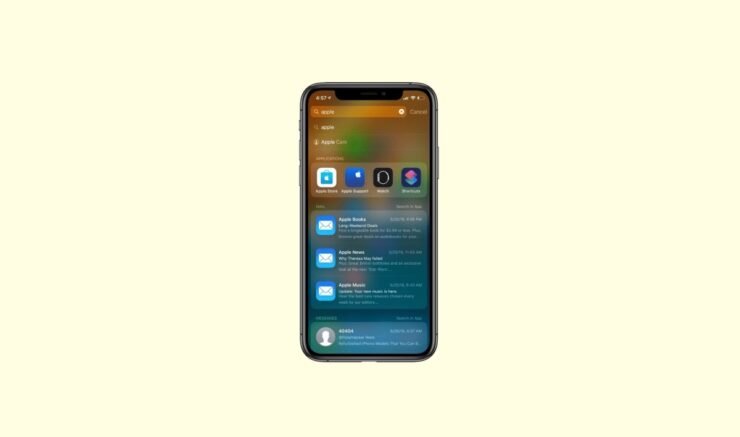
Dans ce guide, j’explique comment supprimer des photos des résultats de recherche Spotlight sur iPhone. La recherche Spotlight est une fonctionnalité intégrale d’iOS. Tout ce que vous avez à faire est de glisser vers le haut sur l’écran d’accueil de votre iPhone et de rechercher n’importe quoi sur l’iPhone. En fonction des termes ou des balises utilisés dans la requête de recherche, le résultat de la recherche peut afficher des images de l’application Photos sur votre iPhone.
Vous pouvez apporter des modifications dans les paramètres iOS afin qu’aucune image de l’application Photos n’apparaisse dans les résultats de recherche Spotlight. De plus, vous pouvez désactiver l’application Photos pour qu’elle ne soit pas suggérée dans les résultats de recherche. Même Siri peut suggérer des images de l’application Photos lorsque vous initiez une instruction vocale pour l’assistant virtuel d’Apple. En ajustant les paramètres de l’iPhone, vous pouvez également arrêter ces suggestions.
Comment désactiver la recherche Spotlight pour suggérer des images de l’application Photos ?
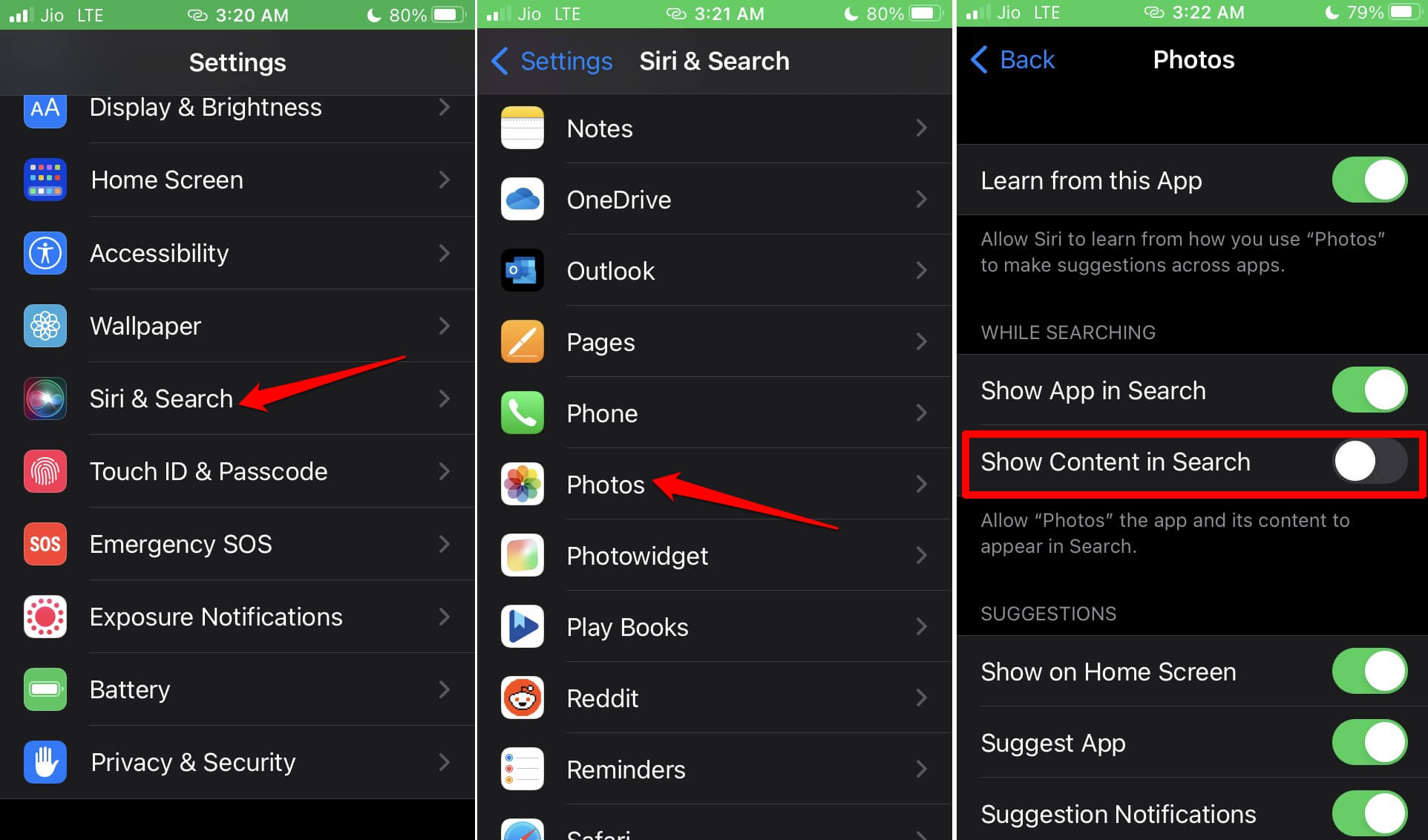
Pour éviter que des images de la collection de l’application Photos n’apparaissent dans la recherche Spotlight, vous pouvez désactiver les paramètres correspondants. Voici les étapes à suivre.
- Lancez l’application Réglages et faites défiler jusqu’à Siri & Recherche. Appuyez dessus.
- Dans cette section, faites défiler jusqu’à Photos et appuyez dessus.
- Appuyez sur le bouton à bascule à côté de “ Afficher le contenu dans la recherche “ et désactivez-le.
Arrêter la recherche Spotlight de suggérer l’application Photos dans les résultats de recherche
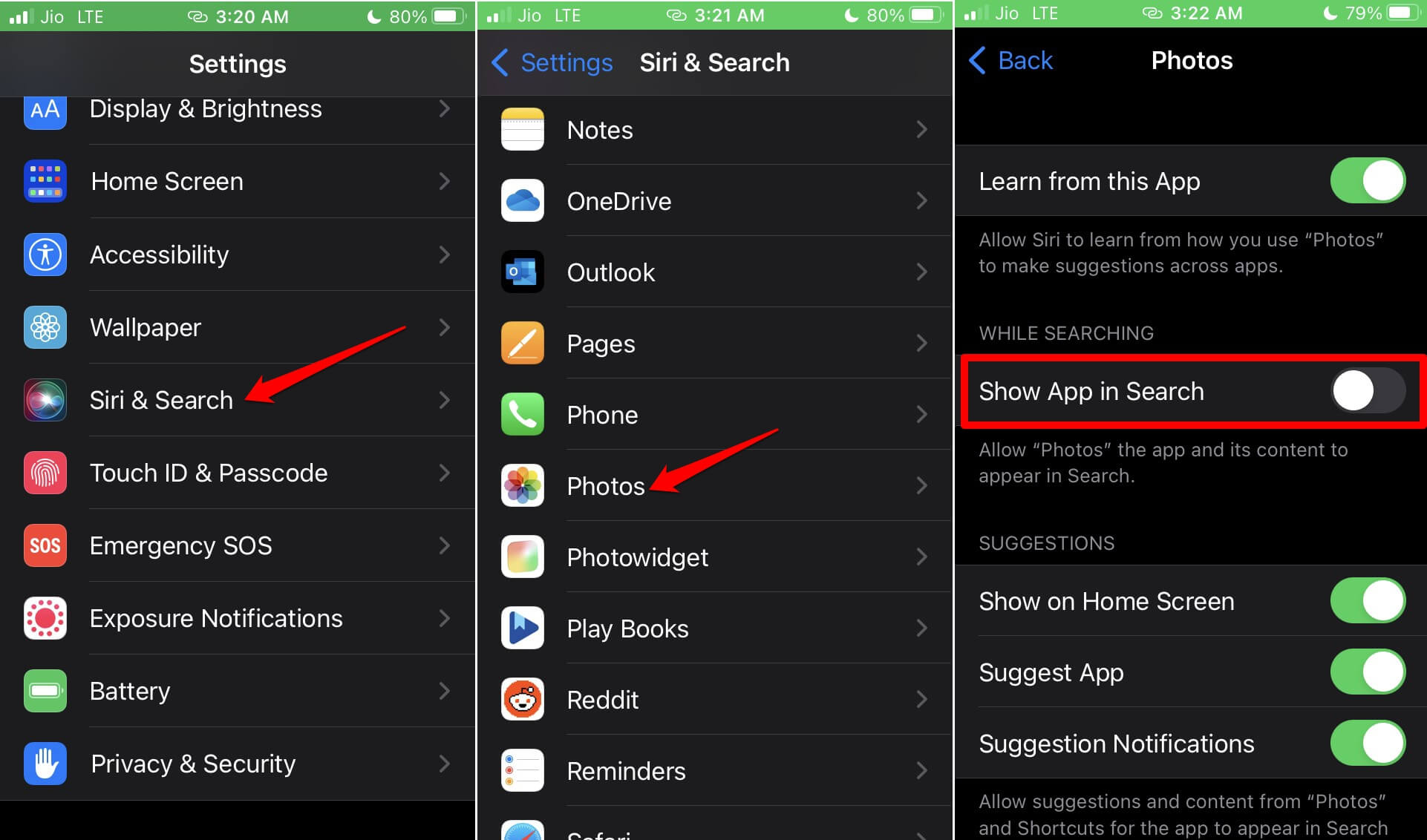
Si vous ne souhaitez pas que la recherche Spotlight suggère l’application Photos dans les résultats de recherche, vous pouvez désactiver la fonctionnalité correspondante dans les paramètres. Voici les étapes à suivre.
- Ouvrez l’application Réglages et faites défiler jusqu’à Siri & Recherche. Appuyez dessus.
- Allez à l’option Photos et appuyez dessus pour ouvrir les paramètres pertinents.
- Faites défiler jusqu’à l’option “ Afficher l’application dans la recherche “. Appuyez sur le bouton à bascule à côté pour le désactiver.
Désactiver les suggestions de photos par les widgets sur iOS
En plus de la recherche Spotlight, les widgets sur l’iPhone ou Siri peuvent suggérer des photos, ce qui peut entraîner l’apparition d’une ou plusieurs images de l’application Photos dans les résultats de recherche. Pour arrêter cela, vous devez désactiver certaines fonctionnalités sous Siri & Recherche pour l’application Photos. Suivez les étapes mentionnées ci-dessous.
- Ouvrez l’application Réglages.
- Faites défiler jusqu’à Siri & Recherche. Appuyez dessus.
- Ensuite, faites défiler jusqu’à Photos et appuyez dessus.
- Sous l’onglet Suggestions, désactivez toutes les fonctionnalités qui sont activées en appuyant sur le bouton respectif à côté d’elles.
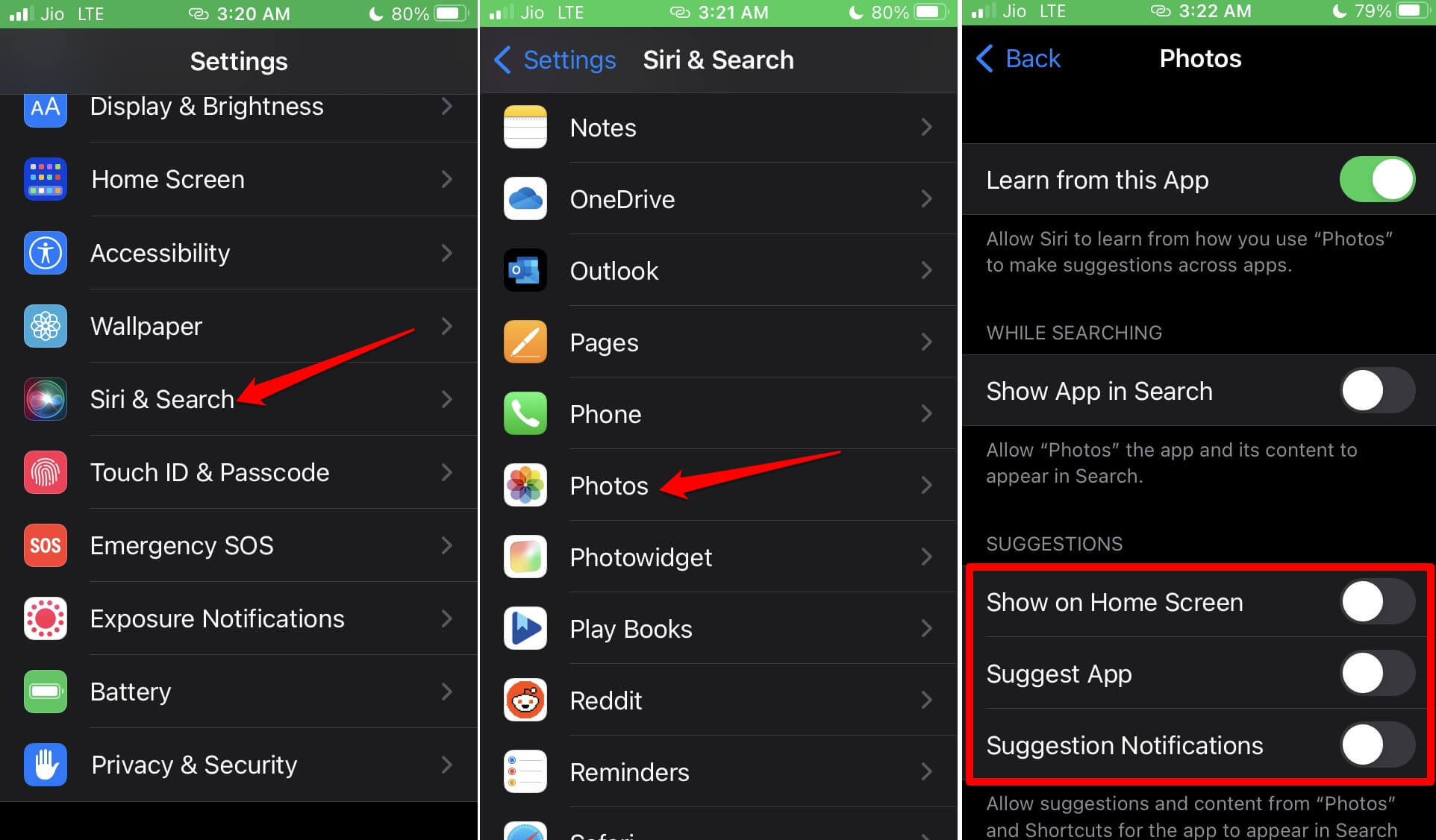
En particulier, vous verrez trois fonctionnalités Afficher sur l’écran d’accueil, Suggérer l’application et Suggérer des notifications. Suivez les captures d’écran ci-dessus pour imiter les étapes.
Pouvez-vous arrêter la recherche Spotlight sur iOS de suggérer certaines photos sur votre iPhone ?
La meilleure chose à propos d’iOS est la possibilité de personnaliser les paramètres selon le choix de l’utilisateur. Si vous utilisez fréquemment la recherche Spotlight, vous pouvez modifier les paramètres de manière à ce que seules des images sélectionnées soient autorisées à apparaître dans les résultats de recherche de la requête Spotlight. Suivez ces étapes pour apporter les modifications.
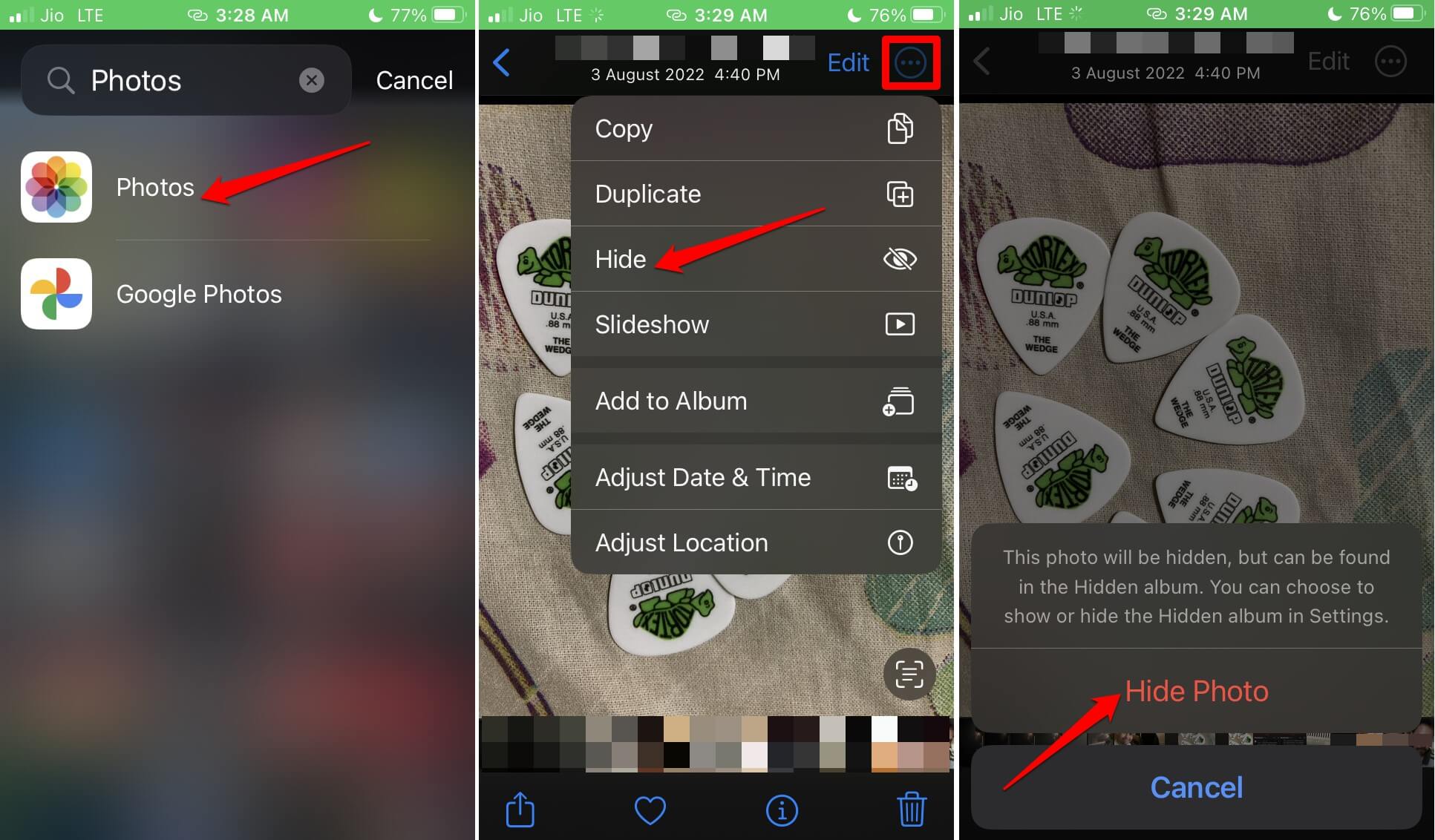
- Ouvrez l’application Photos depuis la bibliothèque d’applications sur votre iPhone.
- Sélectionnez une ou plusieurs photos de la collection d’images que vous souhaitez cacher de la recherche Spotlight.
- Appuyez sur l’icône à trois points dans le coin supérieur droit.
- Dans le menu, appuyez sur l’option Masquer. Lorsque la fenêtre de confirmation apparaît, appuyez sur Masquer la photo.
- Fermez l’application Photos.
Maintenant, ces photos que vous avez cachées en utilisant les étapes ci-dessus n’apparaîtront pas dans les résultats de recherche Spotlight.
Si jamais vous changez d’avis et souhaitez afficher à nouveau les photos sélectionnées afin qu’elles apparaissent dans les résultats de recherche Spotlight, suivez les étapes ci-dessous et changez le statut des photos.
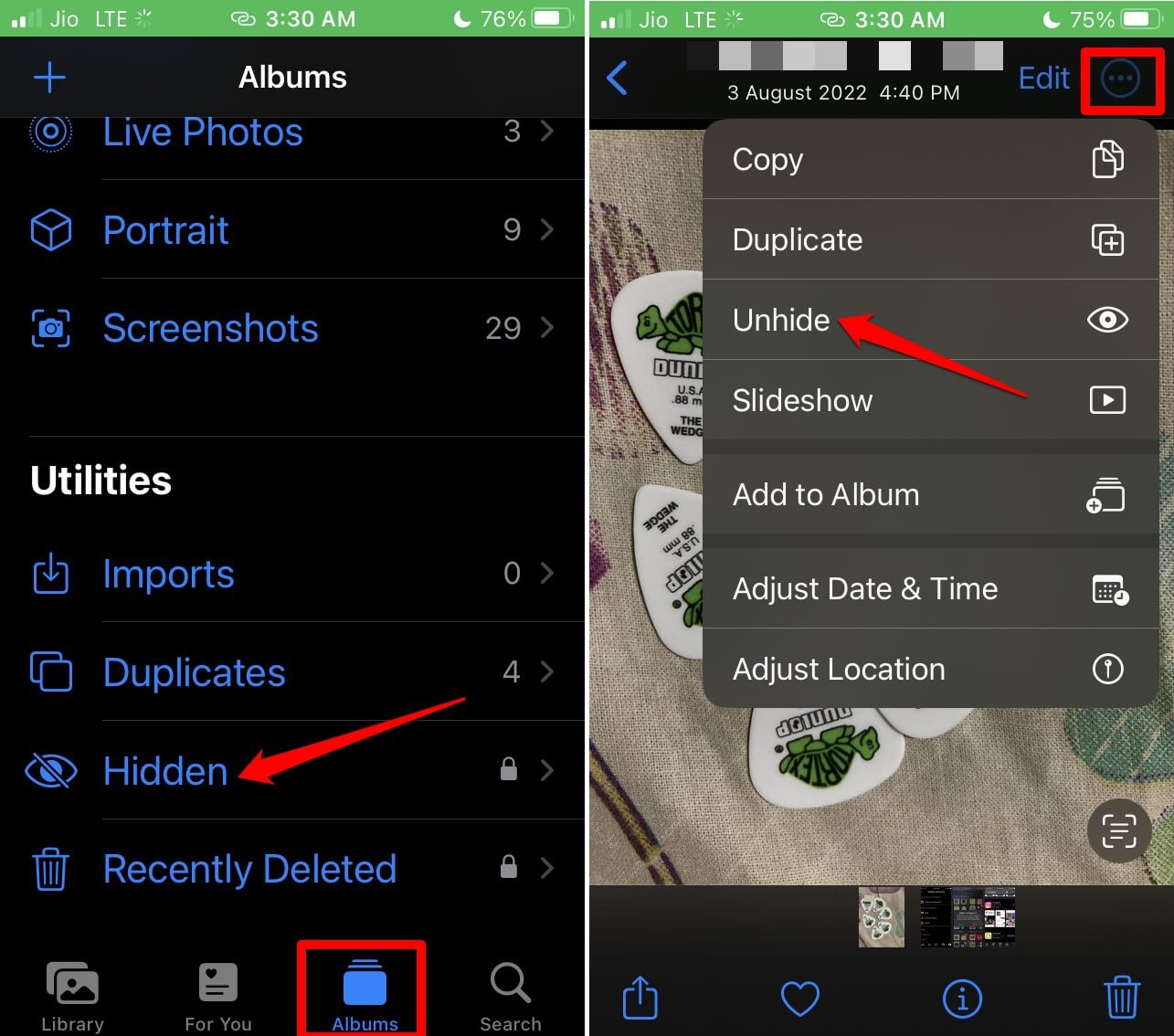
- Ouvrez l’application Photos.
- Appuyez sur l’onglet Albums > Faites défiler jusqu’à Utilitaires, et dans cette section, appuyez sur Masquées.
- Authentifiez-vous en utilisant Touch ID ou Face ID pour accéder aux photos dans l’album Masquées.
- Sélectionnez une ou plusieurs photos et appuyez sur l’icône à trois points.
- Appuyez sur l’option Afficher dans le menu.
Une fois que les images apparaissent dans la section Bibliothèque de l’application Photos, en fonction des paramètres que vous avez modifiés dans Siri & Recherche, elles peuvent apparaître dans les résultats de recherche de la recherche Spotlight.
Personnaliser la recherche Spotlight sur iOS
Voici les différentes manières par lesquelles vous pouvez personnaliser la recherche Spotlight sur votre iPhone. C’est un excellent moyen de réduire les résultats de votre requête de recherche. J’espère que ce guide sur “Comment supprimer des photos des résultats de recherche Spotlight sur iPhone” a été informatif et utile.
Si vous avez des réflexions sur Comment supprimer des photos des résultats de recherche Spotlight sur iPhone ?, n’hésitez pas à les laisser dans la boîte de commentaires ci-dessous. De plus, veuillez vous abonner à notre chaîne YouTube DigitBin pour des tutoriels vidéo. À bientôt !
Recevez de nouveaux articles dans votre boîte de réception.
Aucun spam. Désabonnez-vous à tout moment.