Windows 11 · 5 min read · Dec 17, 2025
Comment supprimer les applications préinstallées sur Windows 11

Dans Windows 11, supprimer les applications préinstallées peut aider à libérer de l’espace de stockage et à améliorer les performances globales en réduisant les logiciels indésirables. Ces applications peuvent aller des versions d’essai de logiciels aux jeux et autres programmes inutiles que le fabricant préinstalle. Bien que certaines de ces applications soient faciles à désinstaller via le menu des paramètres, d’autres peuvent s’avérer plus difficiles.
Utiliser les paramètres intégrés de Windows, l’invite de commande et des logiciels tiers sont tous des moyens qui peuvent être utilisés pour supprimer les applications préinstallées sur Windows 11. Si vous souhaitez désencombrer votre écran d’accueil Windows 11 ou libérer de l’espace sur votre appareil, ce guide vous aidera à supprimer les applications préinstallées indésirables sur votre PC Windows 11.
Quel est le besoin de supprimer les applications préinstallées sur PC ?
Il est possible que vous souhaitiez désinstaller des applications préinstallées sur Windows pour plusieurs raisons :
- Prendre de l’espace de stockage sur votre appareil peut ralentir votre système et limiter l’espace disponible pour vos fichiers et applications.
- Cela peut ralentir votre système et vider votre batterie si vous exécutez des applications préinstallées en arrière-plan.
- Il est possible que certaines applications préinstallées collectent des données personnelles ou suivent vos habitudes d’utilisation, donc la confidentialité est un problème.
- Il peut être nécessaire de désinstaller certaines applications préinstallées car elles ne sont pas utiles ou nécessaires pour votre cas d’utilisation. Les désinstaller aidera à libérer des ressources système et à nettoyer l’interface.
- Vous pouvez améliorer la sécurité globale de votre appareil en désinstallant des applications préinstallées qui peuvent avoir des vulnérabilités ou être susceptibles aux logiciels malveillants.
Gardez à l’esprit que désinstaller certaines applications, comme celles classées comme “applications système”, peut ne pas être conseillé en raison de la possibilité qu’elles soient nécessaires au bon fonctionnement du système d’exploitation.
Meilleures façons de supprimer les logiciels indésirables sur Windows 11
Le terme “logiciels indésirables” fait référence aux programmes logiciels qui sont préinstallés sur un ordinateur ou un appareil. En plus de prendre de l’espace et de ralentir votre système, ces applications occupent beaucoup de votre espace de stockage précieux. Voici quelques options pour supprimer les applications préinstallées de Windows 11 en utilisant l’application Paramètres et des logiciels tiers :
#1. Désinstaller les logiciels indésirables en utilisant l’application Paramètres de Windows 11
Les étapes ci-dessous vous guideront à travers le processus de désinstallation des logiciels indésirables en utilisant l’application Paramètres de Windows 11 :
- Appuyez sur la touche Windows + I de votre clavier pour ouvrir l’application Paramètres de Windows 11.
- Sélectionnez Applications.
- Vous pouvez désinstaller les logiciels indésirables en cliquant simplement sur le bouton à trois points devant les applications dans la liste des applications installées.
- Pour désinstaller, cliquez sur Désinstaller.
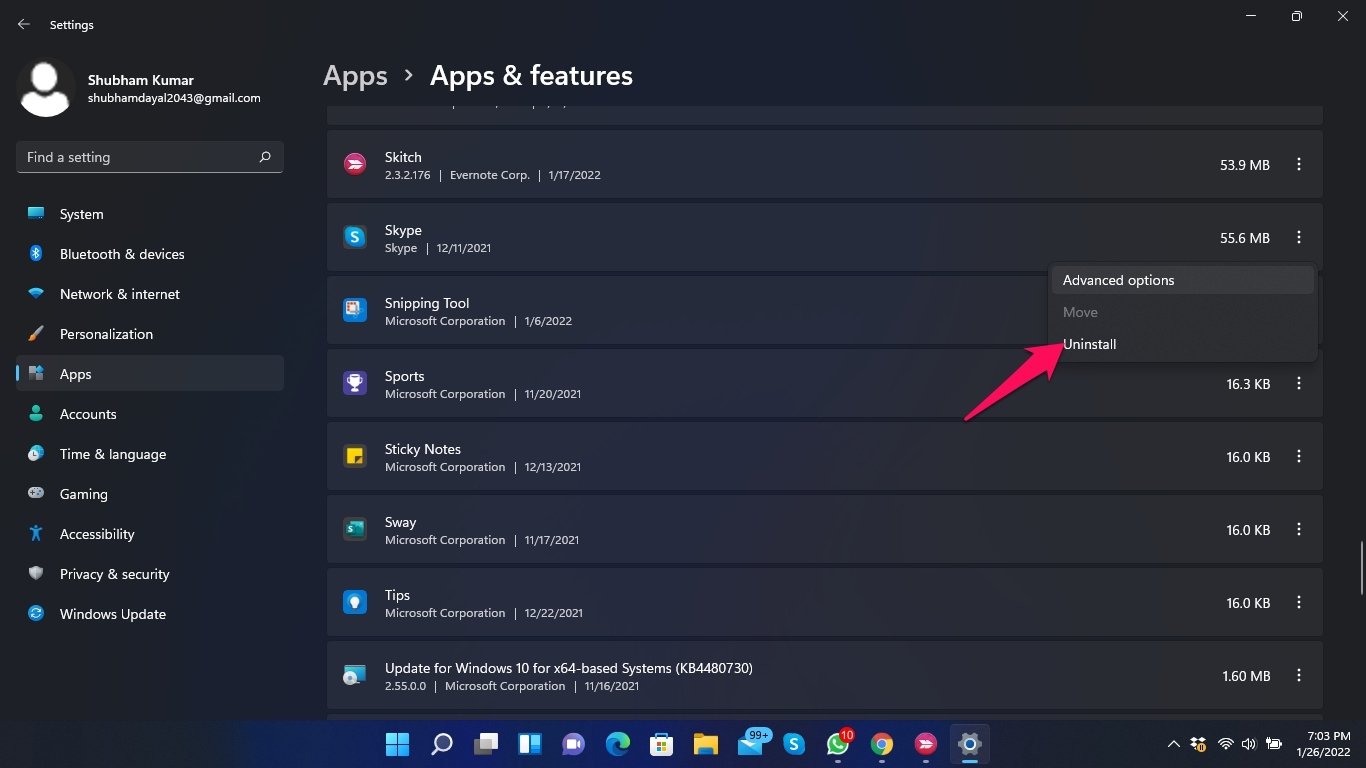
- Ensuite, dans la fenêtre contextuelle, cliquez sur Désinstaller pour confirmer que vous souhaitez supprimer l’application.
- Une fois l’application désinstallée, fermez l’application Paramètres.
Remarque : Les applications indésirables peuvent ne pas être désinstallables et peuvent être cachées. Si tel est le cas, vous devrez utiliser un logiciel tiers pour les supprimer.
#2. Supprimer les logiciels indésirables en utilisant PowerShell
En utilisant PowerShell, vous pouvez également supprimer des applications préinstallées, également connues sous le nom de logiciels indésirables, sur Windows 11. Voici comment procéder :
- Appuyez sur Windows + X sur votre clavier pour ouvrir le menu de lien rapide.
- Dans le menu, sélectionnez Windows PowerShell (Admin).
- Entrez la commande Get-AppxPackage dans la fenêtre PowerShell.
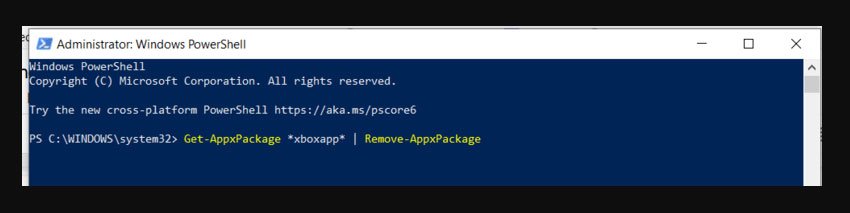
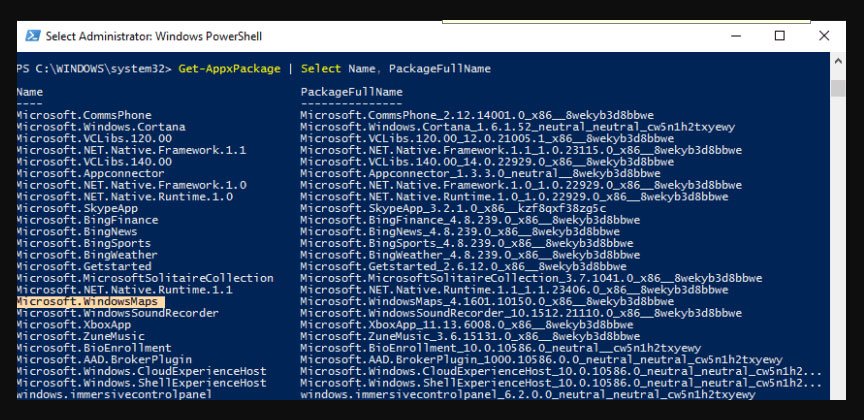
- Avec cette commande, vous pourrez voir toutes les applications actuellement installées sur votre système. Notez son PackageFullName dans la liste des applications que vous souhaitez supprimer.
- Si vous souhaitez supprimer l’application, tapez Remove-AppxPackage PackageFullName dans la ligne de commande, en remplaçant PackageFullName par le nom de package réel.
- Ensuite, appuyez sur Entrée.
- Attendez que l’application soit supprimée.
- Il est maintenant temps de fermer PowerShell.
Remarque : Utiliser PowerShell pour supprimer certaines applications peut causer des problèmes avec le système. Sachez ce que vous faites avant d’utiliser cette méthode. Certaines applications ne peuvent pas être supprimées avec PowerShell, et vous pouvez recevoir un message d’erreur lorsque vous essayez de le faire.
#3. Supprimer les applications Windows préinstallées en utilisant le menu Démarrer
Sur Windows 11, vous pouvez également supprimer des applications Windows préinstallées depuis le menu Démarrer. Suivez ces étapes :
- Sur votre écran, cliquez sur le bouton Démarrer.
- Sélectionnez l’application que vous souhaitez désinstaller dans la liste des applications.
- Cliquez simplement avec le bouton droit sur l’icône de l’application et choisissez Détacher du Démarrer.
- Cliquez avec le bouton droit sur le nom de l’application dans le menu Démarrer et sélectionnez Désinstaller pour supprimer complètement l’application
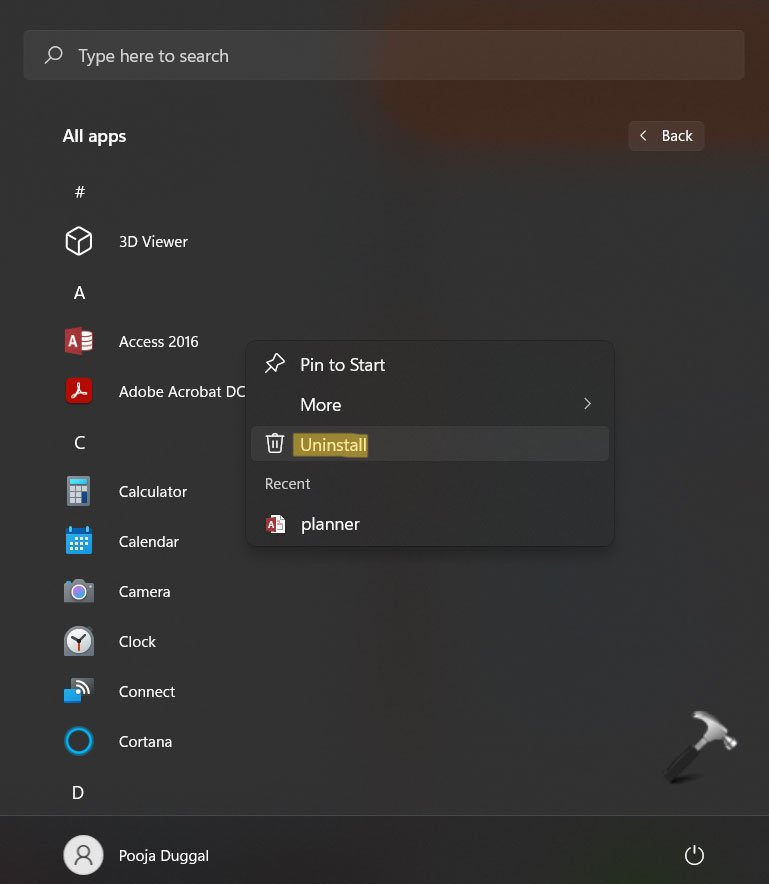
- Si une fenêtre contextuelle apparaît, cliquez sur Désinstaller pour confirmer votre décision.
Remarque : Si une application n’a pas d’option de désinstallation, comme Microsoft Store, la détacher la retirera du menu Démarrer.
#4. Supprimer les logiciels indésirables avec l’invite de commande (CMD)
En utilisant l’invite de commande (CMD), vous pouvez également supprimer des applications préinstallées de Windows 11. Voici comment procéder :
- Appuyez sur Windows + X sur votre clavier pour ouvrir le menu de lien rapide.
- Dans le menu, sélectionnez Invite de commandes (Admin).
- Entrez la commande wmic dans la fenêtre de l’invite de commandes.
- Entrez product get name et appuyez sur Entrée.
- Avec cette commande, vous pourrez voir une liste de toutes les applications installées sur votre ordinateur. Assurez-vous de noter le nom de l’application que vous souhaitez supprimer dans la liste.
- Si vous souhaitez supprimer une application, tapez la commande wmic product where name=”AppName” call uninstall, en remplaçant AppName par son nom réel.
- Ensuite, appuyez sur Entrée.
- Une fois l’application supprimée, attendez qu’elle soit retirée.
- Fermez la fenêtre de l’invite de commandes.
Remarque : Si vous souhaitez supprimer certaines applications avec CMD, assurez-vous de comprendre ce que vous faites avant d’utiliser cette méthode. Certaines applications ne peuvent pas être supprimées avec CMD, et vous pouvez recevoir un message d’erreur.
Si vous avez des réflexions sur Comment supprimer les applications préinstallées sur Windows 11, n’hésitez pas à les partager dans la boîte de commentaires ci-dessous. Abonnez-vous également à notre chaîne YouTube DigitBin pour des tutoriels vidéo. À bientôt !
Recevez de nouveaux articles dans votre boîte de réception.
Aucun spam. Désabonnez-vous à tout moment.