Navigateur · 5 min read · Dec 13, 2025
Comment supprimer la liste de lecture de Chrome ?
Il est bien connu que Google Chrome est l’un des meilleurs navigateurs sur n’importe quelle plateforme, mobile ou bureau. Google s’assure également que son navigateur Chrome reste en tête de ce classement en fournissant des mises à jour et en améliorant encore l’expérience utilisateur.
Il y a quelque temps, Google a ajouté une nouvelle fonctionnalité à son navigateur Chrome qui vous permet d’ajouter n’importe quelle page web à votre “liste de lecture”. Avec cela, les utilisateurs pourront rattraper quelque chose qu’ils souhaiteraient lire plus tard afin de pouvoir l’ajouter à la liste.
Tout ce que vous avez à faire est de visiter simplement une page web que vous souhaitez lire plus tard et d’aller dans sa barre d’adresse, de cliquer sur l’icône en forme d’étoile et de cliquer sur “Ajouter à la liste de lecture”.
Bien que certaines personnes trouvent cette fonctionnalité utile, d’autres souhaitent s’en débarrasser et nous allons exactement vous montrer comment supprimer la liste de lecture de Chrome dans cet article.
Aussi, lisez : Microsoft Edge vs Google Chrome vs Mozilla Firefox : Avantages & Inconvénients
Comment supprimer la liste de lecture de Chrome ?
Il existe trois méthodes avec lesquelles vous pouvez supprimer la liste de lecture de Chrome et nous allons partager toutes ces méthodes avec vous dans cet article.
Méthode 1 : Supprimer la liste de lecture des paramètres de Chrome
Chaque fois que vous ouvrez une nouvelle fenêtre Google Chrome ou ouvrez le navigateur pour la première fois, vous verrez une barre en dessous de votre barre d’adresse qui est la barre des favoris.
À l’extrême droite de votre barre des favoris se trouve votre “liste de lecture”.
Si vous ne souhaitez pas voir l’option “liste de lecture” dans votre barre des favoris, vous pouvez faire ce qui suit :
- Ouvrez Google Chrome
- Cliquez avec le bouton droit sur votre barre des favoris et localisez l’option “afficher la liste de lecture”.
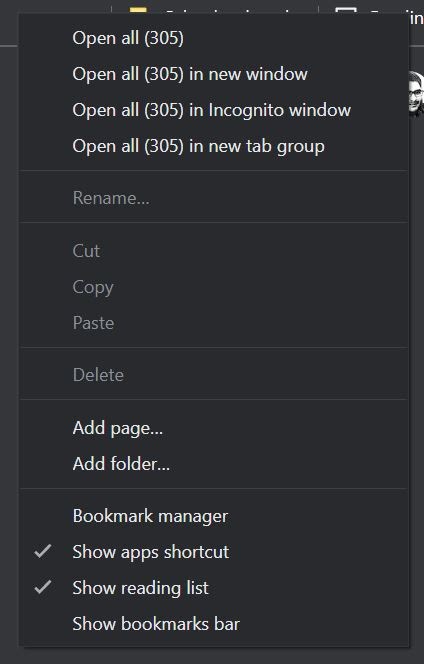
- Elle sera cochée par défaut, vous pouvez donc la décocher et la liste de lecture disparaîtra.
Avec cette méthode, vous pouvez masquer la liste de lecture de votre barre des favoris et l’activer de la même manière que vous l’avez désactivée.
Aussi, lisez : Comment résoudre si Steam Workshop ne télécharge pas de mods ? [eSportsLatest]
Méthode 2 : Désactiver l’option ‘Ajouter à la liste de lecture’ de Google Chrome
Dans cette méthode, nous allons utiliser les drapeaux de Google Chrome afin de désactiver complètement l’option “ajouter à la liste de lecture” de Google Chrome.
- Tout d’abord, ouvrez Google Chrome.
- Ensuite, tapez l’adresse suivante dans votre barre d’adresse Chrome :
chrome://flags/- Trouvez les deux préférences suivantes :
Temporarily unexpire M94 flagsTemporarily unexpire M95 flags- Ouvrez le menu déroulant à côté de ces préférences et sélectionnez ‘Activé’. Vous pouvez également utiliser l’option de recherche pour trouver ces préférences en tapant “temporarily unexpire”
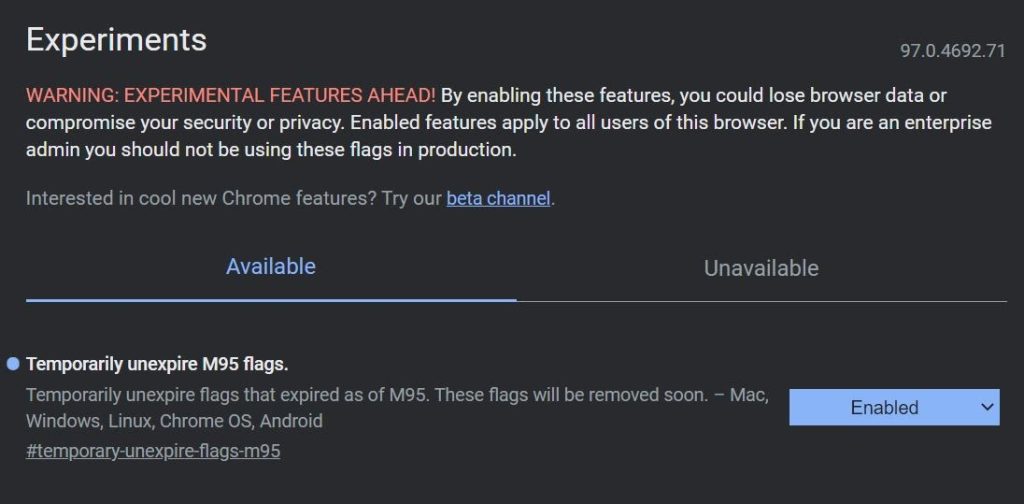
- Une fois cela fait, vous verrez une option où vous pouvez relancer Chrome.
- Faites-le et cela relancera Chrome, mais assurez-vous de ne pas le faire pendant que vous travaillez sur quelque chose d’important.
Une fois que Google Chrome est relancé, l’option de liste de lecture sera désactivée et vous remarquerez qu’elle est grisée.
Aussi, lisez : 10+ Meilleurs drapeaux Chrome à utiliser en 2022
Méthode 3 : Supprimer l’option ‘Ajouter à la liste de lecture’ de Google Chrome
Si vous souhaitez supprimer complètement l’option ‘ajouter à la liste de lecture’ de votre navigateur Google Chrome, nous avons également une option pour cela.
Avec l’aide des drapeaux Chrome, nous pouvons supprimer cette option et vous ne verrez que l’option ‘ajouter aux favoris’ après cela.
- Ouvrez Google Chrome et collez ce qui suit dans votre barre d’adresse
chrome://flags/#read-later- Vous verrez un drapeau nommé “Liste de lecture” sur votre écran et un bouton à bascule juste à côté.
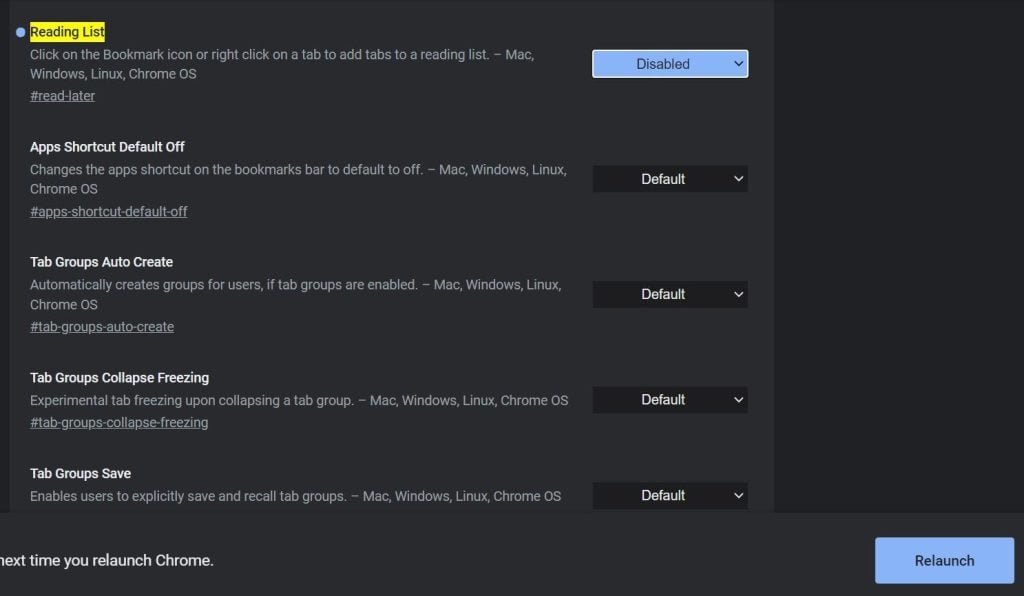
- Ouvrez le bouton à bascule et sélectionnez Désactivé, ce qui désactivera l’option de liste de lecture de votre navigateur.
- Relancez le navigateur Google Chrome en utilisant le bouton ci-dessous et vous verrez que l’option “Ajouter à la liste de lecture” a maintenant disparu.
Eh bien, si vous souhaitez ramener l’option “ajouter à la liste de lecture”, vous pouvez suivre la même procédure et simplement remettre le bouton à bascule sur “par défaut” ou “activé” et l’option reviendra.
Y a-t-il une différence entre les favoris et les listes de lecture ?
Pas vraiment, nous ne voyons aucune différence entre les favoris et les listes de lecture car les deux vous permettent essentiellement de sauvegarder des pages web pour les visiter plus tard.
La seule raison pour laquelle les listes de lecture ont été introduites était pour les étudiants et les personnes qui lisent souvent et que les favoris deviennent trop longs, donc ils ont du mal à trouver les pages web qu’ils souhaitaient lire.
Si vous utilisez les favoris et les listes de lecture de la même manière, il est préférable de désactiver les listes de lecture afin qu’elles ne créent pas de désordre pour vous plus tard.
Conclusion – Comment supprimer la liste de lecture de Chrome
Dans cet article, nous avons mentionné les trois méthodes avec lesquelles vous pouvez désactiver la fonctionnalité de liste de lecture de Google Chrome.
Nous avons également essayé d’expliquer qu’il n’y a pas de réelle différence entre les favoris et les listes de lecture et que cela vous aide simplement à mieux trier les liens.
Si vous souhaitez continuer à les utiliser tels quels, vous pouvez y aller et vous sentir libre de le faire.
Mais si vous souhaitez désactiver les listes de lecture et simplement utiliser les favoris, nous avons partagé les moyens de le faire.
Nous espérons également que les étapes mentionnées dans cet article sont faciles à suivre et si vous rencontrez encore des difficultés à suivre cette méthode, n’hésitez pas à commenter ci-dessous et nous vous aiderons du mieux que nous pouvons.
Aussi, lisez : Comment installer Chrome OS sur n’importe quel ordinateur portable/de bureau
Recevez de nouveaux articles dans votre boîte de réception.
Aucun spam. Désabonnez-vous à tout moment.