Windows 11 · 5 min read · Dec 08, 2025
Comment supprimer les flèches de raccourci dans Windows 11
Alors, vous savez ces petites flèches que vous voyez sur les icônes dans Windows 11 ? Elles vous indiquent que l’icône est un raccourci vers autre chose, comme un fichier ou un programme. Eh bien, certaines personnes n’aiment pas ces flèches parce qu’elles pensent qu’elles rendent leurs bureaux désordonnés. En supprimant les flèches, les icônes ont l’air plus propres et plus organisées.
Mais pas de soucis ! Même si vous supprimez les flèches, les raccourcis fonctionneront toujours de la même manière et vous mèneront au bon endroit. Dans Windows 11, il n’y a pas d’option intégrée pour désactiver les flèches, mais vous pouvez toujours vous en débarrasser en suivant quelques étapes simples. Alors, sans plus tarder, commençons par la première méthode.
Comment supprimer les flèches de raccourci dans Windows 11
Le registre est comme une grande base de données de paramètres pour Windows. Pour supprimer les flèches de raccourci, vous devez apporter un changement dans le registre. Ne vous inquiétez pas, ce n’est pas aussi compliqué que cela en a l’air ! Suivez simplement ces étapes attentivement : Voici ce que vous pouvez faire :
- Appuyez sur la touche Windows et la touche R de votre clavier en même temps. Cela ouvrira la boîte de dialogue Exécuter.
- Tapez “ regedit “ dans la boîte (sans les guillemets) et appuyez sur Entrée. Cela ouvrira l’Éditeur de registre, qui est l’endroit où vous pouvez apporter des modifications au registre.
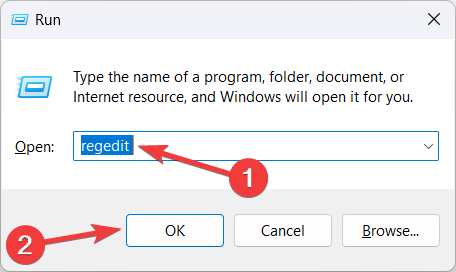
- Cliquez sur OK pour faire apparaître l’Éditeur de registre.
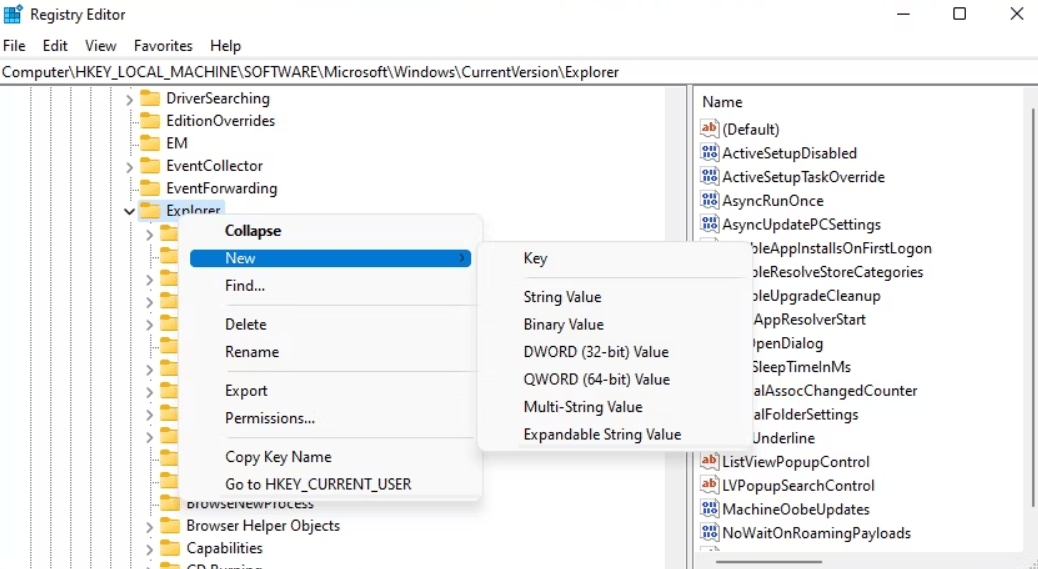
- Maintenant, sélectionnez ce qui suit dans le panneau de navigation gauche de l’Éditeur de registre.
HKEY_LOCAL_MACHINE\SOFTWARE\Microsoft\Windows\CurrentVersion\Explorer - Cliquez avec le bouton droit sur le dossier “ Explorer “, choisissez “ Nouveau “, puis “ Clé “. Nommez le nouveau dossier “ Shell Icons “.
- Maintenant, avec le dossier “ Shell Icons “ sélectionné, vous devez créer un nouveau fichier à l’intérieur.
- Cliquez avec le bouton droit sur l’espace vide à droite de la fenêtre, choisissez “ Nouveau “, puis “ Valeur chaîne “.
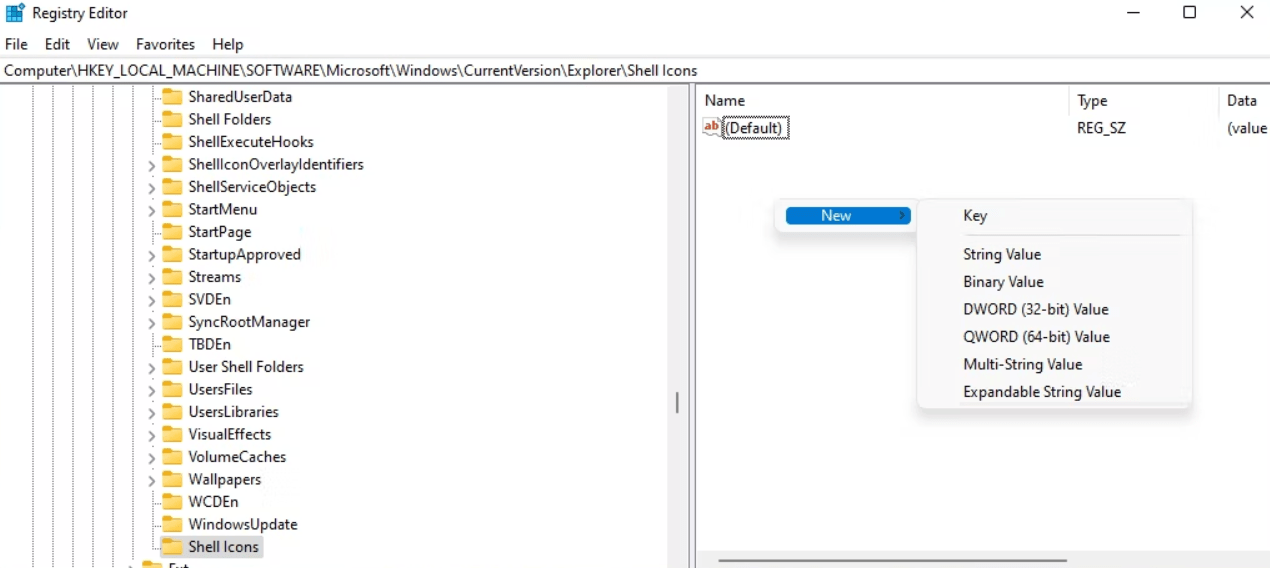
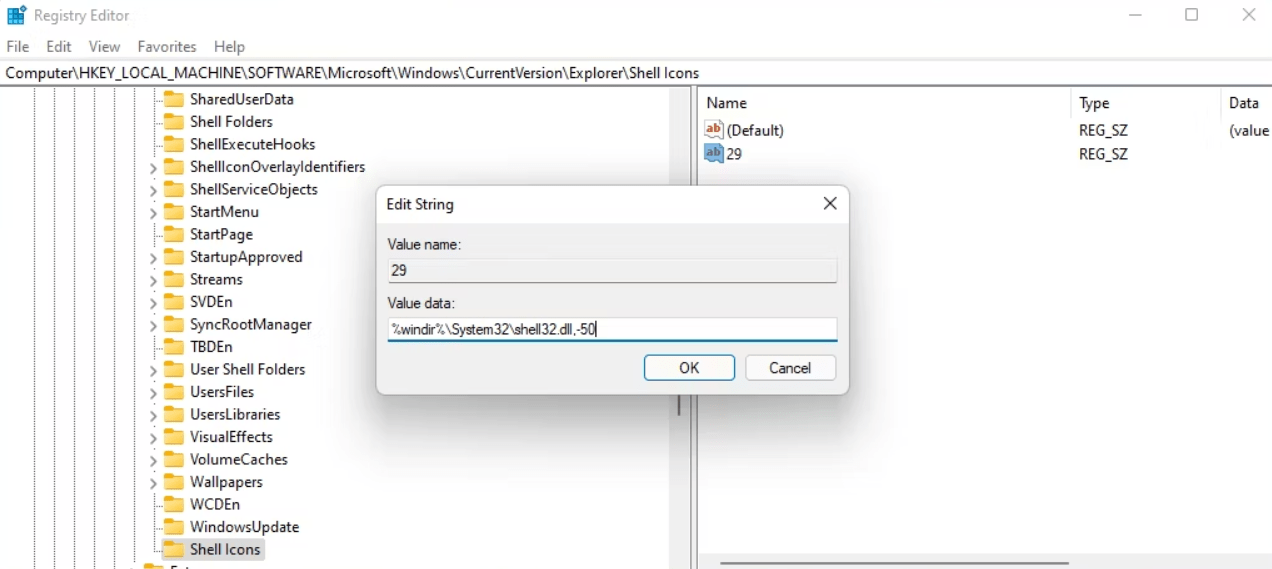
- Nommez le nouveau fichier “29” (sans les guillemets).
- Double-cliquez sur le fichier “29”, et une boîte apparaîtra. Dans cette boîte, vous devez taper l’emplacement d’un fichier d’icône vide.
- Saisissez %windir%\System32\shell32.dll,-50 dans la zone de texte des données
- Enfin, fermez l’Éditeur de registre et redémarrez votre ordinateur.
Une fois que vous redémarrez l’ordinateur, vous verrez que les icônes de raccourci sur votre bureau n’auront plus ces petites flèches.
Comment supprimer les flèches des raccourcis avec un logiciel tiers
Vous pouvez supprimer les flèches des raccourcis en utilisant un logiciel tiers. Il existe diverses options logicielles disponibles qui vous permettent de personnaliser vos icônes de bureau, y compris la suppression des flèches de raccourci. Avec ce logiciel, vous pouvez facilement retirer les flèches de vos raccourcis de bureau.
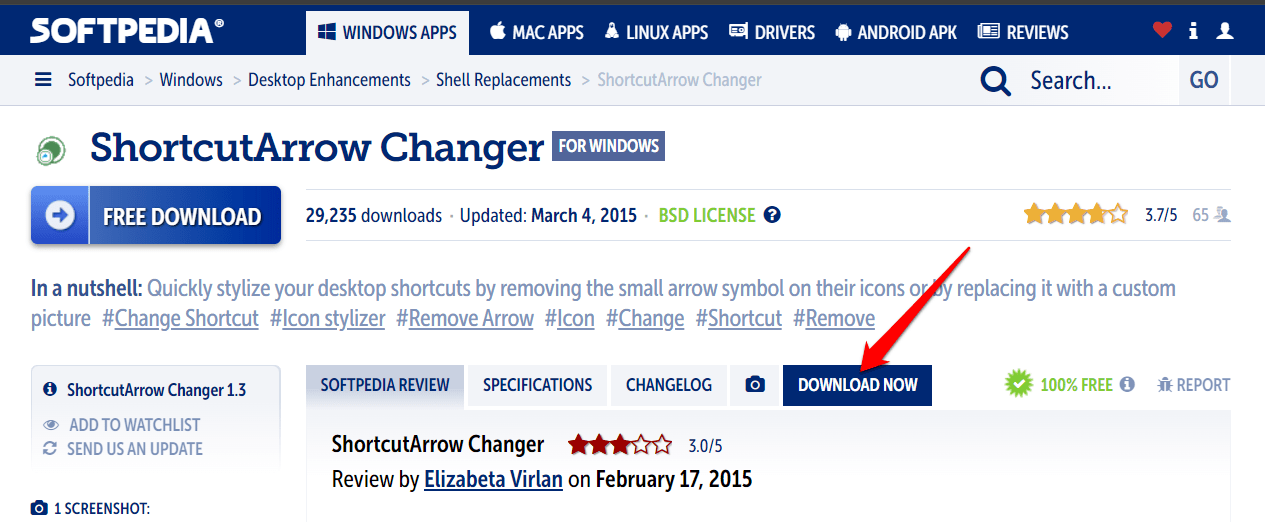
- Allez sur Softpedia et téléchargez ShortcutArrow Changer.
- Cliquez sur le bouton Télécharger maintenant.
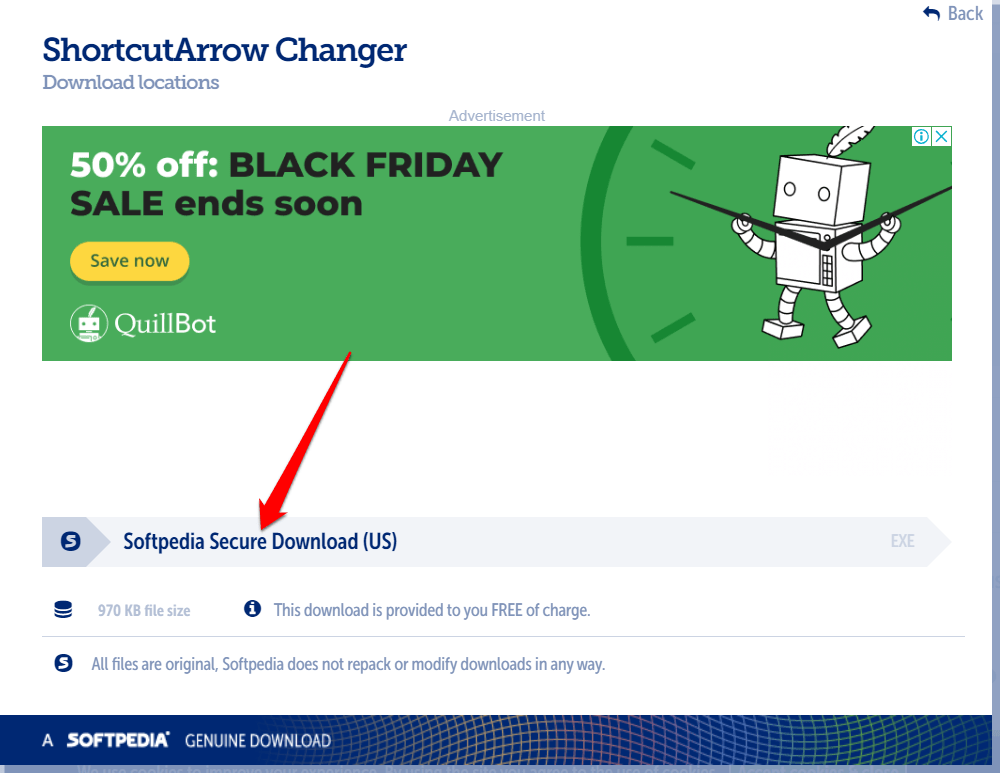
- Maintenant, sélectionnez l’option Téléchargement sécurisé Softpedia (US).
- Cliquez sur l’icône de dossier pour ouvrir l’Explorateur à partir de la barre des tâches.
- Localisez et ouvrez le dossier où se trouve le fichier d’installation de ShortcutArrow Changer.
- Double-cliquez sur “[bti soft] shortcutarrow changer setup” pour ouvrir la fenêtre de l’installateur.
- Cliquez sur l’option Suivant, et sélectionnez le bouton radio J’accepte l’accord.
- Sélectionnez Suivant encore quelques fois.
- Cliquez sur l’option Parcourir pour sélectionner le dossier d’installation de ShortcutArrow Changer, puis cliquez sur Suivant pour continuer.
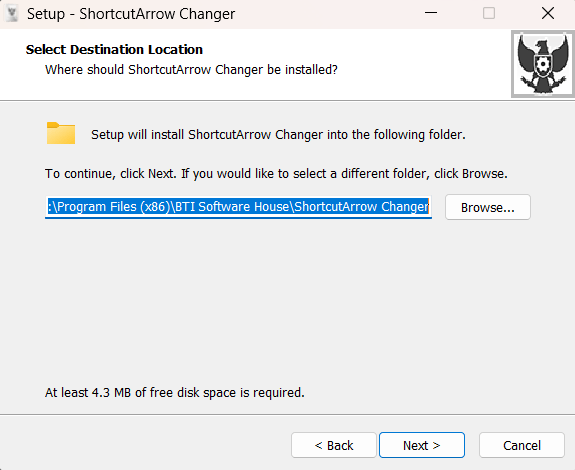
- Cliquez sur Suivant encore quelques fois pour atteindre l’option Installer.
- Appuyez sur le bouton Installer.
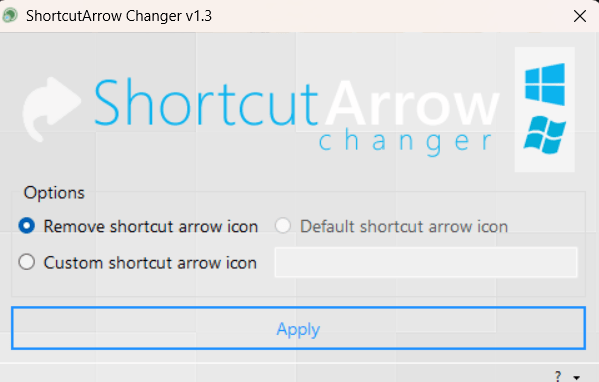
- Après avoir installé ShortcutArrow Changer, double-cliquez sur le raccourci de bureau pour ce logiciel.
- Sélectionnez le bouton radio Supprimer la flèche de l’icône de raccourci affiché directement en dessous.
- Cliquez sur Appliquer pour supprimer les flèches des raccourcis de bureau.
Comment supprimer les flèches des raccourcis avec Winaero Tweaker
Winaero Tweaker est un outil que vous pouvez utiliser pour changer et personnaliser différentes choses sur votre ordinateur Windows 11. Il est complètement gratuit à utiliser et peut vous aider à supprimer ces petites flèches qui apparaissent sur vos raccourcis de bureau. Donc, si vous n’aimez pas ces flèches et que vous souhaitez un look plus propre pour votre bureau, Winaero Tweaker peut vous aider.
- Ouvrez votre navigateur web et allez sur le site officiel de Winaero Tweaker.
- Recherchez le lien de téléchargement sur le site et cliquez dessus.
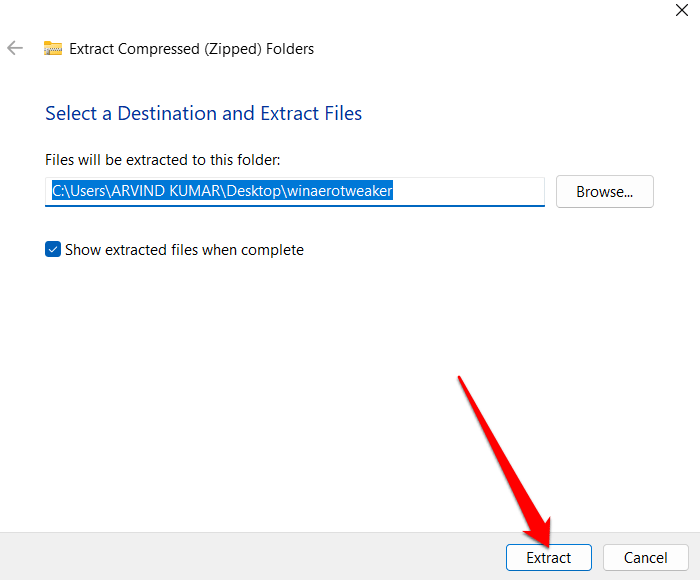
- Une fois le téléchargement terminé, localisez le fichier téléchargé. Décompressez le fichier ZIP téléchargé et installez Winaero Tweaker avec son assistant d’installation depuis son dossier extrait.
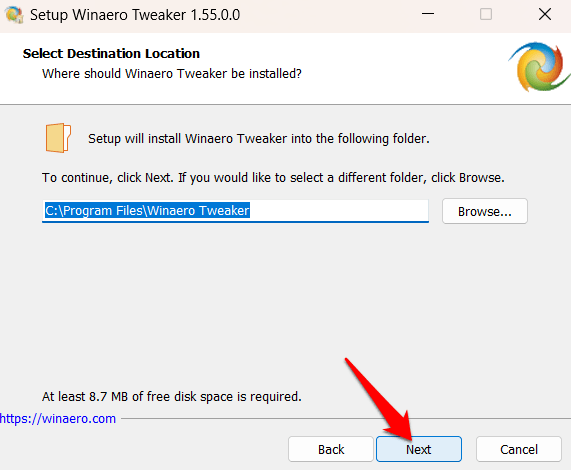
- Suivez les instructions à l’écran pour installer Winaero Tweaker. Assurez-vous de lire et d’accepter tous les termes ou accords.
- Une fois l’installation terminée, vous pouvez lancer Winaero Tweaker depuis votre bureau ou votre menu de démarrage.
- Ouvrez la fenêtre de Winaero Tweaker et double-cliquez sur la catégorie Raccourcis dans la barre latérale.
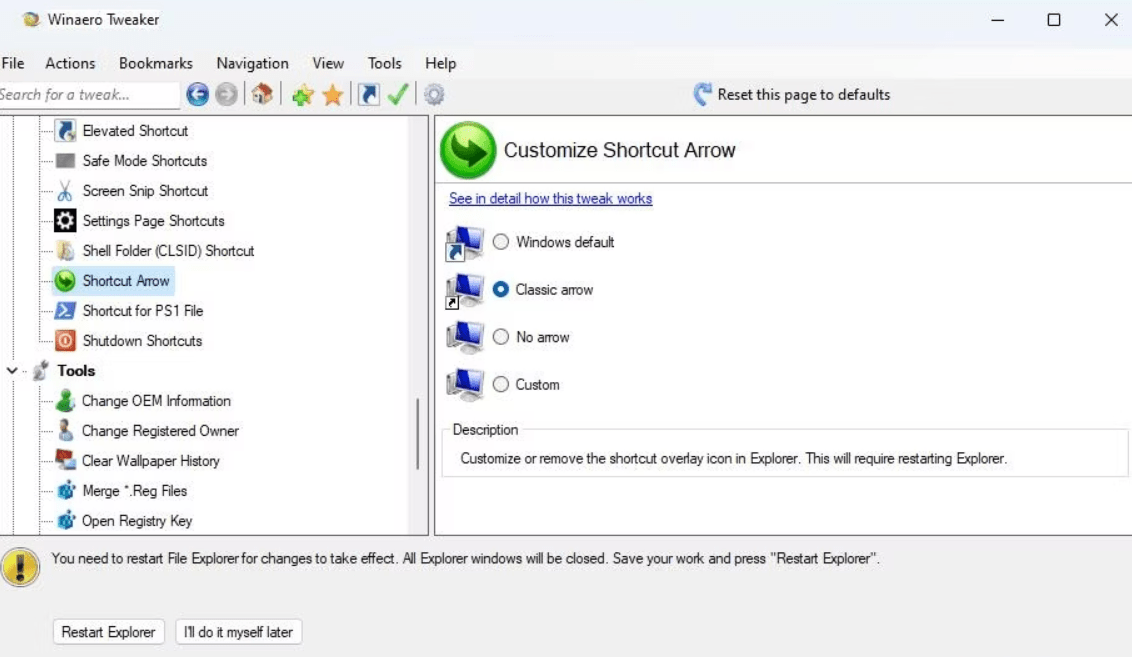
- Allez dans le paramètre Flèche de raccourci dans la barre latérale.
- Cliquez sur le bouton radio Pas de flèche.
- Appuyez sur le bouton Redémarrer l’Explorateur qui apparaît dans Winaero Tweaker après avoir sélectionné le paramètre.
Après avoir effectué les modifications souhaitées, fermez Winaero Tweaker et profitez de votre bureau sans flèches.
Conclusion
Si vous trouvez ces flèches de raccourci dans Windows 11 irritantes et que vous souhaitez vous en débarrasser, vous pouvez facilement supprimer ces flèches et avoir un bureau au look plus propre. Suivez simplement les étapes que j’ai mentionnées ci-dessus, et vous pourrez profiter d’une expérience sans raccourci et sans flèches sur votre ordinateur Windows 11. Nous espérons sincèrement que ce guide vous a aidé à trouver une solution à votre problème. Si vous avez d’autres questions ou préoccupations, n’hésitez pas à demander. Je suis ici pour vous aider.
Si vous avez des réflexions sur Comment supprimer les flèches de raccourci dans Windows 11, n’hésitez pas à les laisser dans la boîte de commentaires ci-dessous. De plus, veuillez vous abonner à notre chaîne YouTube DigitBin pour des tutoriels vidéo. À bientôt !
Recevez de nouveaux articles dans votre boîte de réception.
Aucun spam. Désabonnez-vous à tout moment.