Windows 11 · 2 min read · Jan 13, 2026
Comment supprimer Teams de votre PC Windows 11 ?

Windows 11, de Microsoft, vient avec des fonctionnalités uniques et nouvelles pour améliorer votre expérience globale. Après avoir installé Windows 11, vous verrez l’icône Microsoft Teams sur votre barre des tâches, qui a récemment été ajoutée au système d’exploitation.
L’icône ressemble à une caméra à l’intérieur d’une bulle de dialogue, et lorsque vous passez le curseur dessus, il est écrit Chat. Une fois que vous cliquez dessus, vous serez redirigé vers “Rencontrer et discuter avec des amis et de la famille” en utilisant Microsoft Teams. Cette fonctionnalité vous permet de discuter et d’organiser des réunions avec votre famille, vos amis et vos collègues.
Mais cela peut être frustrant si Microsoft Teams s’ouvre automatiquement chaque fois que vous démarrez votre PC Windows 11. Vous pouvez vous débarrasser de ce problème en suivant quelques étapes simples. De plus, si vous souhaitez désinstaller l’application, voici ce que vous devez faire.
Veuillez lire l’article pour découvrir comment vous pouvez supprimer Teams de votre appareil Windows 11.
Comment empêcher Teams de se charger automatiquement au démarrage ?
Suivez ces étapes pour accomplir votre tâche :
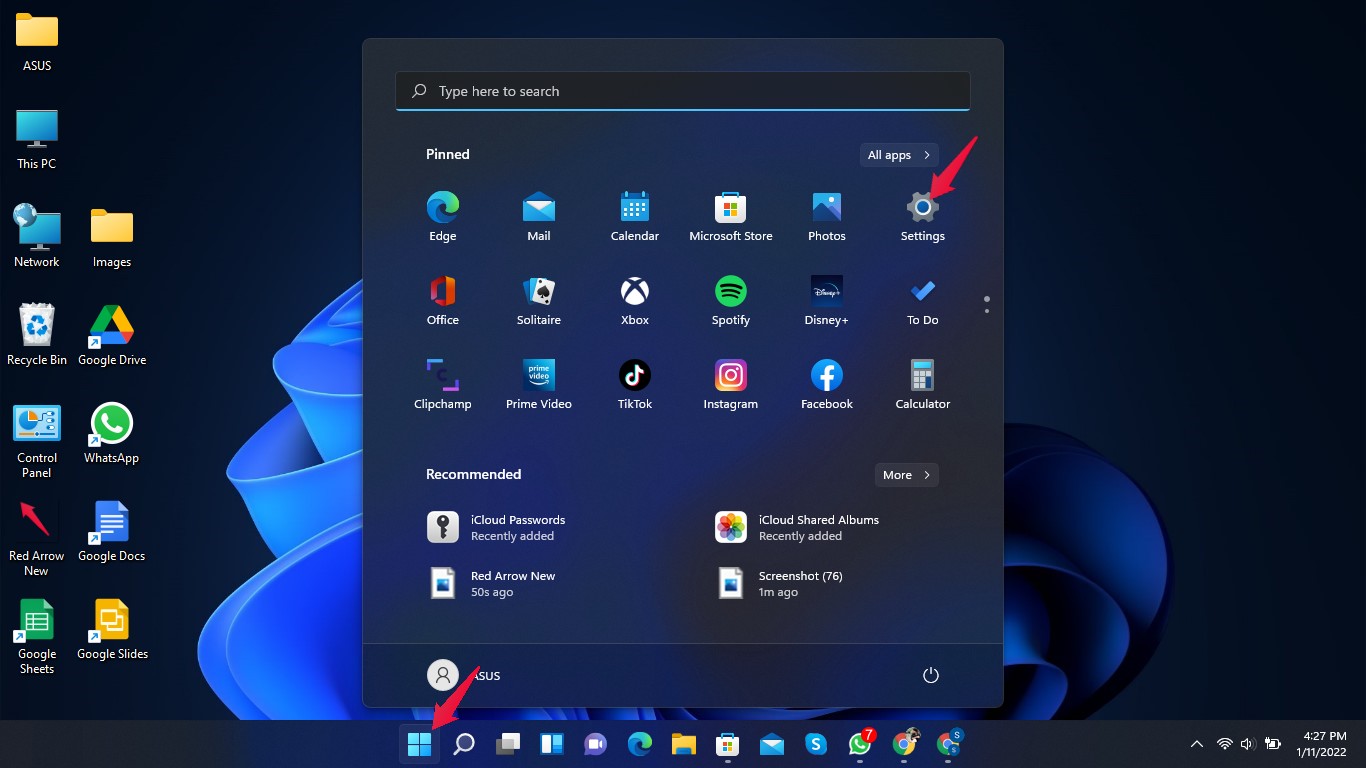
- Cliquez sur le bouton Windows et ouvrez Paramètres, ou appuyez sur Touche Windows + I pour ouvrir directement les paramètres.
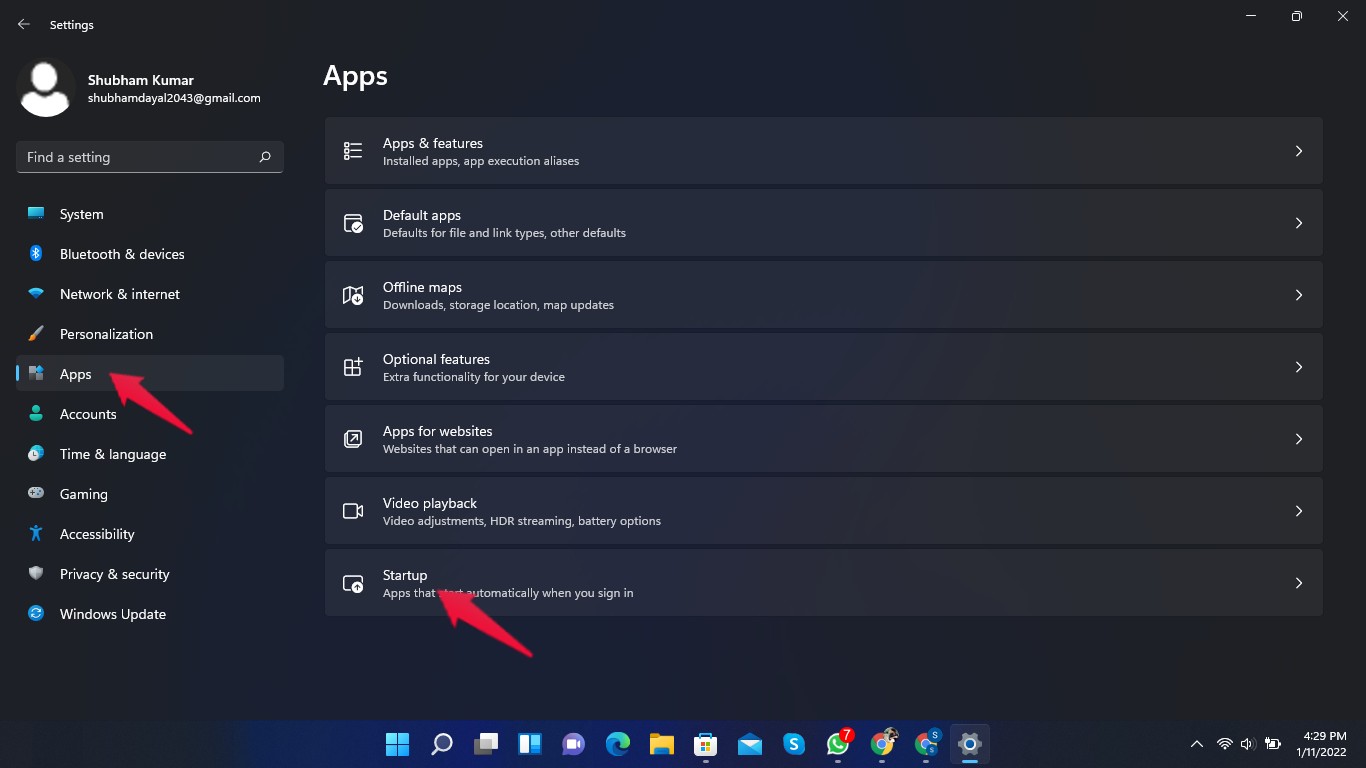
- Cliquez sur applications et sélectionnez Démarrage.
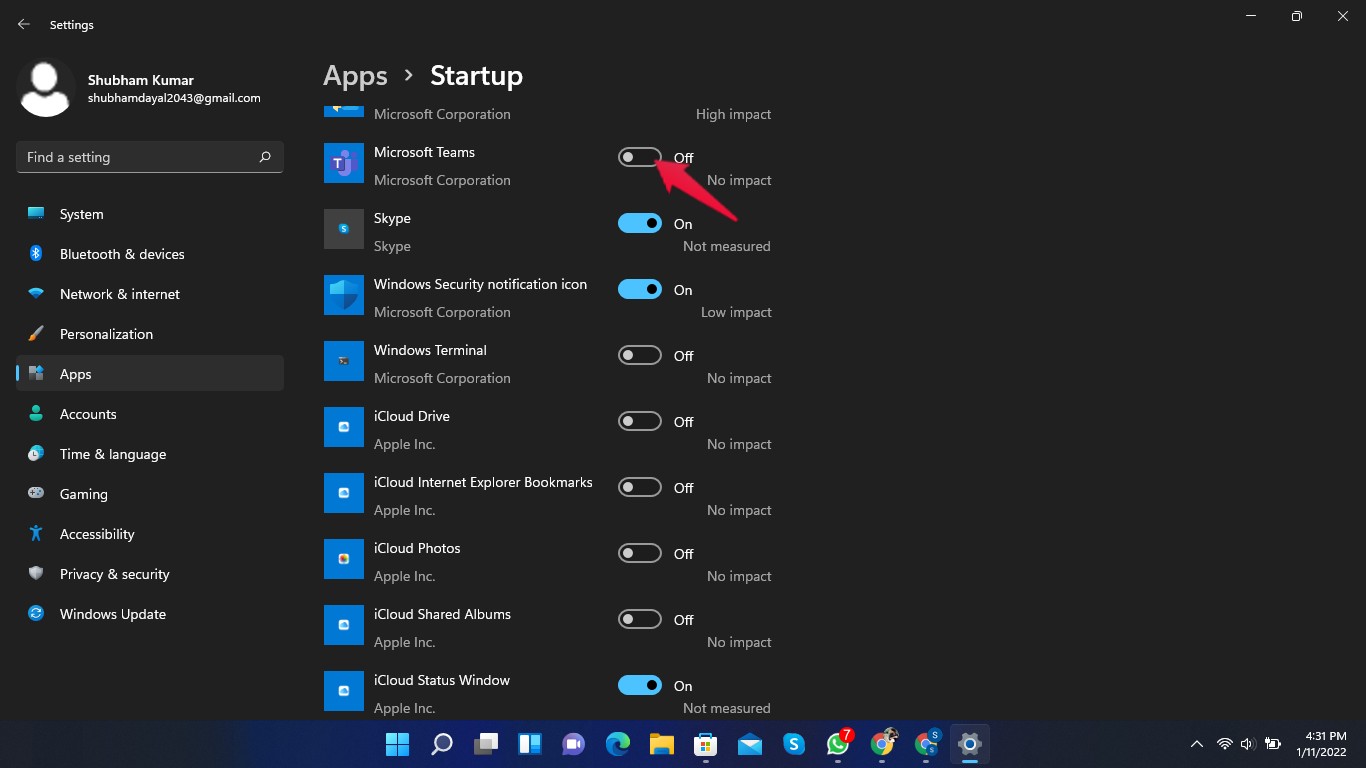
- Recherchez l’application Microsoft Teams et désactivez-la.
Comment supprimer Microsoft Teams de la barre des tâches ?
Suivez ces étapes pour accomplir votre tâche :
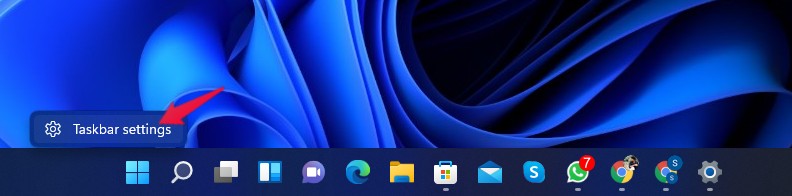
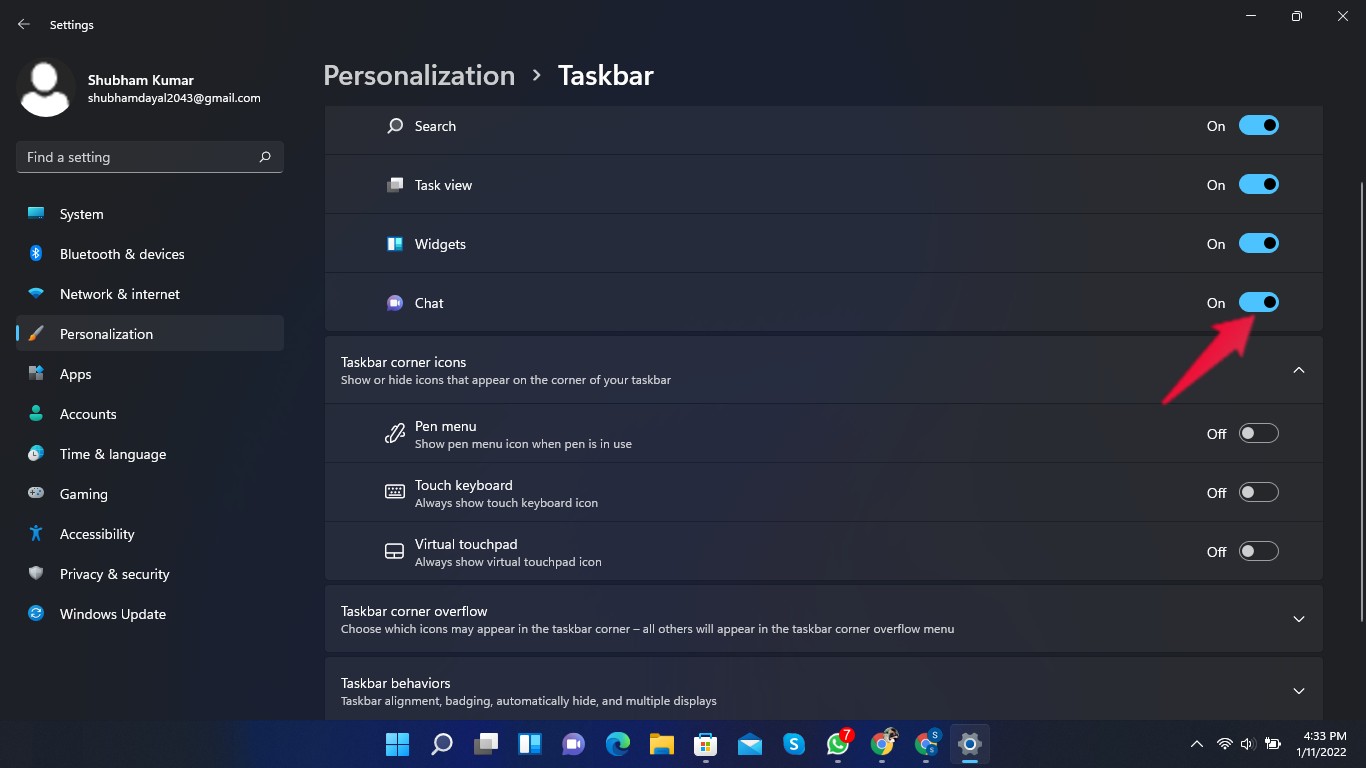
- Faites un clic droit sur la barre des tâches et sélectionnez les paramètres de Barre des tâches.
- Recherchez Chat sous les éléments de la barre des tâches et Désactivez-le.
Comment désinstaller complètement Teams de Windows 11 ?
À l’aide du menu Démarrer.
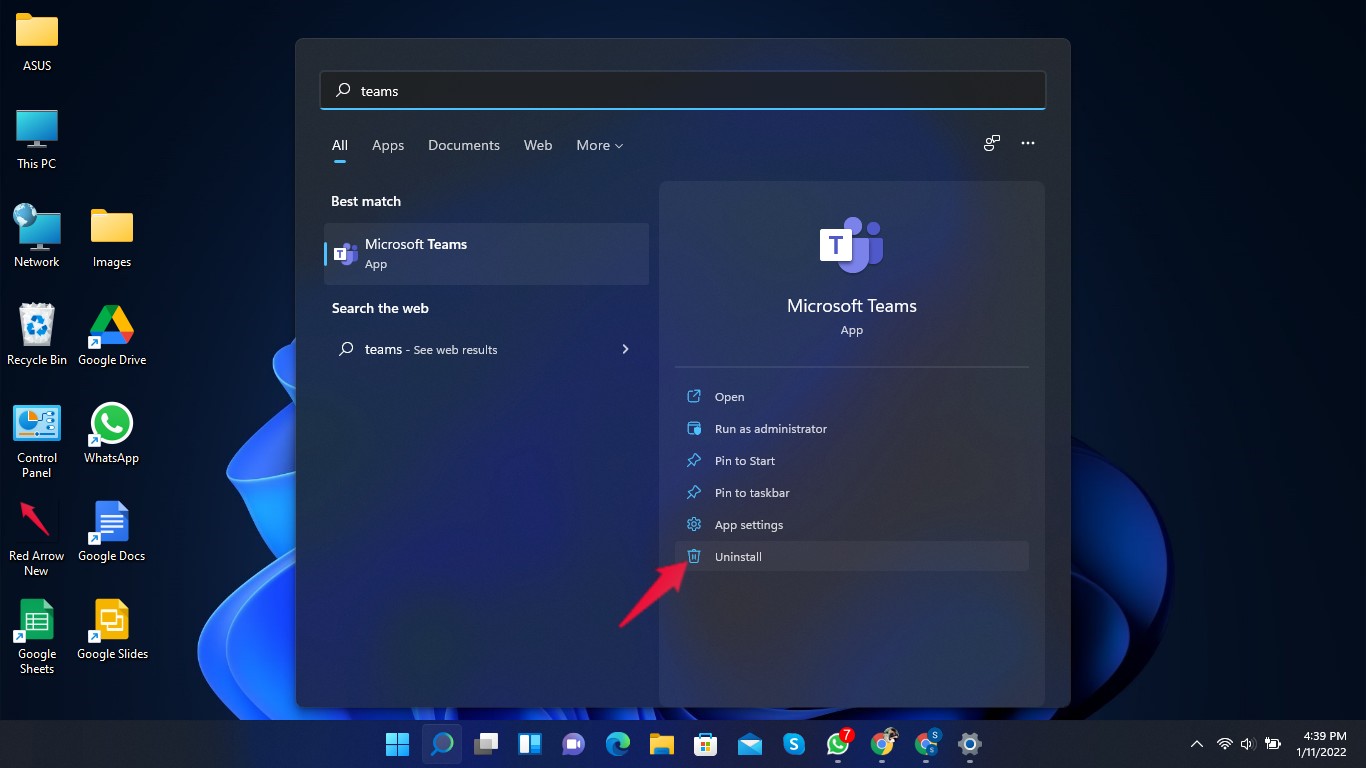
- Cliquez sur Démarrer et recherchez Microsoft Teams.
- Maintenant, cliquez sur Désinstaller.
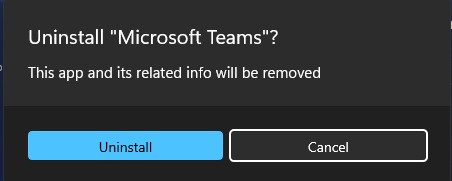
- Une fenêtre contextuelle apparaîtra demandant la permission de désinstaller Microsoft Teams. Cliquez sur Désinstaller.
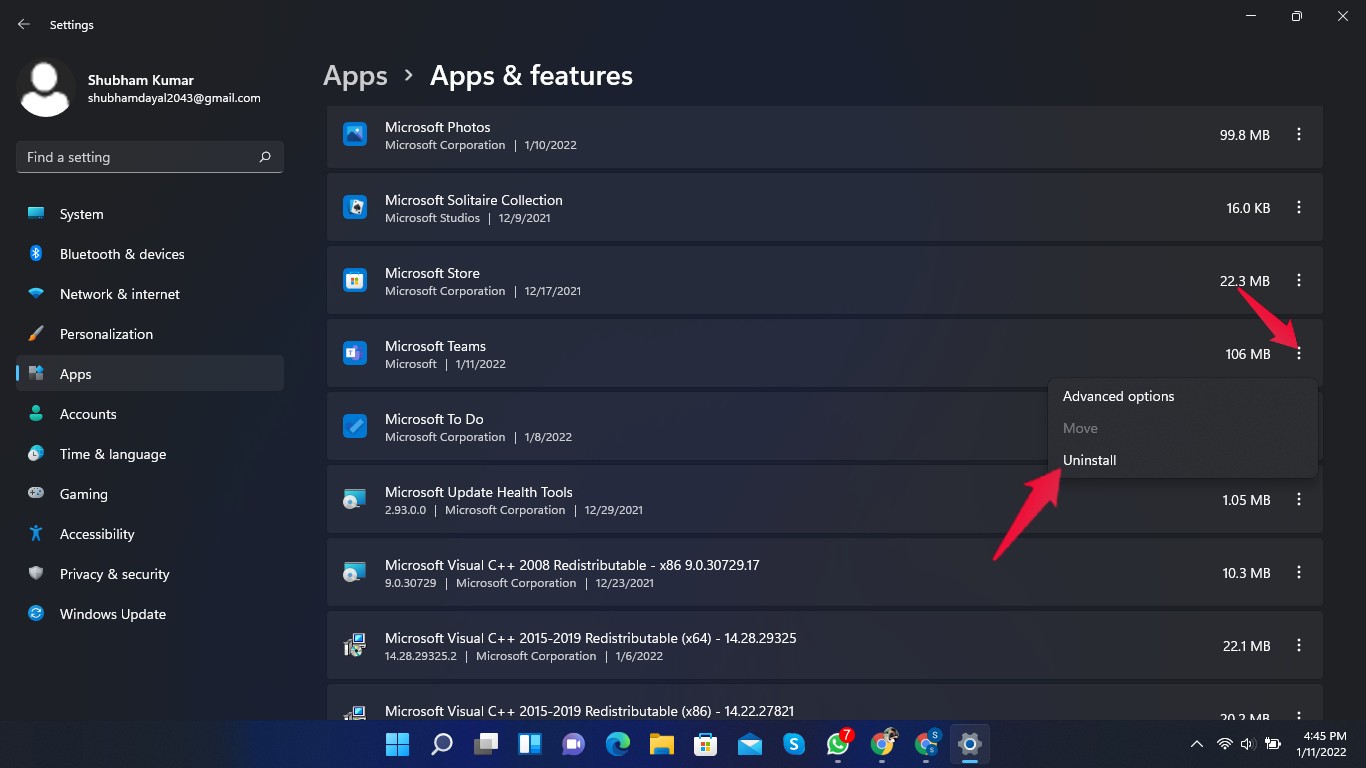
À l’aide des paramètres
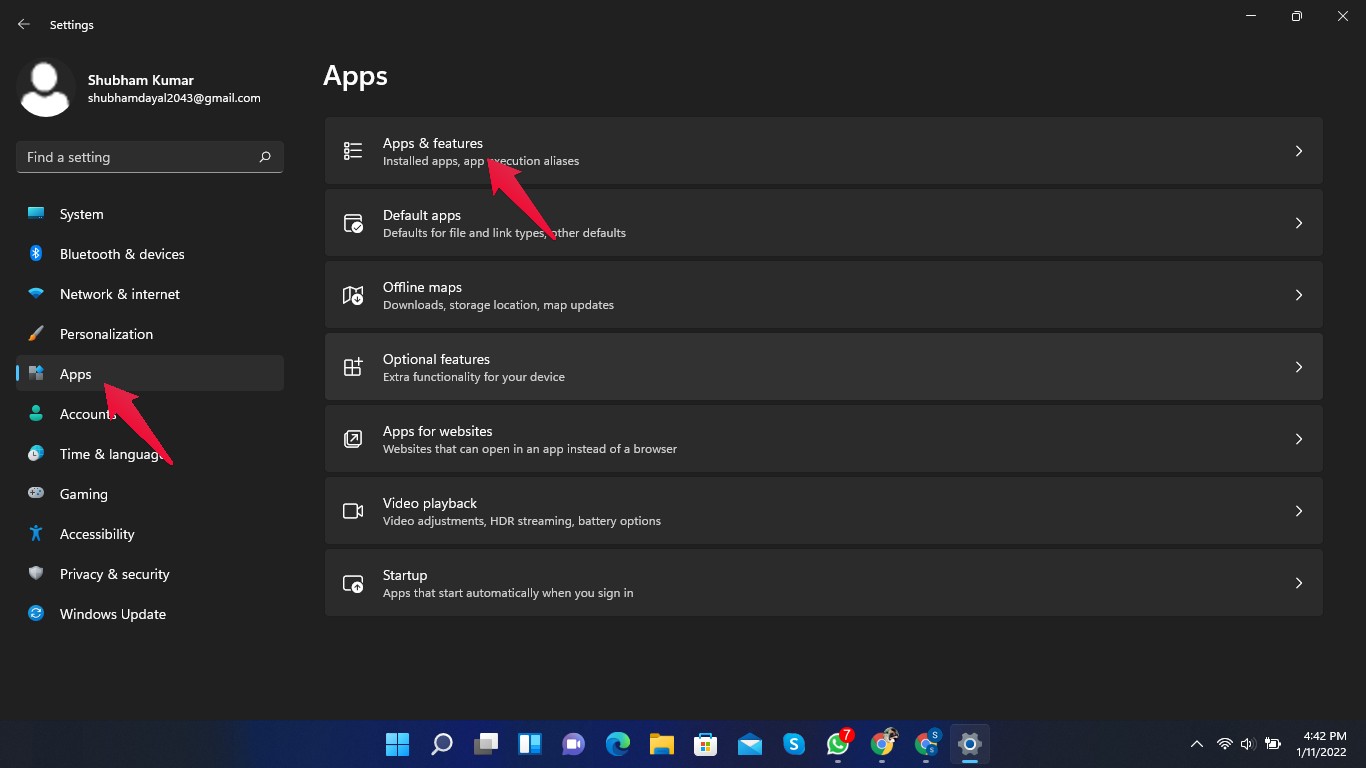
- Cliquez sur le bouton Windows et ouvrez Paramètres, ou appuyez sur la touche Windows + I pour ouvrir directement les paramètres.
- Cliquez sur Applications présent sur le côté gauche.
- Maintenant, cliquez sur Applications et fonctionnalités.
- Faites défiler vers le bas et recherchez Microsoft Teams.
- Cliquez sur les trois points présents à côté de Microsoft Teams.
- Cliquez sur Désinstaller.
Conclusion
C’était tout sur la façon de supprimer Teams de votre appareil Windows 11. C’est un processus très simple si vous suivez les étapes mentionnées ci-dessus. Nous espérons que vous pourrez supprimer Teams de votre appareil Windows 11. Cependant, si vous rencontrez des problèmes, n’hésitez pas à nous contacter dans la section des commentaires.
Si vous avez des réflexions sur Comment supprimer Teams de votre PC Windows 11 ?, n’hésitez pas à les laisser dans la boîte de commentaires ci-dessous. De plus, veuillez vous abonner à notre chaîne YouTube DigitBin pour des tutoriels vidéo. Santé !
Recevez de nouveaux articles dans votre boîte de réception.
Aucun spam. Désabonnez-vous à tout moment.