Windows 11 · 4 min read · Dec 01, 2025
Comment supprimer l'icône 'En savoir plus sur cette image' dans Windows 11
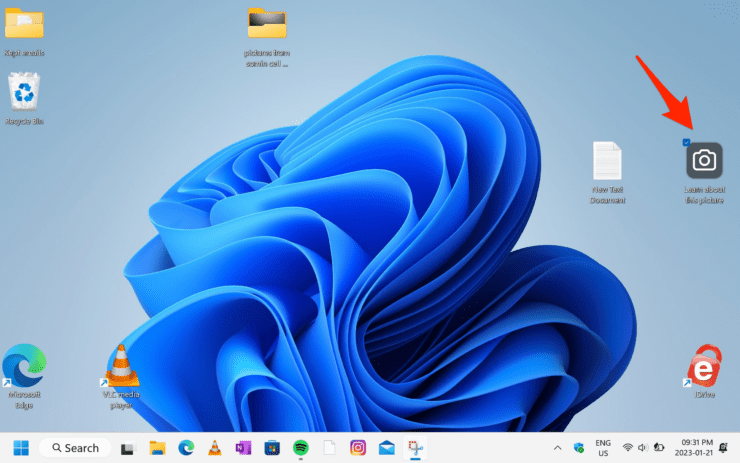
Lorsque vous sélectionnez le thème Windows Spotlight—l’un des plusieurs thèmes qui viennent avec Windows 11—une icône de bureau pour en savoir plus sur cette image apparaîtra.
L’icône de bureau qui dit “en savoir plus sur cette image” est là pour une raison. Elle vous permet d’évaluer le thème que vous avez téléchargé et d’obtenir plus de détails à son sujet.
Comme Windows Spotlight propose des fonds d’écran changeants, la plupart des gens le trouvent plus attrayant. Cependant, vous pouvez supprimer l’icône En savoir plus sur cette image si Windows Spotlight ne fonctionne pas ou si vous ne le souhaitez pas pour des raisons esthétiques.
Qu’est-ce que Windows Spotlight ?
Introduit dans Windows 11, Windows Spotlight a également été inclus dans la dernière itération de Windows 11. Alimenté par Bing, Spotlight utilise Microsoft Bing pour télécharger des images et des publicités, qui sont ensuite affichées comme fond d’écran sur l’écran de verrouillage.
Il présente une nouvelle image chaque jour et fait périodiquement des suggestions sur l’écran de verrouillage pour améliorer votre productivité et votre plaisir avec les produits Microsoft. Vous pouvez personnaliser votre écran de verrouillage avec une image, un diaporama ou une image Windows Spotlight.
Spotlight ajoute une icône appelée En savoir plus sur cette image lorsqu’il est sélectionné comme fond d’écran de bureau. L’icône de bureau Windows Spotlight affiche des informations supplémentaires sur l’image actuellement sélectionnée. Même avec des fonds d’écran par défaut, cela est efficace. De plus, l’icône dispose d’un menu contextuel qui vous permet de voter pour ou contre l’image de fond actuelle et de passer à la suivante.
Façons de désactiver l’icône En savoir plus sur cette image dans Windows Spotlight
Si vous ne souhaitez pas que l’icône En savoir plus sur cette image apparaisse sur l’écran de verrouillage dans Windows 11, suivez ces procédures simples étape par étape pour vous en débarrasser rapidement.
Désactiver Windows Spotlight à l’aide de l’application Paramètres
Les procédures pour désactiver Windows Spotlight localement sur un PC Windows 10 ou 11 sont les suivantes.
- Connectez-vous à votre machine Windows 11 avec votre compte utilisateur.
- Utilisez le raccourci Windows + I pour lancer l’application Paramètres.
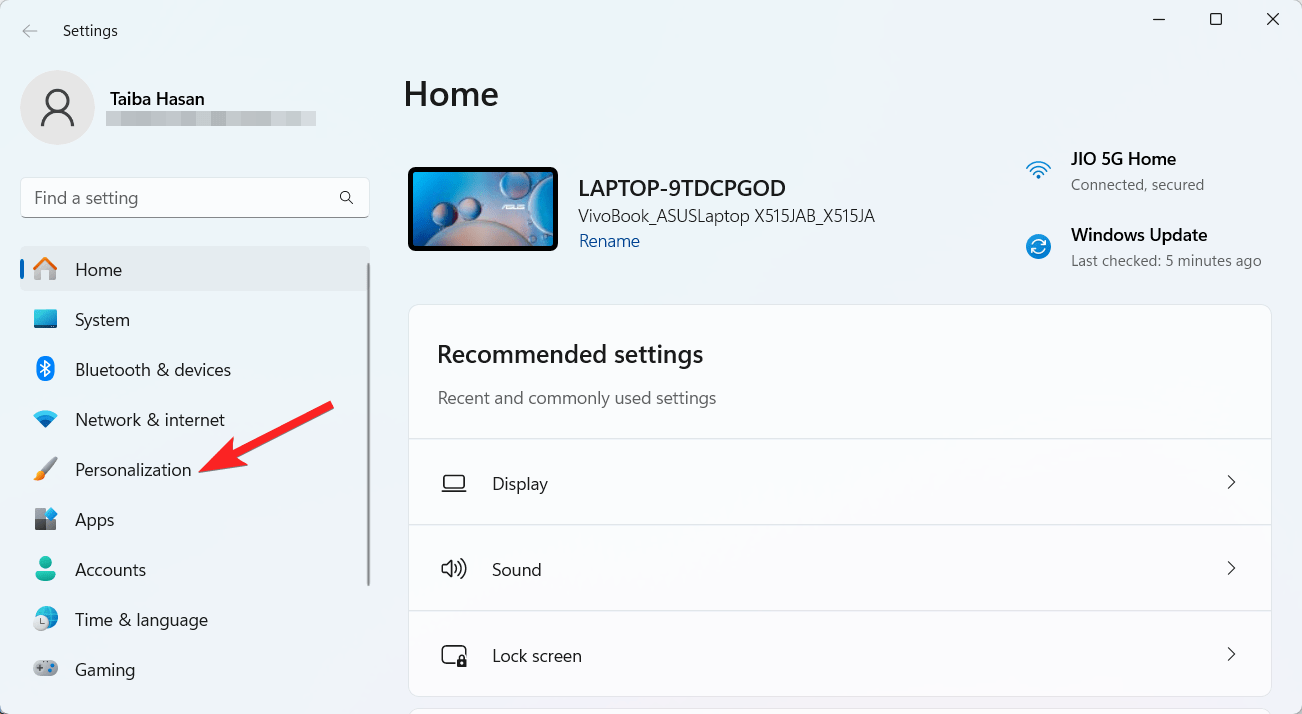
- Ensuite, choisissez Personnalisation dans le panneau de gauche du menu Paramètres.
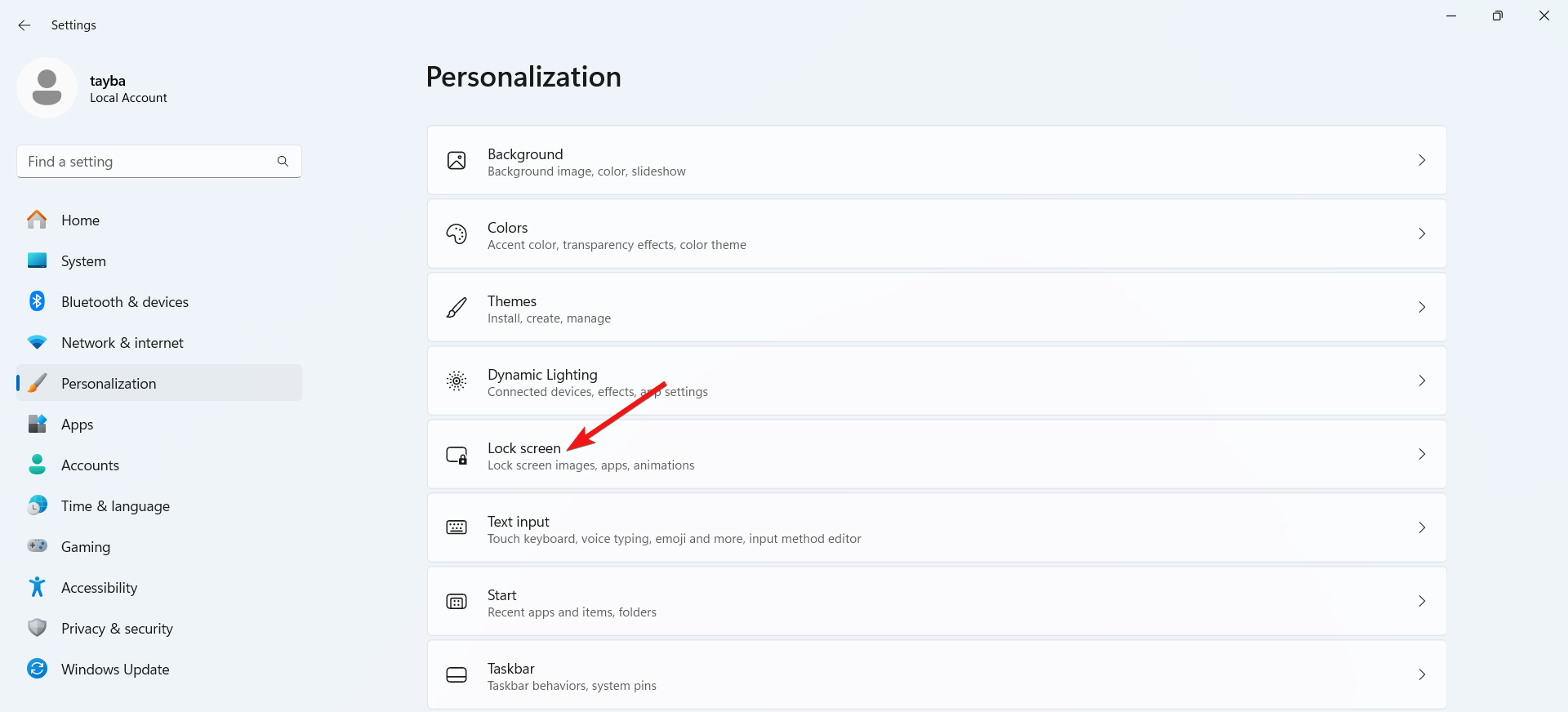
- Maintenant, cliquez sur Écran de verrouillage affiché dans la section droite.
- Cliquez sur le menu Personnaliser votre écran de verrouillage pour l’agrandir et sélectionnez Image au lieu de Windows Spotlight.
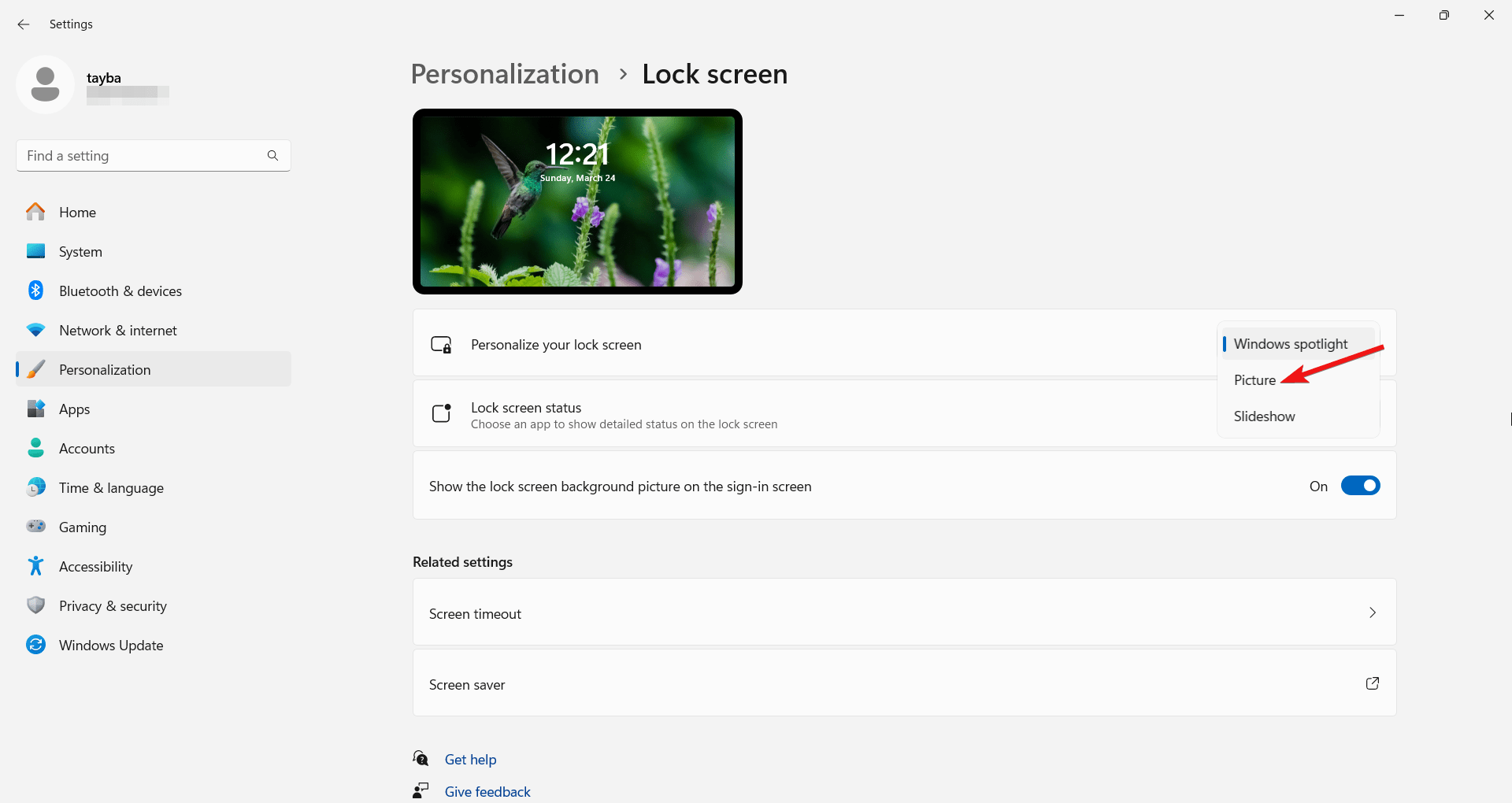
C’est tout ! Windows Spotlight sera maintenant désactivé pour vous, et par conséquent, l’icône En savoir plus sur cette image ne sera plus visible sur l’écran de verrouillage.
À l’aide de l’Éditeur de registre
Avant de faire des modifications, sauvegardez votre registre ou établissez un point de restauration, car des modifications incorrectes du registre peuvent rendre votre ordinateur instable.
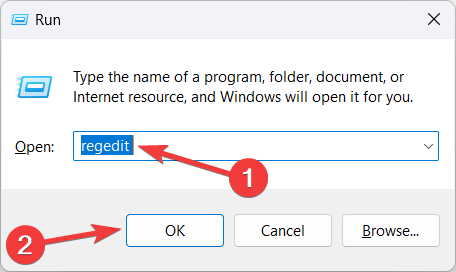
- Utilisez les touches Windows + R pour lancer la commande Exécuter. Pour ouvrir la boîte de dialogue, entrez regedit et appuyez sur Entrée.
- Naviguez jusqu’à l’adresse indiquée ci-dessous :
HKEY_CURRENT_USER\Software\Microsoft\Windows\CurrentVersion\Explorer\HideDesktopIcons\NewStartPanel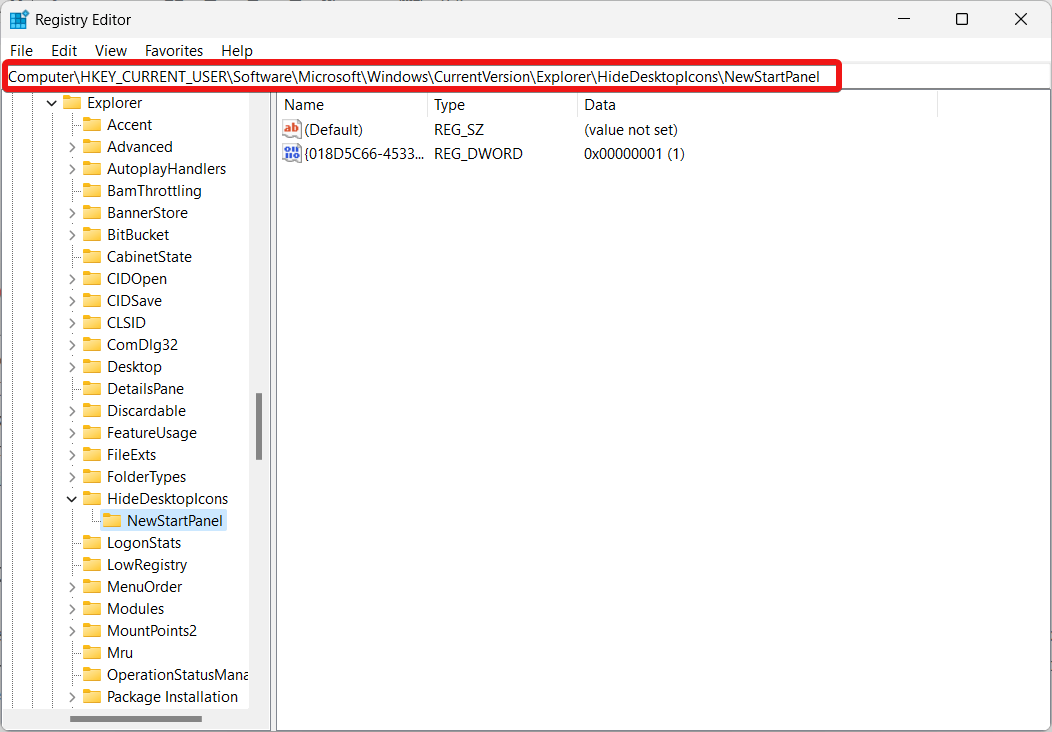
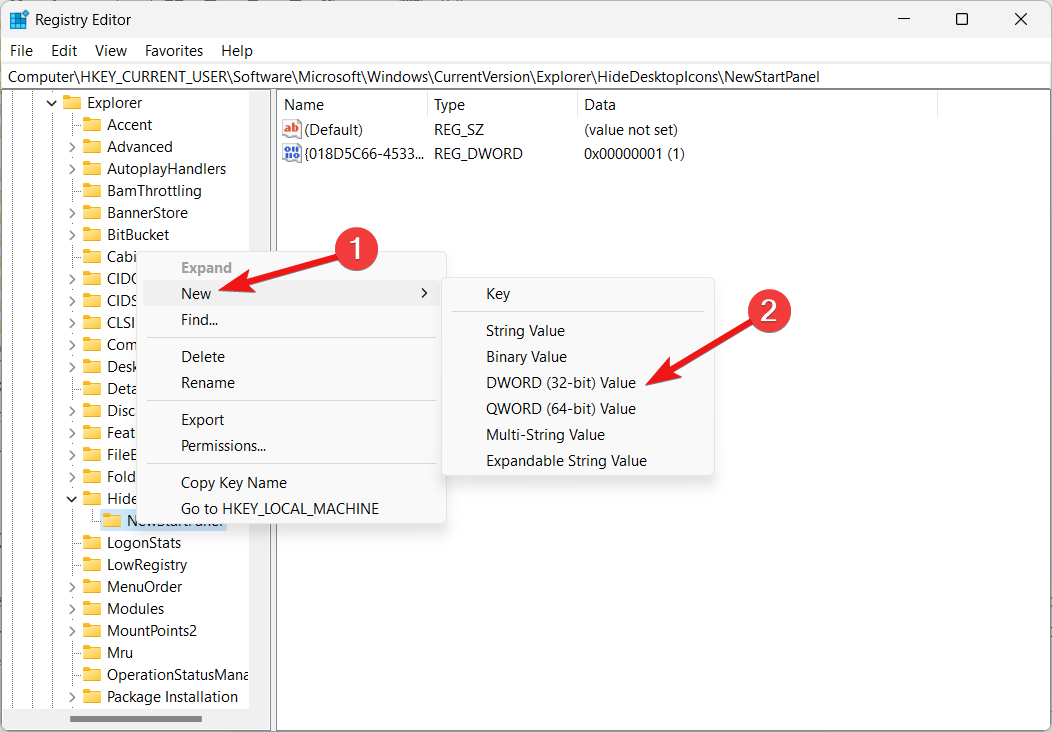
- Cliquez avec le bouton droit dans le panneau de droite et choisissez Nouveau dans le menu contextuel, suivi de la valeur DWORD (32 bits) dans le sous-menu.
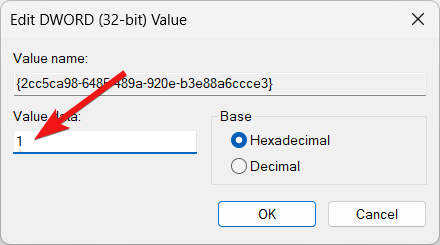
- Renommez la valeur DWORD(32 bits) et donnez-lui le nom {2cc5ca98-6485-489a-920e-b3e88a6ccce3}
- Double-cliquez sur le DWORD(32 bits) pour le modifier, puis tapez 1 dans le champ Données de valeur pour le désactiver.
- Après cela, quittez l’Éditeur de registre pour vous assurer que les modifications prennent effet et redémarrez votre PC.
Supprimer l’icône En savoir plus sur cette image à l’aide d’une application tierce
Si vous souhaitez utiliser Windows Spotlight comme fond d’écran de bureau et en même temps, supprimer l’icône En savoir plus sur cette image de votre bureau, un programme tiers appelé ExplorerPatcher sera utile. Voici les étapes pour supprimer l’icône En savoir plus sur cette image à l’aide du logiciel Explorer Patcher :
- Tout d’abord, téléchargez la version la plus récente d’ExplorerPatcher après avoir visité la source de téléchargement officielle du logiciel sur GitHub.
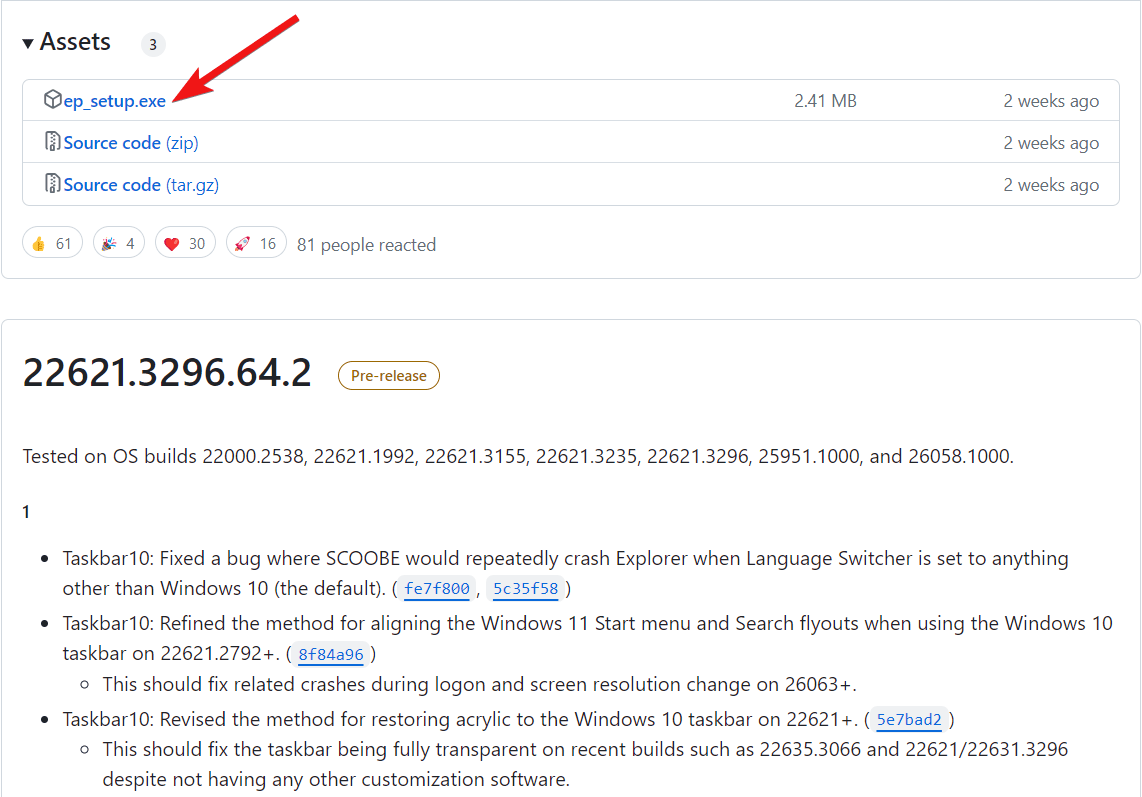
- Une fois terminé, lancez le fichier d’installation en double-cliquant dessus. Si l’installateur ne se lance pas de cette manière, cliquez avec le bouton droit sur l’installateur et choisissez Plus d’infos, suivi de l’option Exécuter quand même.
- Après l’installation d’Explorer Patcher, l’icône En savoir plus sur cette image disparaîtra de votre bureau.
Si vous souhaitez supprimer ExplorerPatcher de votre PC Windows 11, vous pouvez le faire en allant dans les Paramètres Windows en utilisant le raccourci Windows + I. Sélectionnez maintenant Applications dans le panneau de gauche, suivi des applications installées, puis choisissez Désinstaller dans le menu contextuel de l’application.
Conclusion
Vous avez terminé maintenant. Quelle que soit la méthode que vous choisissez, l’icône En savoir plus sur cette image disparaîtra de l’écran de connexion et du bureau de votre PC Windows 11. Cependant, lorsque vous utilisez des applications tierces ou modifiez le registre, nous vous conseillons de sauvegarder votre travail avant de faire des modifications. Si vous souhaitez ramener l’icône En savoir plus sur cette image, il vous suffit d’annuler les modifications que vous avez apportées à votre PC. Si vous avez besoin d’une assistance supplémentaire, n’hésitez pas à nous contacter dans la section des commentaires.
Si vous avez des réflexions sur Comment supprimer l’icône ‘En savoir plus sur cette image’ dans Windows 11, n’hésitez pas à les laisser dans la boîte de commentaires ci-dessous. De plus, veuillez vous abonner à notre chaîne YouTube DigitBin pour des tutoriels vidéo. À bientôt !
Recevez de nouveaux articles dans votre boîte de réception.
Aucun spam. Désabonnez-vous à tout moment.