Windows 10 · 4 min read · Sep 20, 2025
Comment supprimer la météo de la barre des tâches dans Windows 10 ?
Dans la plupart des cas, Windows 10 a le widget météo activé sur la barre des tâches. Chaque fois que vous déplacez le curseur sur le widget, il apparaît avec beaucoup des dernières nouvelles et histoires.
Dans le cas où ce widget de barre des tâches ne vous plaît pas, il peut être facilement supprimé. Suivez les méthodes données dans cet article pour retirer la météo de la barre des tâches.
Étapes pour supprimer le widget météo de la barre des tâches
Pour désactiver le widget météo, suivez les étapes ci-dessous :
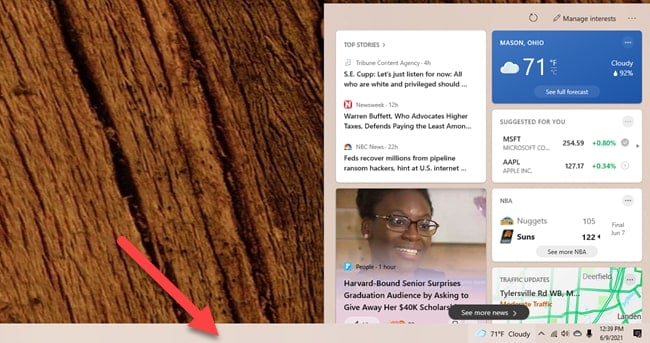
- Tout d’abord, survolez le widget météo présent dans le coin inférieur droit de votre système. Vous verrez le popup comme indiqué ci-dessous.
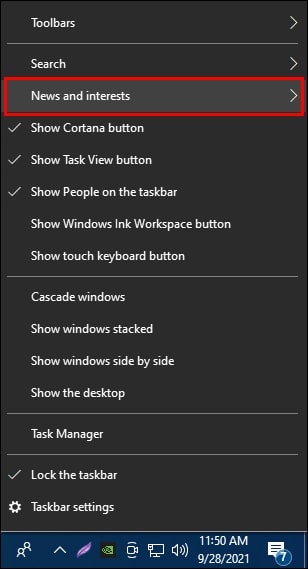
- Maintenant, cliquez sur l’onglet “Actualités et Intérêts” qui apparaît sur le clic droit du widget météo.
- Lorsque vous survolez cette option, vous pouvez trouver l’option “Désactiver”. Cliquez dessus.
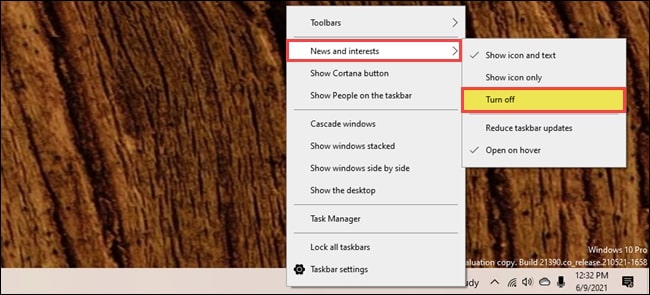
- Cela désactivera l’option météo de la barre des tâches.
Étapes pour activer le widget météo sur la barre des tâches
Si vous souhaitez réactiver le widget météo, allez à la barre des tâches et faites un clic droit dessus.
- Maintenant, vous pouvez trouver l’option “Actualités et Intérêts”.
- Lorsque vous survolez cette option, vous pouvez trouver une option pour “Désactiver” le widget. Cliquez dessus et désactivez l’option.
- Cependant, si vous ne voulez pas que le widget affiche toutes les nouvelles et histoires, vous pouvez sélectionner soit l’option “Afficher l’icône et le texte” soit l’option “Afficher uniquement l’icône”.
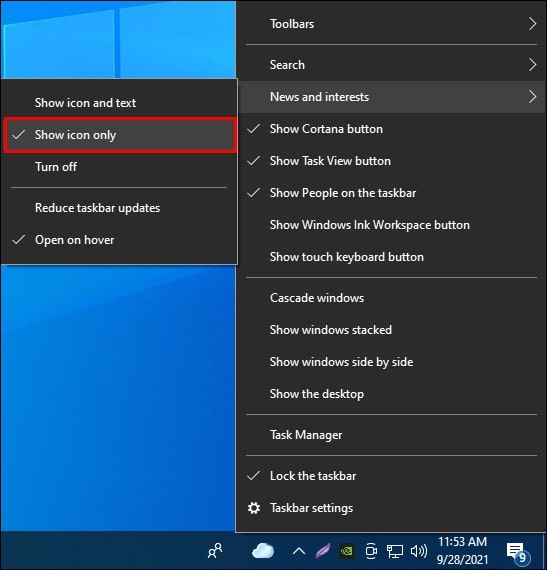
L’option “Afficher uniquement l’icône” garantit qu’il y a moins d’encombrement sur votre barre des tâches tout en maintenant le widget météo. Il affichera uniquement l’icône de la météo comme ensoleillé, pluvieux, nuageux, etc. Cependant, si vous souhaitez que plus de détails soient affichés, vous devez activer l’option “afficher l’icône et le texte”.
Dans le cas où vous souhaitez que le widget “actualités et intérêts” soit présent sur la barre des tâches, mais qu’il s’ouvre uniquement au clic, suivez les étapes mentionnées ci-dessous :
- Tout d’abord, faites un clic droit sur la barre des tâches.
- Maintenant, allez à l’option “Actualités et Intérêts”.
- Désactivez ou décochez l’option “ouvrir au survol”. Cela garantira que le widget s’ouvre uniquement au clic et non lorsque vous survolez le widget.
Si vous avez plus d’un utilisateur sur votre ordinateur portable, vous pouvez désactiver le widget météo pour d’autres utilisateurs de votre système en suivant les étapes ci-dessous :
- Tout d’abord, ouvrez la boîte de dialogue “Exécuter” en appuyant sur le raccourci ‘Windows + R’.
- Maintenant, tapez la commande “Regedit” dans la boîte de commande d’exécution, puis appuyez sur ‘OK’.
- Lorsque la commande du registre s’ouvre, tapez la commande suivante dans le champ vide en haut :
HKEY_CURRENT_USER\Software\Microsoft\Windows\CurrentVersion\Feeds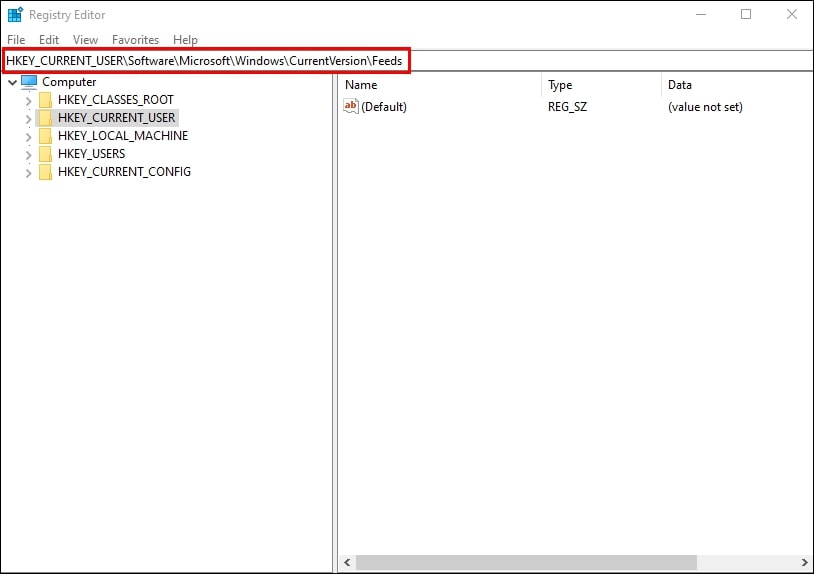
- Maintenant, vous pouvez trouver le registre “ShellFeedsTaskbarViewMode” là-bas.
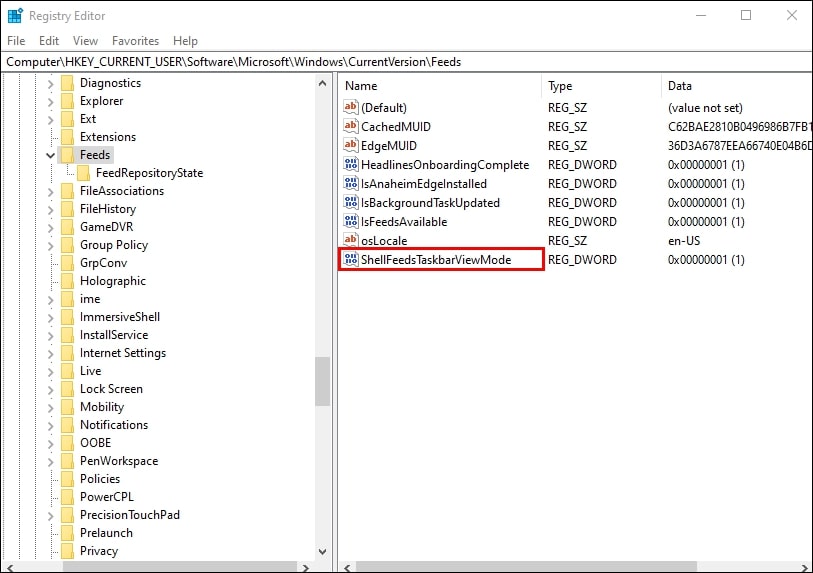
- Cliquez sur l’option “Feeds” affichée dans le panneau de gauche.
- Faites un clic droit sur l’option “Feeds”, et vous pouvez trouver l’option “Nouveau”. Maintenant, survolez l’option “Valeur DWORD (32 bits)” et cliquez dessus.
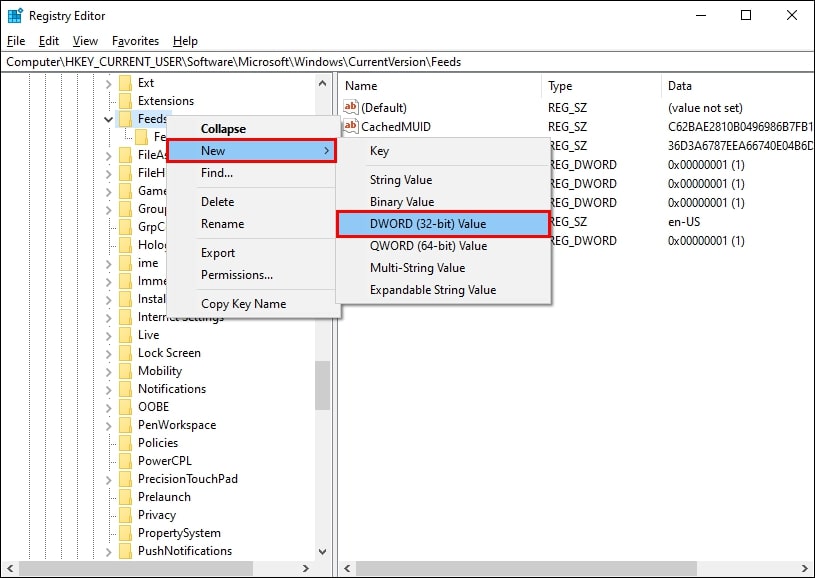
- Ici, tapez le nom du registre : “ShellFeedsTaskbarViewMode” tel quel.
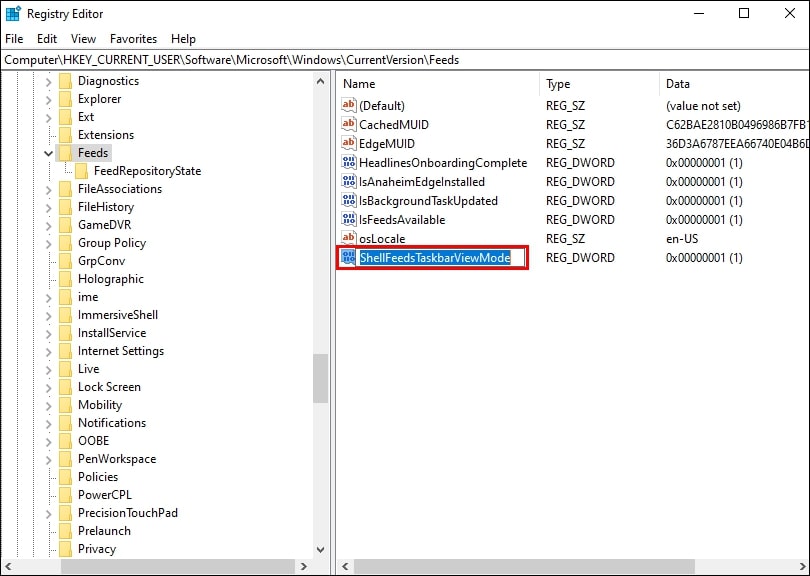
- Sous les données de valeur, entrez la valeur ‘2’.
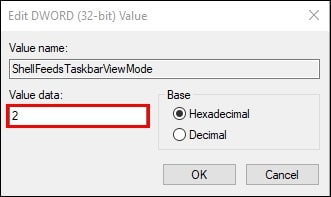
- Maintenant, cliquez sur ‘OK’ et appliquez les paramètres.
Comment changer la langue du widget météo ?
Dans le cas où vous souhaitez que la section “actualités et intérêts” affiche le fil dans votre langue locale, suivez les étapes ci-dessous :
- Tout d’abord, faites un clic droit sur le widget météo.
- Allez à la “carte météo” dans le coin supérieur droit, et cliquez sur les trois points.
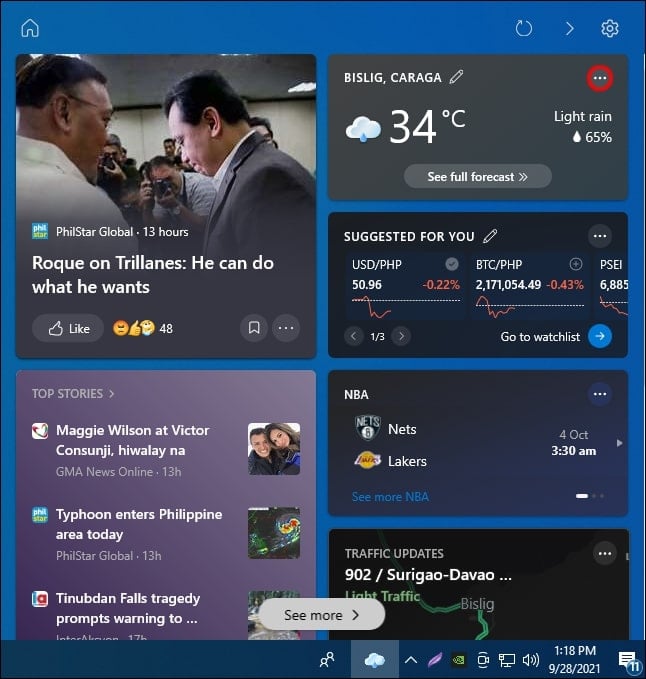
- Cliquez sur l’option “Plus de paramètres”. Maintenant, vous pouvez trouver l’option “langue et contenu” sur le côté gauche. Cliquez dessus.
- Sur le côté droit des paramètres, vous pouvez trouver la langue de votre choix. Sélectionnez votre langue locale et appliquez les paramètres.
Cela changera immédiatement la langue de votre fil. Dans le cas où votre langue locale n’est pas présente dans le widget météo, ne vous inquiétez pas. Actuellement, Windows ne prend en charge que quelques langues. Attendez la prochaine mise à jour.
Conclusion
Chaque mise à jour de Windows apportera de nouvelles fonctionnalités et paramètres à votre système. L’une des meilleures choses à propos de ces fonctionnalités est qu’elles peuvent être activées ou désactivées en quelques clics.
Suivez les étapes mentionnées ci-dessus pour désactiver le widget météo de la barre des tâches ou ajuster le widget selon vos besoins.
Recevez de nouveaux articles dans votre boîte de réception.
Aucun spam. Désabonnez-vous à tout moment.