Technologie · 4 min read · Oct 14, 2025
Comment supprimer la protection en écriture d'une clé USB sur Windows 10

Nous avons déjà discuté de « Comment protéger en écriture une clé USB sous Windows 10 ». Dans ce guide, nous allons apprendre à supprimer la protection en écriture d’une clé USB. Parfois, lorsque vous essayez de reformater votre clé USB, un message d’erreur peut apparaître disant que « Le disque est protégé en écriture » ou chaque fois que vous copiez un fichier sur la clé USB, une erreur disant « Le disque est protégé en écriture. Supprimez la protection en écriture ou utilisez un autre disque ». C’est ici que vous devez savoir comment supprimer la protection en écriture de votre clé USB sous Windows 10/8/7.
Étapes pour supprimer la protection en écriture d’une clé USB sous Windows 10
Méthode #1
Vous pouvez utiliser cette méthode uniquement si vous avez utilisé le même PC lors de la protection en écriture du disque.
- Ouvrez « Ce PC ».
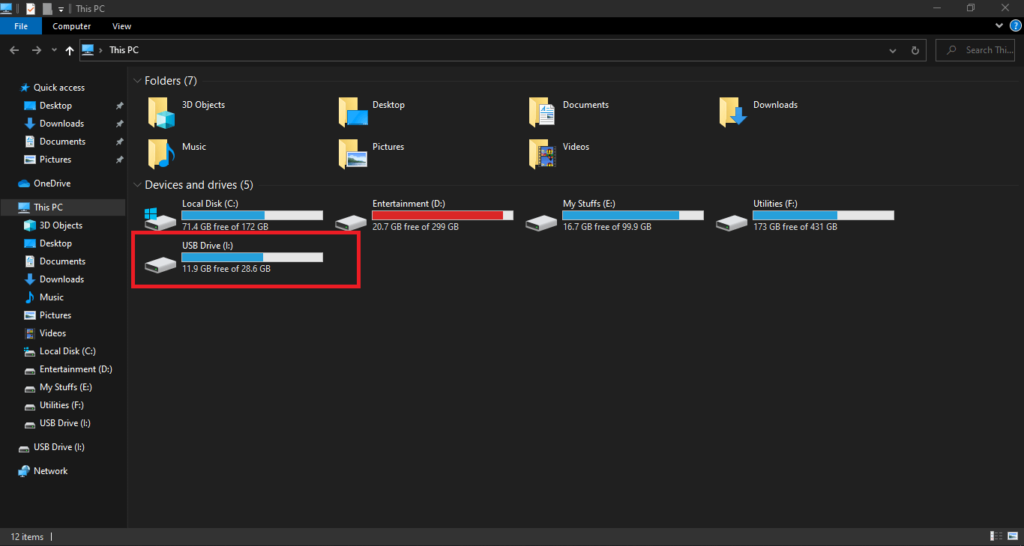
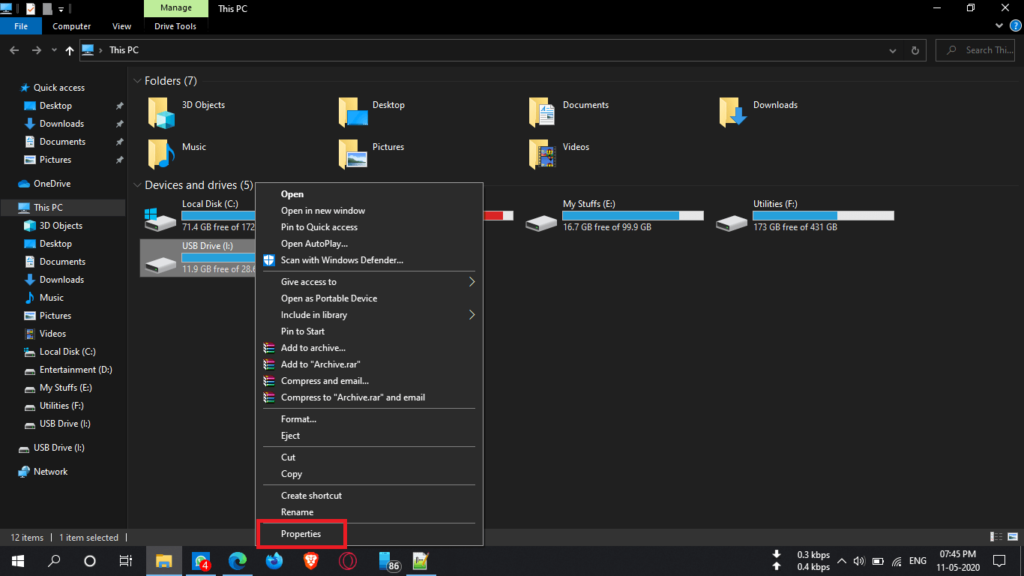
- Maintenant, faites un clic droit sur la clé USB ou le lecteur amovible que vous souhaitez protéger pour ouvrir le menu.
- Dans le menu, cliquez sur l’option « Propriétés » qui se trouve à la fin.
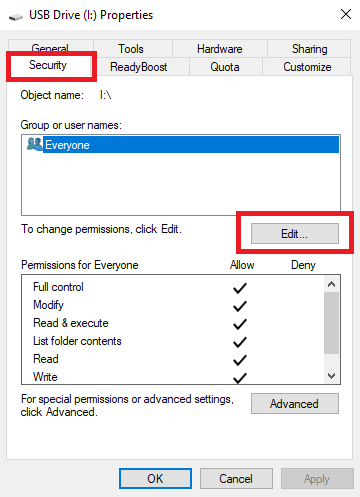
- Une fenêtre de propriétés USB du lecteur amovible que vous avez sélectionné s’ouvrira.
- Parmi tous les onglets, localisez l’onglet Sécurité qui se trouve dans la deuxième rangée des onglets.
- Une fois que vous avez cliqué sur l’onglet Sécurité, vous verrez une case qui montre l’option de changer les autorisations située en bas.
- Après cela, cliquez sur le bouton Modifier qui se trouve juste au-dessus de la case pour changer les autorisations.
- Une nouvelle fenêtre d’autorisations de l’unité s’ouvrira maintenant.
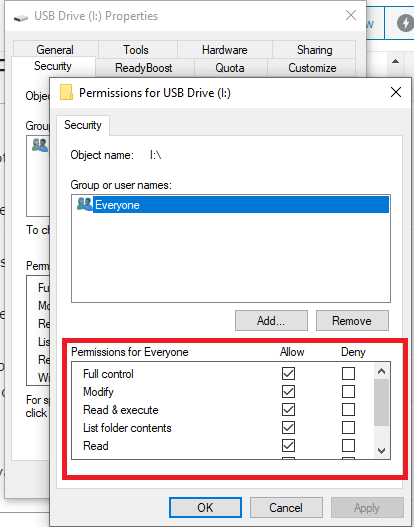
- Vous devez maintenant chercher le champ Écriture et cliquer sur l’option Autoriser placée à votre droite.
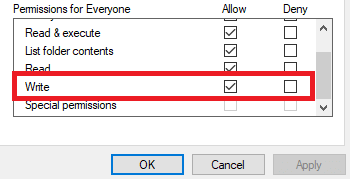
- Maintenant, vous pouvez simplement cliquer sur le bouton Appliquer situé en bas, ce qui appliquera les modifications nécessaires et confirmera que vous souhaitez supprimer la protection en écriture de la clé USB.
Méthode #2
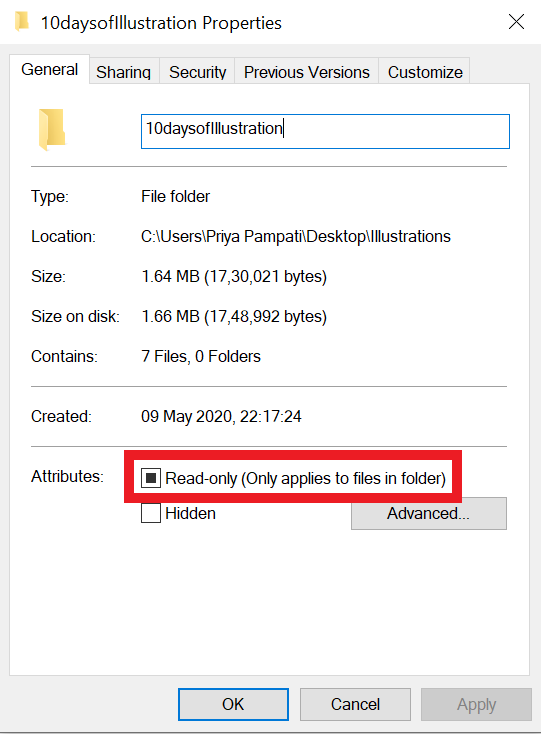
Parfois, l’erreur est simplement due à un seul fichier qui est marqué comme « lecture seule ». Donc, vérifiez tous vos fichiers pour voir s’ils sont en lecture seule ou non. S’ils sont en lecture seule, vous pouvez les supprimer. Ce fichier vous empêchera alors de formater votre clé USB. Une fois que vous avez détecté le fichier, faites un clic droit dessus et sélectionnez « Propriétés ». Vous trouverez l’option lecture seule en bas du panneau, décochez la case.
Méthode #3
Dans cette méthode, nous allons utiliser la fonctionnalité Disk Part de Windows 10. Alors, commençons par le processus étape par étape pour supprimer la protection en écriture d’une clé USB sous Windows 10 :
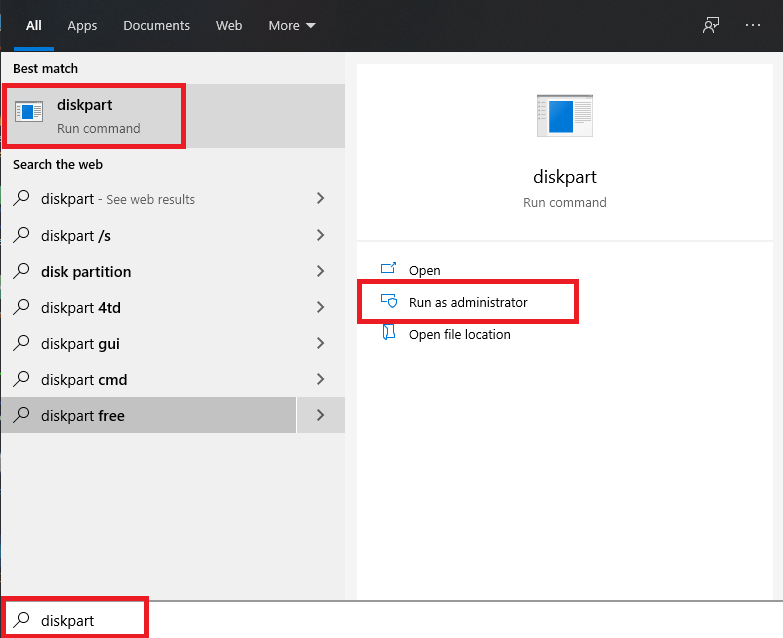
- Tout d’abord, appuyez sur la touche Windows et recherchez « diskpart », puis ouvrez-le en tant qu’administrateur.
- Ensuite, utilisez la commande ci-dessous pour lister tous les appareils connectés au PC.
list disk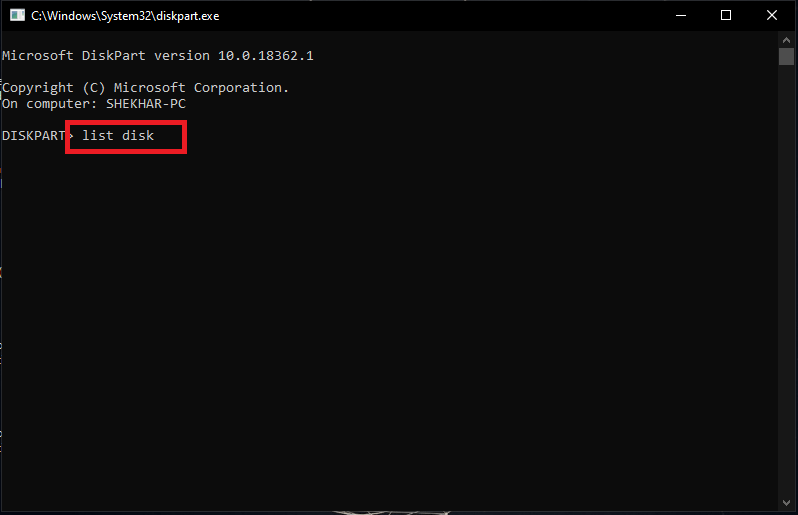
- Maintenant, vous verrez la liste de tous les appareils connectés et vous pourrez déterminer lequel est votre clé USB.
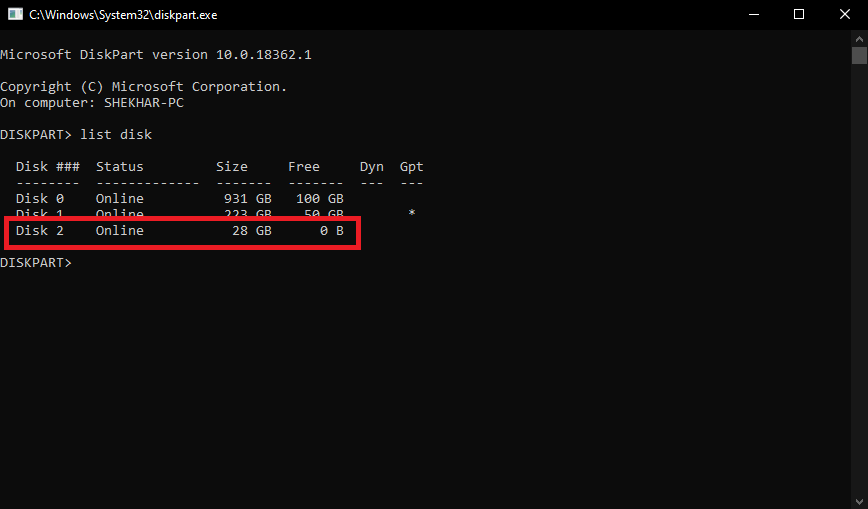
- Maintenant, sélectionnez le disque/clé USB dont vous souhaitez supprimer la protection en écriture à l’aide de la commande ci-dessous, dans mon cas c’est le disque 2.
select disk 2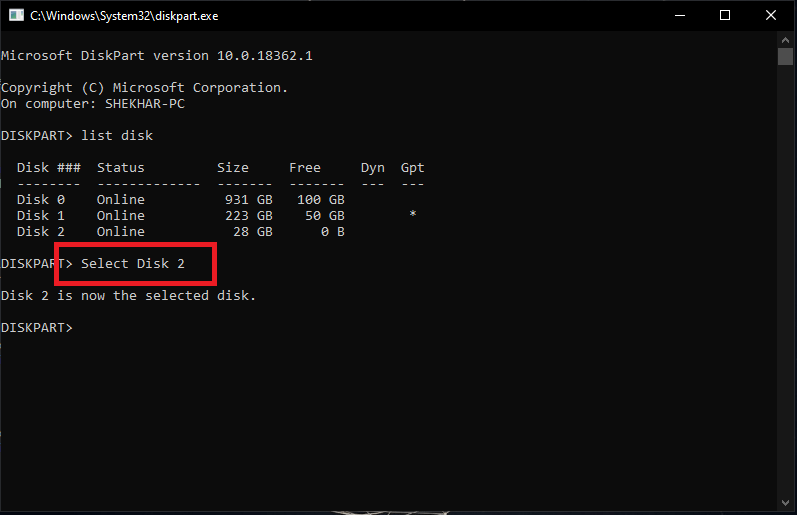
- Maintenant, enfin, utilisez la commande suivante pour supprimer la protection en écriture de la clé USB sous Windows 10.
attributes disk clear readonly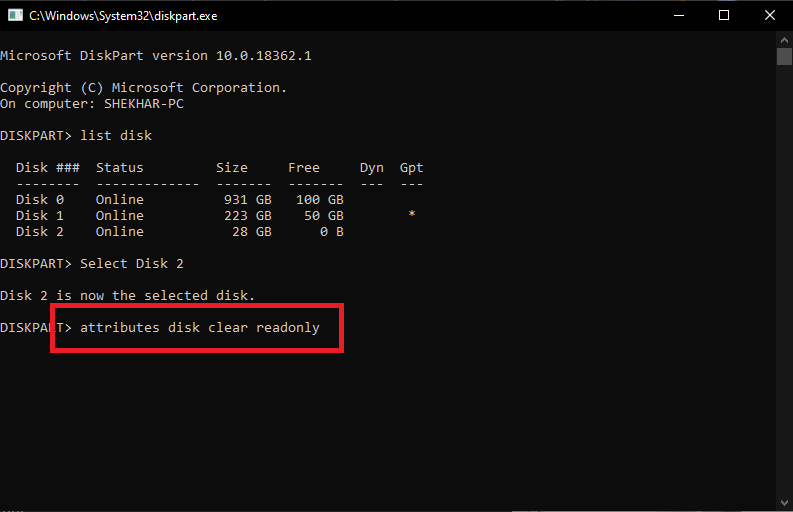
Méthode #4
Vous pouvez également utiliser l’éditeur de registre pour supprimer la protection en écriture. Alors, commençons par le processus étape par étape pour supprimer la protection en écriture d’une clé USB sous Windows 10 :
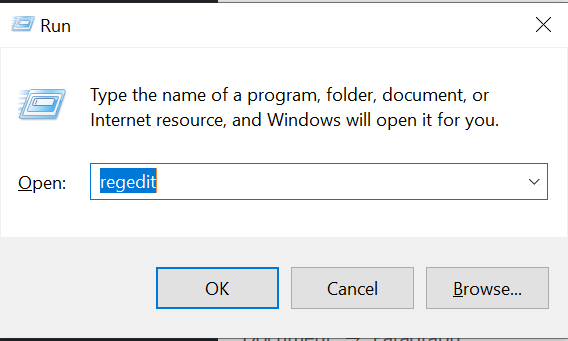
- Ouvrez la commande d’exécution en appuyant sur ctrl+r. Ensuite, tapez regedit et cliquez sur ok pour continuer.
- Faites un clic droit sur la clé de dossier Contrôle, sélectionnez Nouveau, puis cliquez sur Clé.
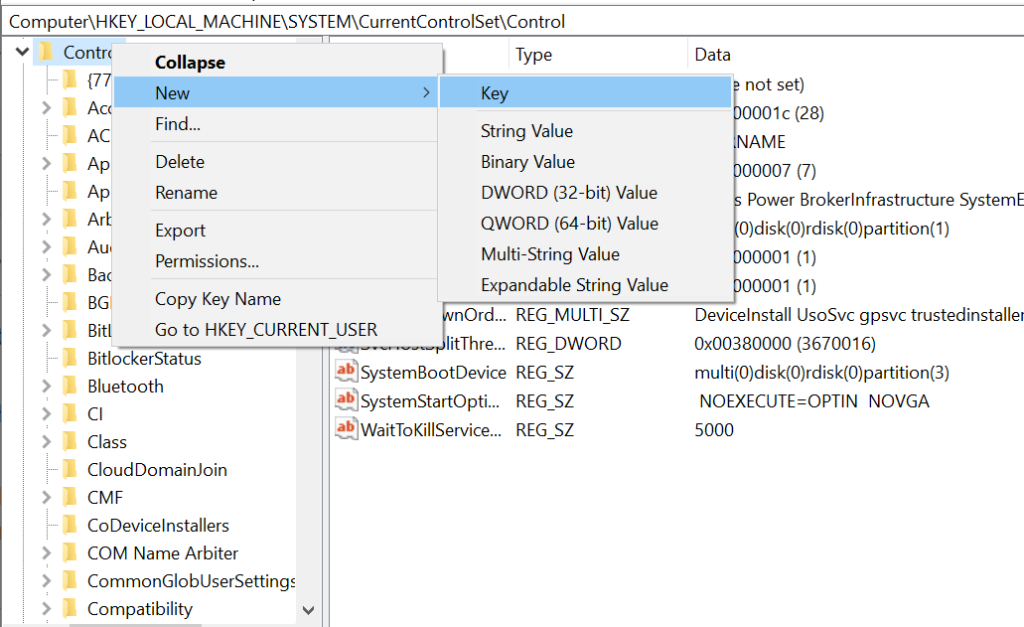
- Nommez la nouvelle clé StorageDevicePolicies et appuyez sur Entrée.
- Sélectionnez cette nouvelle clé, faites un clic droit sur le côté droit, sélectionnez Nouveau et cliquez sur Valeur DWORD (32 bits)
- Nommez le nouveau mot comme WriteProtect et appuyez sur Entrée.
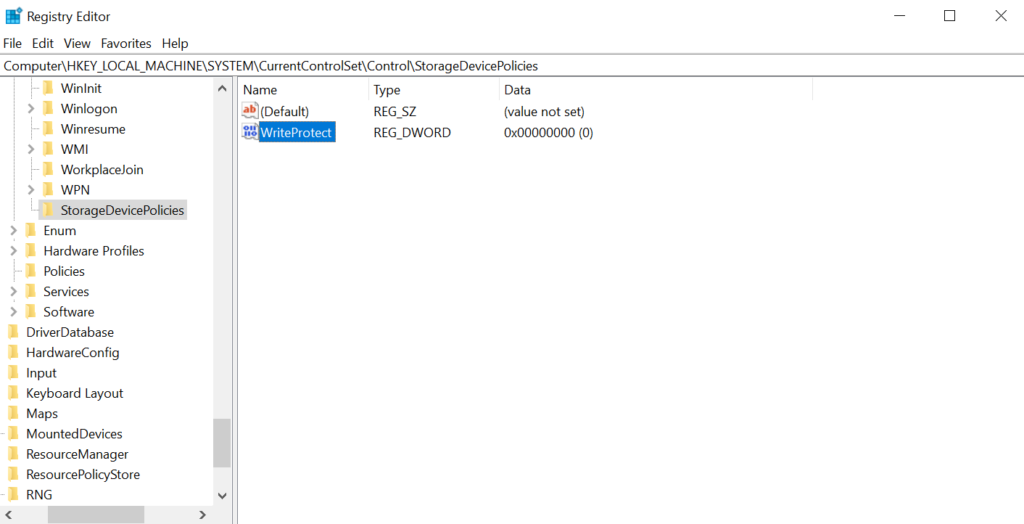
- Double-cliquez sur le DWORD nouvellement créé et changez sa valeur de 0 à 1.
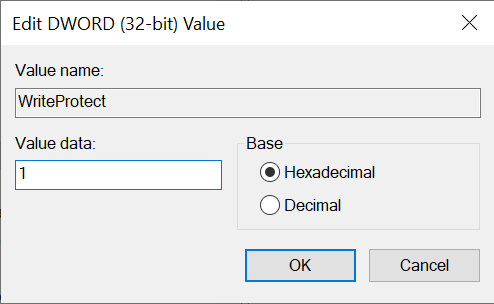
- Cliquez sur OK et fermez l’éditeur de registre.
C’est tout ! Vous pouvez maintenant supprimer la protection en écriture de votre clé USB en utilisant l’une de ces méthodes.
Lire la suite :
- Comment supprimer définitivement votre compte TikTok
- Comment bloquer des sites Web sur Windows 10 ?
- Comment vérifier les détails de la carte graphique sous Windows 10 ?
Recevez de nouveaux articles dans votre boîte de réception.
Aucun spam. Désabonnez-vous à tout moment.