Sécurité Windows · 6 min read · Jan 18, 2026
Comment réinitialiser un mot de passe administrateur Windows oublié ?

Que faire si un utilisateur oublie son mot de passe administrateur Windows ? Une situation de mot de passe administrateur Windows oublié se produit lorsqu’un utilisateur d’ordinateur Windows perd ou oublie le mot de passe de son compte administrateur. Cela peut arriver pour diverses raisons, y compris l’utilisation d’un mot de passe complexe difficile à retenir ou le fait de ne pas se connecter au compte pendant une période prolongée.
Réinitialiser un mot de passe administrateur Windows oublié est souvent nécessaire pour les utilisateurs qui ont besoin d’accéder à leur ordinateur mais ne peuvent pas le faire sans le mot de passe. Cela peut également être nécessaire pour les utilisateurs qui ont hérité d’un ordinateur d’une autre personne et ne connaissent pas le mot de passe administrateur.
En général, les utilisateurs doivent réinitialiser un mot de passe administrateur Windows oublié s’ils ont besoin d’accéder ou d’effectuer des tâches administratives sur leur ordinateur. Mais il n’y a rien à craindre si vous avez oublié un mot de passe de compte administrateur Windows, car plusieurs méthodes existent pour le récupérer. Même si vous n’avez pas d’accès administratif, nous vous montrerons comment réinitialiser les mots de passe administrateurs dans Windows. Alors, commençons.
1. Utiliser un compte Microsoft
Si votre compte Windows est lié à votre compte Microsoft, vous pouvez l’utiliser pour réinitialiser le mot de passe administrateur Windows.
Suivez ces étapes pour réinitialiser votre mot de passe administrateur Windows en utilisant un compte Microsoft :
- Pour commencer, allez sur la page de réinitialisation de mot de passe Microsoft.
- Cliquez sur le lien “ J’ai oublié mon mot de passe ” sur l’écran de connexion Windows.
- Tapez votre adresse e-mail de compte Microsoft et appuyez sur le bouton “Suivant”.
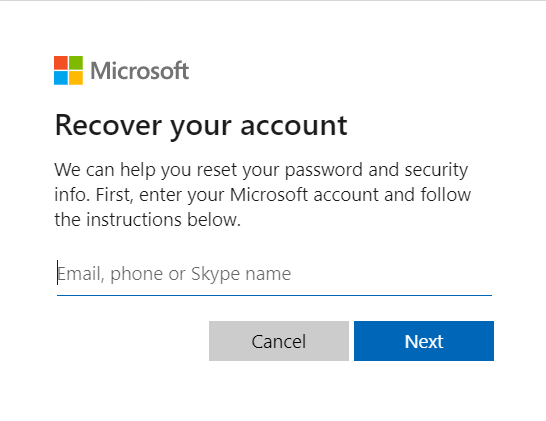
- Cliquez sur “Suivant” après avoir saisi les caractères affichés à l’écran pour confirmer que vous n’êtes pas un robot.
- Sélectionnez si vous souhaitez recevoir un code de sécurité par e-mail ou par numéro de téléphone, puis cliquez sur “Suivant”.
- Si vous choisissez l’e-mail, Microsoft vous enverra un code de vérification par e-mail.
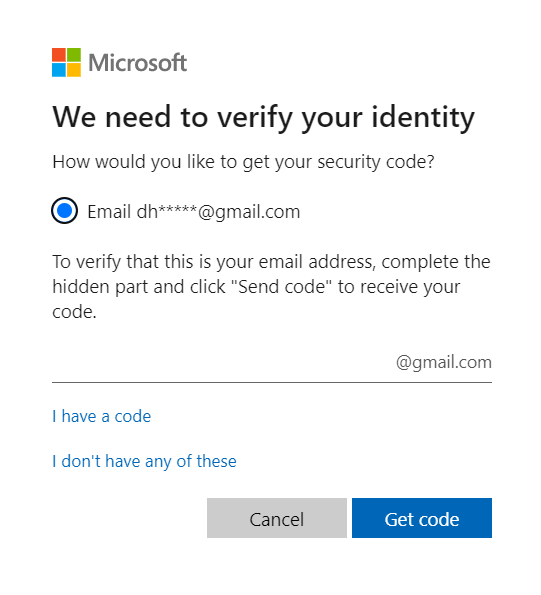
- Microsoft vous enverra le code de vérification par SMS si vous avez fourni votre téléphone/mail. Entrez le code de sécurité que vous avez reçu et appuyez sur le bouton “Suivant”.
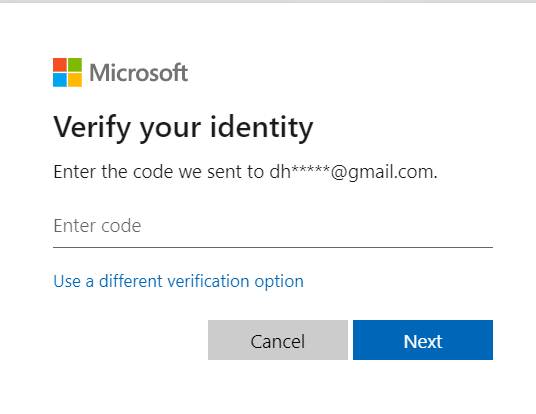
- Pour créer un nouveau mot de passe, suivez les instructions données.
- Entrez le nouveau mot de passe deux fois, puis appuyez sur le bouton “Suivant”.
- Connectez-vous à votre compte Windows avec le mot de passe nouvellement créé.
Veuillez garder à l’esprit que si vous n’avez pas accès à l’e-mail ou au numéro de téléphone associé à votre compte Microsoft, vous ne pourrez pas recevoir le code de sécurité nécessaire pour réinitialiser votre mot de passe.
2. Avec un disque de réinitialisation de mot de passe
Vous pouvez réinitialiser un mot de passe administrateur local Windows 11 avec un disque de réinitialisation de mot de passe. Un disque de réinitialisation de mot de passe est une clé USB ou un disque floppy pré-créé qui peut être utilisé pour réinitialiser le mot de passe d’un compte utilisateur Windows.
Pour réinitialiser un mot de passe administrateur local dans Windows 11, suivez ces étapes :
- Sélectionnez votre administrateur local à partir de l’écran de connexion Windows 11.
- Vous recevrez un message d’erreur lorsque vous saisirez un mot de passe incorrect. Pour revenir à l’écran de connexion, appuyez sur le bouton “ OK ”.

- Windows propose une option pour réinitialiser le mot de passe administrateur local.
- Insérez votre disque de réinitialisation de mot de passe, puis cliquez sur le lien Réinitialiser le mot de passe sous la boîte de mot de passe.
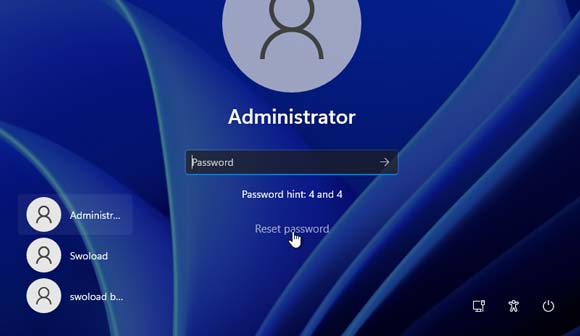
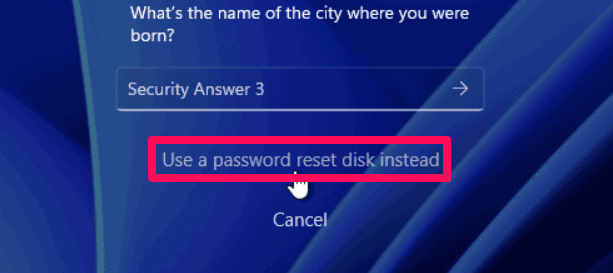
- Faites défiler vers le bas et sélectionnez “ Utiliser un disque de réinitialisation de mot de passe à la place ” si vous avez ajouté des questions de sécurité au compte utilisateur.
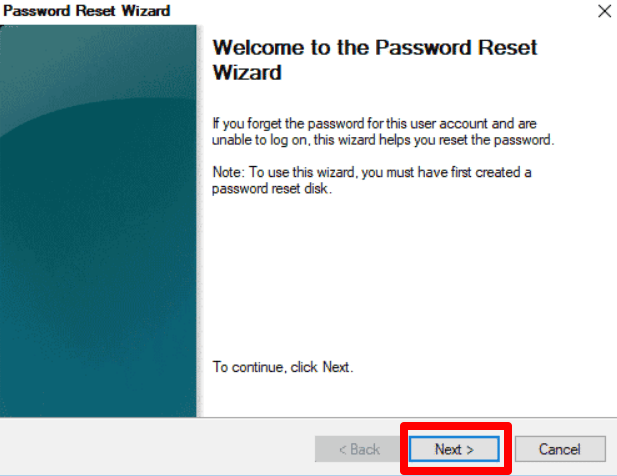
- L’assistant de réinitialisation de mot de passe apparaîtra alors ; cliquez sur “ Suivant ” pour continuer.
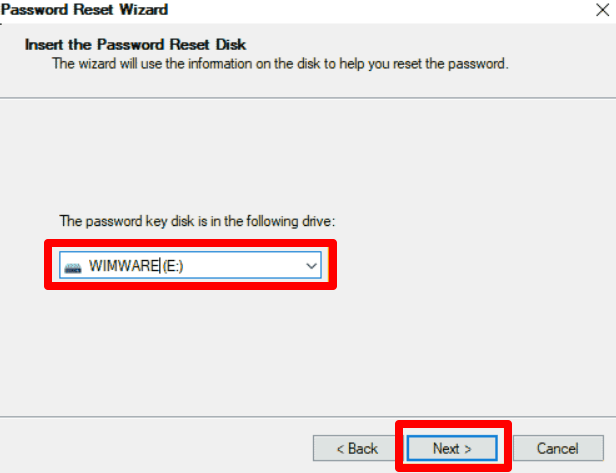
- Choisissez le disque de réinitialisation de mot de passe que vous avez inséré, puis appuyez sur le bouton “Suivant”.
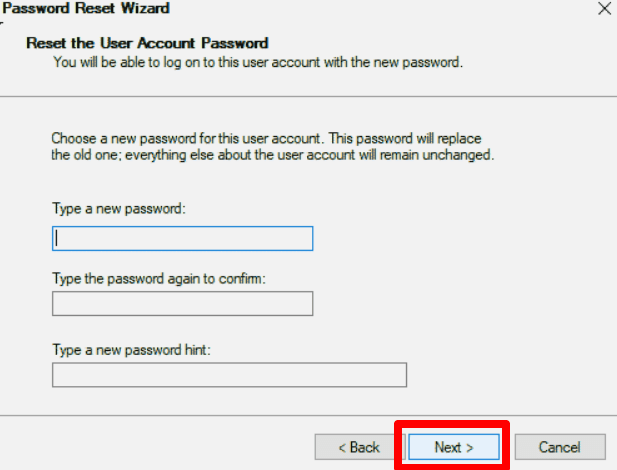
- Pour confirmer, entrez un nouveau mot de passe et retapez-le. Appuyez sur le bouton “Suivant”.
- Cliquez sur “ Terminer ” pour quitter le programme et retirez votre disque de réinitialisation de mot de passe de votre ordinateur. Dans Windows 11, vous pouvez maintenant vous connecter en tant qu’administrateur local en utilisant votre nouveau mot de passe.
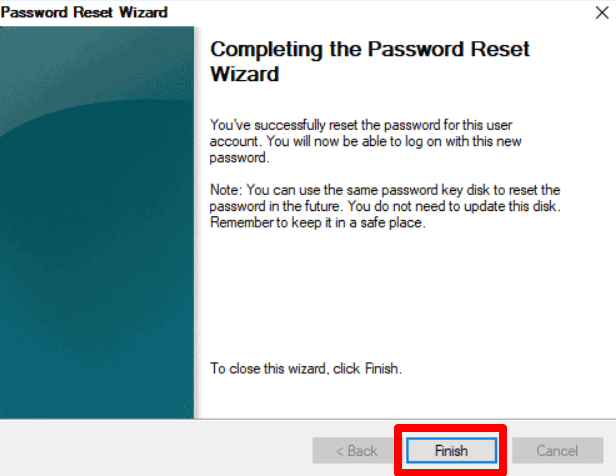
C’est tout ! En utilisant un disque de réinitialisation de mot de passe, vous avez réussi à réinitialiser le mot de passe administrateur local sur Windows 11.
3. Avec l’invite de commande
Vous devez avoir des droits d’administrateur pour utiliser l’invite de commande afin de réinitialiser le mot de passe administrateur local Windows 11. Si vous n’avez pas un autre compte admin local sur votre PC, vous pouvez utiliser un disque d’installation Windows 11 pour vous aider. Voici comment utiliser l’invite de commande pour réinitialiser un mot de passe administrateur Windows oublié.
- Démarrez votre ordinateur en insérant un DVD/USB d’installation Windows 11.
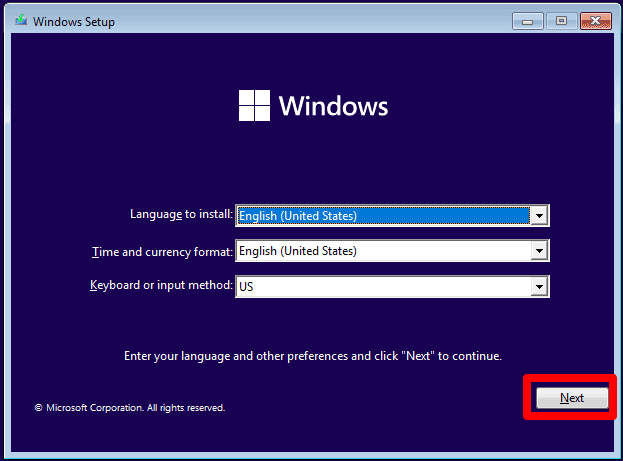
- Lorsque l’écran de configuration Windows apparaît, appuyez sur le bouton “ Suivant ”.
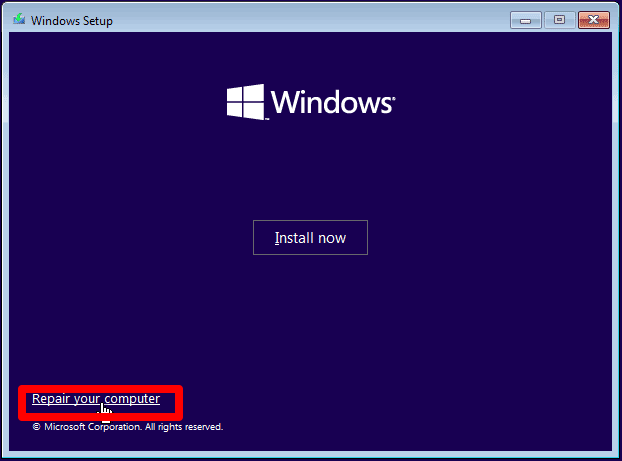
- Choisissez le lien “ Réparer votre ordinateur ”.
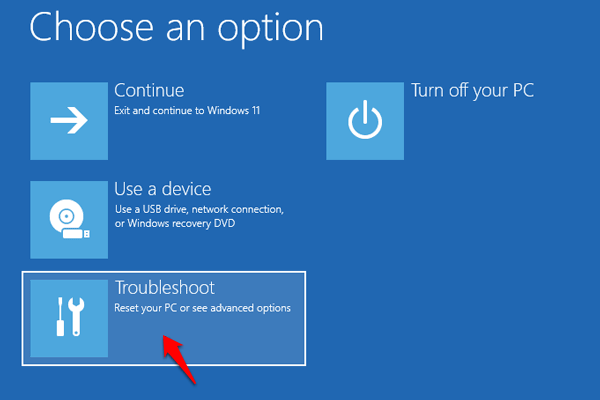
- Sélectionnez “ Dépanner ” dans le menu “Choisissez une option”.
- Sélectionnez “ Invite de commande ” dans le menu “ Dépanner ”.
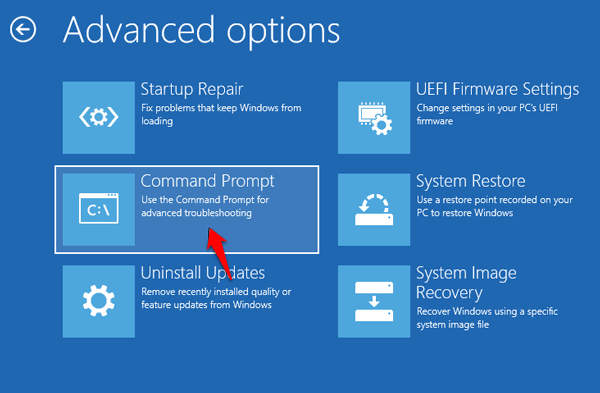
- Dans la fenêtre de commande, entrez les commandes énumérées ci-dessous. (Après chaque commande, appuyez sur la touche Entrée.)
Copy c:\windows\system32\utilman.exe c:\ Copy d:\windows\system32\cmd.exe c:\windows\system32\utilman.exe - Retirez le disque d’installation Windows et redémarrez l’ordinateur en utilisant la commande suivante :
“ wpeutil reboot, ” puis appuyez sur Entrée pour continuer.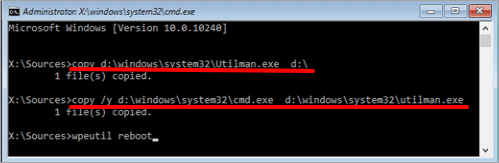
- L’ordinateur redémarre et affiche l’écran de connexion Windows 11. Appuyez sur l’icône “ Facilité d’accès ”.
- La fenêtre de l’invite de commande apparaîtra. Lorsque vous entrez “net user” et appuyez sur Entrée, Windows affiche tous les comptes utilisateurs locaux.
- Entrez “ net user [nom d’utilisateur] [nouveau mot de passe] ” pour réinitialiser le mot de passe du compte d’un utilisateur.
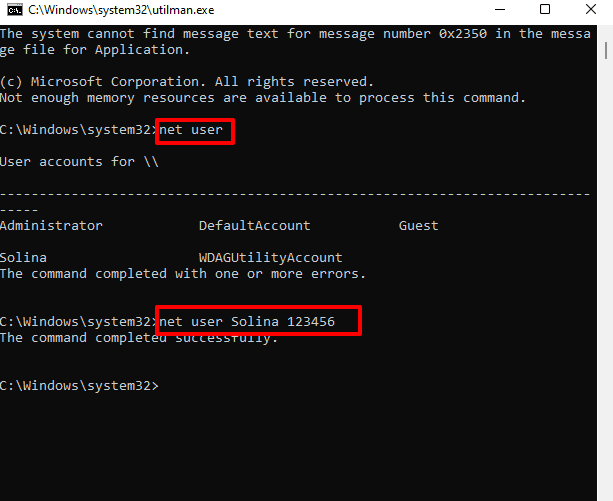
C’est tout ! Vous avez réussi à réinitialiser le mot de passe administrateur local Windows en utilisant l’invite de commande.
Conclusion
Oublier votre mot de passe administrateur Windows peut être ennuyeux, mais réinitialiser un mot de passe administrateur Windows oublié peut se faire de plusieurs manières. Chaque méthode a ses propres avantages et inconvénients, et nous avons mis en évidence les trois principales. Il est important de noter que, si elles ne sont pas utilisées correctement, certaines de ces méthodes peuvent entraîner une perte de données ou d’autres problèmes. Par conséquent, il est toujours bon de créer et de stocker un disque de réinitialisation de mot de passe avant d’oublier votre mot de passe. De plus, lors du téléchargement et de l’utilisation d’outils tiers, faites preuve de prudence et assurez-vous d’utiliser un outil réputé provenant d’une source fiable.
Nous espérons que les instructions dans la section de cet article intitulée Meilleures façons de réinitialiser un mot de passe administrateur Windows oublié étaient utiles. Nous espérons sincèrement que ce guide vous aide à résoudre votre problème. Si vous avez des préoccupations ou des idées, veuillez simplement les laisser dans la section des commentaires ci-dessous.
Si vous avez des réflexions sur Comment réinitialiser un mot de passe administrateur Windows oublié ?, n’hésitez pas à les laisser dans la boîte de commentaires ci-dessous. De plus, veuillez vous abonner à notre chaîne YouTube DigitBin pour des tutoriels vidéo. À bientôt !
Recevez de nouveaux articles dans votre boîte de réception.
Aucun spam. Désabonnez-vous à tout moment.