iPhone Reset · 4 min read · Oct 21, 2025
Comment réinitialiser l'iPhone sans iTunes lorsque vous avez oublié le code d'accès ?
Dans ce guide, je vais vous expliquer une méthode simple pour réinitialiser votre iPhone sans iTunes. Oui, si vous utilisez iOS 15 sur votre iPhone, vous n’avez pas besoin de vous connecter à un Mac ou à un PC pour restaurer votre appareil. Il se peut que vous ayez oublié votre code d’accès et que vous ne puissiez plus accéder à votre iPhone. Lorsque vous redémarrez votre iPhone, il est obligatoire d’entrer le code d’accès pour accéder à l’iPhone.
Peu importe si vous avez configuré Face ID ou Touch ID ; iOS demande un code d’accès pour authentifier votre entrée sur l’appareil. Si vous avez oublié le code d’accès, vous devrez réinitialiser votre iPhone.
Si vous êtes activement connecté à Internet, il ne sera pas difficile de contourner la barrière du code d’accès. De plus, si vous utilisez un iPad, cette astuce peut également être utile si vous avez oublié le code d’accès. Assurez-vous simplement que l’iPad doit fonctionner sous iPadOS 15 ou l’une de ses dernières versions pour que cette astuce fonctionne.
Conditions préalables à la réinitialisation de l’iPhone
C’est très simple. Votre iPhone doit fonctionner sous iOS 15 avec une connectivité Internet active via un réseau WiFi ou des données mobiles. Surtout, vous devez avoir votre identifiant Apple et le mot de passe correspondant prêts avec vous.
Après la réinitialisation, vous devrez configurer l’iPhone à partir de zéro. Espérons que vous avez régulièrement sauvegardé vos données sur iCloud. Dans ce cas, il vous sera facile de les restaurer sur l’iPhone.
Notez que, comme nous parlons d’un processus de réinitialisation, cela effacera complètement toutes les données présentes sur l’iPhone. L’appareil redeviendra comme neuf, comme le jour où vous l’avez sorti de la boîte.
Étapes pour réinitialiser l’iPhone sans iTunes
En ce qui concerne les étapes, vous devez exploiter la tentative d’entrée de code d’accès échouée pour amener l’appareil à se réinitialiser. Cela signifie que vous ne connaissez déjà pas le bon code d’accès. Donc, en vous basant là-dessus, vous commencez à entrer le mauvais code d’accès.
Comme vous le savez, après plusieurs soumissions de mauvais codes d’accès, iOS vous verrouillera finalement hors de l’appareil. Ensuite, l’appareil vous invitera à réinitialiser tous les paramètres de l’iPhone et à effacer toutes les données présentes sur l’appareil.
Voici le processus étape par étape décrit pour vous.
- En supposant que vous êtes verrouillé hors de votre iPhone et bloqué sur l’écran de verrouillage, nous allons commencer par entrer le code d’accès.
- Lorsque l’iPhone commence à demander un code d’accès, entrez n’importe quelle combinaison de code d’accès incorrect.
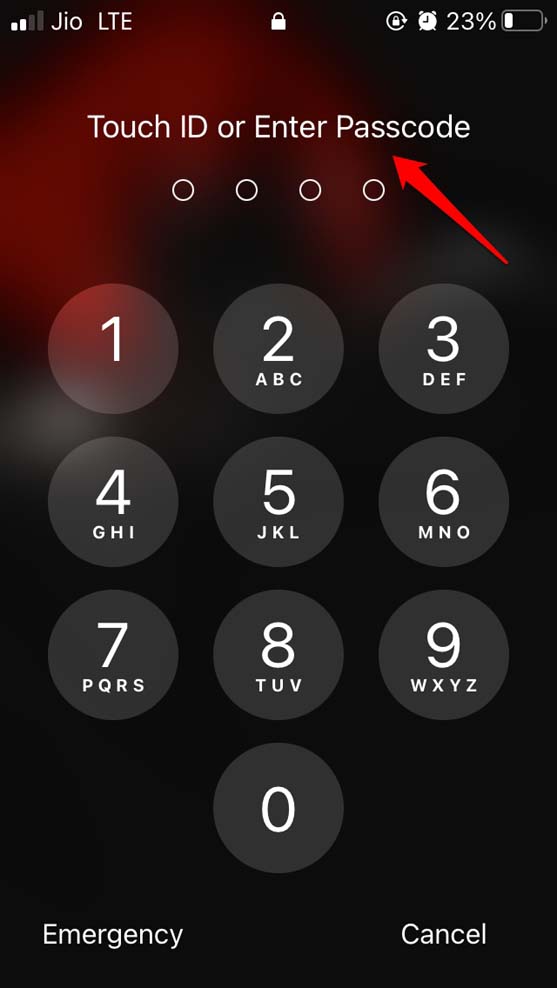
- Continuez à entrer le mauvais code d’accès environ 10 fois jusqu’à ce qu’il ne vous soit plus permis d’entrer de code d’accès.
- L’instance ci-dessus se produira 3 fois. Les 10 premières tentatives incorrectes vous verrouilleront pendant 1 minute. Cela signifie qu’iOS vous dirigera pour réessayer d’entrer le code d’accès après 1 minute.
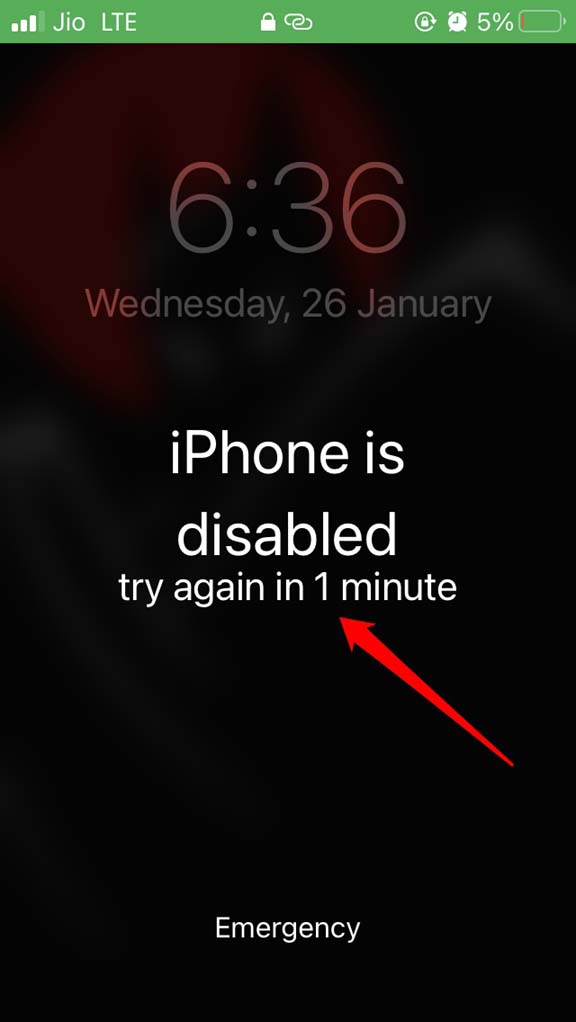
- Après cette pause d’1 minute, lorsque vous entrez le mauvais code d’accès, vous serez verrouillé pendant 5 minutes.
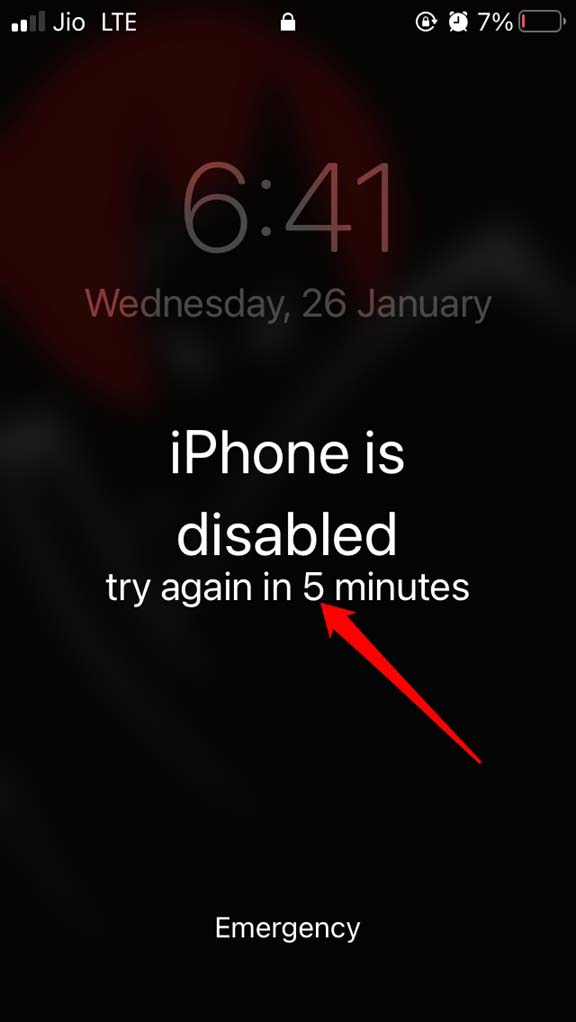
- Après cette durée de 5 minutes, encore une fois, si vous entrez le mauvais code d’accès, vous serez verrouillé pendant 15 minutes.
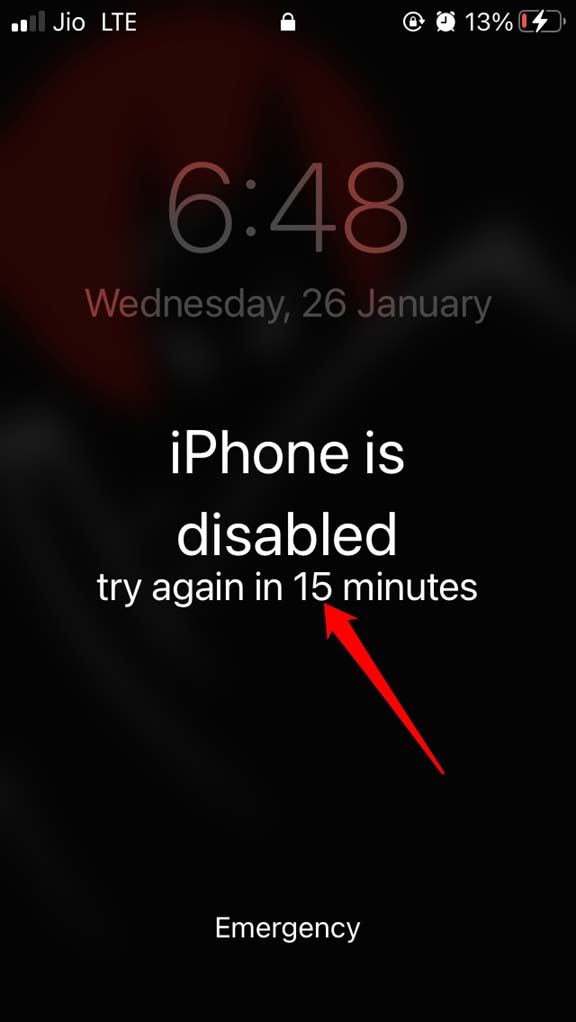
- Même après 15 minutes, lorsque vous entrez le code d’accès incorrect, vous verrez un message de verrouillage de sécurité à l’écran. À ce stade, vous verrez une option pour effacer l’iPhone.
- Confirmez l’action, et on vous demandera de vous déconnecter de l’identifiant Apple.
- Pour vous déconnecter de l’identifiant Apple sur cet iPhone, vous devez entrer le mot de passe correspondant à cet identifiant Apple.
- Une fois que vous aurez fait cela, l’iPhone commencera le processus de réinitialisation et redémarrera également.
Notez qu’Apple vous notifiera de réessayer d’entrer le code d’accès après quelques minutes lorsque vous entrez le mauvais code d’accès. Comme vous pouvez le voir dans les captures d’écran ci-dessus, il y aura des intervalles de 1 minute, 5 minutes et 15 minutes. Apple fait cela pour mettre en œuvre un délai afin d’éviter toute attaque par force brute pour obtenir un accès non autorisé à l’iPhone.
Lorsque vous entrez intentionnellement le mauvais code d’accès pour effacer les données sur l’iPhone et le réinitialiser, vous devez attendre environ 15 minutes pour pouvoir entrer le mauvais code d’accès pour toutes les chances qui vous sont données. Ensuite, l’iPhone entrera en verrouillage de sécurité, et vous verrez l’option d’effacer votre iPhone.
Réinitialisation de l’iPhone terminée : Quelles sont les prochaines étapes ?
Maintenant que l’iPhone a été réinitialisé avec succès, il est temps de tout recommencer à zéro. Vous devez configurer votre iPhone comme vous l’avez fait lorsque vous l’avez déballé pour la première fois après l’avoir acheté. Vous devrez sélectionner une langue, configurer Touch ID ou Face ID en fonction du modèle d’iPhone que vous utilisez. De plus, on vous demandera de définir un tout nouveau code d’accès pour votre iPhone.
Cette fois, assurez-vous de noter ce code d’accès et de le garder quelque part en lieu sûr afin de ne pas l’oublier et de pouvoir le récupérer en cas d’oubli. Sinon, vous devrez à nouveau réinitialiser l’iPhone en effaçant les données.
Ensuite, si vous avez sauvegardé vos données sur iCloud, vous pouvez les restaurer sur votre iPhone. Sinon, si vous avez sauvegardé sur votre Macbook ou PC Windows, vous pouvez connecter l’iPhone à votre ordinateur. Maintenant, via iTunes, restaurez la dernière sauvegarde que vous avez créée et stockée sur l’ordinateur.
Maintenant, votre iPhone sera prêt à être utilisé. Voilà comment vous pouvez réinitialiser votre iPhone sans iTunes et sans code d’accès.
Si vous avez des réflexions sur Comment réinitialiser l’iPhone sans iTunes lorsque vous avez oublié le code d’accès ?, n’hésitez pas à les partager dans la boîte de commentaires ci-dessous. De plus, veuillez vous abonner à notre chaîne YouTube DigitBin pour des tutoriels vidéo. Cheers !
Recevez de nouveaux articles dans votre boîte de réception.
Aucun spam. Désabonnez-vous à tout moment.