Assistance Siri · 4 min read · Dec 16, 2025
Comment réinitialiser Siri sur votre iPhone ?

Siri est l’assistant virtuel d’Apple qui peut planifier et exécuter des tâches, ouvrir des applications, vérifier des faits et raconter des blagues sur Android. Vous devez invoquer Siri par commande vocale pour effectuer une tâche sur l’iPhone. Parfois, Siri ne comprend pas votre voix. Cela entraîne un assistant qui reste non réactif à vos requêtes.
Le problème avec Siri peut survenir en raison de bugs iOS. Cela pourrait être un autre problème système qui a affecté le fonctionnement de Siri, qui est un composant système d’iOS. Pour que Siri obéisse à vos commandes, je vous suggère de réinitialiser Siri.
Dans ce guide, j’ai expliqué comment réinitialiser Siri sur votre iPhone. Vous pouvez même appliquer les mêmes étapes sur un iPad pour réinitialiser Siri. J’ai également mentionné d’autres conseils pour aider à résoudre les problèmes avec l’assistant virtuel Apple dysfonctionnel si la réinitialisation ne fonctionne pas.
Réinitialiser Siri sur iPhone
Voici les étapes pour réinitialiser Siri sur un iPhone ou un iPad.
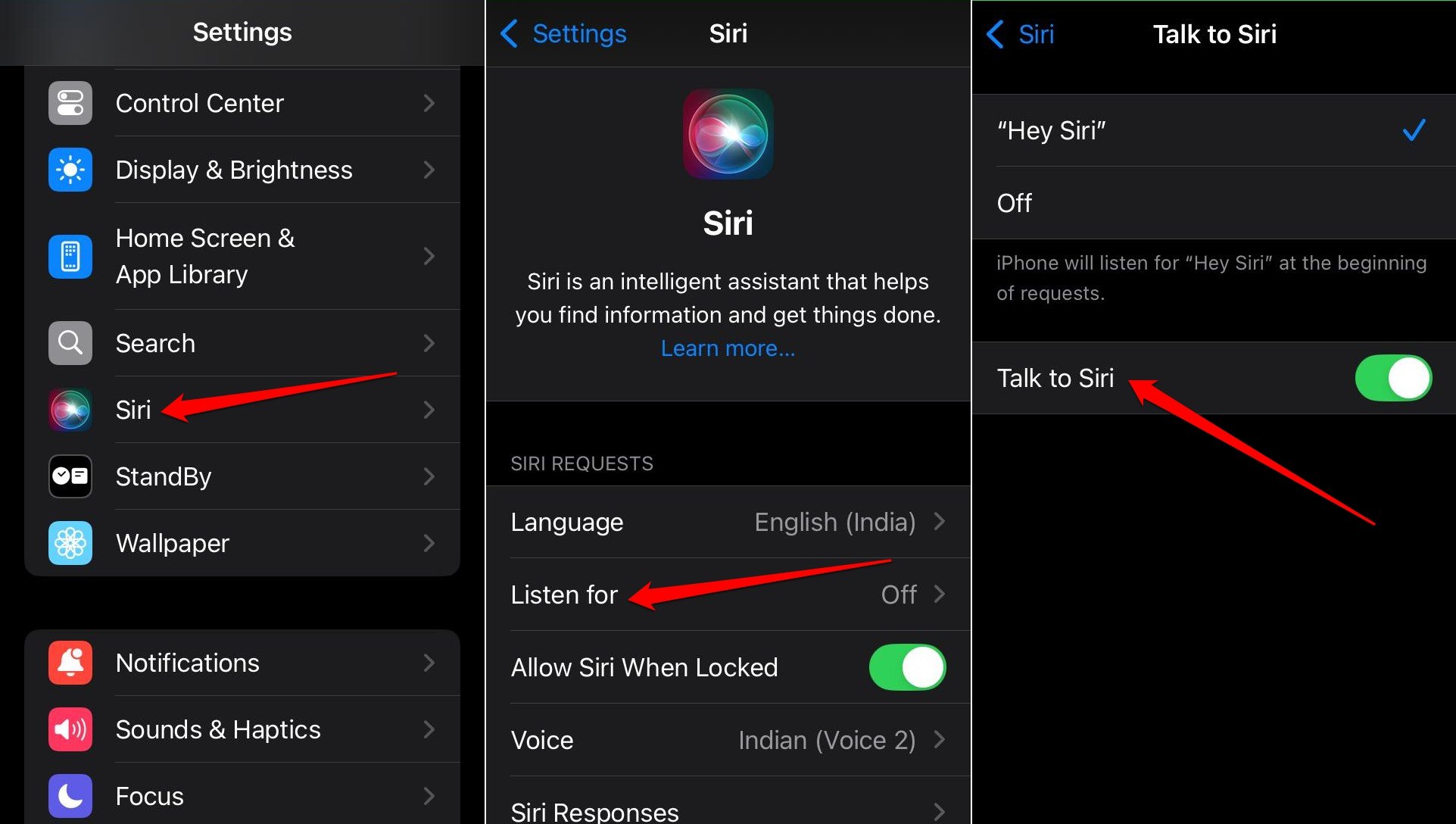
- Ouvrez les Réglages iOS.
- Allez à Siri > Écouter pour.
- Appuyez sur « Dis Siri » pour initier la réinitialisation.
- Activez la fonction Parler à Siri.
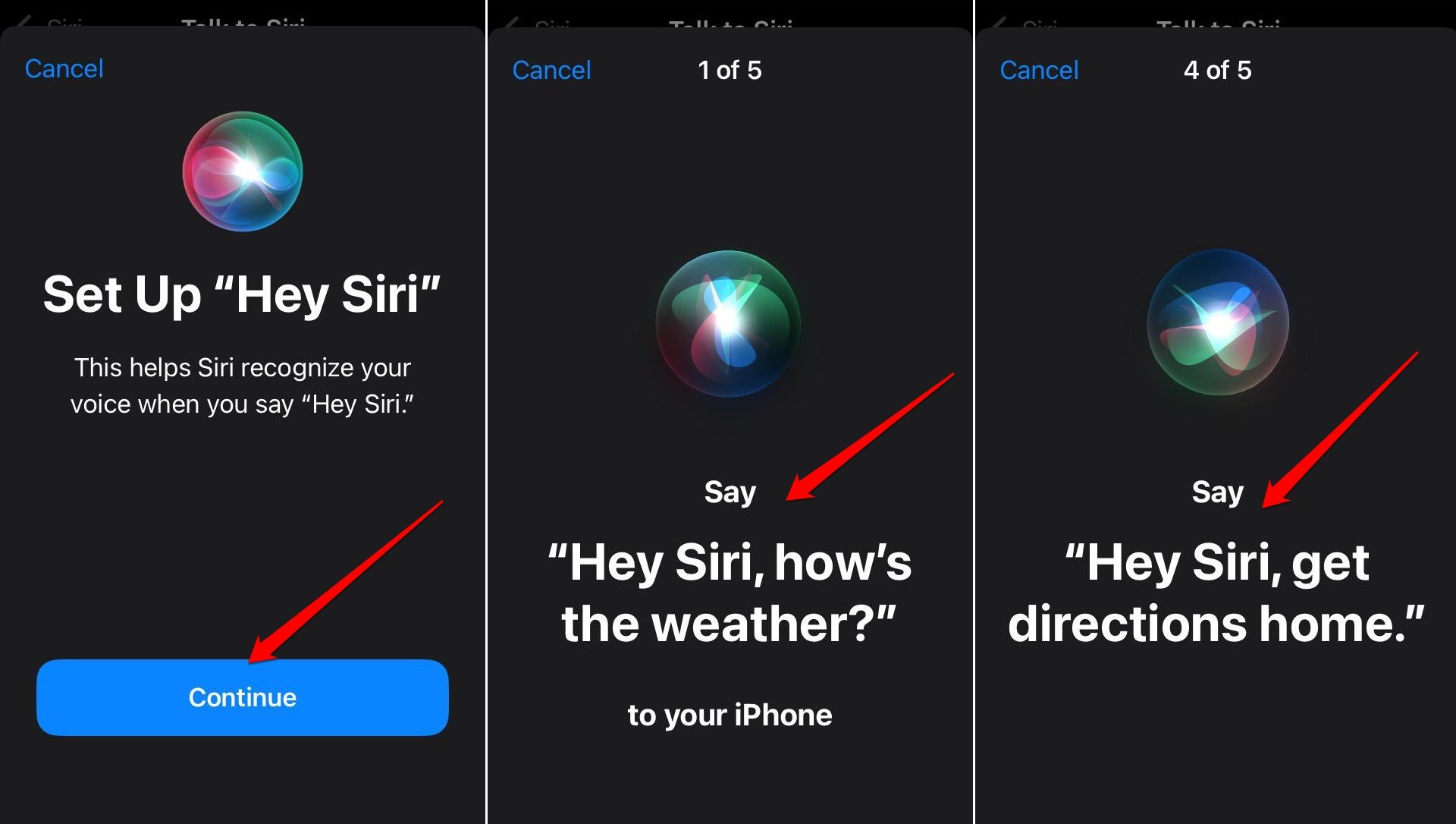
- Appuyez sur Continuer pour procéder à la réinitialisation.
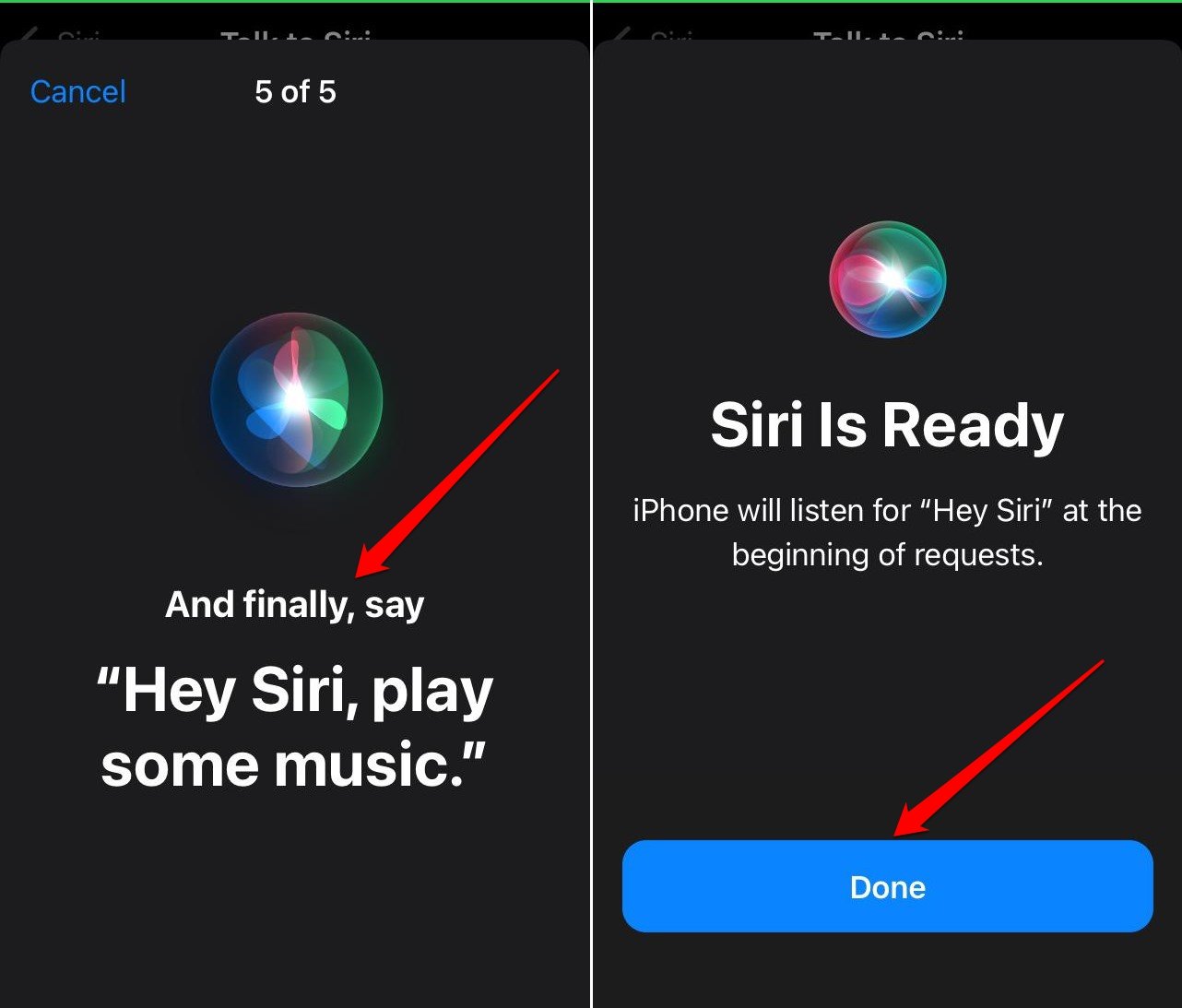
- Prononcez les commandes vocales affichées à l’écran pour activer Siri.
- Une fois que Siri reconnaît votre voix après que vous ayez terminé de donner les commandes vocales, appuyez sur Terminé pour compléter la réinitialisation.
REMARQUE : Les étapes que j’ai expliquées ci-dessus sont basées sur iOS 18. Si vous utilisez iOS 17 ou une version antérieure d’iOS, allez à Réglages > Siri et Recherche > Écouter pour.
Conseils de dépannage pour résoudre les problèmes avec Siri dans iOS
Dans le cas où la réinitialisation de Siri ne résout pas le problème ou si vous ne pouvez pas prendre le temps d’entreprendre les étapes pour réinitialiser Siri, ces conseils alternatifs peuvent résoudre les problèmes techniques qui rendent Siri non réactif.
Vérifiez si Siri est activé
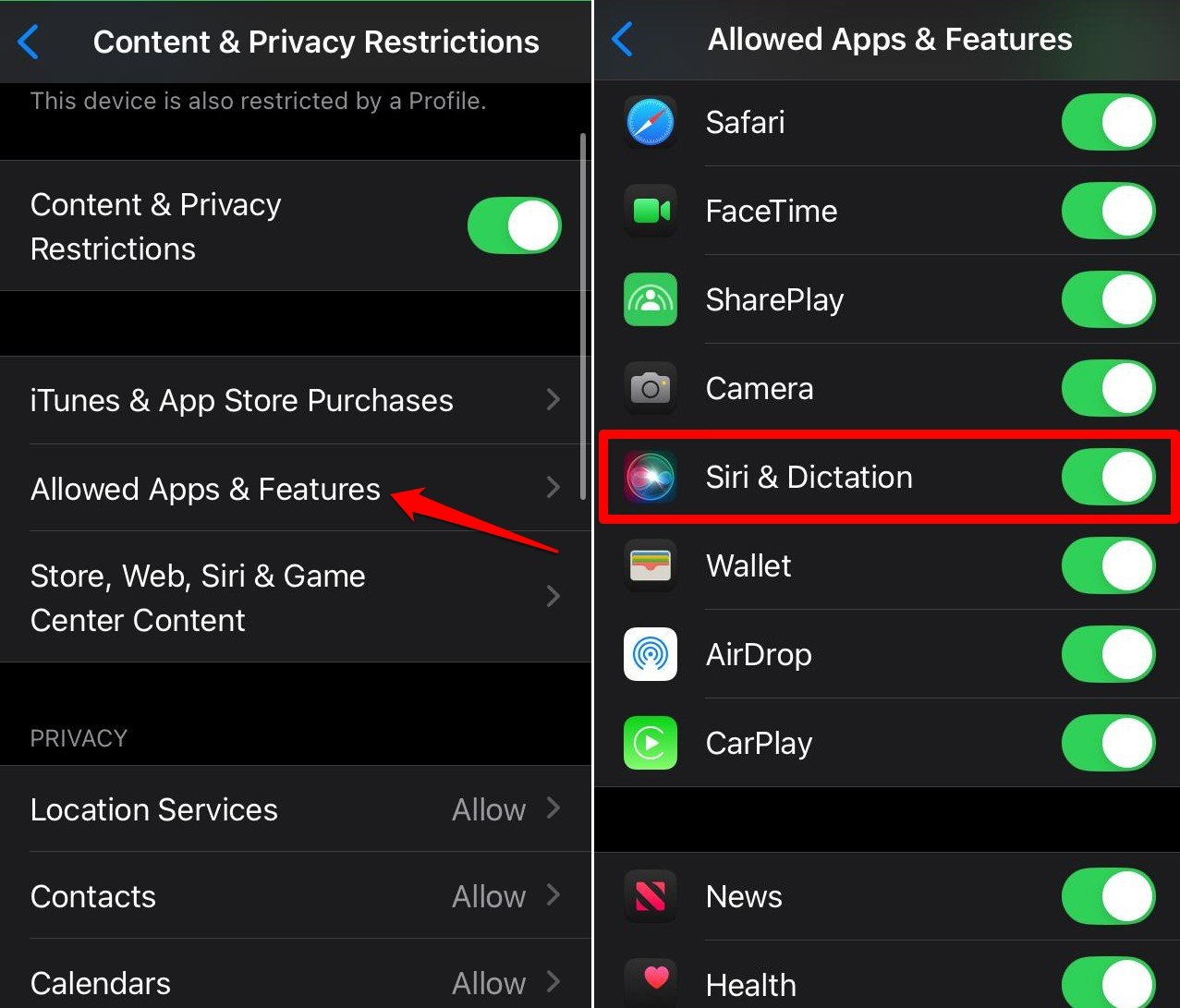
Siri peut être restreint par les paramètres de restrictions de contenu et de confidentialité d’iOS. Assurez-vous que Siri est autorisé à fonctionner sur votre iPhone pour exécuter des tâches et répondre aux commandes vocales.
- Lancez les Réglages.
- Allez à Temps d’écran > Restrictions de contenu et de confidentialité.
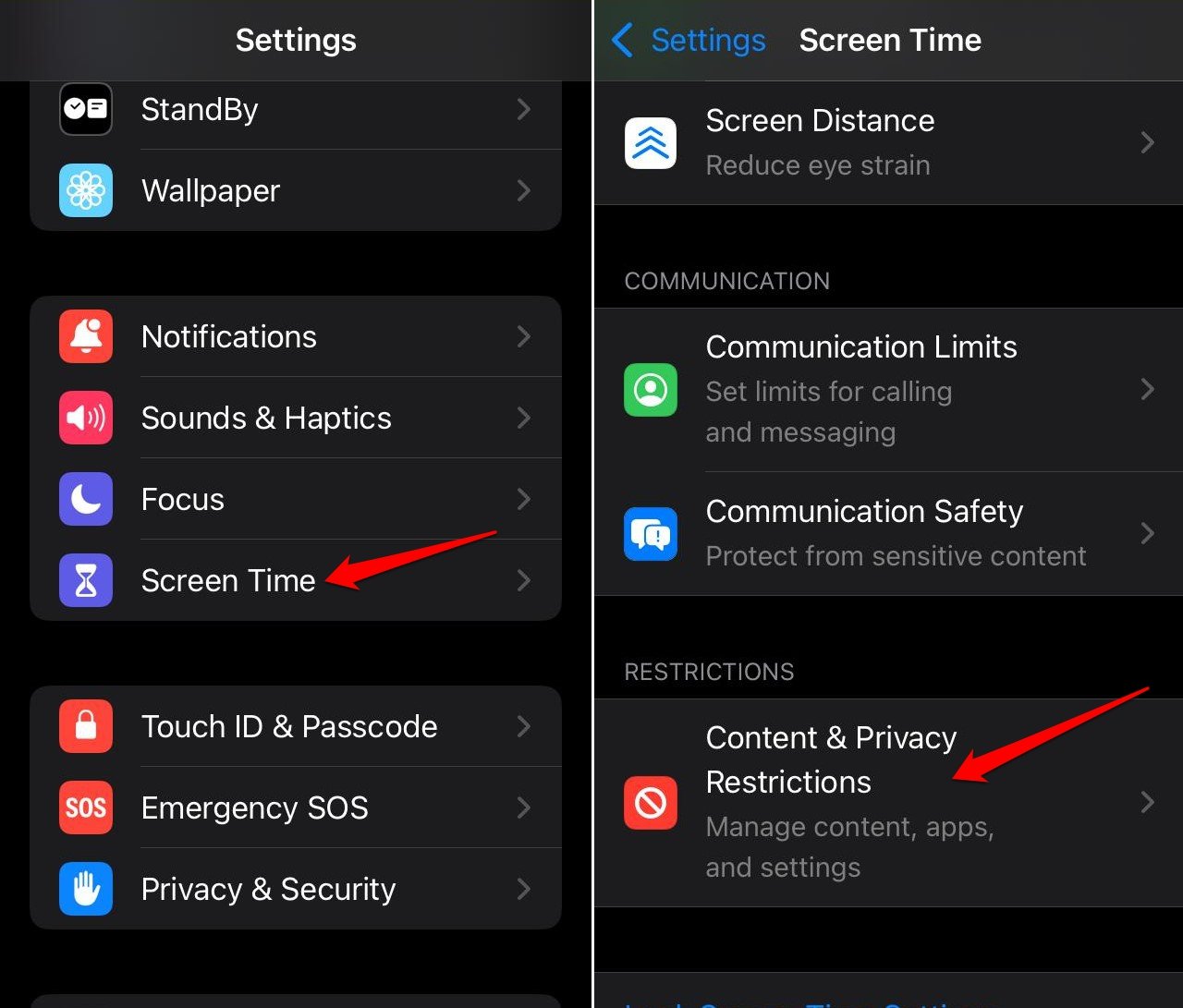
- Appuyez sur Applications et fonctionnalités autorisées.
- Appuyez sur le bouton à côté de Siri et Dictée pour autoriser Siri à tout moment.
Activer la réponse vocale de Siri
Vérifiez que Siri peut répondre à vos commandes vocales avec une voix prédéfinie. Si cela est désactivé, aucune quantité de dire « Dis Siri » ne fera fonctionner l’assistant virtuel sur votre iPhone.
Pour activer une réponse vocale de Siri sur iOS,
- Ouvrez les réglages de l’iPhone.
- Allez à Siri > Réponses de Siri.
- Sélectionnez Préférer les réponses vocales.
- En option, vous pouvez également activer Toujours afficher les sous-titres de Siri.
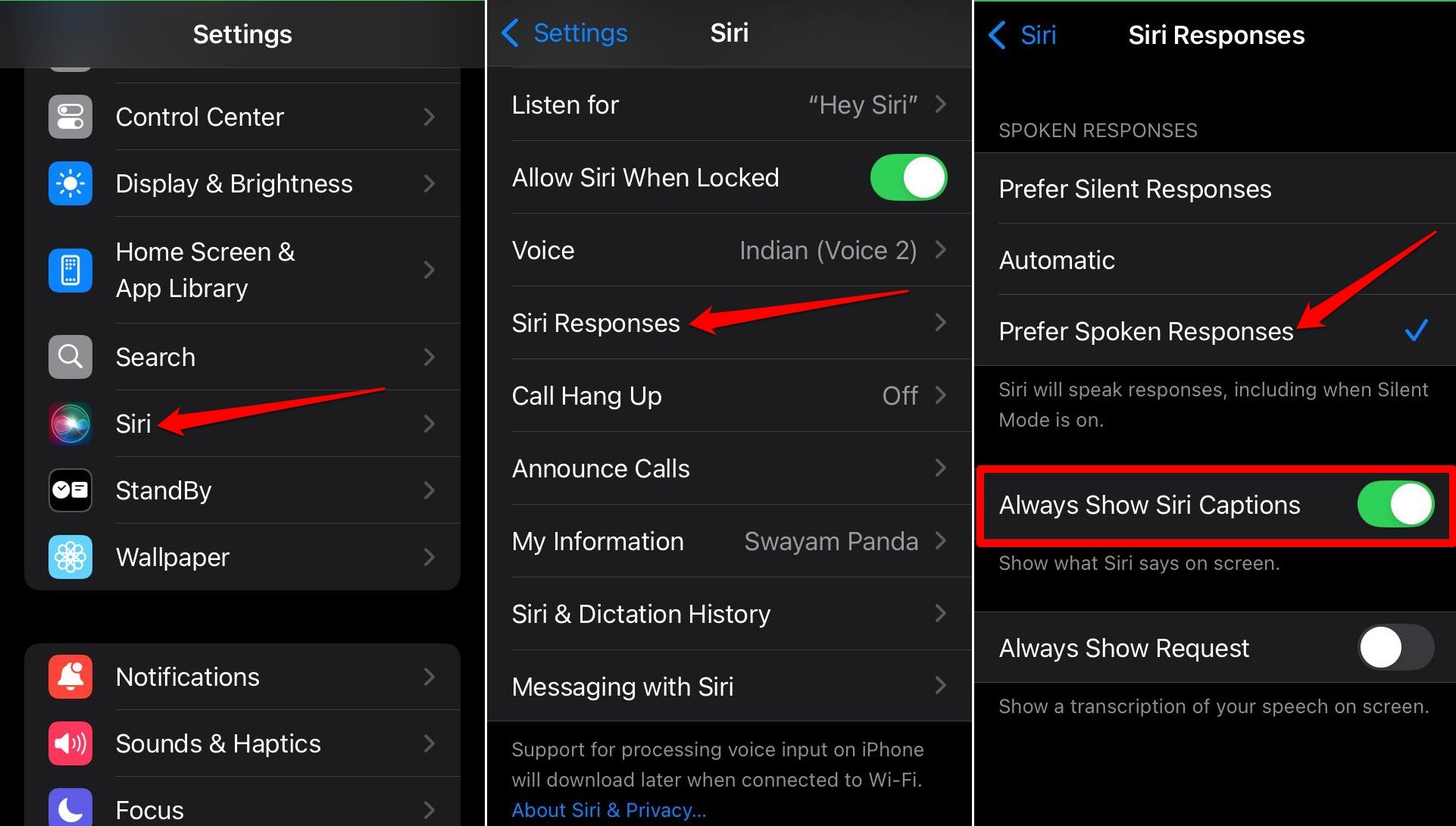
Même lorsque votre iPhone est en mode silencieux, Siri répondra à vos requêtes avec sa voix désignée.
Redémarrer l’iPhone
En général, un redémarrage devrait résoudre des problèmes aléatoires avec les fonctionnalités iOS.
Pour iPhone X/11/12/13/14/15 Series,
- Appuyez longuement sur les boutons d’alimentation et de volume bas.
- Faites glisser l’option « Faire glisser pour éteindre » pour éteindre l’appareil.
Pour iPhone 2ème Gen/7/8 Series,
- Appuyez longuement sur le bouton latéral de l’iPhone jusqu’à ce que l’option « Faire glisser pour éteindre » apparaisse. Faites glisser le curseur pour éteindre l’appareil.
Pour iPhone 1ère gen/5 Series,
- Appuyez sur le bouton en haut de l’iPhone pour voir l’option « Faire glisser pour éteindre ».
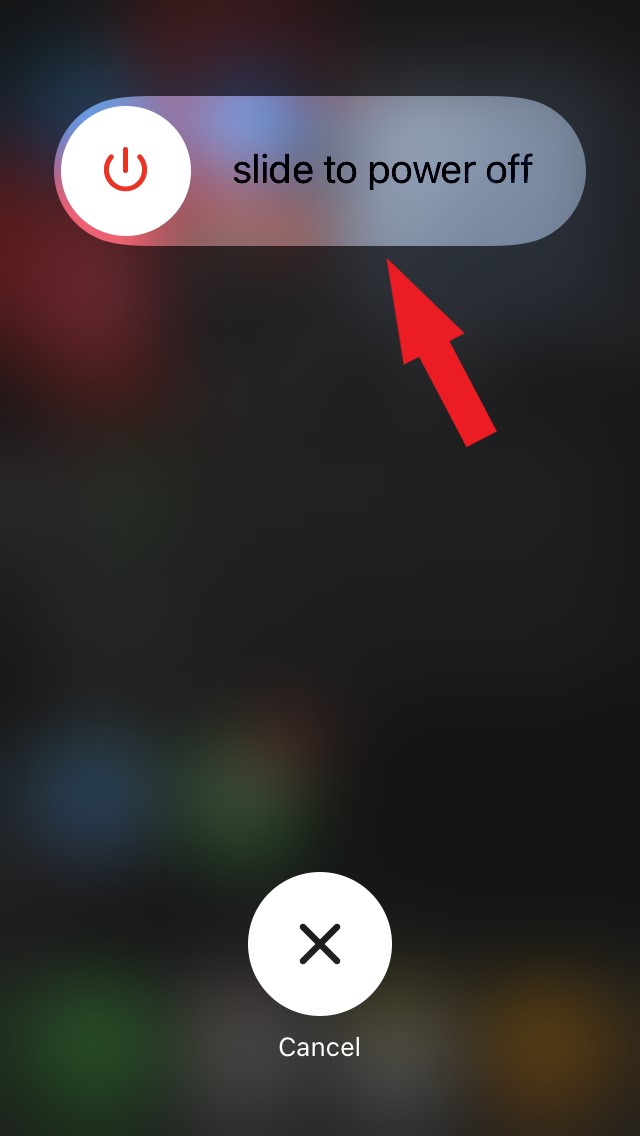
Pour allumer l’iPhone, appuyez sur son bouton latéral. Pour l’iPhone SE 1ère Gen ou l’iPhone 5 Series, appuyez sur le bouton supérieur pour allumer l’appareil.
Mettre à jour iOS
Une raison majeure pour laquelle des fonctionnalités boguées sur iOS peuvent se produire est due à des versions iOS défectueuses. Normalement, sur la version bêta développeur ou publique d’iOS, vous voyez beaucoup de bugs. Parfois, ces erreurs peuvent être suffisamment graves pour affecter des fonctionnalités système comme Siri.
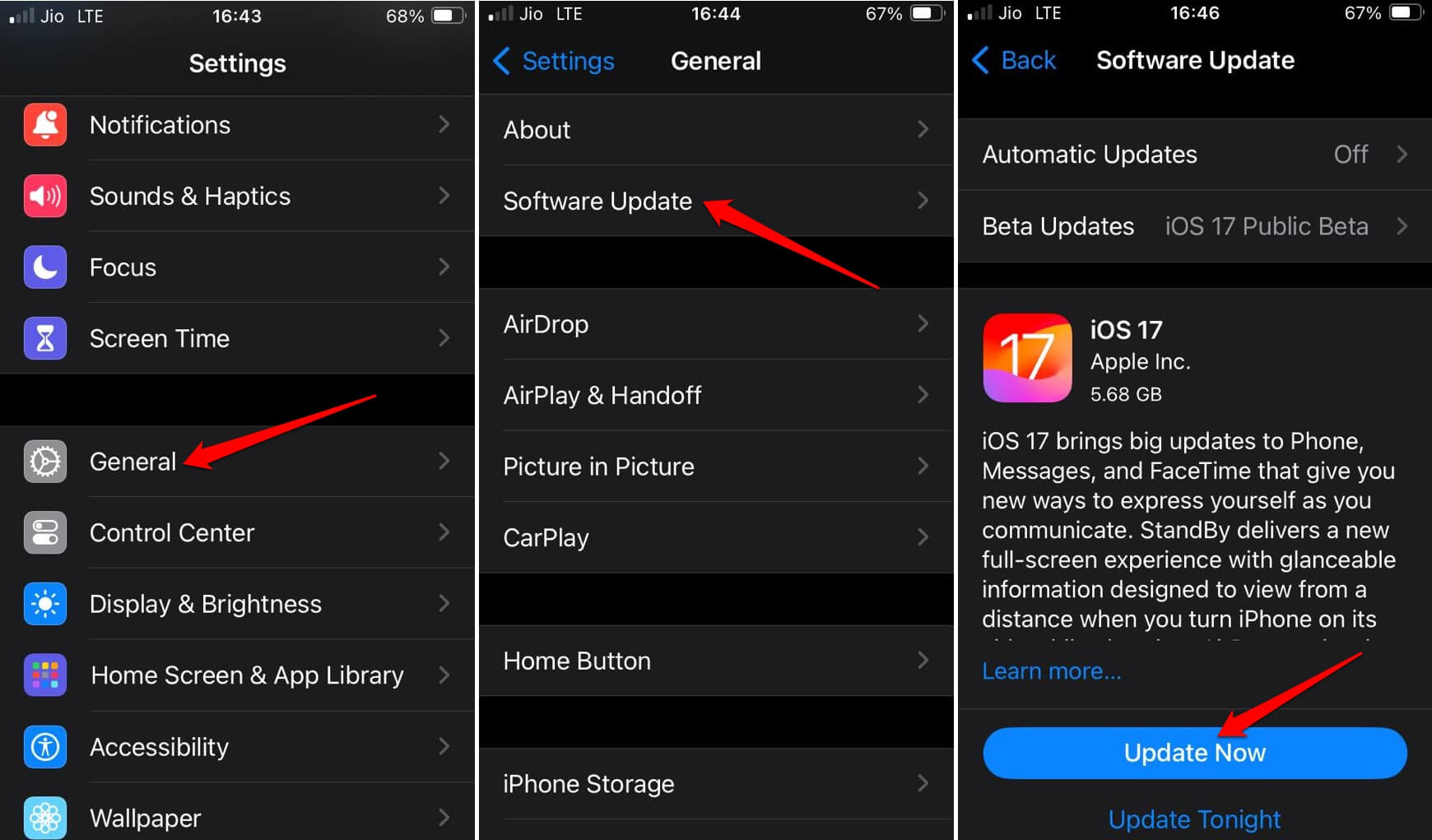
Surveillez les nouvelles mises à jour iOS qu’Apple pourrait avoir déployées pour corriger des bugs sur l’iPhone.
- Allez à Réglages > Général > Mise à jour logicielle.
- Appuyez sur Mettre à jour maintenant pour installer la version iOS disponible.
Réinitialiser tous les réglages
Lorsque d’autres conseils de dépannage ne peuvent pas résoudre le problème de Siri non réactif, envisagez de réinitialiser votre iPhone. Avant la réinitialisation, sauvegardez les données de votre iPhone sur iCloud ou votre PC via iTunes.
Pour réinitialiser un iPhone,
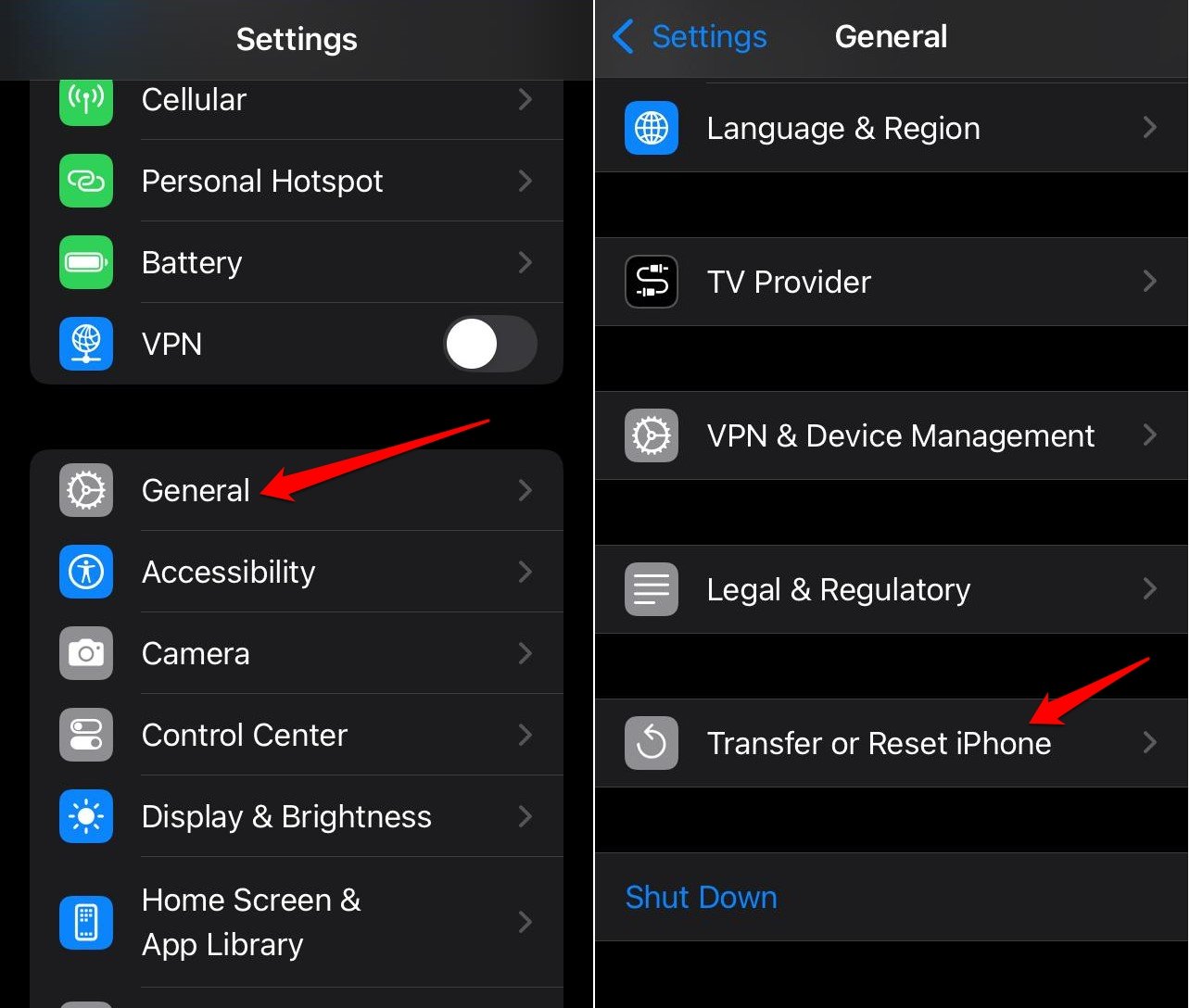
- Lancez l’application Réglages.
- Allez à Général > Transférer ou réinitialiser l’iPhone.
- Appuyez sur Réinitialiser > Sélectionnez Réinitialiser tous les réglages.
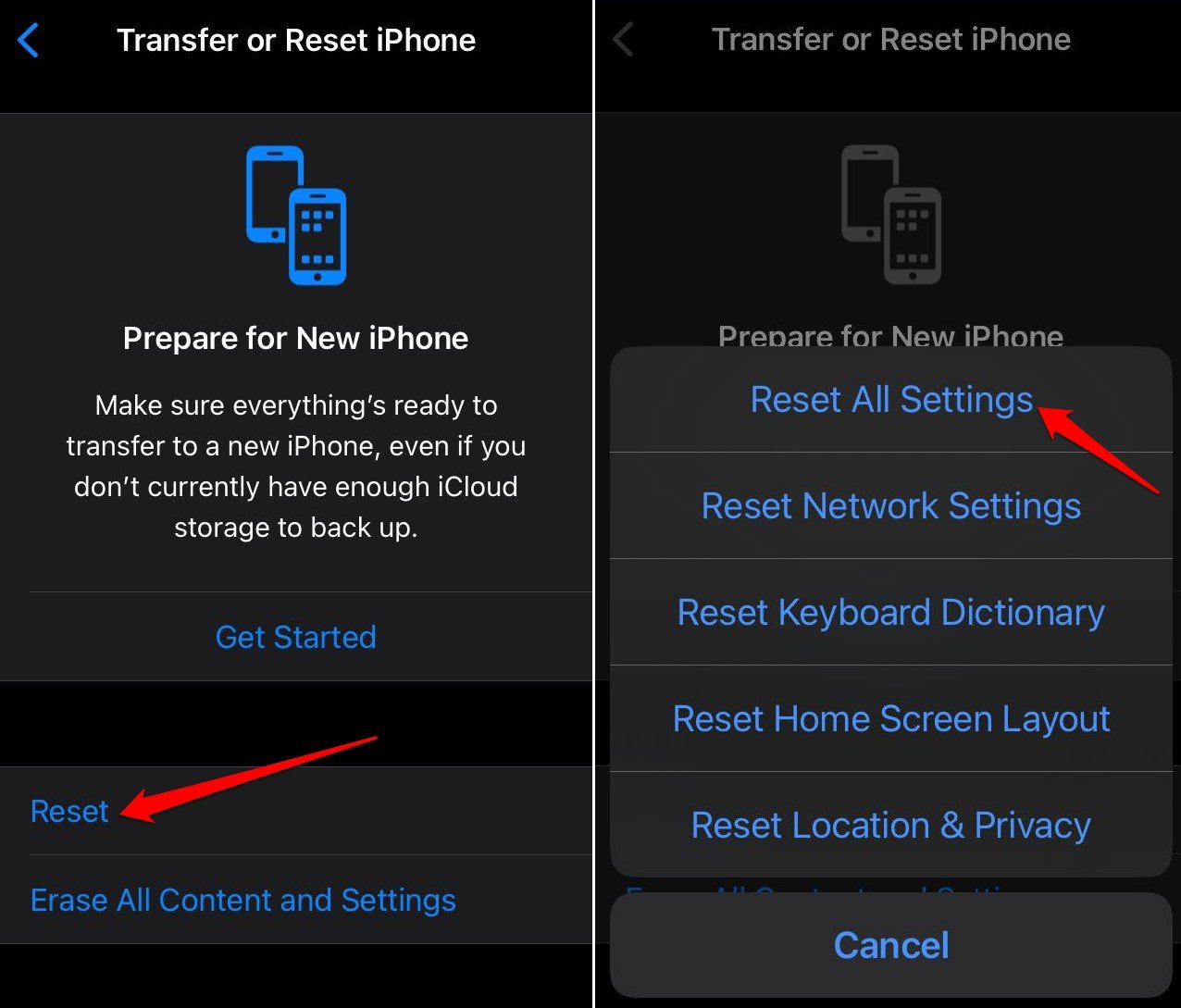
- Entrez le code d’accès de l’iPhone pour procéder à la réinitialisation.
- Suivez les étapes précédemment expliquées pour configurer Siri.
Conclusion
Ces conseils vous aideront à réinitialiser Siri sur votre iPhone/iPad. Si la réinitialisation échoue, appliquez les autres méthodes de dépannage pour corriger Siri. L’assistant virtuel d’Apple rend votre expérience utilisateur iOS plus fluide. Donc, ne manquez pas l’action de Siri.
Si vous avez des réflexions sur Comment réinitialiser Siri sur votre iPhone ?, n’hésitez pas à les laisser dans la boîte de commentaires ci-dessous. De plus, veuillez vous abonner à notre chaîne YouTube DigitBin pour des tutoriels vidéo. Cheers !
Recevez de nouveaux articles dans votre boîte de réception.
Aucun spam. Désabonnez-vous à tout moment.