Windows 10 · 2 min read · Dec 09, 2025
Comment réinitialiser Windows 10 aux paramètres d'usine

Dans cet article, nous allons discuter des étapes qui vous aideront à réinitialiser Windows 10 aux paramètres d’usine.
Windows 10 est sujet à toutes sortes de problèmes, de la disparition soudaine de fichiers aux problèmes d’installation des mises à jour. Si votre ordinateur ne fonctionne pas comme il le devrait, vous donnant des erreurs étranges ou fonctionnant lentement, il est probablement temps de réinitialiser Windows 10 aux paramètres d’usine. Vous pourriez également vouloir réinitialiser votre Windows 10 si vous passez à un nouvel appareil et souhaitez vendre l’ancien. Bien sûr, vous ne voulez pas donner un ordinateur portable rempli d’informations sensibles et de documents personnels à un inconnu. Donc, avant d’échanger de l’argent contre de la technologie, assurez-vous de reformater votre ordinateur portable Windows 10.
Reformater votre PC ou le restaurer à un état antérieur peut nettoyer tous les programmes en arrière-plan gênants et effacer le disque dur de votre ordinateur de tous les fichiers inutiles. Le système d’exploitation propose plusieurs options qui vous permettent de réinitialiser votre ordinateur Windows 10 à un état antérieur.
Réinitialiser Windows 10 aux paramètres d’usine
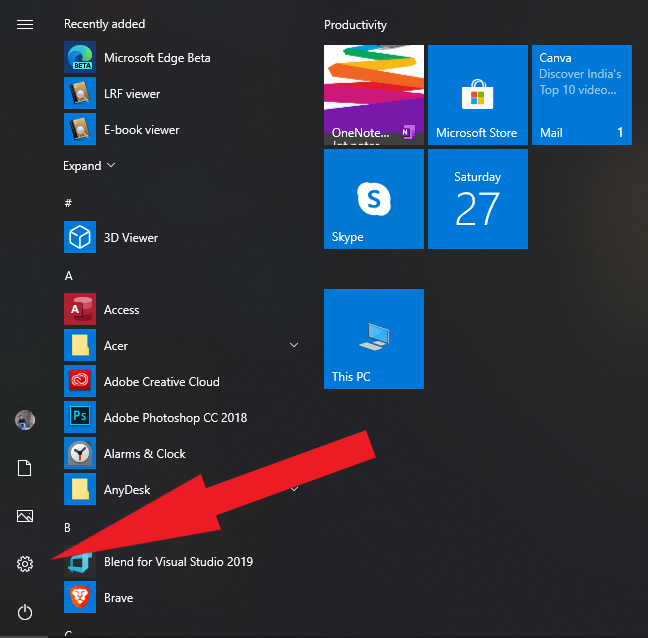
- Ouvrez le Menu Démarrer et sélectionnez l’icône en forme de roue dentée pour ouvrir les Paramètres.
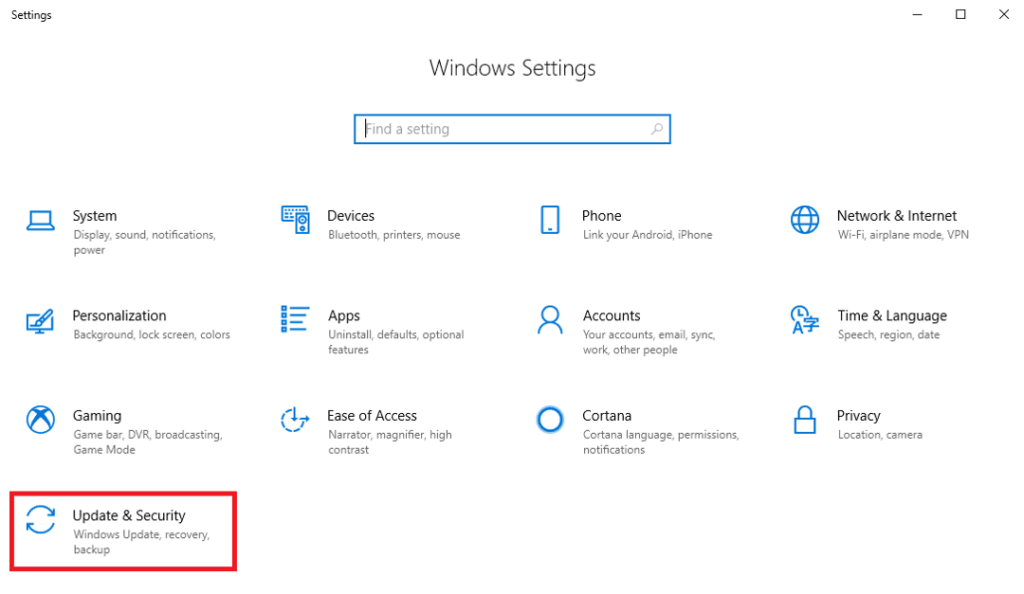
- Après avoir ouvert les Paramètres, ouvrez Mise à jour et sécurité pour continuer.
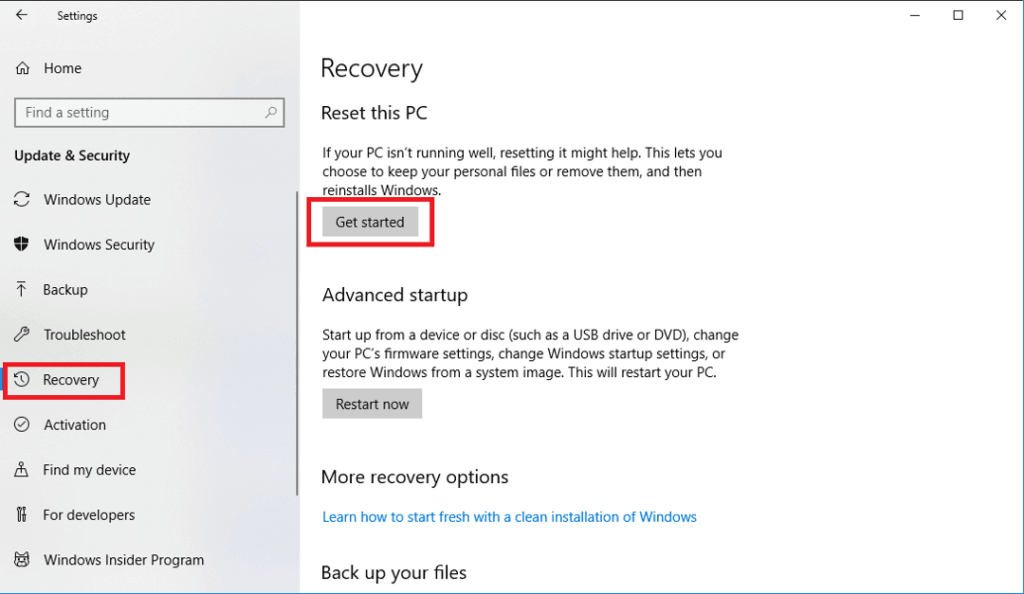
- Cliquez sur l’onglet Récupération et sélectionnez « Commencer » sous Réinitialiser ce PC.
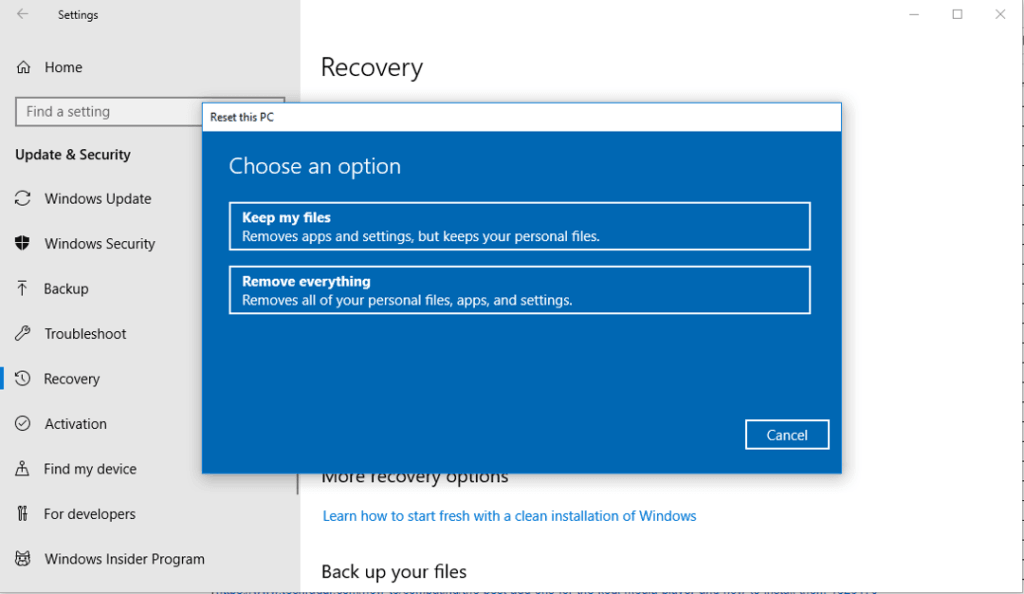
- Maintenant, vous avez deux options, Conserver mes fichiers (Supprime les applications et les paramètres, mais conserve vos fichiers personnels) et Tout supprimer (Supprime tous vos fichiers personnels, applications et paramètres), choisissez judicieusement.
- Enfin, cliquez sur Réinitialiser pour finaliser la réinitialisation.
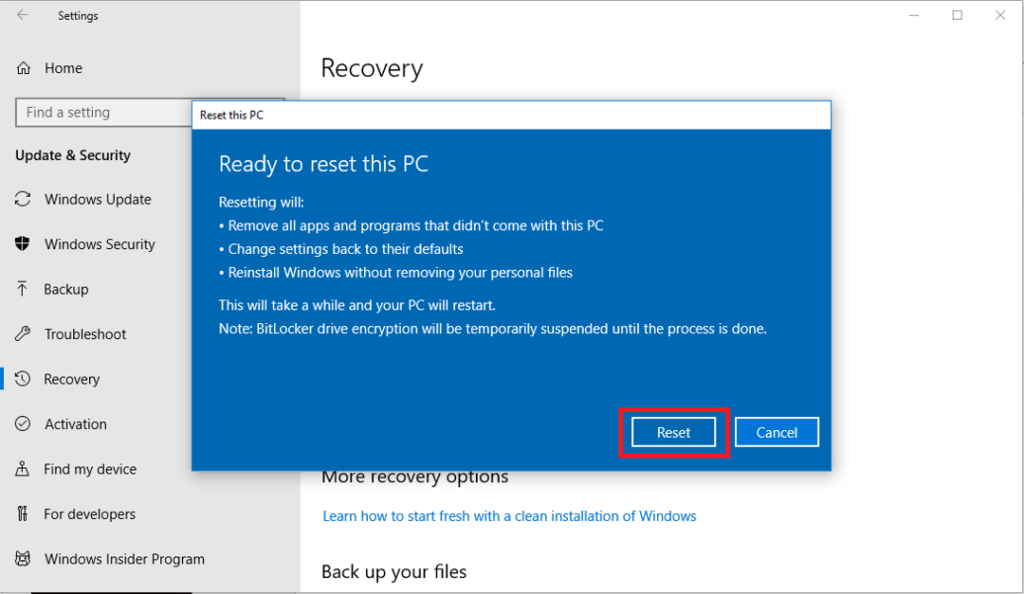
C’est tout, vous avez réussi à réinitialiser Windows 10 aux paramètres d’usine. Si votre problème n’est pas résolu, vous pourriez vouloir écrire votre problème au support Microsoft pour signaler un bug.
Rencontrez-vous des problèmes avec Windows 10 ? Alors il n’y a rien à craindre, nous avons un article dédié aux problèmes et guides de Windows 10, visitez le Guide de dépannage Windows 10. J’espère que vous apprécierez ce contenu, si vous avez d’autres suggestions, faites-le nous savoir dans la section des commentaires.
Plus comme ça
- Comment désactiver les touches rémanentes dans Windows 10
- Comment obtenir la fonctionnalité de bureau dynamique de macOS sur Windows 10
- 2 méthodes faciles pour utiliser des emoji dans Windows 10
- Comment utiliser CamScanner dans Windows 10
Recevez de nouveaux articles dans votre boîte de réception.
Aucun spam. Désabonnez-vous à tout moment.