Windows 11 · 3 min read · Nov 06, 2025
Comment réinitialiser les paramètres de Windows 11 par défaut ?

Bien que Windows 11 soit un système d’exploitation assez stable en soi, vous pourriez parfois rencontrer des problèmes sur votre PC. Certains peuvent être résolus, tandis que d’autres sont très ardents et ne peuvent pas être corrigés. Vous pouvez rencontrer un certain nombre de problèmes sur votre Windows 11, comme des applications qui ne répondent pas ou qui fonctionnent en dehors des lignes attendues, des codes d’erreur, des problèmes système, et bien plus encore. Dans des cas généraux, un redémarrage peut s’avérer utile.
Mais si vous sentez que le PC se comporte mal ou que vous avez un problème constant avec votre ordinateur Windows 11. Alors réinitialiser votre ordinateur portable ou PC aux paramètres par défaut vous aidera à résoudre presque tous les problèmes sur votre PC Windows. Dans ce guide, nous allons examiner les étapes simples pour réinitialiser les paramètres de votre PC par défaut.
Comment réinitialiser les paramètres d’usine sur Windows 11 ?
Il existe deux méthodes différentes pour effectuer cette tâche. La première conserve vos données personnelles intactes, tandis que la deuxième méthode est plus extrême et supprimera tous vos fichiers et données également. Nous avons partagé les deux méthodes ci-dessous, procédez avec celle qui répond à vos besoins.
Étape 1. Accéder aux paramètres de réinitialisation de Windows 11
Avant de choisir l’une des deux méthodes, vous devrez d’abord vous rendre sur la page de réinitialisation de Windows 11.
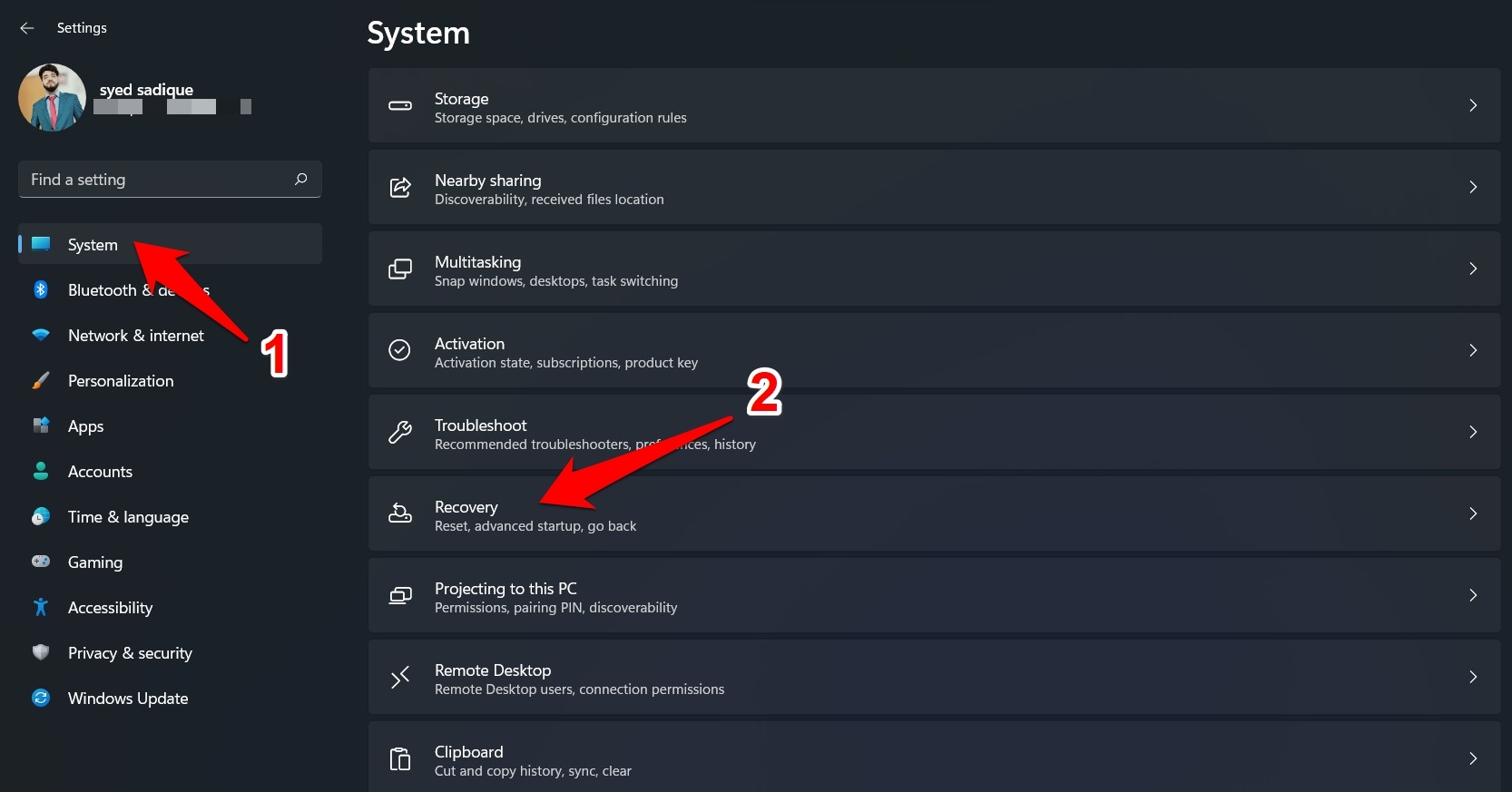
- Pour cela, utilisez les touches de raccourci Windows+I pour faire apparaître le menu Paramètres.
- Dans ce menu, sélectionnez l’option Système. puis allez à l’option Récupération.
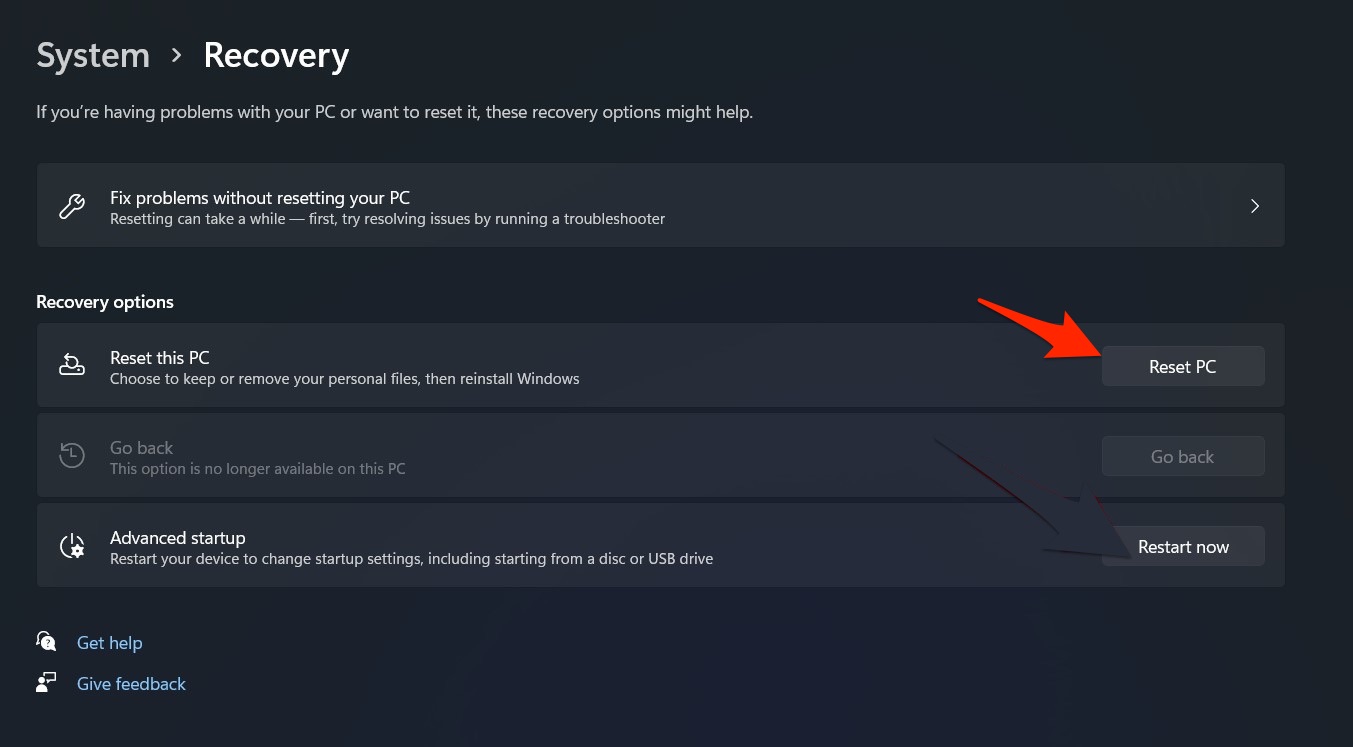
- Cliquez sur le bouton Commencer situé sous Réinitialiser ce PC.
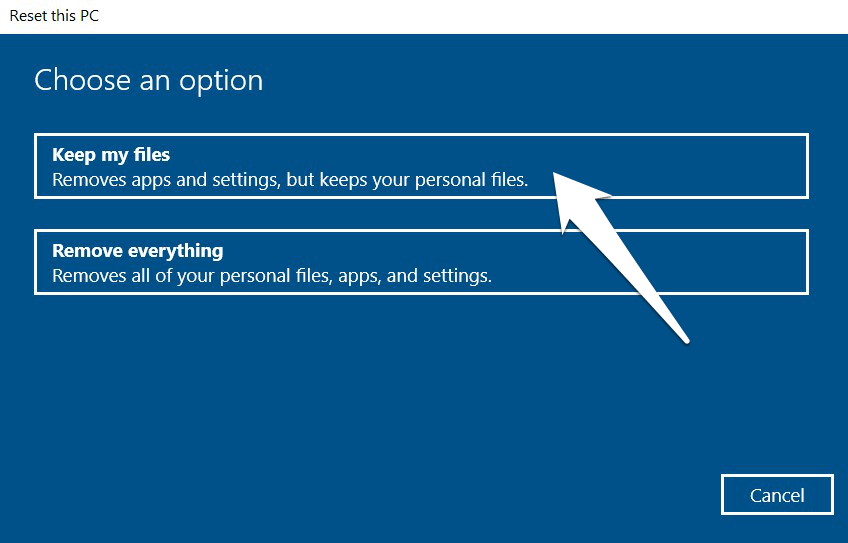
- Vous aurez maintenant deux options à choisir : Conserver mes fichiers et Tout supprimer. Examinons ces deux méthodes.
Étape 2 (A). Réinitialiser Windows 11 via l’option Conserver mes fichiers
Comme son nom l’indique, cette option vous permet d’effectuer le processus de réinitialisation sans affecter vos données ou fichiers.
- Donc, si vous souhaitez procéder avec cette méthode, sélectionnez l’option Conserver mes fichiers.
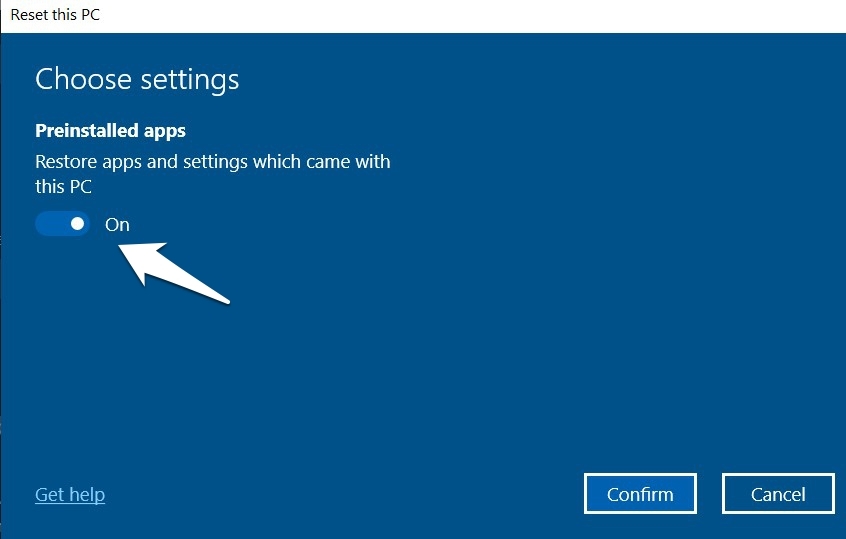
- Windows fera alors apparaître la boîte de dialogue Paramètres supplémentaires. Cliquez sur Modifier les paramètres et vérifiez si vous souhaitez restaurer les applications système et leurs paramètres après la réinitialisation.
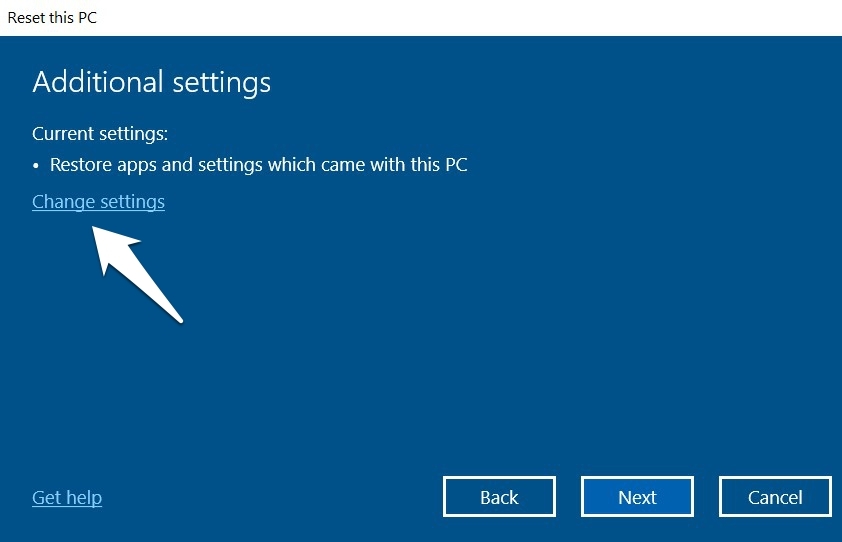
- Une fois que vous avez sélectionné l’option souhaitée, appuyez sur le bouton Confirmer puis sur Suivant.
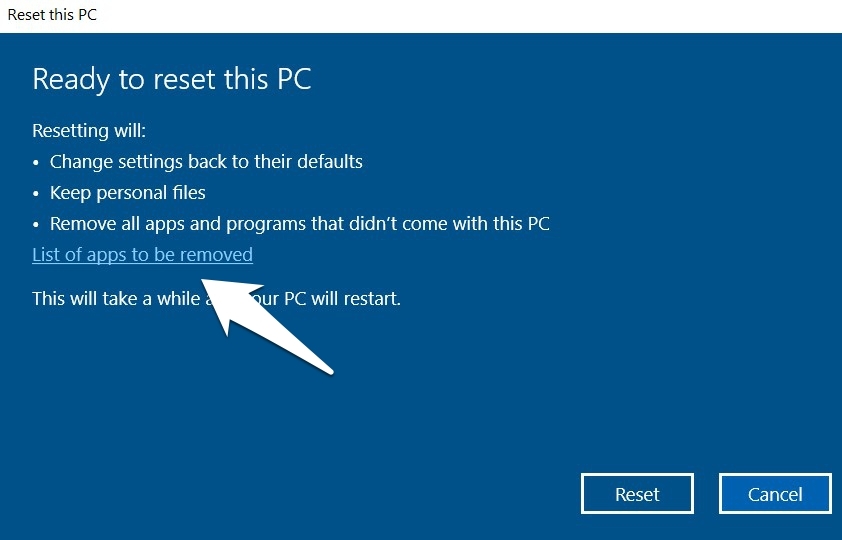
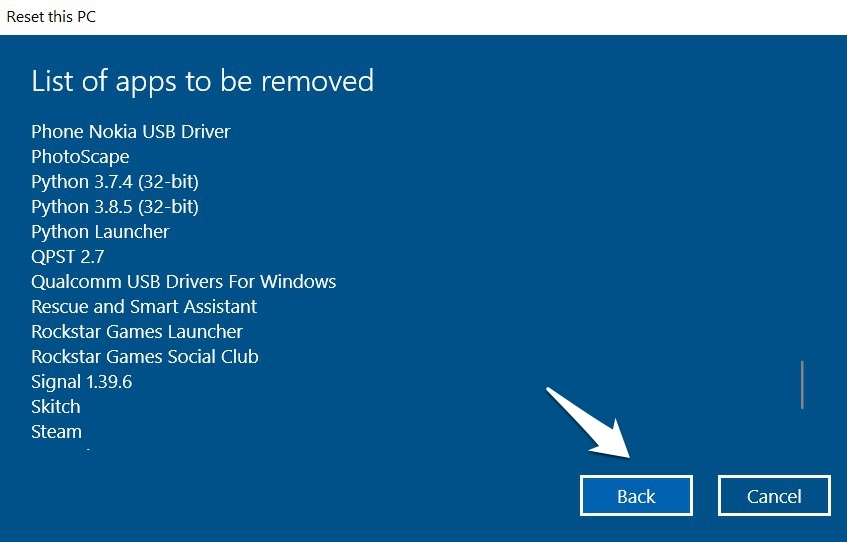
- Vous pouvez également consulter la liste des applications tierces que vous devrez réinstaller manuellement après la réinitialisation. Pour cela, cliquez sur l’option ‘ Liste des applications à supprimer ’.
- Une fois que vous avez parcouru la liste, appuyez sur le bouton de retour.
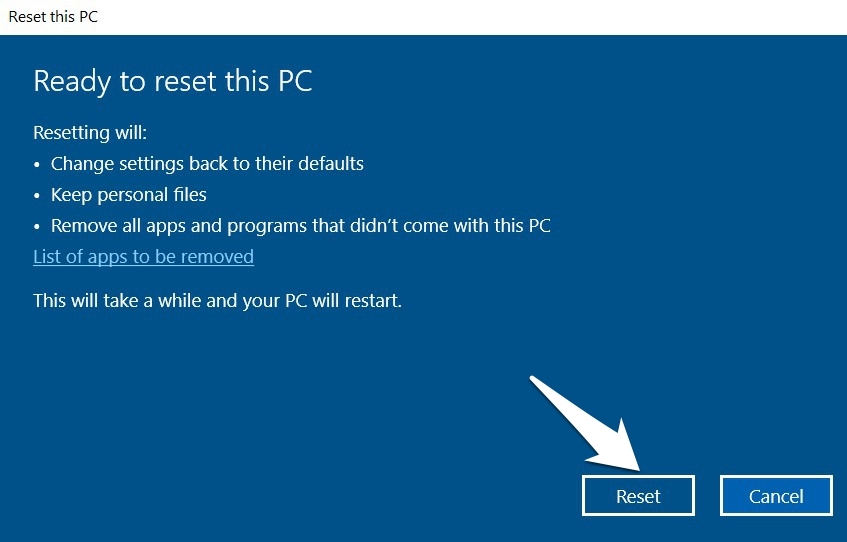
- Enfin, cliquez sur Réinitialiser. Le processus va maintenant commencer et pourrait prendre un certain temps pour se terminer.
Étape 2 (B). Réinitialiser Windows 11 via l’option Tout supprimer
Si vous optez pour une réinitialisation complète et souhaitez supprimer toutes les données de votre PC, alors cela devrait être votre option de choix.
- Cliquez donc sur le bouton Commencer sous Réinitialiser ce PC et sélectionnez l’option Tout supprimer.
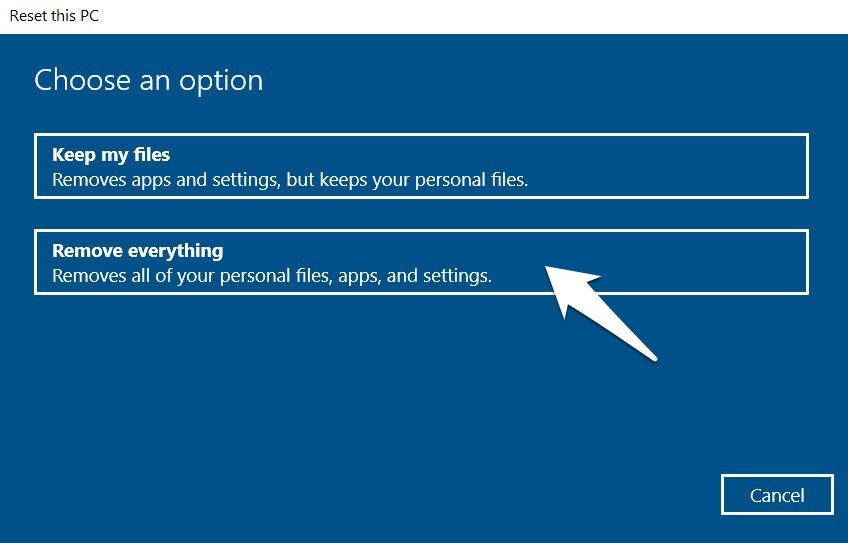
- Ensuite, cliquez sur l’option Modifier les paramètres sous la boîte de dialogue Paramètres supplémentaires.
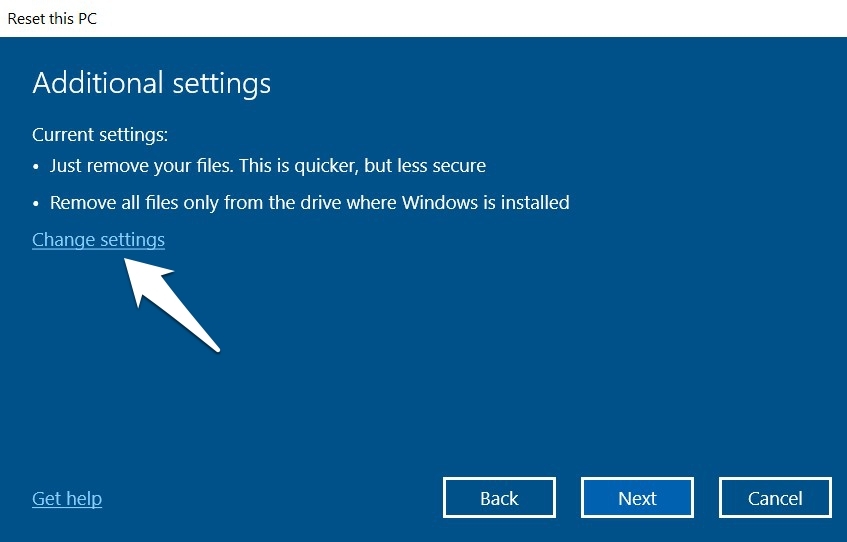
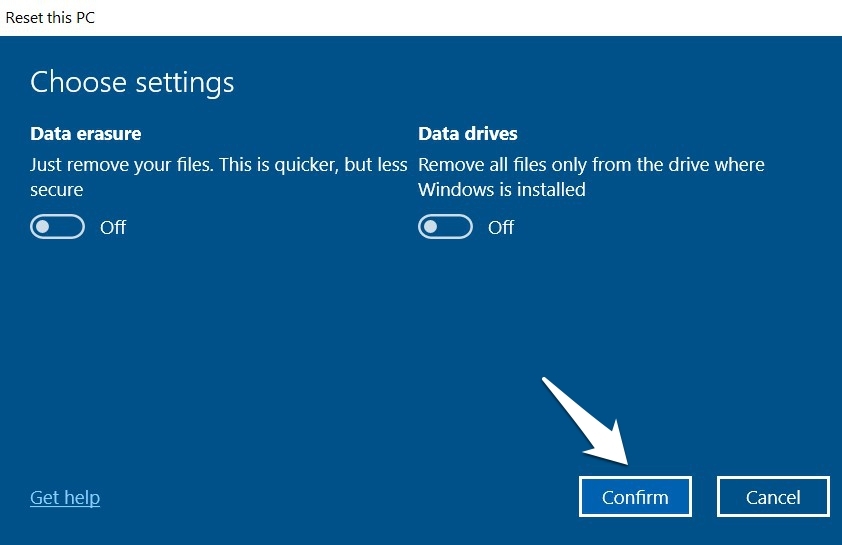
- Vous aurez maintenant deux options à votre disposition : Effacement des données et Lecteur de données. La première option supprimera uniquement vos données. De même, la deuxième alternative supprimera les données uniquement du lecteur où Windows est installé, qui dans la plupart des cas est le lecteur C.
- Donc, si vous souhaitez appliquer l’une de ces restrictions, activez le bouton à côté de cette option et cliquez sur Confirmer.
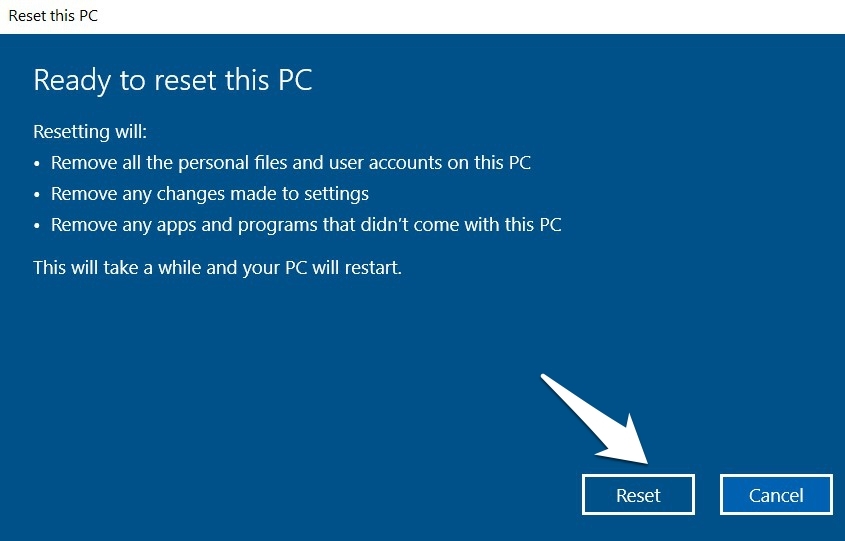
- Ensuite, cliquez sur Suivant et enfin appuyez sur le bouton Réinitialiser. Le processus va maintenant commencer et pourrait prendre un certain temps pour se terminer avec succès.
Conclusion
Bien que procéder à une réinitialisation soit généralement considéré comme une procédure risquée, Microsoft semble avoir fait un excellent travail pour atténuer ce risque en donnant aux utilisateurs un contrôle total sur leurs données.
Si vous avez des réflexions sur Comment réinitialiser les paramètres de Windows 11 par défaut ?, n’hésitez pas à les partager dans la boîte de commentaires ci-dessous. De plus, veuillez vous abonner à notre chaîne YouTube DigitBin pour des tutoriels vidéo. À bientôt !
Recevez de nouveaux articles dans votre boîte de réception.
Aucun spam. Désabonnez-vous à tout moment.