Windows 11 · 7 min read · Sep 29, 2025
Comment réinitialiser Windows 11 sans perdre de données
Windows 11 est sans aucun doute un système d’exploitation très stable sur lequel vous pouvez compter pour vos tâches quotidiennes. Avec des mises à jour et des changements constants, il crée à peine une situation perturbante, contrairement à ses débuts. Cependant, il pourrait y avoir une pléthore de raisons qui pourraient amener votre Windows 11 à agir de manière inappropriée. Par exemple, parfois, vous pouvez rencontrer une certaine erreur qui vous empêche de travailler sur votre PC, ou vous pouvez également éprouver des ralentissements ou un traitement extrêmement lent sur votre Windows 11. Malheureusement, ce sont quelques-uns des problèmes les plus courants auxquels les utilisateurs sont souvent confrontés. À de tels moments, réinitialiser Windows 11 semble être une option fiable.
Réinitialiser votre Windows 11 réinitialise essentiellement tous ses paramètres à leurs valeurs par défaut et démarre une nouvelle session Windows sur votre ordinateur. Mais encore une fois, la chose qui préoccupe le plus les utilisateurs lors de la réinitialisation de Windows 11 est la perte de toutes leurs données. Heureusement, Microsoft a rendu les choses beaucoup plus faciles pour les utilisateurs. Donc, même si vous souhaitez réinitialiser votre PC aujourd’hui, vous n’avez pas à vous soucier de la perte de données ou à passer par les durs changements de sauvegarde de vos données sur des disques externes.
Windows 11 vous donne le choix de garder vos données ou de les supprimer. La meilleure partie à ce sujet est qu’il suffit de quelques clics pour le faire. Vous vous demandez encore comment c’est possible ? Eh bien, restez avec nous, dans cet article, nous allons voir comment vous pouvez réinitialiser votre Windows 11 sans perdre de données.
Façons de réinitialiser Windows 11 sans perdre de données ?
Auparavant, c’était une tâche pénible de réinitialiser Windows sans perdre de données. Cependant, ce n’est plus le cas aujourd’hui. Tout d’abord, il existe deux façons différentes de réinitialiser Windows 11, et vous pouvez opter pour l’une d’elles en fonction de votre situation. De plus, il vous offre également différentes options à choisir qui dépendent essentiellement de la raison derrière la réinitialisation du système d’exploitation.
Dans cet article, nous allons discuter en détail des deux astuces et comment et pourquoi vous devez les adopter. Alors, prenez une tasse de café et restez assis pendant les prochaines minutes pour obtenir toutes vos réponses.
- Problèmes de performance : À mesure que votre système vieillit, il peut accumuler des fichiers ou des paramètres superflus qui nécessitent des corrections de performance. Réinitialiser votre système peut aider à le ramener à un état optimal et vierge.
- Pannes système : Réinitialiser votre ordinateur peut aider à résoudre des problèmes liés aux logiciels s’il plante régulièrement ou affiche des erreurs d’écran bleu.
- Erreurs persistantes : Parfois, des incompatibilités spécifiques de programmes ou de pilotes causent des problèmes continus. Réinitialiser Windows 11 offre un nouveau départ et une solution à ces problèmes.
1. Réinitialiser Windows 11 sans perdre de données depuis les paramètres
La première méthode vous permet de réinitialiser Windows 11 directement depuis l’application Paramètres. Cette méthode est efficace si vous êtes capable de lancer Windows 11, cependant, vous pourriez avoir d’autres problèmes comme des erreurs ou un fonctionnement lent. Pour réinitialiser Windows 11 depuis les paramètres sans perdre de données, vous devez suivre les étapes ci-dessous.
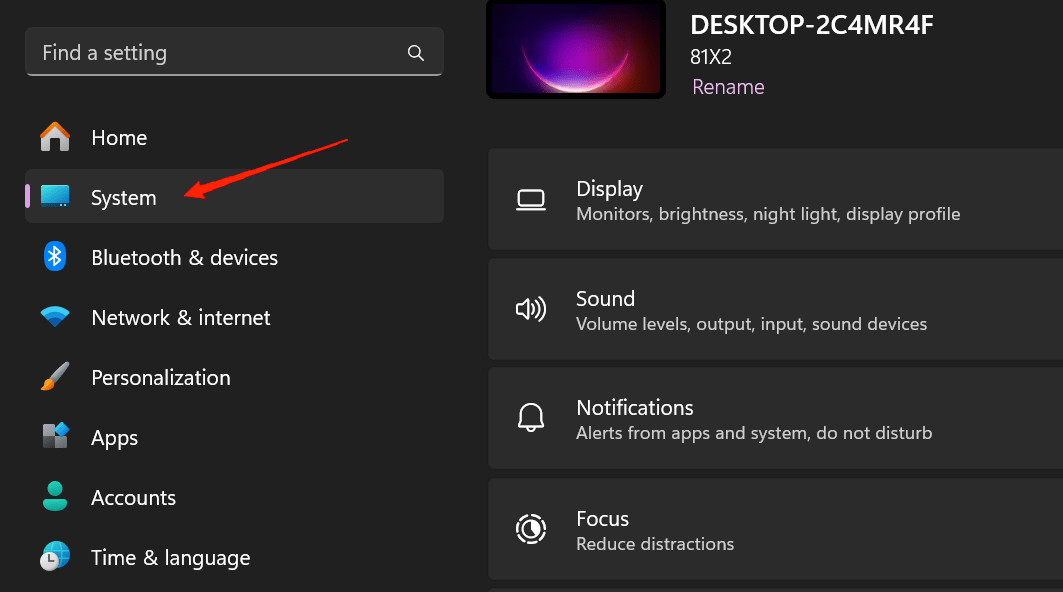
- Ouvrez l’application Paramètres sur votre Windows 11. Sélectionnez l’onglet Systèmes dans le panneau de gauche.
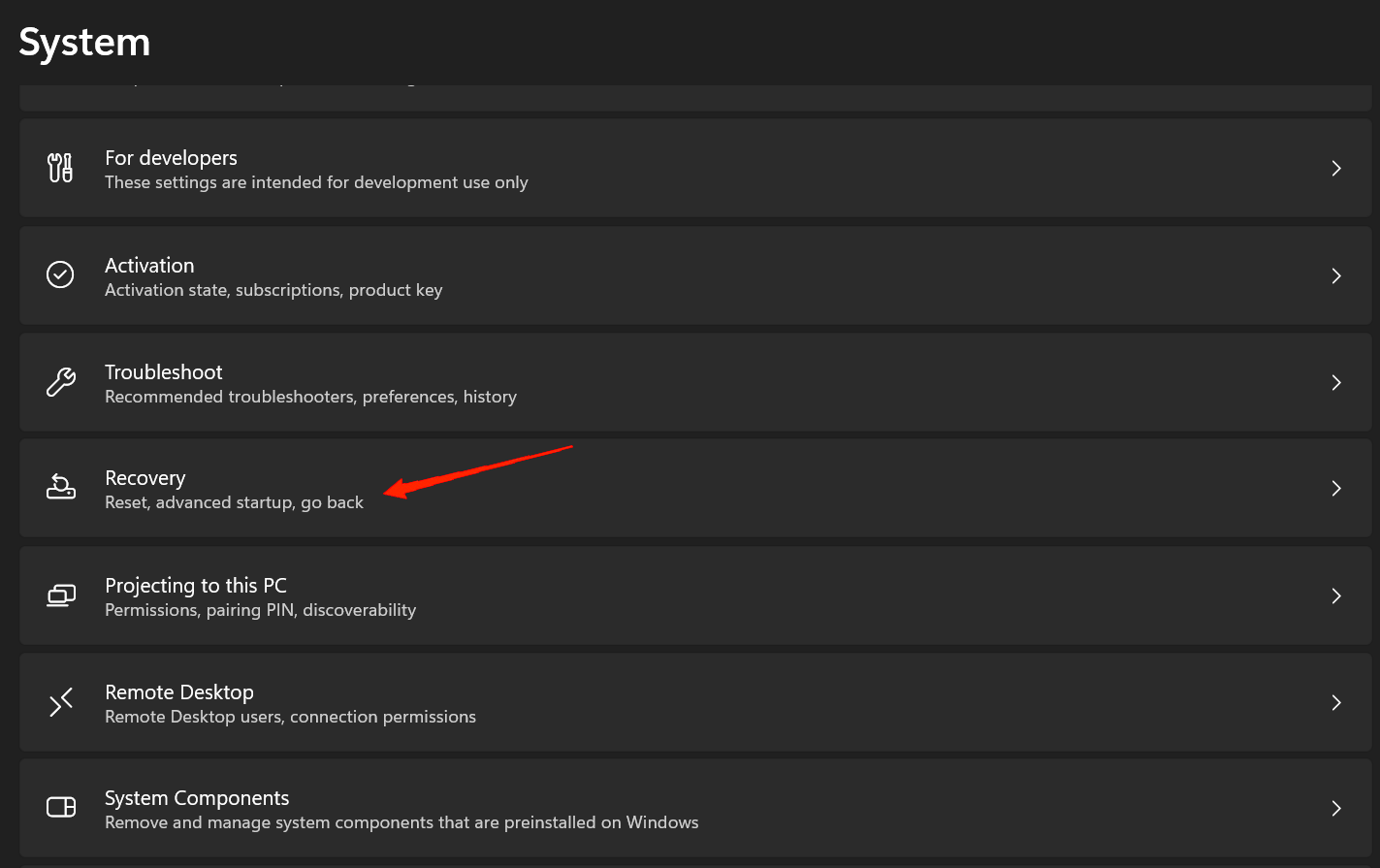
- Faites défiler vers le bas et cliquez sur l’option ‘ Récupération ‘.
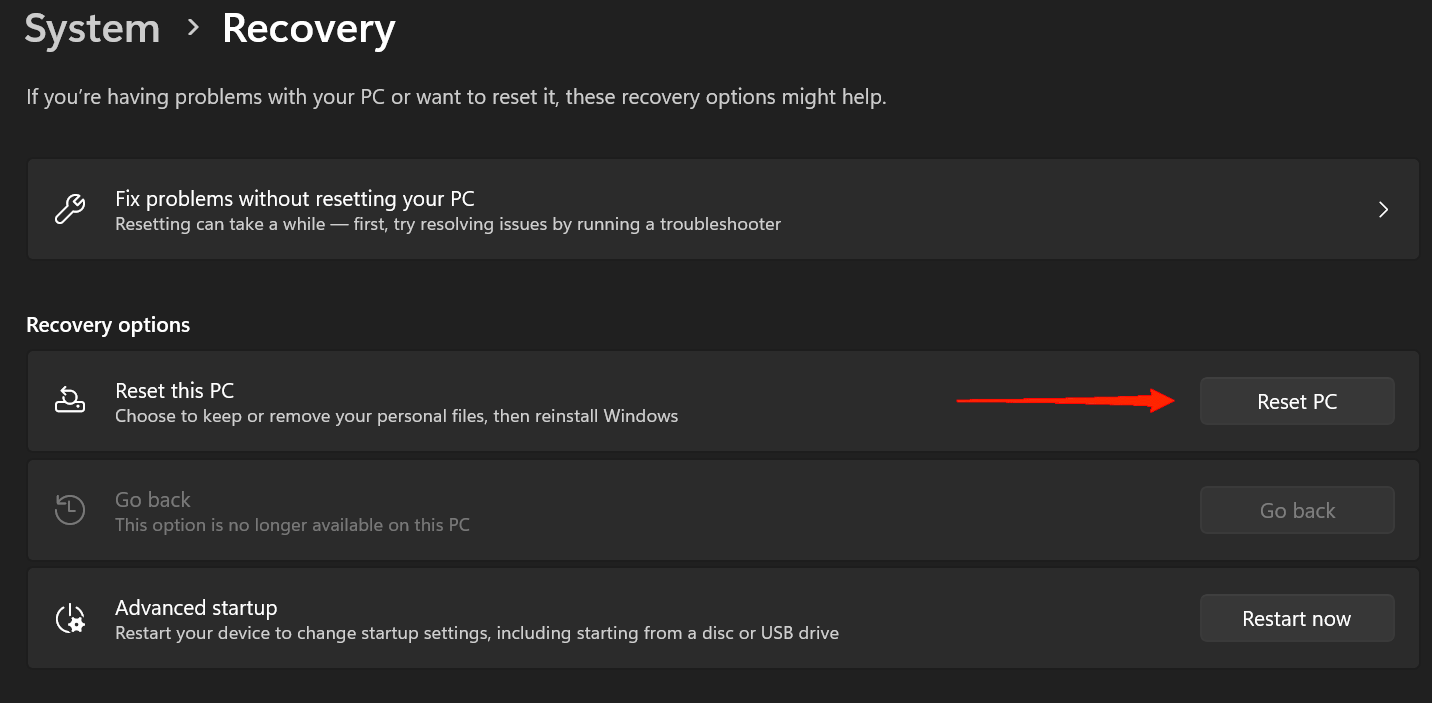
- Maintenant, vous verrez l’option ‘ Réinitialiser ce PC’. Cliquez sur le bouton ‘ Réinitialiser le PC ‘ juste à côté.
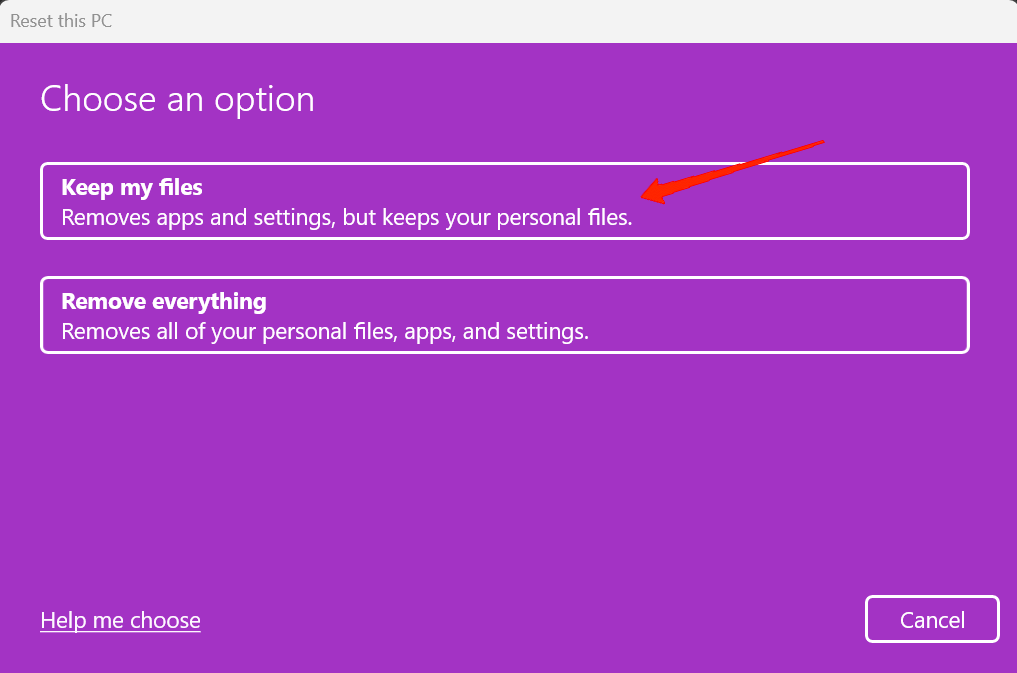
- Ensuite, vous aurez deux options ‘ Conserver mes fichiers ‘ et ‘ Tout supprimer’. Vous pouvez lire les deux options en détail ci-dessous. Pour l’instant, puisque vous ne souhaitez pas perdre de données, cliquez sur ‘Conserver mes fichiers’.
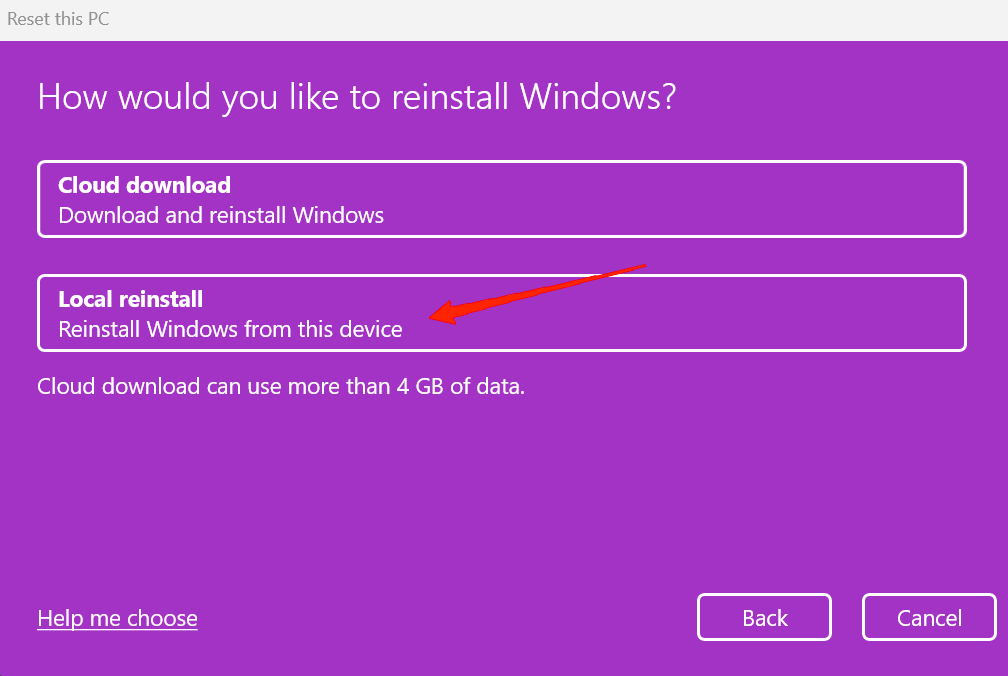
- Encore une fois, vous obtiendrez deux options, ‘Téléchargement cloud’ et ‘Réinstallation locale’. Choisissez celle que vous préférez. Si vous n’êtes pas familier avec ces options, vous pouvez également les consulter ci-dessous.
- Pour l’instant, disons que nous cliquons sur Réinstallation locale, cela vous amènera à la fenêtre ‘Paramètres supplémentaires’. Ici, vous pouvez changer les paramètres que vous souhaitez ou simplement cliquer sur le bouton ‘Suivant’ pour continuer.
- Maintenant, pour la dernière fois, il affichera à nouveau toutes les informations relatives à la réinitialisation. Cliquez sur le bouton Réinitialiser et cela commencera à réinitialiser Windows 11.
Notez que ce processus peut prendre beaucoup de temps. Tout au long du processus, votre écran peut devenir complètement noir également. Mais ne vous inquiétez pas et attendez simplement qu’il redémarre automatiquement l’appareil. Pour votre propre précaution, nous vous conseillons de le brancher pour éviter tout incident pendant le processus.
2. Réinitialiser Windows 11 sans perdre de données depuis les options de démarrage avancées de Windows
Si votre Windows 11 ne parvient pas à se lancer chaque fois que vous allumez votre PC, vous ne pourrez pas accéder aux paramètres. Dans ce cas, l’option de démarrage avancée de Windows entre en jeu. Vous pouvez vous référer aux étapes suivantes pour réinitialiser votre PC depuis les options de démarrage avancées.
- Allumez votre PC, et alors qu’il démarre, appuyez et maintenez le bouton d’alimentation jusqu’à ce qu’il s’éteigne. Répétez cette étape deux fois.
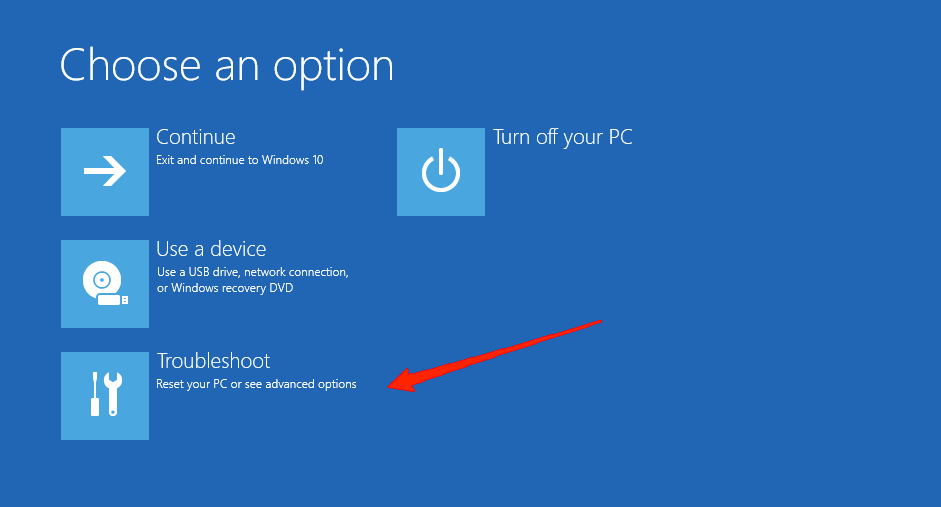
- La troisième fois, laissez votre PC démarrer normalement, et cela vous amènera à l’option ‘Récupération automatique’. Ici, cliquez sur ‘Dépanner’.
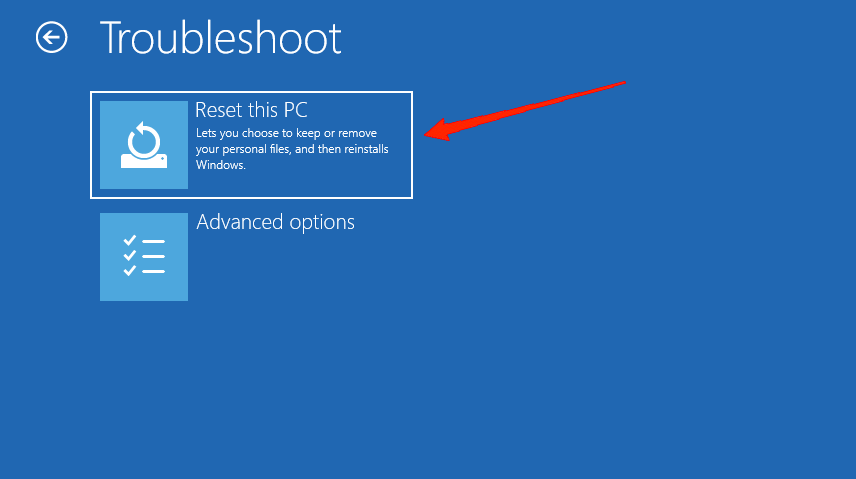
Ensuite, sélectionnez ‘Réinitialiser ce PC’. Cliquez sur ‘Conserver mes fichiers’.
Sélectionnez l’option de réinitialisation entre ‘Téléchargement cloud’ et ‘Réinstallation locale’.
Enfin, attendez que Windows 11 soit réinitialisé avec succès.
Quelle est la différence entre les options ‘Conserver mes fichiers’ ou ‘Tout supprimer’ ?
Comme le titre le suggère déjà, un aperçu général des deux options. Cependant, en approfondissant un peu, nous utilisons essentiellement l’option supprimer tout pour réinitialiser complètement notre appareil. Cela inclut la suppression de tous vos fichiers et dossiers personnels également.
D’autre part, l’option Conserver mes fichiers stockera tous vos fichiers personnels. Cela signifie que toutes vos photos, vidéos, documents, etc. sont en sécurité dans le système même si vous réinitialisez votre Windows. Mais toute application tierce telle que VLC, Google, Chrome, etc. sera supprimée de l’ordinateur. Espérons que si vous souhaitez sauvegarder vos fichiers, la suppression des applications ne devrait pas poser de problème car vous pouvez les réinstaller à nouveau une fois la réinitialisation terminée.
Quelle est la différence entre les options ‘Téléchargement cloud’ ou ‘Réinstallation locale’ ?
Les options Téléchargement cloud et Réinstallation locale fonctionnent de la même manière d’un point de vue plus large. Cependant, elles le font de manière différente et deviennent certainement une nécessité en fonction de la situation. Alors que le téléchargement cloud télécharge tous les fichiers Windows depuis Internet, une réinstallation locale utilisera les mêmes fichiers présents dans votre stockage pour réinstaller Windows 11.
Le téléchargement cloud est nécessaire si vous avez un certain fichier Windows manquant sur votre ordinateur. Dans cette situation, Windows pourrait afficher des erreurs pour le fichier manquant. Donc, si vous optez pour une réinstallation locale, cela ne résoudra pas le problème dans de telles circonstances. Donc, mieux vaut opter pour le téléchargement cloud, et assurez-vous que votre appareil est connecté à un Wi-Fi fiable. Cela prendra des données et beaucoup plus de temps pour télécharger et réinstaller Windows, mais cela corrigera certainement de telles erreurs.
Cependant, si vous avez un appareil lent, ou si vous avez d’autres problèmes pour lesquels vous souhaitez réinitialiser Windows 11, alors vous pourriez opter pour la réinstallation locale. Cela utilisera à nouveau les mêmes fichiers sur votre système mais réinitialisera tous vos paramètres. Vous obtiendrez également un nouveau départ avec cela.
Derniers mots
Windows est un système très complexe et peut donc développer divers types de problèmes de temps à autre. Heureusement, réinitialiser Windows 11 résout beaucoup de ces problèmes liés au système d’exploitation. Cependant, nous ne pouvons pas nous permettre de perdre toutes nos données chaque fois que nous optons pour une réinitialisation. Par chance, Windows s’est occupé de cela.
Nous espérons qu’à présent, vous avez une idée claire de la façon de réinitialiser Windows 11 sans perdre de données. De plus, nous avons discuté des différents types d’options que Windows vous offre également. Alors, assurez-vous de sélectionner l’option appropriée et de réinitialiser avec succès votre PC Windows 11 avec les étapes mentionnées ci-dessus.
Si vous avez des réflexions sur Comment réinitialiser Windows 11 sans perdre de données, n’hésitez pas à les laisser dans la boîte de commentaires ci-dessous. De plus, veuillez vous abonner à notre chaîne YouTube DigitBin pour des tutoriels vidéo. Santé !
Recevez de nouveaux articles dans votre boîte de réception.
Aucun spam. Désabonnez-vous à tout moment.