Windows 10 · 2 min read · Dec 09, 2025
Comment restaurer un PC Windows 10 en utilisant l'installation de médias

Windows 10 est un cas particulier en ce qui concerne l’écran noir, les erreurs d’écran bleu, les problèmes de performance lente et toutes sortes de problèmes. Cela est principalement dû aux mises à jour étranges et fréquentes que Microsoft propose. Ici, l’option de restaurer un PC Windows 10 en utilisant l’installation de médias s’avère utile.
L’option de restaurer un PC Windows 10 en utilisant l’installation de médias entre en jeu lorsque votre PC ne démarre pas et que vous, comme la majorité des gens, n’avez pas créé de lecteur de récupération, même réinitialiser votre PC n’a pas fonctionné pour vous.
Dans cet article, nous allons vous montrer comment restaurer un PC Windows 10 en utilisant l’installation de médias en quelques étapes simples. Suivez ces étapes et restaurez votre PC.
Comment restaurer un PC Windows 10 en utilisant l’installation de médias
Étape 1 : Trouvez un PC fonctionnel et un lecteur de stockage vide et allez sur le site de téléchargement de logiciels de Microsoft.
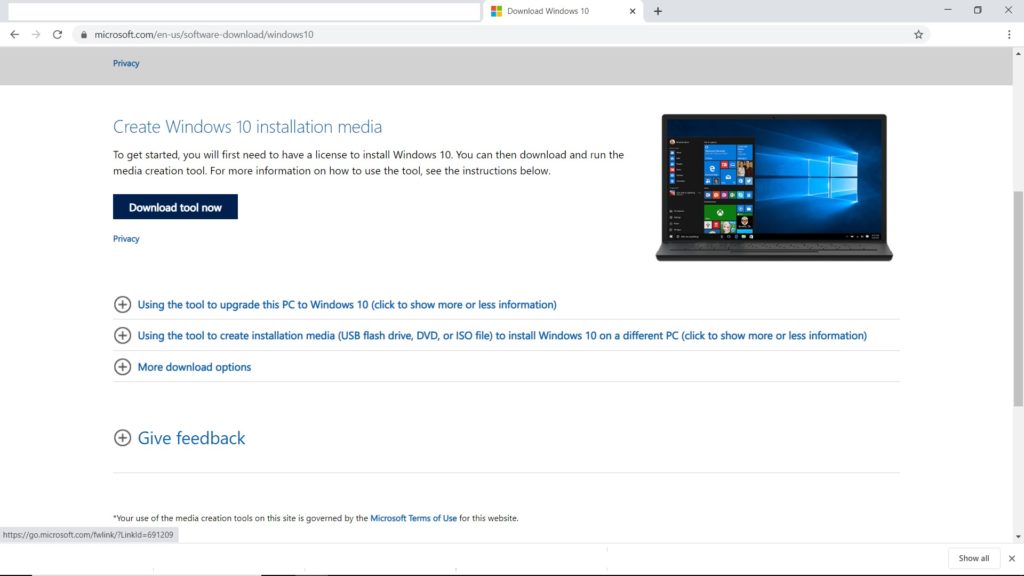
Étape 2 : Depuis le site, vous devez télécharger l’outil de création de médias Windows 10 et exécuter l’outil.
Étape 3 : Vous verrez diverses options, sélectionnez « Créer un support d’installation pour un autre PC ».
Étape 4 : On vous donnera des options pour sélectionner une langue, une édition et une architecture (64 bits ou 32 bits), sélectionnez vos préférences et suivez toutes les étapes pour créer le support d’installation, après avoir terminé toutes les étapes, cliquez sur « Terminer ». Votre lecteur d’installation est prêt.
Étape 5 : Maintenant, branchez le support d’installation sur le PC qui ne fonctionne pas et allumez-le.
Étape 6 : Vous verrez l’écran de configuration où on vous demandera vos préférences linguistiques et d’autres informations, entrez-les et cliquez sur « Suivant ». Si vous ne voyez pas d’écran de configuration, vérifiez le site Web de votre fabricant de PC pour voir comment changer l’ordre de démarrage de votre PC et réessayez.
Étape 7 : Vous verrez quelques options, sélectionnez « Réparer votre ordinateur ».
Étape 8 : Dans « Choisir une option », cliquez sur « Dépanner ».
Étape 9 : Allez dans « Options avancées » et sélectionnez « Restauration du système ».
C’est tout, laissez simplement la configuration se terminer et elle supprimera les applications installées, les pilotes et les mises à jour qui causent probablement le problème. Ce processus ne supprimera pas vos fichiers personnels, donc ne vous inquiétez pas à ce sujet. Et par cette méthode, vous pouvez restaurer un PC Windows 10 en utilisant l’installation de médias.
Plus comme ça
- Comment résoudre les problèmes de performance lente de Windows 10
- Comment réinitialiser Windows 10 aux paramètres d’usine
- Comment supprimer les mises à jour installées de Windows 10
- Comment désactiver les touches rémanentes dans Windows 10
Recevez de nouveaux articles dans votre boîte de réception.
Aucun spam. Désabonnez-vous à tout moment.