Windows 10 · 2 min read · Oct 31, 2025
Comment restreindre l'accès aux lecteurs dans Windows 10 ?

Si vous êtes l’une de ces personnes dont l’ordinateur est utilisé par de nombreuses autres personnes, y compris des membres de la famille ou des collègues de bureau, alors il y a certains fichiers et dossiers auxquels vous ne voulez pas qu’ils accèdent.
Dans l’un des articles précédents, nous avons partagé comment protéger par mot de passe vos lecteurs dans Windows. Aujourd’hui, nous allons vous montrer comment bloquer temporairement l’accès non autorisé aux lecteurs dans Mon ordinateur sous Windows 10.
Étapes pour restreindre l’accès aux lecteurs dans Windows 10
Vous devez apporter quelques modifications dans l’Éditeur de stratégie de groupe local de Windows 10 pour restreindre l’accès aux lecteurs dans Mon ordinateur. Voici comment :
Étape 1 : Ouvrez la boîte de dialogue Exécuter en appuyant sur la touche Windows + R.
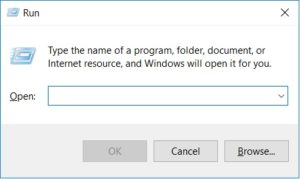
Étape 2 : Entrez ‘gpedit.msc’ et cliquez sur OK ou appuyez sur Entrée.
Étape 3 : Vous êtes maintenant dans l’Éditeur de stratégie de groupe local.
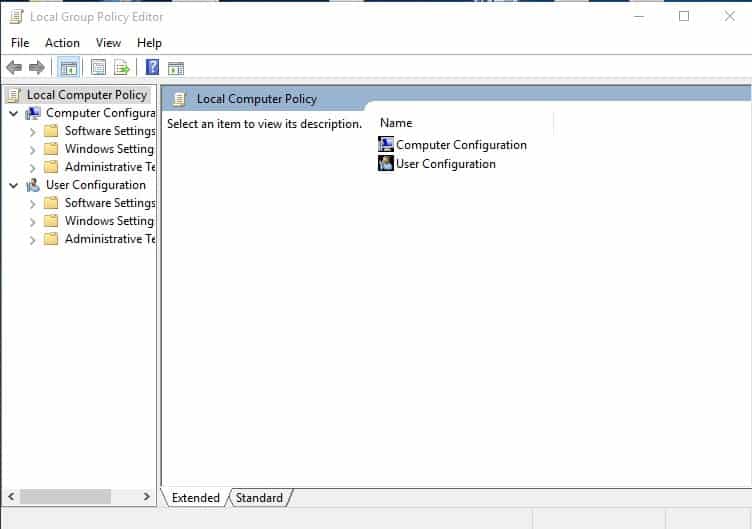
Étape 4 : Allez dans Configuration utilisateur / Modèles d’administration / Composants Windows / Explorateur de fichiers.
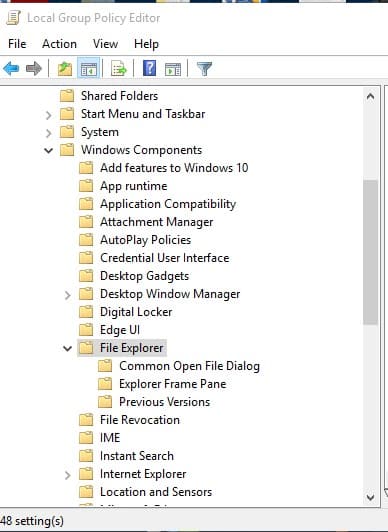
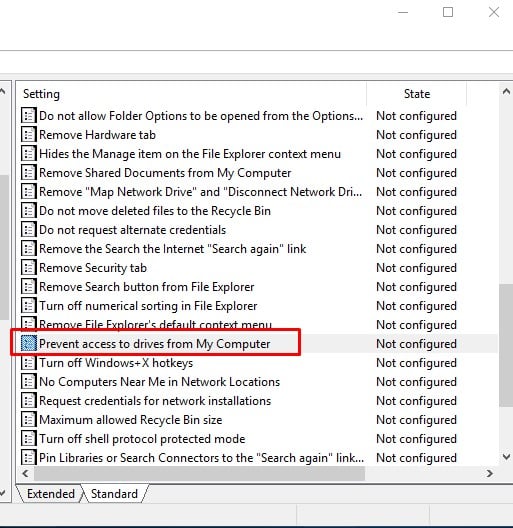
Étape 5 : Double-cliquez sur ‘Prévenir l’accès aux lecteurs depuis Mon ordinateur’ dans le panneau de droite.
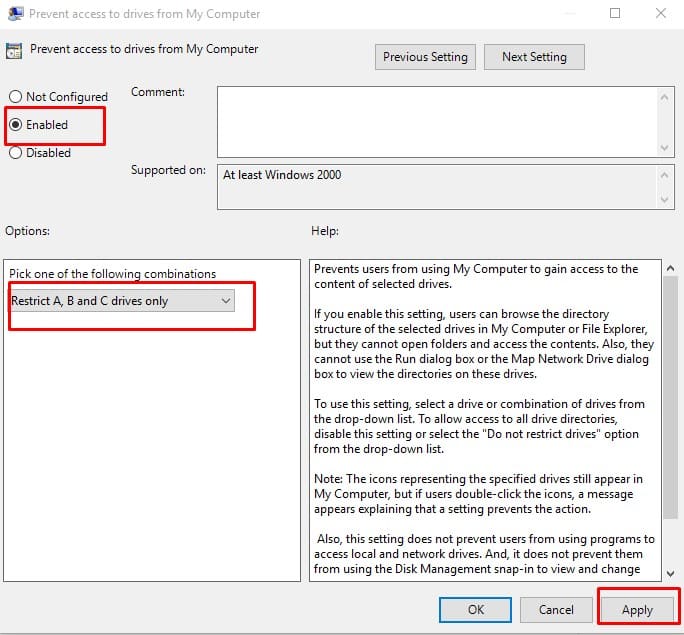
Étape 6 : Cliquez sur le bouton ‘Activé’ et sélectionnez le lecteur auquel vous souhaitez restreindre l’accès dans les ‘Options’ et cliquez sur OK.
C’est fait. Maintenant, si quelqu’un essaie d’accéder au lecteur restreint, il recevra un message d’erreur.
Étapes pour rétablir l’accès ?
Étape 1 : Ouvrez la boîte de dialogue Exécuter en appuyant sur la touche Windows + R.
Étape 2 : Entrez ‘gpedit.msc’ et cliquez sur OK ou appuyez sur Entrée.
Étape 3 : Vous êtes maintenant dans l’Éditeur de stratégie de groupe local.
Étape 4 : Allez dans Configuration utilisateur / Modèles d’administration / Composants Windows / Explorateur de fichiers.
Étape 5 : Double-cliquez sur ‘Prévenir l’accès aux lecteurs depuis Mon ordinateur’ dans le panneau de droite.
Étape 6 : Sélectionnez l’option ‘Ne pas restreindre les lecteurs’ dans les ‘Options’ puis cliquez sur OK.
Étape 7 : Sélectionnez l’option ‘Désactivé’ dans la même fenêtre et cliquez sur OK.
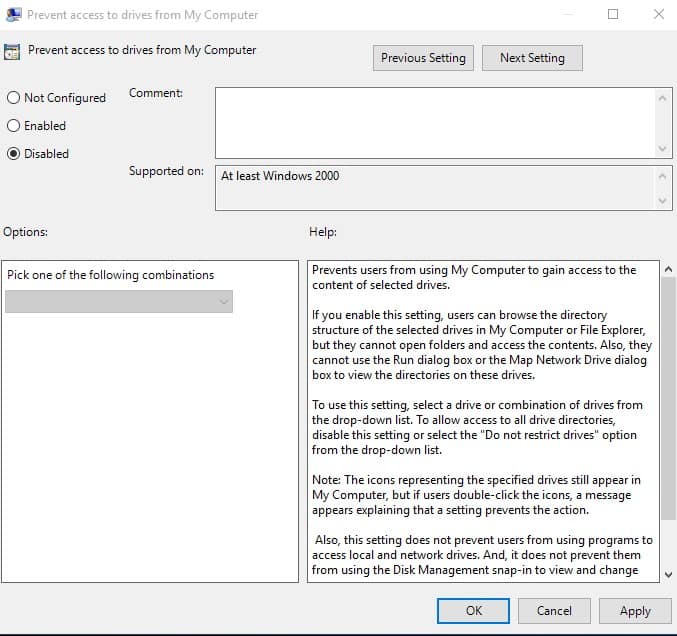
C’est tout, vous êtes prêt. Tout est revenu aux autorisations utilisateur normales.
En savoir plus sur
- Comment verrouiller un lecteur avec un mot de passe dans Windows 10 ?
- Comment ajouter un compte invité dans Windows 10 ?
- Comment réinitialiser le mot de passe de connexion dans Windows 10 ?
Recevez de nouveaux articles dans votre boîte de réception.
Aucun spam. Désabonnez-vous à tout moment.