Réseaux sociaux · 4 min read · Oct 30, 2025
Comment inverser l'audio sur Instagram ?

Inverser l’audio est la nouvelle tendance sur Instagram. Même les plus grands influenceurs d’Instagram utilisent désormais la fonction d’inversion audio sur leurs reels et encouragent leurs abonnés à découvrir l’audio original.
Dans cet article, nous avons donné des étapes simples pour inverser l’audio sur Instagram. Vous pouvez suivre ces étapes et inverser l’audio assez facilement.
Comment inverser l’audio sur Instagram ? Étape par étape
Étape 1 : Trouver la vidéo
Pour inverser l’audio sur Instagram, vous devez ouvrir l’application Instagram et rechercher le reel ou la vidéo que vous souhaitez inverser.
Étape 2 : Télécharger la vidéo/reel
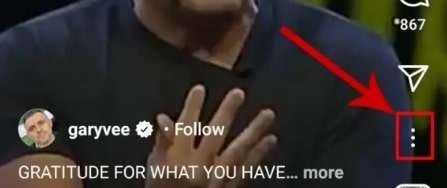
- Une fois que vous avez trouvé la vidéo ou le reel pertinent dont vous souhaitez inverser l’audio, cliquez sur les trois points présents en bas de la vidéo.
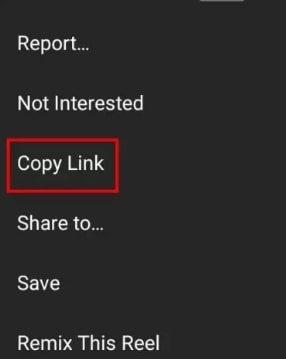
- Maintenant, cliquez sur l’option « Copier le lien ».
- Maintenant, ouvrez le téléchargeur de reels Instagram sur votre téléphone mobile (vous pouvez télécharger n’importe quelle application de téléchargement Instagram depuis l’App Store).
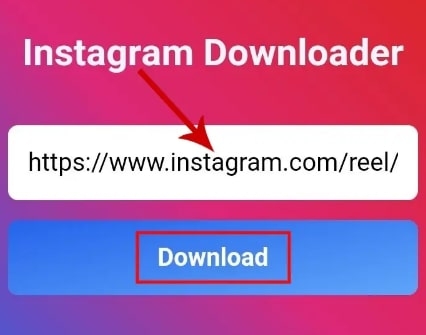
- Collez le lien du reel ou de la vidéo que vous avez copié depuis Instagram et appuyez sur le bouton « Télécharger ».
- Maintenant, attendez que la vidéo soit téléchargée sur le stockage local de votre téléphone.
Étape 3 : Inverser l’audio
C’est la dernière étape pour inverser l’audio sur Instagram. Suivez-la étape par étape :
- Téléchargez la vidéo ou le reel sur Instagram et sélectionnez le « Filtre inverse ».
- Cela inversera facilement l’audio sur n’importe quel fichier.
Applications alternatives pour inverser l’audio sur Instagram
Si vous ne souhaitez pas utiliser l’option de « filtre inverse » par défaut d’Instagram, vous pouvez utiliser l’une des applications tierces mentionnées ci-dessous pour inverser l’audio.
Alternative 1 : Inverser l’audio sur Instagram avec InShot
Suivez les étapes ci-dessous pour inverser l’audio avec l’application InShot :
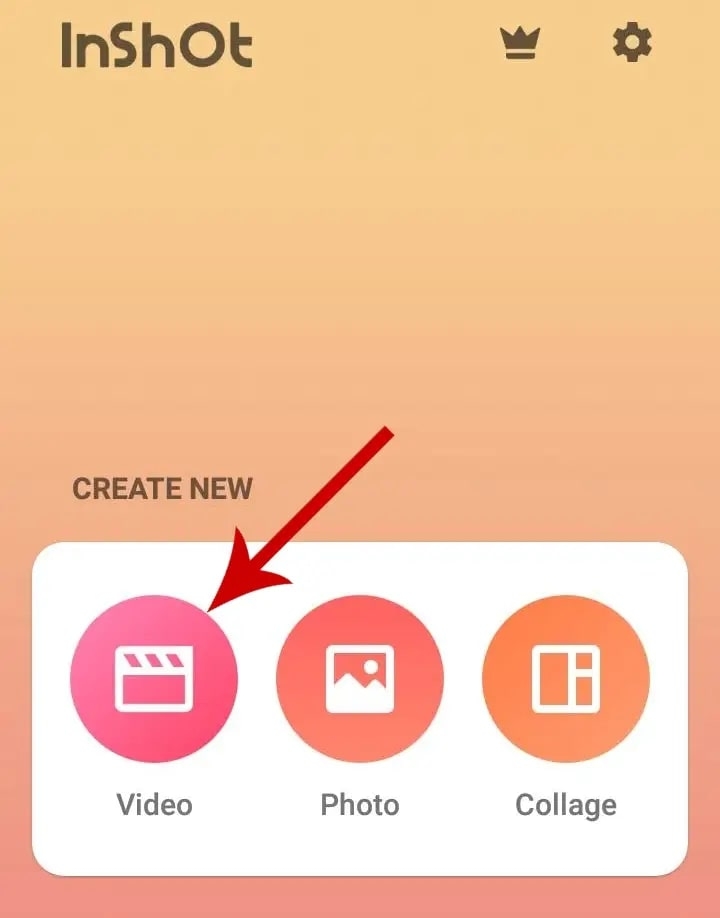
- Tout d’abord, cliquez sur l’application InShot et sélectionnez l’option « Vidéo ».
- Maintenant, choisissez la vidéo ou les reels dont vous souhaitez inverser l’audio.
- Maintenant, appuyez sur la timeline de la vidéo en bas de l’application InShot.
- Dans le panneau de menu, vous pouvez trouver l’option « inverse ».
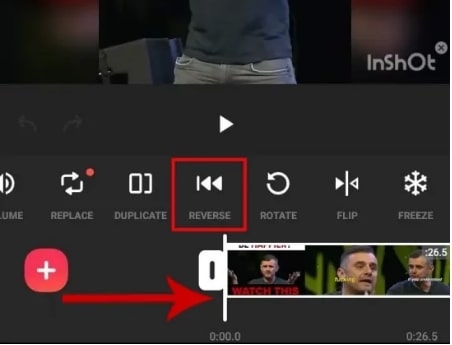
- Attendez que le traitement de la vidéo soit terminé, puis jouez la vidéo.
- Si tout semble correct, cliquez sur l’option de sauvegarde présente dans le coin supérieur droit de l’application InShot.
Alternative 2 : Inverser l’audio avec EZGif
- Si vous souhaitez inverser l’audio sur un PC, visitez EZGif.com
- Maintenant, sélectionnez la vidéo ou le reel que vous avez téléchargé depuis Instagram.

- Appuyez sur l’option « Télécharger la vidéo » et attendez que la vidéo soit téléchargée depuis votre PC.
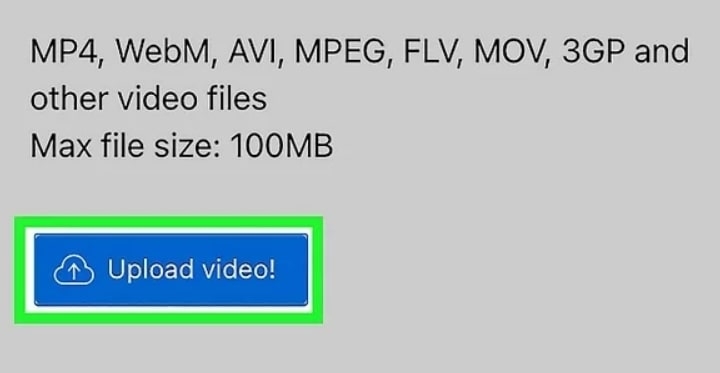
- Une fois le téléchargement terminé, cliquez sur l’option « inverser le son » puis cliquez sur l’option « inverser la vidéo ».
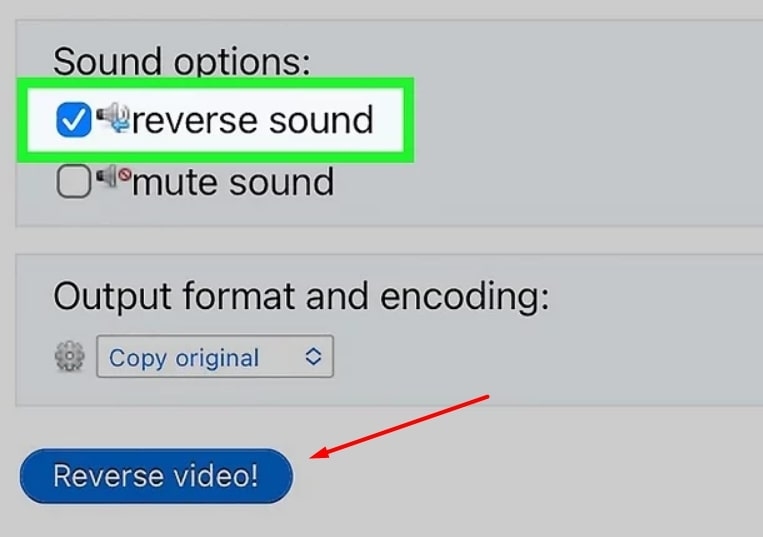
- Une fois la vidéo traitée, cliquez sur l’option « sauvegarder » présente sur le site.
Alternative 3 : Inverser l’audio avec PowerDirector
- Tout d’abord, téléchargez l’application PowerDirector depuis le PlayStore ou l’Apple Store. Cependant, la version gratuite comporte un filigrane. Si vous souhaitez une version sans filigrane, il est recommandé d’acheter une version pro.
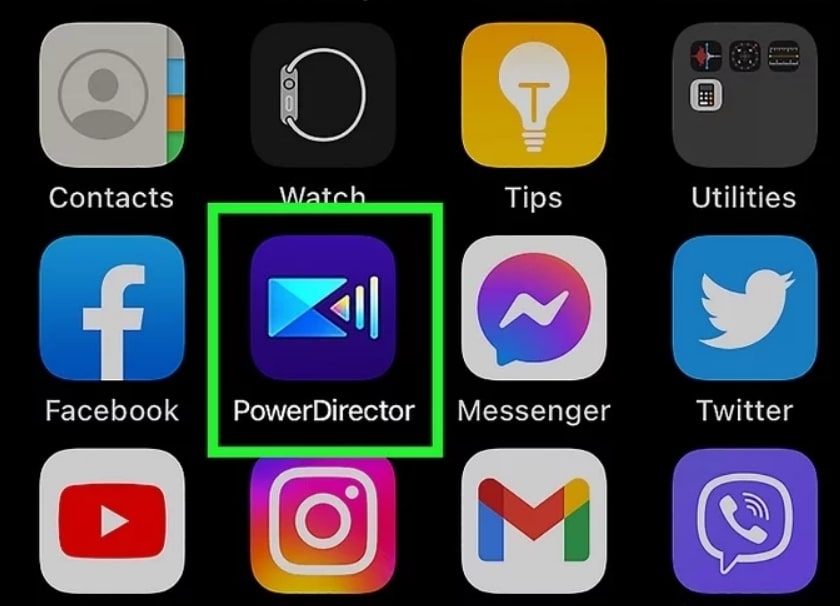
- Maintenant, ouvrez l’application PowerDirector et cliquez sur l’option « Nouveau projet », puis acceptez tous les termes et conditions.
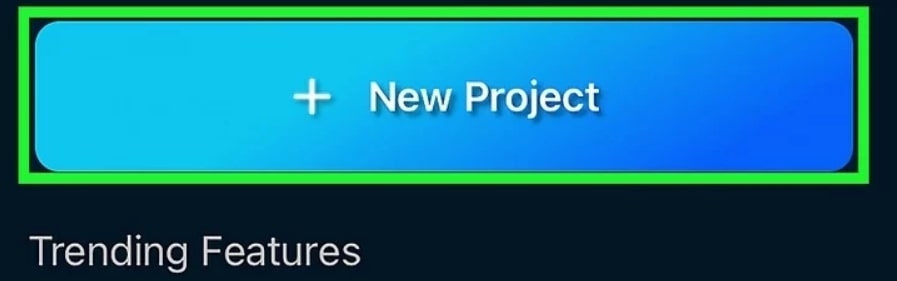
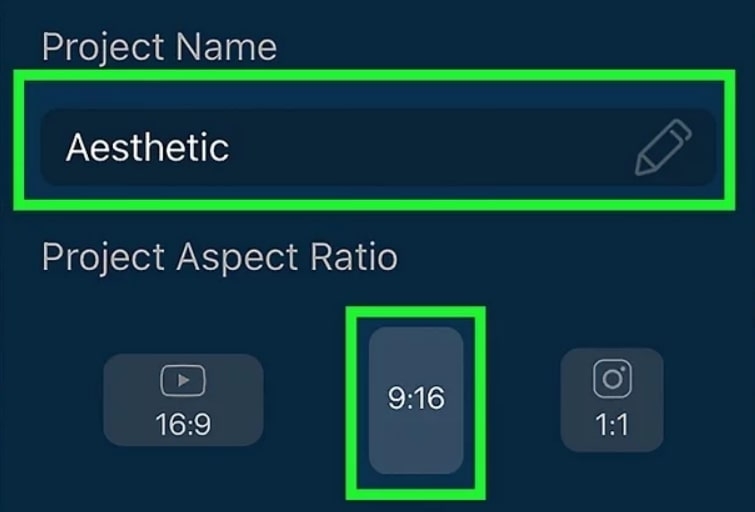
- Donnez un nom au projet et sélectionnez le rapport d’aspect.
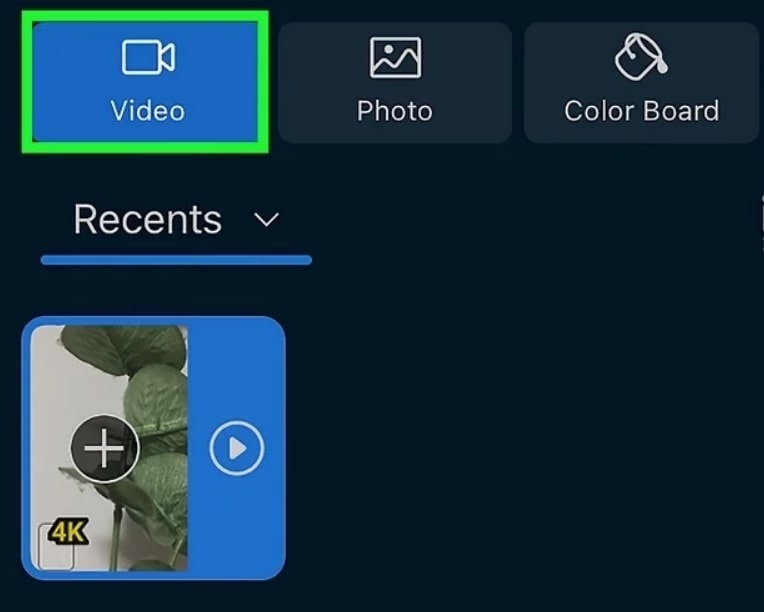
- Maintenant, tournez le téléphone pour voir la liste des options (PowerDirector utilise un format grand écran). Cliquez sur l’option « Vidéo ».
- Sélectionnez le reel ou la vidéo Instagram que vous avez téléchargé en appuyant sur l’icône +.
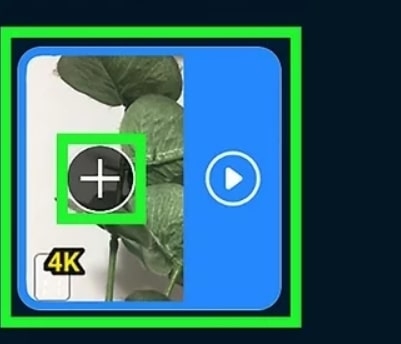
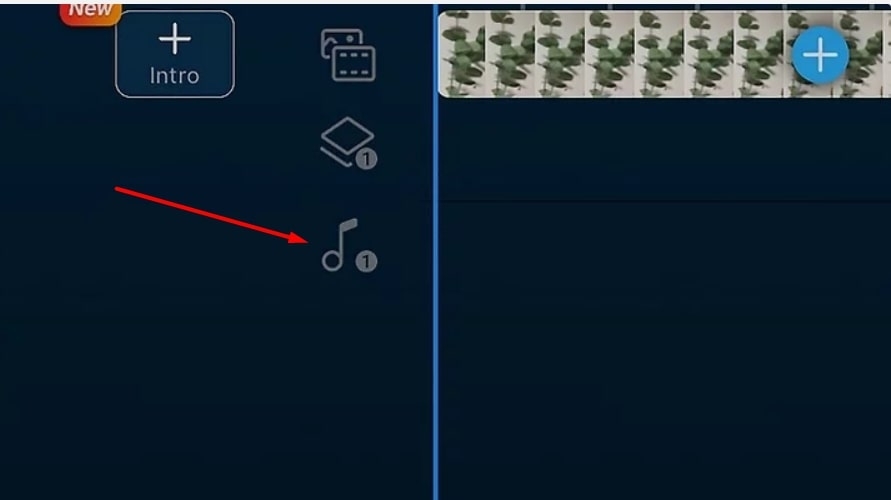
- Maintenant, appuyez sur la vidéo pour la sélectionner. Si vous souhaitez inverser uniquement l’audio, faites glisser la vidéo vers l’icône qui ressemble à une note de musique. Cela convertira toute la vidéo en format audio.
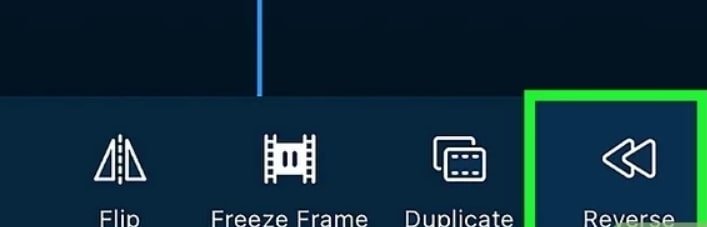
- Maintenant, faites défiler la liste des options présentes en bas de l’écran. Appuyez sur l’option « inverser » puis cliquez sur « OK » pour confirmer.
- Une fois l’audio inversé, vous pouvez appuyer sur l’icône de sauvegarde présente dans le coin supérieur droit de l’écran.

Conclusion
Vous pouvez soit utiliser le filtre inverse fourni par défaut sur Instagram, soit utiliser l’une des applications alternatives mentionnées ci-dessus pour inverser l’audio sur Instagram. Veuillez nous faire savoir dans la section des commentaires s’il existe de meilleures façons de le faire. Merci de votre lecture !
Recevez de nouveaux articles dans votre boîte de réception.
Aucun spam. Désabonnez-vous à tout moment.