Recherche d'image · 1 min read · Oct 20, 2025
Comment effectuer une recherche d'image inversée sur iPhone ?
Nous avons tous utilisé Google Images pour rechercher des images souhaitées. Il suffit d’entrer sur le clavier et tada, nous avons le résultat désiré. Mais il existe également une fonctionnalité de recherche d’image inversée, grâce à laquelle vous pouvez obtenir tous les détails de l’image téléchargée. Voici donc notre guide sur la façon d’effectuer une recherche d’image inversée sur iPhone.
Vous pouvez utiliser la fonctionnalité de recherche d’image inversée pour connaître l’origine, des images similaires ou vérifier les faits concernant l’image téléchargée. Il existe plusieurs façons d’effectuer une recherche d’image inversée sur iPhone. Vérifions chacune d’elles, une par une.
Meilleures façons d’effectuer une recherche d’image inversée sur iPhone
La plupart des utilisateurs d’iPhone s’appuient sur deux navigateurs : Safari et Google Chrome. En tenant compte de cela, voici des instructions étape par étape pour effectuer une recherche d’image inversée sur iPhone en utilisant Safari et Google Chrome.
Sur le navigateur Safari
- Ouvrez Safari sur votre iPhone et visitez images.google.com.
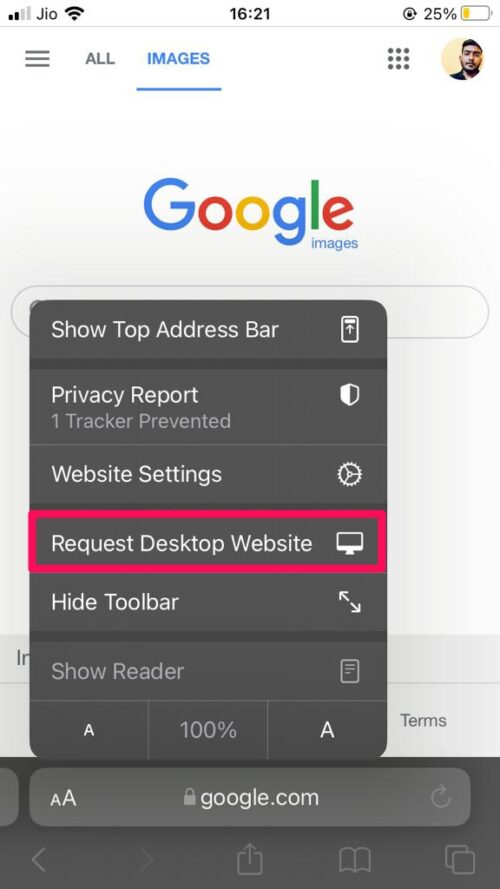
- Appuyez sur le Centre de contrôle présent dans la barre d’adresse, et dans le menu contextuel, choisissez Demander le site de bureau.
- Appuyez sur l’icône de l’appareil photo.
- Si vous avez une URL de l’image que vous souhaitez examiner, collez-la dans la section fournie. Sinon, si l’image est enregistrée dans votre galerie, choisissez l’option Télécharger une image.
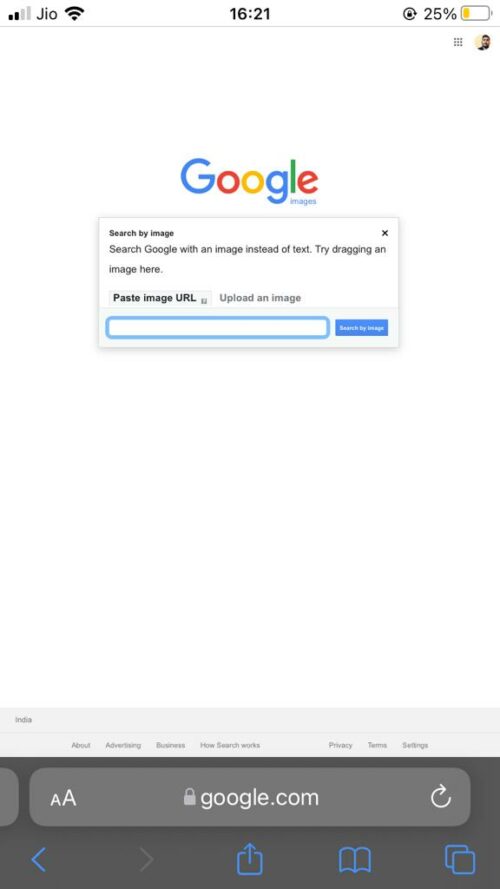
C’est tout. Vous obtiendrez toutes les informations disponibles concernant l’image dans la fenêtre suivante.
Sur Google Chrome iPhone
Le processus est presque similaire pour Google Chrome ; voici les étapes à suivre.
- Lancez Chrome sur votre iPhone.
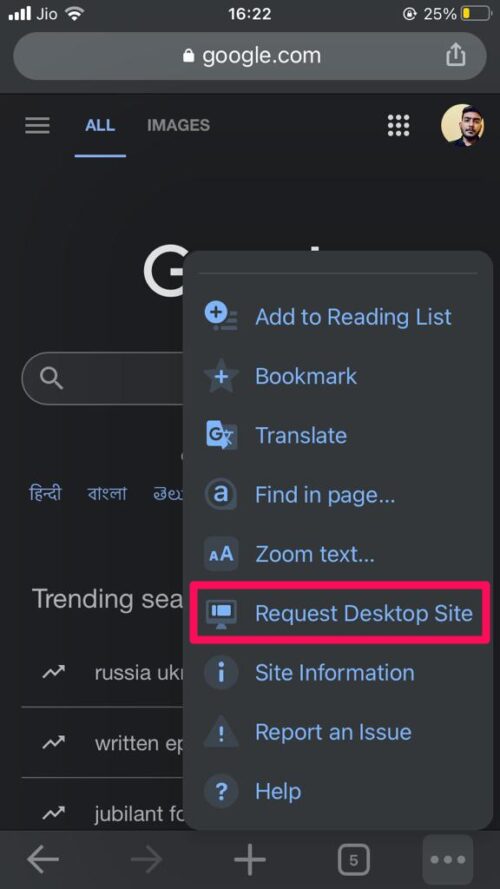
- Cliquez sur les trois points présents dans le coin inférieur droit et sélectionnez Demander le site de bureau.
- Maintenant, visitez images.google.com.
- Cliquez sur l’icône de l’appareil photo pour télécharger soit l’URL, soit l’image elle-même.
Vous verrez toutes les informations disponibles concernant l’image dans la fenêtre suivante.
C’est tout pour ce guide. En cas de difficulté, n’hésitez pas à nous contacter via les commentaires.
Si vous avez des réflexions sur Comment effectuer une recherche d’image inversée sur iPhone ?, n’hésitez pas à les laisser dans la boîte de commentaires ci-dessous. De plus, veuillez vous abonner à notre chaîne YouTube DigitBin pour des tutoriels vidéo. Santé !
Recevez de nouveaux articles dans votre boîte de réception.
Aucun spam. Désabonnez-vous à tout moment.