Chromebook · 5 min read · Oct 14, 2025
Comment faire un clic droit sur Chromebook ?

Lorsque vous souhaitez recharger un site, formater votre texte directement ou utiliser la fonction couper-copier-coller ; un clic droit fonctionne le mieux ! Mais vous pourriez souvent avoir des problèmes avec cela.
Si vous cherchez comment faire un clic droit sur Chromebook, alors nous avons tout couvert pour vous ! Que vous souhaitiez faire un clic droit sans souris ou l’utiliser, vous pouvez choisir la méthode qui vous convient le mieux !

Comment faire un clic droit sur un Chromebook sans souris ?
Faire un clic droit avec une souris est très facile. Mais utiliser le clic droit sans souris est souvent un défi. Il se peut également que vous essayiez d’accéder au menu déroulant, mais que le clic droit ne fonctionne pas. Dans ce cas, le tap-to-click pourrait être désactivé sur votre Chromebook.
Pour résoudre cela, continuez à lire jusqu’à la fin !
Méthode 1 : Faire un clic droit sur Chromebook en utilisant deux doigts sur le trackpad
Vous pouvez contrôler les clics et les mouvements sur un Chromebook en utilisant le trackpad. Cependant, il est souvent désactivé, donc vous devez l’activer.
Suivez les étapes ci-dessous pour faire un clic droit sur un Chromebook :
- Cliquez sur l’icône en forme de roue dentée dans le coin supérieur droit pour ouvrir les paramètres de Chromebook.
- Une fenêtre contextuelle s’ouvrira ; appuyez sur le bouton Suivant.
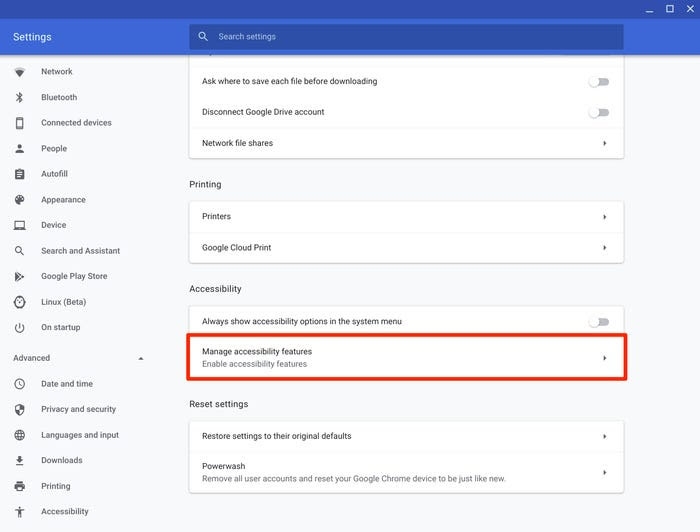
- Accédez à Avancé et cliquez sur Gérer les fonctionnalités d’accessibilité.
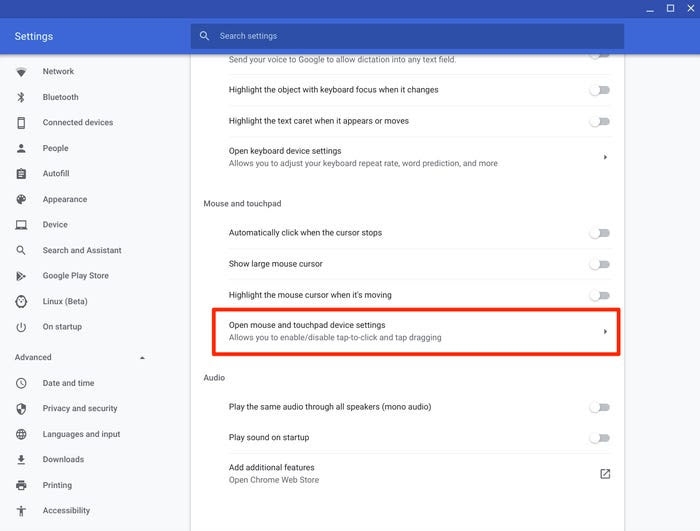
- Allez dans la section Souris et pavé tactile.
- Accédez à Ouvrir les paramètres de l’appareil souris et pavé tactile.
- Maintenant, cliquez sur la case à droite de Activer le tap-to-click pour l’activer.
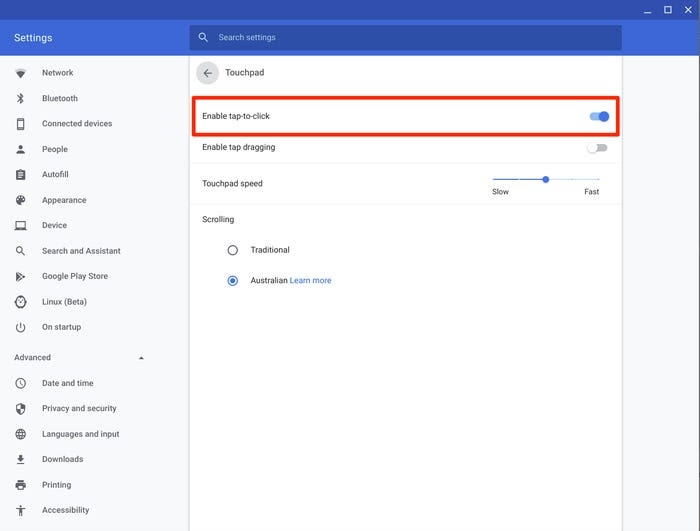
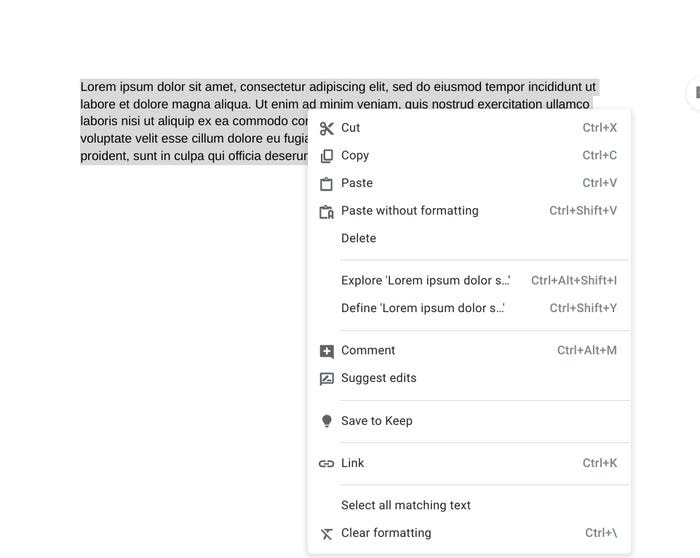
Après avoir activé cette fonctionnalité, vous devez placer vos deux doigts simultanément sur le trackpad et taper. Ainsi, vous obtiendrez le menu clic droit où que vous l’exécutiez.
Mais si vous trouvez qu’utiliser deux doigts ensemble sur le trackpad est peu pratique, alors la méthode suivante est faite pour vous !
Méthode 2 : Faire un clic droit en utilisant un doigt sur le trackpad
Au lieu de taper avec deux doigts sur le trackpad, vous pouvez utiliser un doigt. Pour ce faire, maintenez la touche Alt enfoncée sur votre clavier et tapez sur le trackpad avec un doigt. Vous devez faire ces deux actions simultanément et voir le menu déroulant lors d’un clic droit.
Cependant, si vous êtes plus habitué à travailler sur un PC ou si vous trouvez que l’utilisation d’un trackpad est peu pratique pour les mouvements, nous avons une solution.
Comment connecter une souris sans fil à Chromebook ?
Utiliser un trackpad pour tous vos mouvements sur Chromebook semble souvent compliqué. Cela entrave un flux de travail plus fluide en raison de son toucher doux, et une souris est toujours la meilleure option pour améliorer cela. Une souris filaire est votre solution ultime si vous souhaitez économiser la batterie de votre Chromebook.
Les souris filaires ont un câble avec elles. Vous pouvez connecter son câble USB aux ports USB de votre Chromebook. Les Chromebooks sont beaucoup plus portables que les ordinateurs de bureau ; donc vous ne voudriez pas opter pour une souris filaire. Par conséquent, vous pouvez utiliser une souris sans fil.
Connecter une souris Bluetooth à votre Chromebook
Utiliser une souris Bluetooth sur Chromebook est aussi simple que de l’utiliser sur n’importe quel autre appareil. Vérifiez sous votre souris Bluetooth si son alimentation est activée ou non. Si ce n’est pas le cas, vous devez l’allumer et ensuite la placer sur une surface plane ou un tapis de souris.
Suivez les étapes ci-dessous pour connecter une souris Bluetooth à Chromebook :
- Allez sur la barre des tâches de votre Chromebook et cliquez sur le coin inférieur droit.
- Une fenêtre contextuelle s’ouvre ; cliquez sur Bluetooth et activez le bouton s’il est désactivé.
- Ensuite, Bluetooth recherchera les appareils à proximité et lorsqu’il détecte votre souris, cliquez sur le nom de la souris pour l’associer à votre PC.
Lorsque vous essayez de connecter la souris Bluetooth et de l’associer à votre appareil, vous verrez son pointeur ou curseur à l’écran. Vous pouvez maintenant faire un clic droit en utilisant la souris. Mais lorsque vous utilisez une souris, vous finissez souvent par cliquer aléatoirement sur le trackpad. Pour éviter cela, vous pouvez désactiver la fonctionnalité Tap to click !
Comment désactiver la fonctionnalité Tap to Click sur Chromebook ?
Comme c’est pénible lorsque vous formatez du texte en utilisant le menu clic droit mais que vous touchez accidentellement le trackpad, ce qui entraîne des erreurs aléatoires ! Désactiver la fonctionnalité Tap to click sur le trackpad aide à prévenir tout cela.
Suivez les étapes ci-dessous pour désactiver la fonctionnalité tap to click sur Chromebook :
- Accédez à la barre des tâches et cliquez sur l’icône en forme de roue dentée pour ouvrir les paramètres.
- Allez dans la section Appareil dans le panneau de gauche et cliquez sur Pavé tactile.
- Accédez à Tap to click et désactivez le bouton pour désactiver la fonctionnalité.
Bravo, vous avez maintenant désactivé avec succès le bouton tap-to-click. Vous remarquerez que le clic du trackpad ne fonctionne plus. Si vous souhaitez l’activer à nouveau, vous pouvez utiliser la même méthode et activer le bouton à la place !
Comment activer le clic droit sur les sites où il est désactivé ?
Vous pouvez utiliser plusieurs façons de faire un clic droit sur des sites où il est désactivé. Vous pouvez modifier l’URL en ajoutant un code spécifique, bloquer JavaScript pour le site donné ou utiliser un Proxy VPN.
Mais la solution la plus efficace est d’utiliser une extension Chrome pour activer le clic droit sur les sites où il est désactivé. Une telle extension est Absolute Click and Copy. Vous pouvez consulter des extensions similaires sur le Chrome Web Store.
Le mot de la fin
Si vous aviez des difficultés à savoir comment faire un clic droit sur Chromebook, alors vous avez maintenant votre réponse. Vous pouvez taper sur le trackpad avec vos deux doigts.
Si vous trouvez cela fastidieux, tapez sur le trackpad avec un doigt tout en maintenant la touche Alt enfoncée simultanément. Il se peut également que vous ne soyez pas très à l’aise avec l’utilisation d’un trackpad, donc vous pouvez connecter une souris externe pour le clic droit et d’autres mouvements. Lorsque vous souhaitez économiser de la batterie, l’utilisation d’une souris filaire aide, mais une souris sans fil permet plus de portabilité !
Recevez de nouveaux articles dans votre boîte de réception.
Aucun spam. Désabonnez-vous à tout moment.