Root Android · 8 min read · Dec 22, 2025
Comment rooter Android en installant Magisk ?

Êtes-vous un passionné de personnalisation mais de nombreux bons mods ne fonctionnent pas sur votre appareil Android en raison du manque d’accès root ? Obtenir un accès root signifie que vous aurez un accès administratif à tous les fichiers système ainsi qu’aux fichiers de démarrage. Si vous souhaitez rooter votre Android sans trop de complications, alors il n’y a rien à craindre, Magisk vous aidera à obtenir un accès root à votre appareil Android, en étapes assez simples, et de plus, cela ne nuira pas à votre appareil non plus.
Remarque : À aucun stade, vous ne devez effectuer d’étapes supplémentaires dont vous n’avez aucune idée. Nous, chez DigitBin, ne pouvons être tenus responsables de quoi que ce soit qui pourrait mal tourner.
Qu’est-ce que Magisk ?
Magisk est l’une des meilleures et des plus largement utilisées méthodes de root dans l’environnement de rooting disponible sur le marché. Magisk root le système Android “sans système”, en d’autres termes, Magisk copie les fichiers système et les stocke dans la partition de démarrage après les avoir modifiés. De cette manière, un utilisateur obtient l’accès root au système, et en même temps, il est indétectable par Google SafetyNet car les fichiers système d’origine ne sont pas touchés.
Le root sans système est la raison pour laquelle les utilisateurs passent à Magisk comme méthode de root principale par rapport à SuperSU, car de cette manière, l’utilisateur peut profiter du root ainsi que des applications qui utilisent l’algorithme SafetyNet de Google, comme les applications bancaires, le Google Play Store, et bien d’autres.
Fonctionnalités de Magisk
Root sans système : Comme nous l’avons déjà mentionné dans la section ci-dessus, la méthode de root sans système modifie les fichiers système sans réellement les modifier, elle copie les fichiers système, effectue les modifications nécessaires pour le root, puis les stocke dans la partition de démarrage afin que le système d’exploitation puisse apporter des modifications.
Mises à jour constantes : L’API SafetyNet est conçue par Google pour détecter, root, ROM personnalisée, tout paramètre altéré, etc. Comme Magisk est une méthode de root sans système, elle défie l’API SafetyNet et passe le CTS, c’est-à-dire le Compatibility Test Suite.
Défie l’API SafetyNet : L’API SafetyNet est conçue par Google pour détecter, root, ROM personnalisée, tout paramètre altéré, etc. Comme Magisk est une méthode de root sans système, elle défie l’API SafetyNet et passe le CTS, c’est-à-dire le Compatibility Test Suite.
Modules Magisk : L’une des choses les plus intéressantes à propos de Magisk est ses modules, nous en avons discuté dans les sections suivantes.
Magisk Hide : Magisk Hide est le facteur le plus important et crucial contribuant à son succès. Comme il défie l’API SafetyNet, vous n’avez donc pas à vous soucier de la compatibilité des applications, néanmoins, s’il rencontre toujours un problème avec une application, en utilisant cette fonctionnalité, vous pouvez cacher Magisk ou le root de cette application particulière.
Prérequis
- Un appareil Android fonctionnant sous Android JellyBean ou une version ultérieure.
- Un bootloader déverrouillé.
- Une récupération personnalisée (nous utiliserons TWRP).
- Le fichier zip de l’installateur Magisk.
Déverrouiller le Bootloader et Flasher TWRP
Voici le processus d’installation des pilotes ADB et Fastboot. Ils sont importants pour déverrouiller le bootloader.
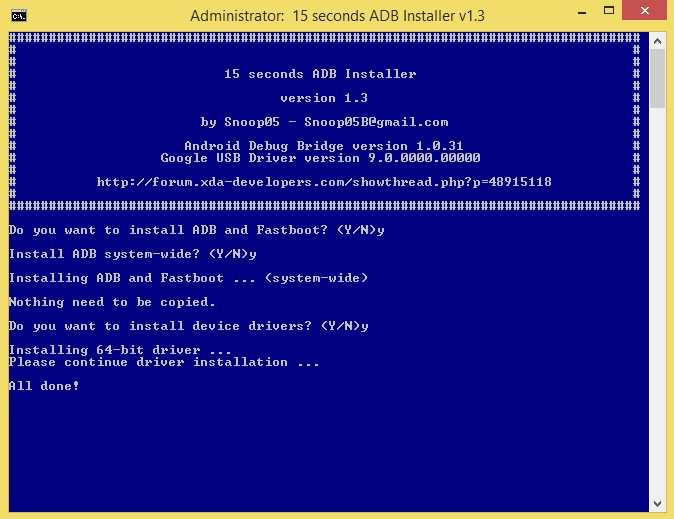
- Téléchargez l’outil de plateformes (fichier zip ADB et Fastboot compressé) sur votre PC.
- Exécutez le fichier adb.exe.
- Vous verrez une invite de commande, dites OUI à toutes les commandes en tapant Y et en appuyant sur entrer.
- Après l’installation correcte des pilotes, ADB et fastboot, la fenêtre se ferme automatiquement. Cela confirme le bon fonctionnement d’ADB et fastboot.
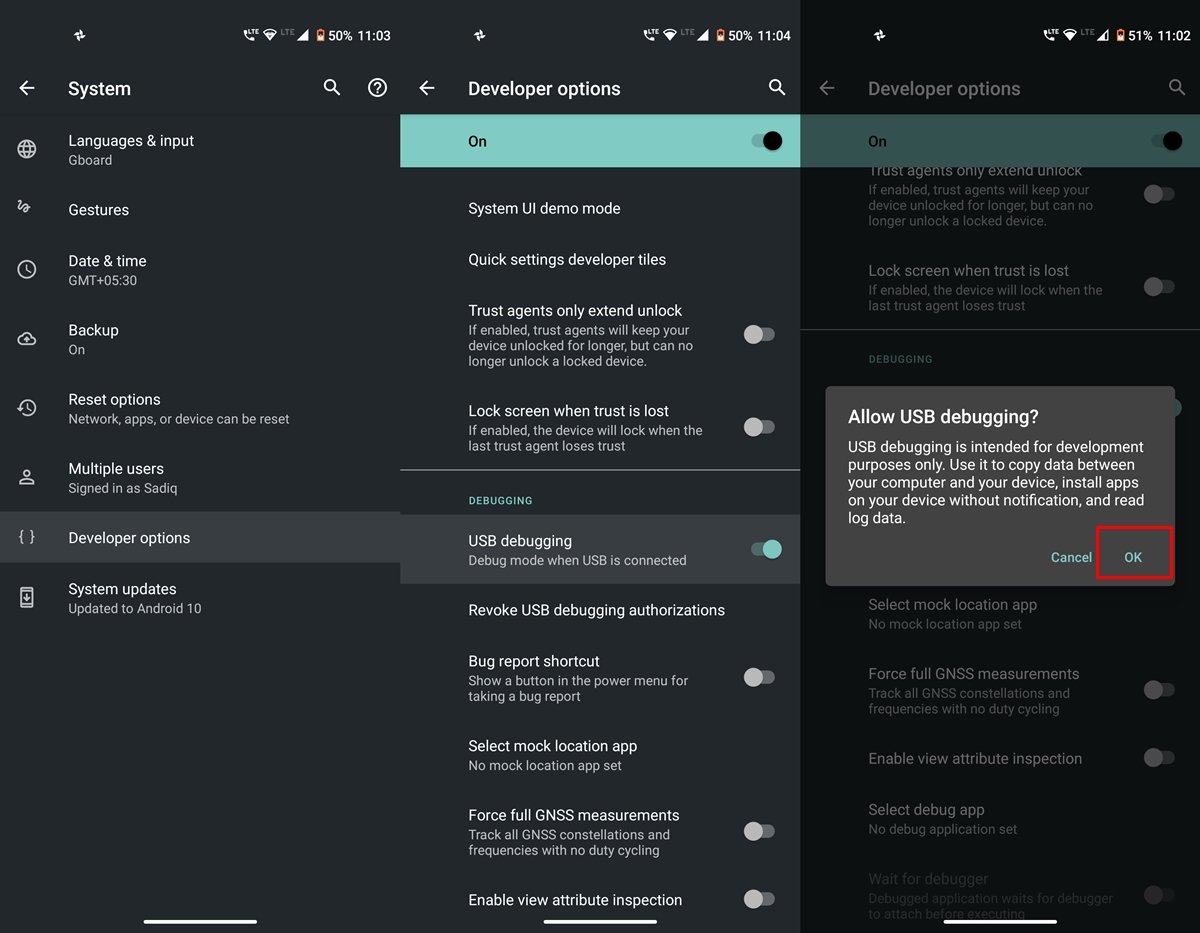
- Maintenant, activez le débogage USB et le déverrouillage OEM dans votre Android.
- Dans Android, allez dans Paramètres > À propos du téléphone, puis appuyez sur ‘ Numéro de build ’ 7 à 8 fois pour que Options pour les développeurs apparaissent. Sous les paramètres, choisissez l’option développeurs et activez le débogage USB et le déverrouillage OEM.
- Connectez votre Android à votre PC à l’aide d’un câble USB. Cochez la case ‘Toujours autoriser depuis cet ordinateur’ puis appuyez sur le bouton OK si demandé sur mobile.
- Laissez les pilotes de l’appareil s’installer sur votre PC.
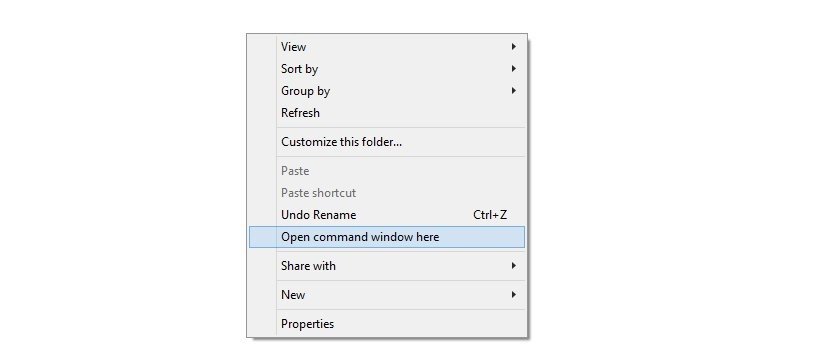
- Ouvrez la fenêtre de commande sur votre PC en ouvrant n’importe quel dossier et en cliquant à gauche sur un espace vide à l’intérieur du dossier. Maintenez la touche shift enfoncée, puis cliquez avec le bouton droit sur l’espace vide pour obtenir un pop-up, ici choisissez l’option ‘Ouvrir la fenêtre de commande ici’.
- Maintenant, démarrez votre mobile en mode fastboot en éteignant l’appareil et en le démarrant en utilisant le bouton Power + Volume Haut jusqu’à ce que vous voyiez le texte ou le logo fastboot à l’écran.
- Maintenant, exécutez la commande suivante : fastboot devices et appuyez sur ENTRER
fastboot devices - Vous verrez le numéro de série de votre appareil. Cela signifie que Fastboot et ADB sont installés correctement. S’il n’apparaît pas, réinstallez les pilotes correctement.
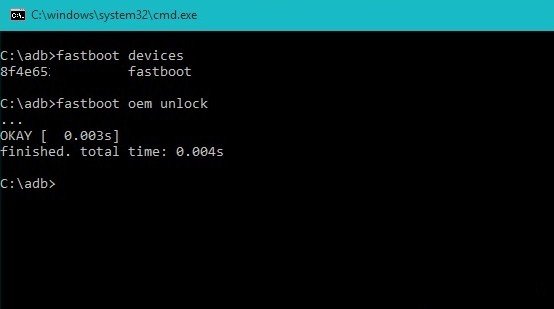
- Une fois la connexion fastboot confirmée, utilisez la commande : fastboot oem unlock
fastboot oem unlock - Maintenant, sur votre appareil, un message apparaît, confirmez-le par OUI.
- L’appareil redémarrera automatiquement et le bootloader est déverrouillé.
Vous pouvez confirmer l’état de déverrouillage en redémarrant en mode fastboot pour voir le message ‘ déverrouillé maintenant ‘.
Comment flasher TWRP Recovery ?
- Téléchargez le fichier recovery.img sur votre PC (renommez le fichier en twrp.img).
- Activez le débogage USB dans votre Android.
- Connectez à nouveau l’appareil au PC à l’aide d’un câble USB.
- Ouvrez la fenêtre de commande dans le dossier où le fichier de récupération est stocké.
- Assurez-vous que fastboot fonctionne en essayant la commande ‘ fastboot devices’.
- Flashez la récupération TWRP en exécutant la commande suivante fastboot flash recovery twrp.img
fastboot flash recovery twrp.img - Redémarrez l’appareil avec la commande
fastboot reboot
Télécharger et installer Magisk
Comme un installateur Magisk peut être différent pour différents appareils, assurez-vous de vérifier avec le fil XDA de votre appareil. Mais ce n’est pas toujours le cas, donc nous allons télécharger le fichier zip de l’installateur Magisk depuis le site officiel :
- Ouvrez votre navigateur et allez sur Télécharger le zip de magisk.
- Vous pouvez également télécharger le zip de désinstallation de Magisk, au cas où vous changeriez d’avis.
Installer Magisk
Nous allons utiliser TWRP comme notre récupération personnalisée, mais le processus est similaire pour toutes les autres récupérations, mais il peut y avoir un petit ajustement dans l’interface.
- Démarrez dans la récupération personnalisée en utilisant les combinaisons de touches, dans notre cas Touche d’alimentation + Volume Haut, mais cela peut être différent pour votre appareil, assurez-vous de vérifier avec votre fabricant.
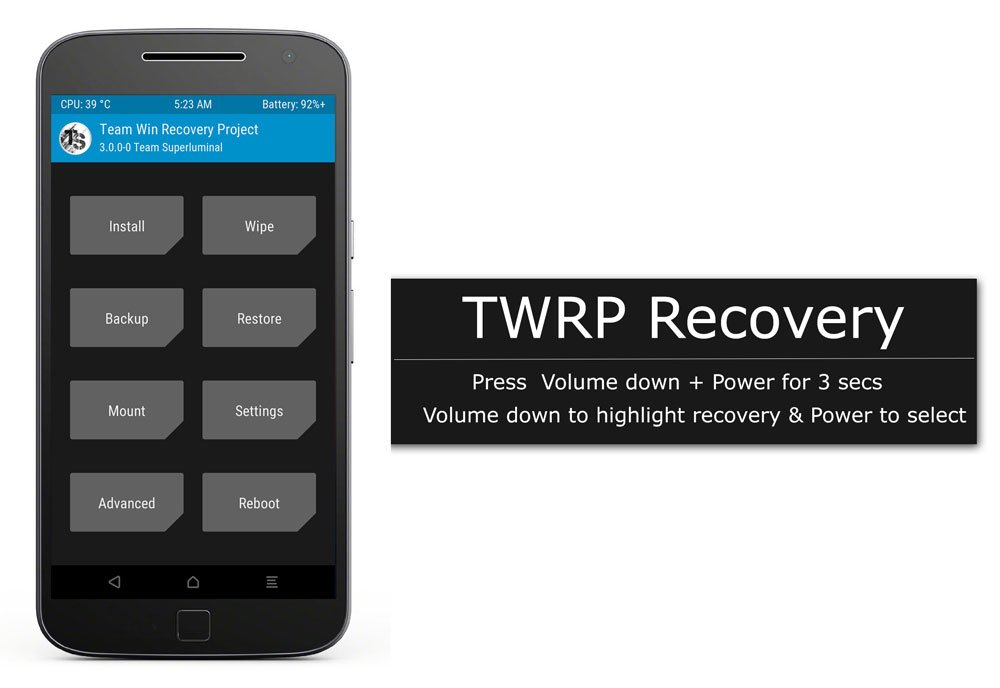
- Dès que la récupération personnalisée est ouverte, vous verrez un bouton ‘Installer’.
- Appuyez dessus et naviguez jusqu’au dossier où vous avez téléchargé le fichier zip.
- Maintenant, sélectionnez le zip et faites glisser la barre pour l’installer.
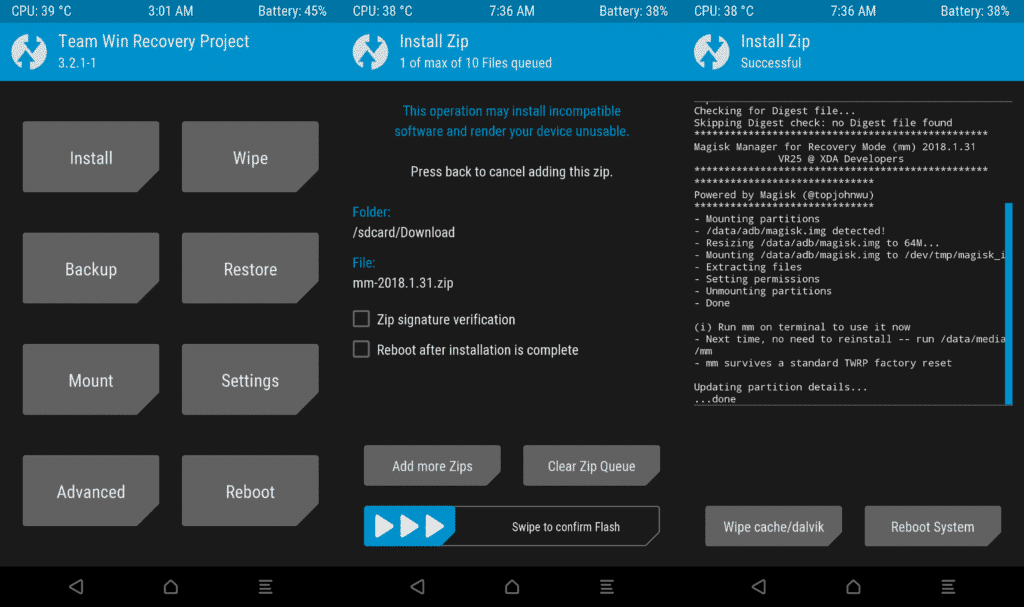
- Après l’achèvement, vous verrez un bouton ‘Redémarrer dans le système’.
- Utilisez ce bouton pour revenir à votre système.
Comment l’utiliser ? (Autre que le rooting)
Magisk n’est pas seulement fait pour le rooting, il peut être utilisé pour diverses choses. En gros, Magisk est un package complet en ce qui concerne les personnalisations Android. Du rooting à la modification d’un appareil Android, tout est possible avec Magisk.
La capacité de défier l’API SafetyNet elle-même ouvre une grande porte pour jouer avec le système Android. Comme la méthode de root sans système modifie les fichiers système sans réellement les modifier, nous, en tant que développeurs, pouvons également jouer et modifier ce fichier système à partir de la partition de démarrage pour implémenter nos mods sur l’appareil.
En parlant de modification de l’appareil Android, Magisk Manager et les modules Magisk sont les deux éléments les plus contribuant à l’ensemble du processus.
APK Magisk Manager
L’APK Magisk Manager est une application Android qui gère chaque modification effectuée à l’aide de Magisk, du rooting à la modification. La seule exigence pour le Magisk Manager est que l’appareil doit avoir Magisk installé pour des raisons évidentes.
Télécharger APK
Le Magisk Manager n’est pas disponible dans le Google Play Store pour des raisons évidentes, mais vous pouvez le télécharger depuis le site officiel de Magisk et l’installer sur votre appareil Android.
Utilisation de Magisk Manager
- Vous pouvez vérifier l’état de root de votre appareil,
- Vous pouvez installer des modules Magisk,
- Vous pouvez mettre à jour les modules précédemment installés,
- Vous pouvez utiliser la fonctionnalité Magisk Hide pour révoquer les autorisations root d’une certaine application,
- Vous pouvez fournir des autorisations SuperUser à n’importe quelle application,
- etc.
Modules Magisk
Les modules Magisk sont essentiellement des fichiers développés sur mesure par des développeurs tiers pour ajouter plus de fonctionnalités à votre appareil Android. Techniquement parlant, le zip de root est également un module pour obtenir un accès root à un appareil Android. Nous allons prendre quelques exemples, après cela nous sommes sûrs que vous serez en mesure de comprendre ce qu’est un module Magisk.
Tout d’abord, YouTube Vanced est une application YouTube modifiée qui a toutes les fonctionnalités premium comme la lecture en arrière-plan, le mode image dans l’image, etc., tout cela gratuitement. Cela est rendu possible grâce au module Magisk de YouTube Vanced. Un groupe de développeurs a travaillé sur un module pour YouTube avec toutes les fonctionnalités premium.
Deuxièmement, Camer2API Enabler est un module Magisk qui réécrit le registre pour activer Camera2API, afin que l’application de caméra prenne en charge plus de modifications manuelles. Bien que cela puisse être fait manuellement en réécrivant le registre nous-mêmes, cela peut être un travail lourd pour une personne non technique, donc ce module fait tout en une seule touche.
J’espère que vous avez compris ce qu’est un module Magisk et comment cela fonctionne.
Si vous avez des réflexions sur Comment rooter Android en installant Magisk ?, n’hésitez pas à les laisser dans la boîte de commentaires ci-dessous. De plus, veuillez vous abonner à notre chaîne YouTube DigitBin pour des tutoriels vidéo. À bientôt !
Recevez de nouveaux articles dans votre boîte de réception.
Aucun spam. Désabonnez-vous à tout moment.