Technologie · 5 min read · Oct 13, 2025
Comment faire pivoter l'écran sur Chromebook ?
Le moment est terrible lorsque vous faites accidentellement pivoter l’écran de votre Chrome OS ou lorsque vous souhaitez effectuer une tâche importante, mais que vous ne pouvez pas le faire.
Le Chromebook est un excellent intermédiaire entre les appareils Android et l’ordinateur portable. Comme c’est la meilleure option pour les apprenants, vous pourriez avoir besoin de commodité lors de l’utilisation de Chrome OS.
Changer l’orientation de l’écran ou le faire pivoter est la fonctionnalité la plus cruciale mais nécessaire de l’appareil. Malheureusement, le faire pivoter n’est pas aussi simple que sur les ordinateurs portables ou les smartphones.
Malgré cela, vous trouverez la méthode assez similaire à ce que vous faites sur vos smartphones. Lorsque vous luttez pour savoir comment faire pivoter l’écran sur Chromebook, nous vous avons couvert avec ce guide.
Il existe des méthodes rapides et efficaces qui vous permettent de le faire ; cependant, certaines ont des inconvénients associés.
Différentes méthodes pour faire pivoter l’écran sur Chromebook
Méthode 1 : Faire pivoter l’écran sur Chromebook en utilisant les touches de raccourci
Les raccourcis sont une méthode pour travailler intelligemment et gagner du temps. Beaucoup d’entre vous pourraient s’abstenir d’utiliser les raccourcis clavier sur leur PC en raison de nombreux raccourcis et de la nécessité de les mémoriser. Pourtant, vous pouvez faire pivoter l’écran de votre Chromebook de la manière la plus rapide, sans effort et la plus simple.
Appuyez simultanément sur les touches Ctrl, Shift et Actualiser pour faire pivoter l’écran de votre Chromebook. Après avoir relâché les touches, vous verrez une boîte de dialogue dans laquelle vous devez sélectionner l’option Continuer pour poursuivre votre action.
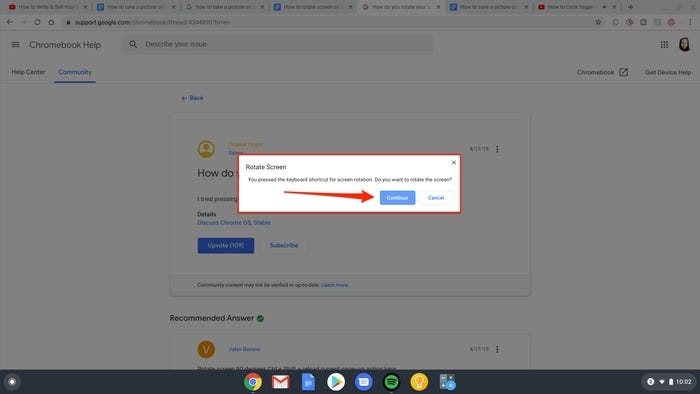
L’écran va maintenant pivoter jusqu’à 90 degrés. De plus, vous verrez la boîte de dialogue uniquement la première fois que vous utilisez le raccourci et jamais plus.
Comme chaque pièce de monnaie a deux côtés ; de même, la méthode a un inconvénient. Elle fera pivoter votre affichage instantanément. Cependant, la rotation sera d’un maximum de 90 degrés. Le processus sera conservé dans votre affichage jusqu’à ce que vous n’utilisiez à nouveau la combinaison de touches.
Ainsi, même si vous redémarrez votre Chromebook, vous verrez toujours la rotation de 90 degrés. Par conséquent, si votre écran est normal, utilisez la combinaison de touches Ctrl, Shift et Actualiser. Mais les choses seront différentes si vous utilisez un appareil avec la rotation automatique activée.
Vous n’avez pas à vous inquiéter si le raccourci ne fonctionne pas sur votre Chromebook. Cela se produit parce que les fonctionnalités de la touche fonction seraient restreintes sur l’appareil. Vous pouvez le corriger facilement.
Suivez les étapes ci-dessous pour activer les fonctionnalités de la touche fonction de votre Chromebook :
- Allez dans les paramètres de votre Chrome OS
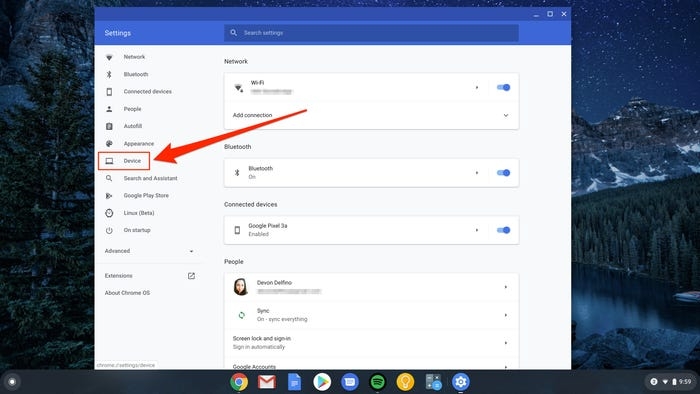
- Accédez à l’onglet Appareil
- Maintenant, allez à l’option Clavier.
- Activez le bouton qui dit : “Traiter les touches de la rangée supérieure comme des touches de fonction.”
Si vous avez besoin de plus de rotation dans votre Chrome OS, alors la méthode suivante est faite pour vous !
Méthode 2 : Faire pivoter l’écran sur Chromebook depuis les paramètres
Faire pivoter l’écran sur le Chromebook depuis les paramètres est une méthode assez efficace. Cela fera pivoter l’affichage de votre Chrome OS à 270 degrés, et vous n’avez pas à utiliser de raccourcis clavier. Vous pouvez faire pivoter l’affichage du Chromebook depuis les paramètres, mais c’est une méthode complète.
Suivez les étapes ci-dessous pour faire pivoter l’écran sur Chromebook depuis les paramètres :
- Allez dans les paramètres de votre Chromebook
- Allez à l’option Appareil située sur le côté gauche de votre affichage
- Accédez à Orientation
- Dans le menu déroulant, sélectionnez l’option selon votre convenance.
Choisissez l’orientation souhaitée selon vos besoins parmi 0, 90, 180 et 270 degrés. Cependant, la rotation de 270 degrés ne sera pas disponible si vous utilisez le mode tablette. Pour le corriger, vous pouvez restreindre la rotation automatique sur votre Chromebook. Supposons que vous ayez connecté votre Chromebook à un appareil supplémentaire, alors vous pouvez également faire pivoter l’affichage de cet appareil.
Méthode 3 : Faire pivoter l’affichage de l’appareil externe connecté au Chromebook
Lorsque vous souhaitez étendre les fonctionnalités de votre Chromebook pour un écran plus large, pour travailler ou pour un setup de binge-watching, vous pouvez faire pivoter son écran ! Vous pouvez changer l’orientation en utilisant votre Chrome OS.
Appuyez simultanément sur les touches Ctrl, Shift et Actualiser pour changer et faire pivoter l’écran d’un autre appareil connecté au Chromebook. Il est à noter que le curseur de Chrome OS est sur l’affichage de l’appareil dont l’écran doit être pivoté. Mais pour une meilleure approche de la situation, vous pouvez même le faire depuis les paramètres.
Suivez les étapes ci-dessous pour faire pivoter l’écran de l’appareil externe en utilisant les paramètres de Chrome OS :
- Ouvrez les paramètres du Chromebook
- Allez à la section Appareils
- Choisissez l’option Affichage en dessous
- Accédez à l’onglet Affichage
- Cliquez sur Affichage externe
- Un menu déroulant apparaît, sélectionnez Orientation
Vous aurez maintenant une option pour faire pivoter selon votre choix et vos degrés.
Questions Fréquemment Posées
Quelle est la touche Actualiser sur Chromebook ?
Vous verrez un bouton ayant une flèche circulaire dessus. C’est le bouton Actualiser qui rafraîchit de manière similaire aux touches F2 ou F3 sous Windows. Vous pouvez utiliser la combinaison de touches pour changer l’orientation de l’écran.
Conclusion
Vous auriez obtenu la réponse à la question de savoir comment faire pivoter l’écran sur Chromebook. Vous pouvez utiliser des raccourcis clavier pour le faire pivoter à 90 degrés ou revenir à zéro degrés.
Les paramètres de Chrome OS vous permettent de faire pivoter l’écran à 0, 90, 180 ou 270 degrés, mais vous devez suivre une méthode longue. De plus, si vous souhaitez faire pivoter l’écran d’un appareil externe connecté à un Chromebook, alors les paramètres de Chrome et les raccourcis clavier vous permettent de le faire !
Recevez de nouveaux articles dans votre boîte de réception.
Aucun spam. Désabonnez-vous à tout moment.