Windows sur Linux · 10 min read · Dec 14, 2025
Comment exécuter et utiliser Windows 10 sur un PC Linux ?
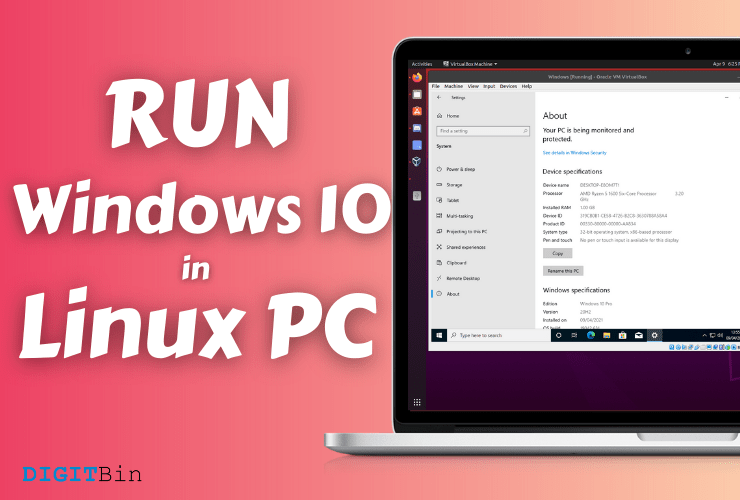
Ne supposez pas que Linux est rempli de limitations et que vous pouvez installer Windows 10 sur un PC Linux. Bien sûr, vous avez besoin de connaissances et de patience pour y parvenir dans la distribution moderne. Je vais couvrir chaque information que vous devez savoir sur Windows 10 sur une machine Linux. Suivez le guide pour obtenir les mêmes résultats, et ne manquez aucune partie car cela fait une différence dans le résultat final.
Exigences système pour exécuter Windows 10 sur un PC Linux
Votre PC doit avoir la puissance matérielle brute pour gérer les deux systèmes d’exploitation simultanément, et il n’y a pas de raccourci pour atteindre le sommet. Il ne fait aucun doute que des composants haut de gamme peuvent faire une différence dans les performances, mais tout le monde n’aime pas les processeurs haut de gamme, une plus grande quantité de RAM et des SSD haut de gamme. Voyons les exigences système pour nous assurer que vous ne perdrez pas de temps sur quelque chose qui ne fonctionnera pas.
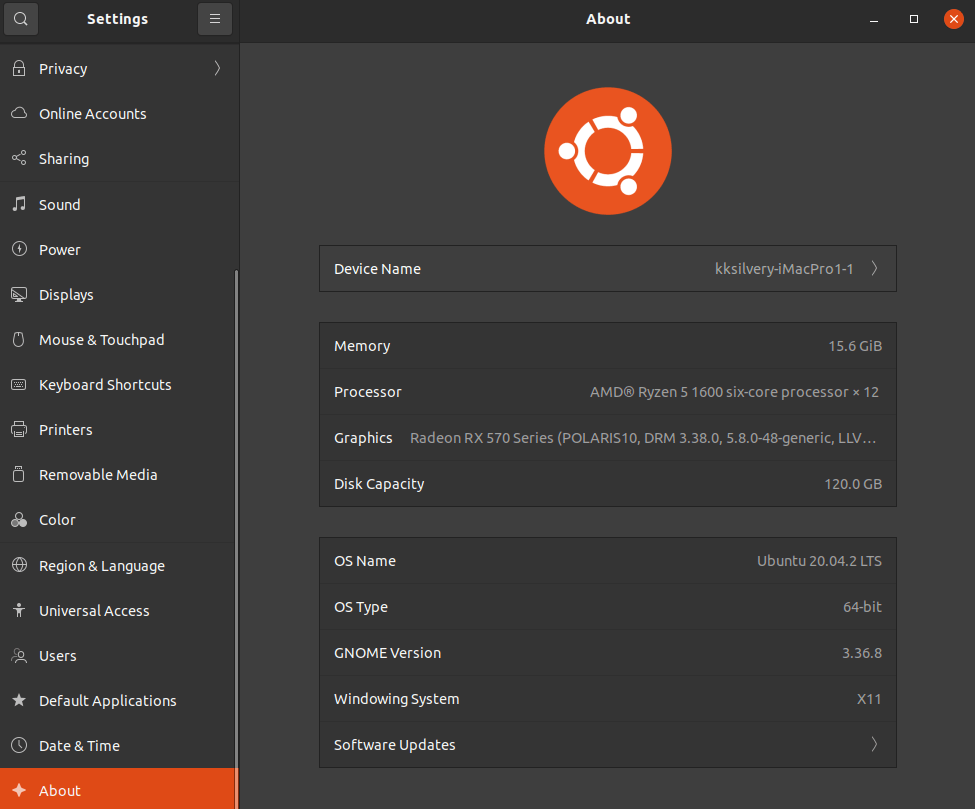
Processeur : 4 cœurs physiques (OBLIGATOIRE).
RAM : 4 Go minimum et 8 Go recommandés pour une expérience fluide.
Virtualisation : Le CPU doit avoir la technologie Intel-V et AMD-V (OBLIGATOIRE).
Remarque : Vous pouvez vérifier l’Intel-V et l’AMD-V sur la page officielle des spécifications du processeur.
Stockage : SSD recommandé ou HDD (7200rpm) avec 60 Go d’espace libre.
GPU : GPU intégré moderne ou dédié avec 1 Go de mémoire vidéo.
Votre PC Linux doit avoir des spécifications décentes pour gérer deux systèmes d’exploitation en même temps. Recherchez les spécifications du processeur et vérifiez s’il prend en charge la technologie de virtualisation Intel (VT-x) et la virtualisation AMD-V.
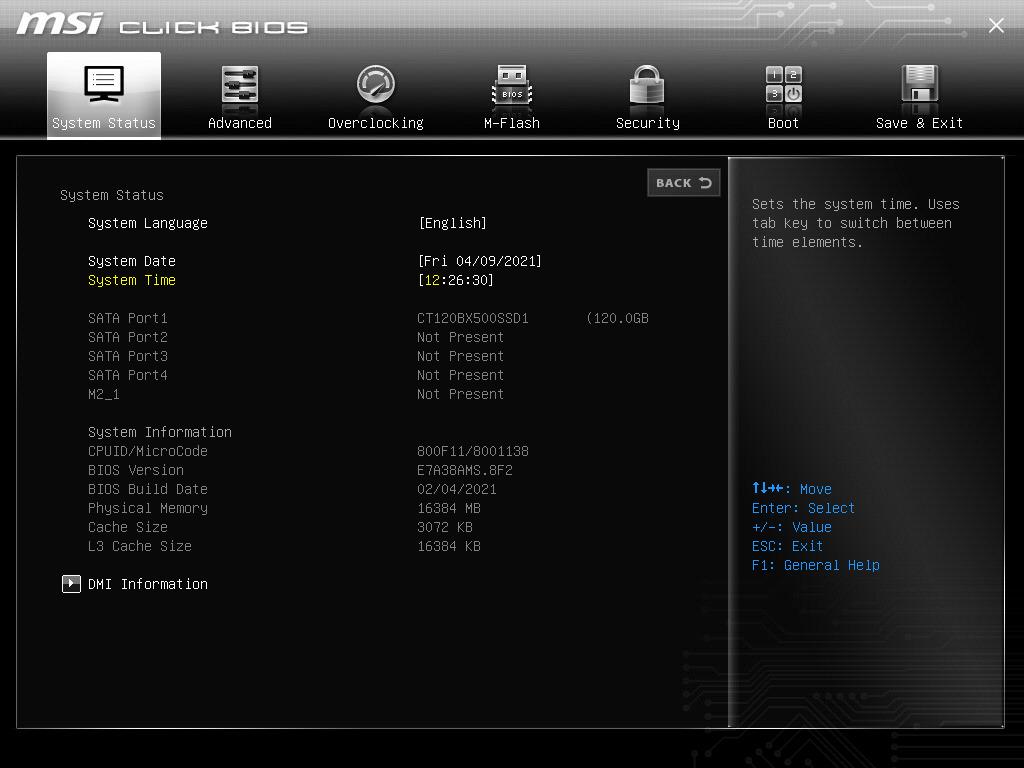
Comment activer la virtualisation depuis le BIOS ?
Les lecteurs doivent activer l’AMD-V ou l’Intel-V dans le BIOS car le fabricant le désactive par défaut. Chaque carte mère est différente, donc vous devez rechercher la touche BIOS et découvrir comment l’activer. Cependant, si votre bureau ou votre ordinateur portable possède une carte mère MSI moderne, suivez notre guide pour activer l’AMD-V ou l’Intel-V.
Touche BIOS : DEL, ESC, F11 et F12.
La touche DEL est la touche BIOS la plus courante pour chaque carte mère, donc elle peut fonctionner dans votre cas.
Étape 1 : Ouvrez le BIOS et sélectionnez “ Overclocking ou OC “ dans le menu principal.
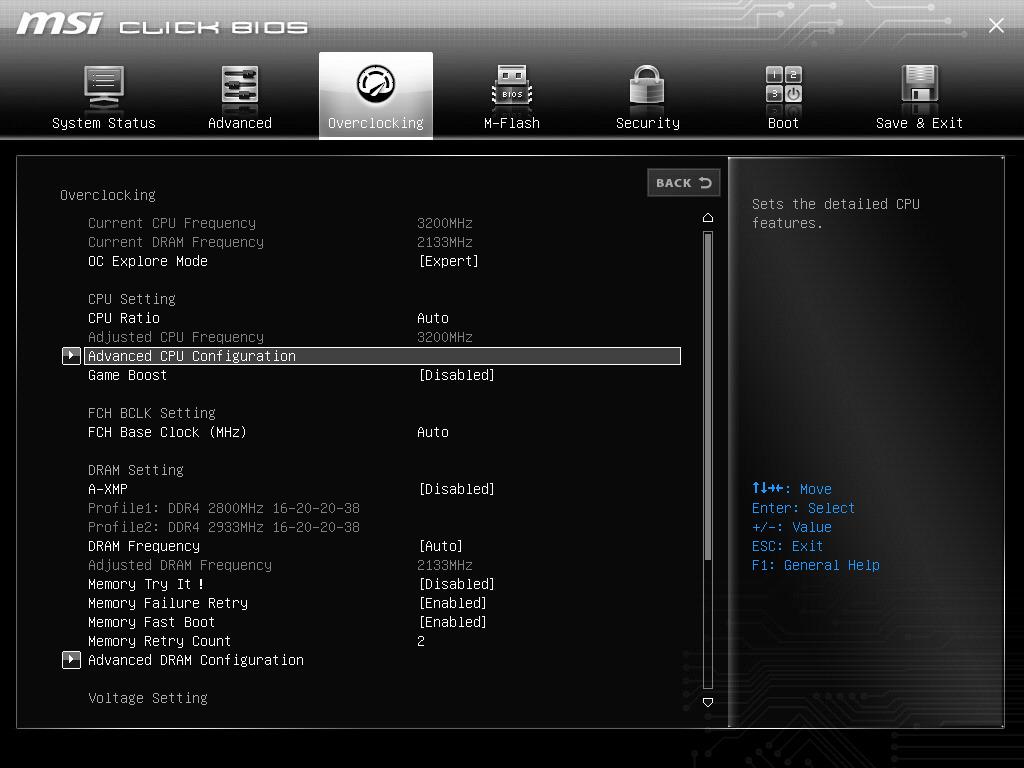
Étape 2 : Choisissez “ Configuration avancée du CPU “ ou “ Fonctionnalités du CPU “ situé en bas.
Étape 3 : Choisissez “ Mode SVM “ et cliquez dessus.
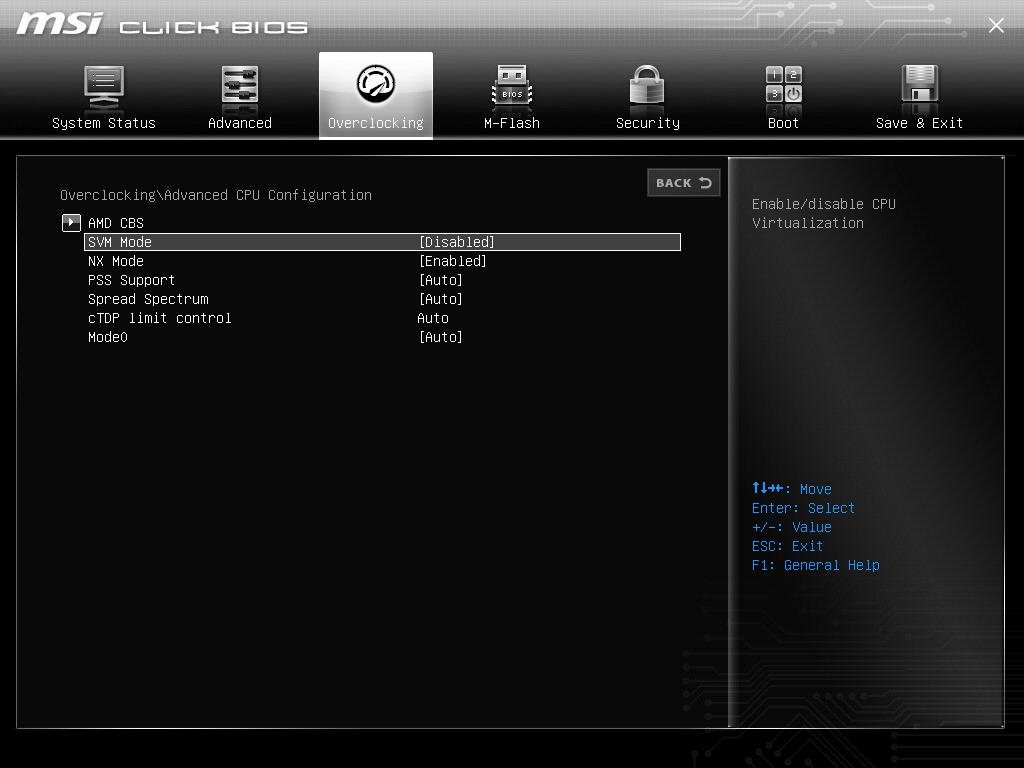
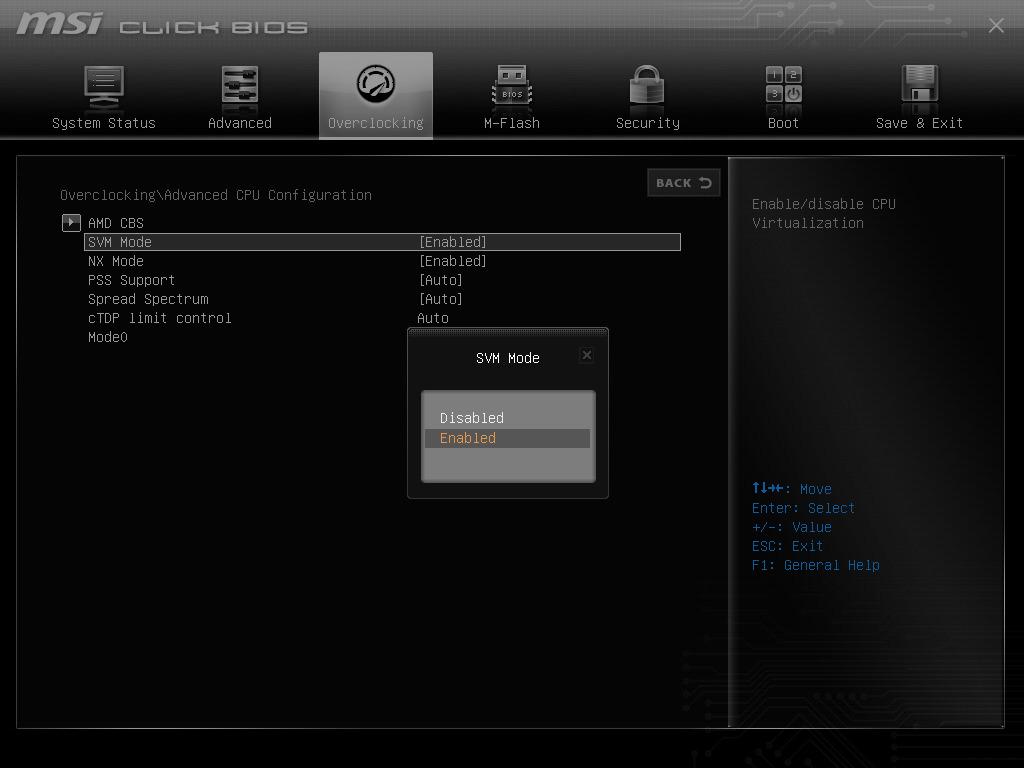
Étape 4 : Une nouvelle fenêtre contextuelle apparaît à l’écran, choisissez “ Activé “ pour apporter des modifications.
Étape 5 : Vérifiez que “ Mode SVM “ est activé, puis enregistrez les paramètres en cliquant sur le bouton “ Enregistrer et quitter “ situé dans le menu principal.
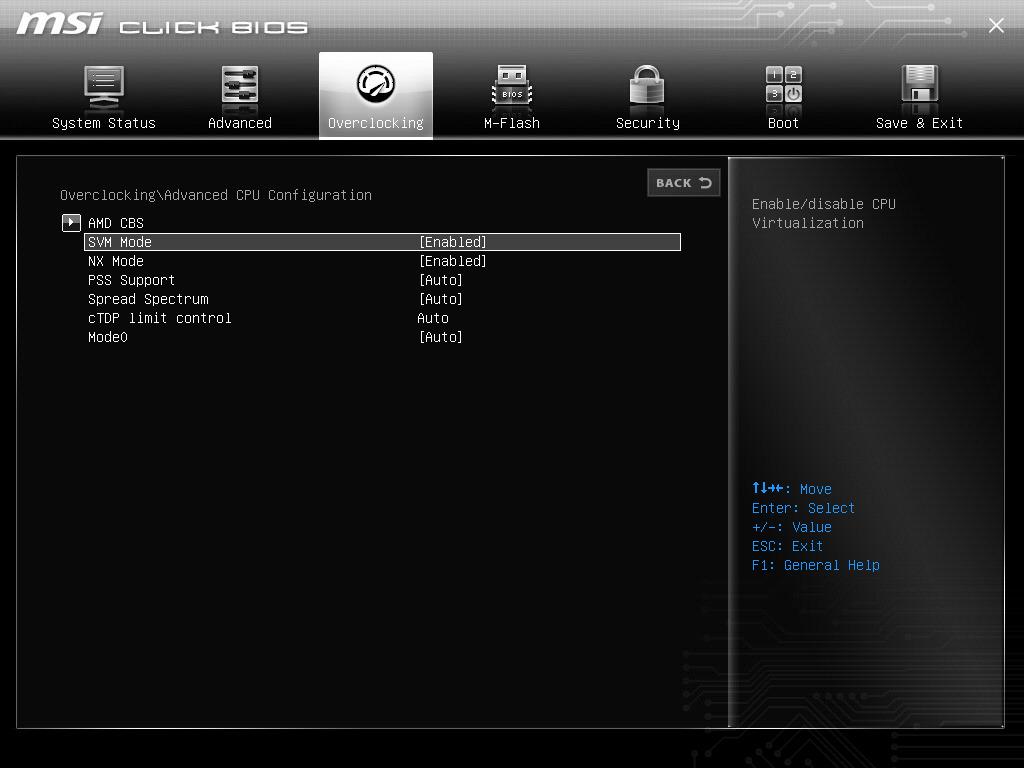
Vous avez enregistré les paramètres du BIOS et activé la virtualisation dans la carte mère. Le PC Linux utilisera la technologie de virtualisation CPU, et vous pouvez la désactiver une fois le travail terminé. N’oubliez pas que vous avez besoin de la technologie de virtualisation pour utiliser Windows 10 sur un PC Linux.
Quels fichiers préparer pour le processus ?
Vous avez besoin de fichiers et d’un programme pour le processus, alors commençons.
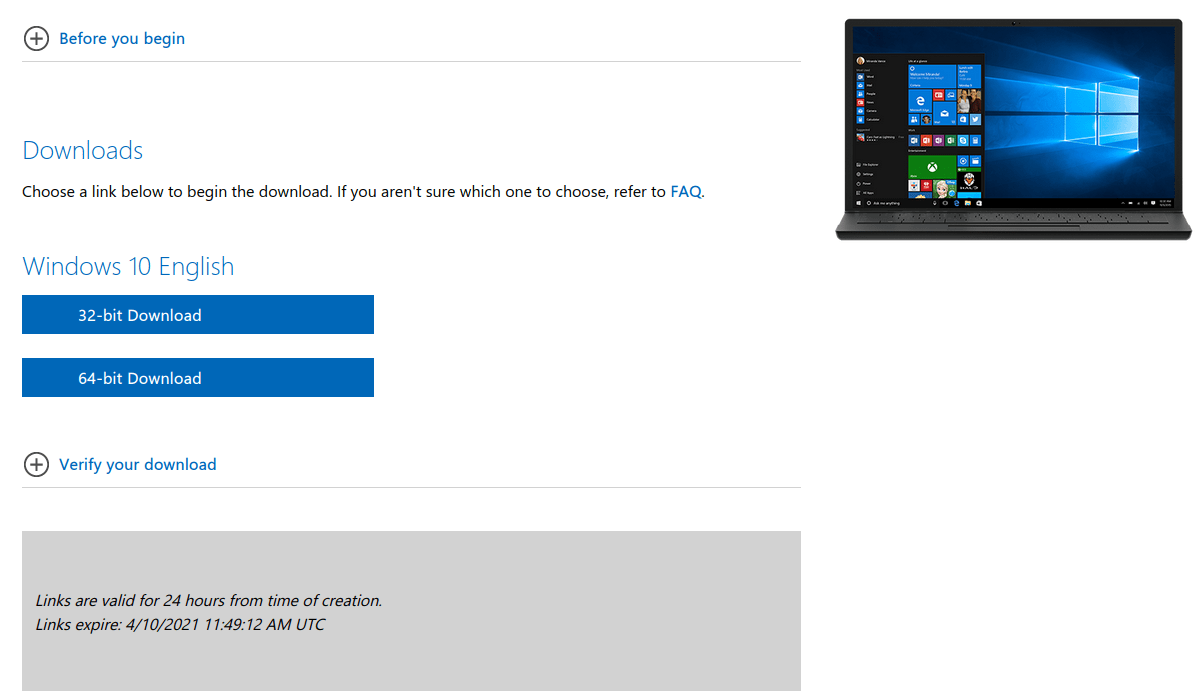
Tout d’abord, téléchargez le fichier ISO de Windows 10 sur la machine.
Deuxièmement, téléchargez et installez Oracle VM Virtualbox sur le PC Linux.
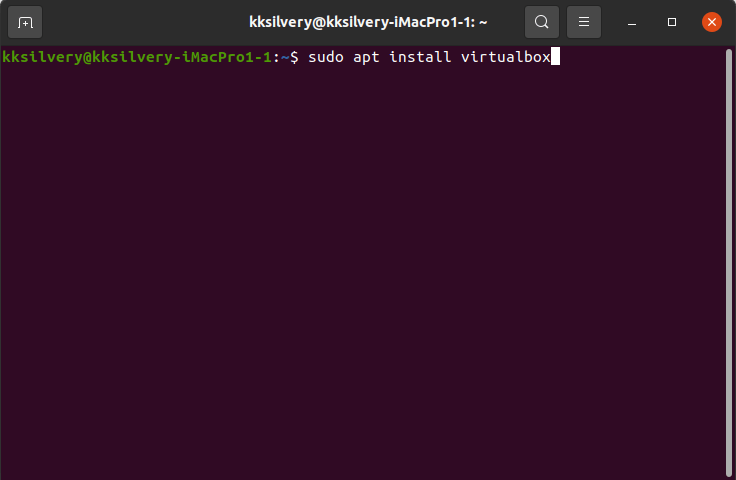
Vous pouvez utiliser la commande “ sudo apt install Virtualbox “ ou vous pouvez télécharger le package DEB depuis le site officiel.
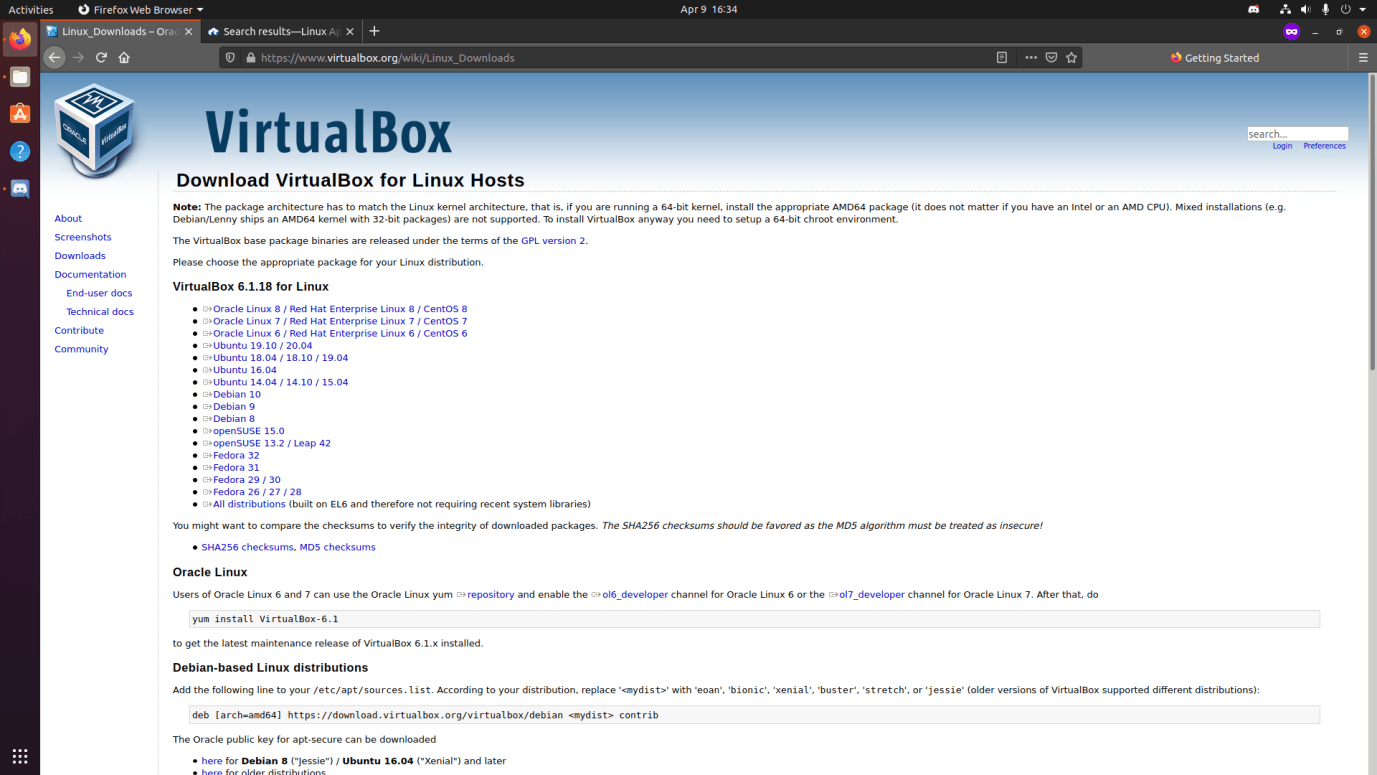
Il a été signalé que l’installation par commande ne fonctionnait pas pour d’autres utilisateurs de distribution.
Je devais télécharger le package DEB depuis le site officiel et l’installer manuellement.
Virtualbox est disponible pour Ubuntu, Oracle Linux, Red Hat, CentOS, Debian, Fedora, OpenSUSE, etc.
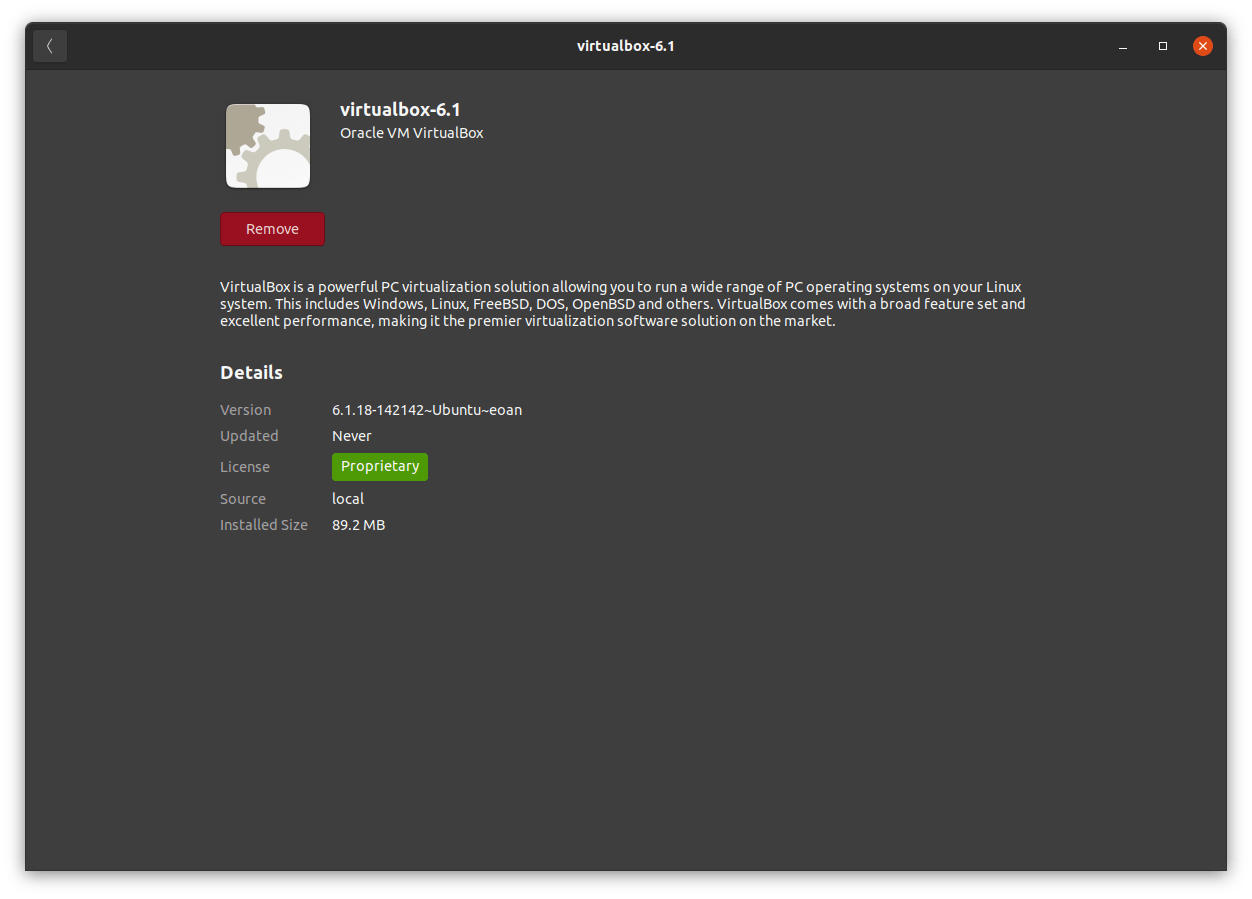
Allez-y et installez le package sur la machine Linux car c’est ce que nous allons utiliser dans le processus.
Comment configurer Oracle VM Virtualbox ?
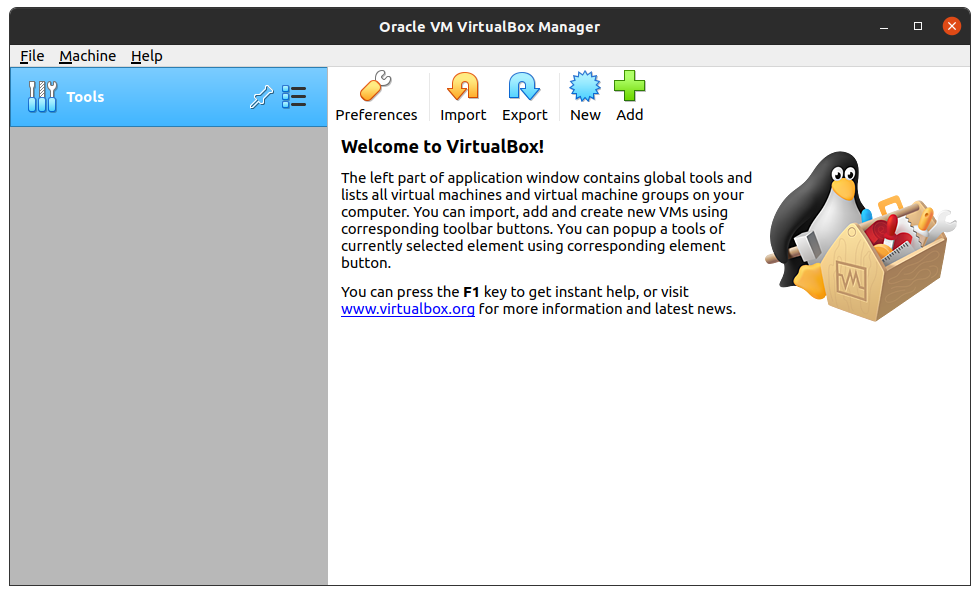
Ouvrez Virtualbox à partir du raccourci et suivez notre guide.
Étape 1 : Cliquez sur l’option “ Nouveau “.
Étape 2 : Donnez un nom à la nouvelle installation, choisissez “ Microsoft Windows “ et sélectionnez Windows 10 (64 bits) ou Windows 10 (32 bits), puis cliquez sur “ Suivant “ pour continuer.
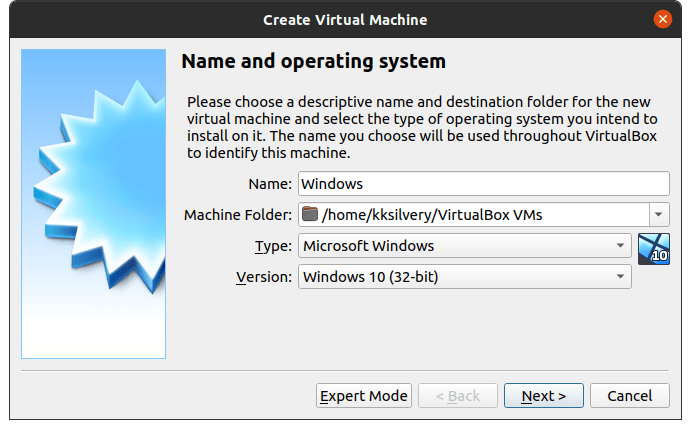
J’ai sélectionné l’édition Windows 10 (32 bits) car le fichier ISO téléchargé était en version 32 bits.
Étape 3 : Choisissez la RAM, et j’ai sélectionné 1024 Mo (1 Go) car c’est plus que suffisant pour exécuter des programmes et applications de base.
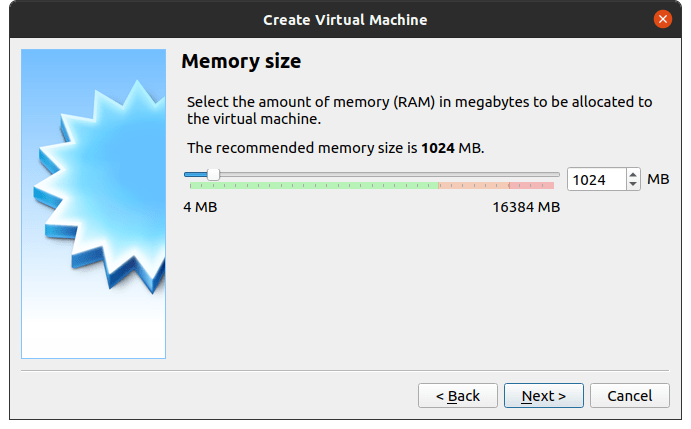
Windows 64 bits : 2 Go de RAM minimum
Windows 32 bits : 1 Go de RAM minimum
Vous devez augmenter la RAM en fonction de l’utilisation et de la quantité de RAM libre disponible sur le PC.
J’ai 16 Go (8 x 2) de RAM installés sur le PC et j’ai plus de 12 Go de RAM libre.
Supposons que j’ai 2 Go de RAM libre, alors je choisirais 1 Go de RAM pour exécuter Windows 10 et 1 Go de RAM pour la machine Linux.
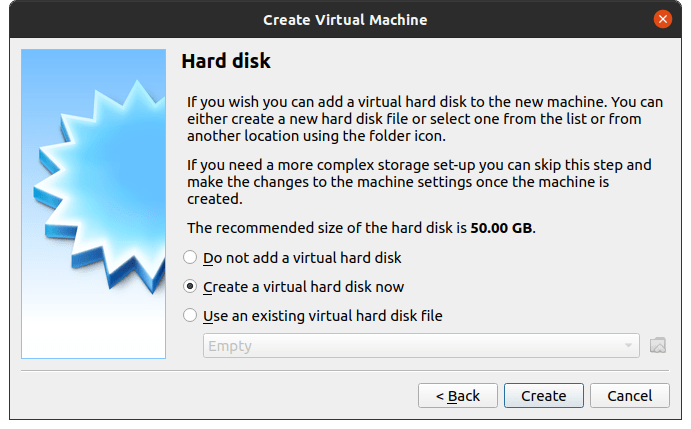
Étape 4 : Choisissez “ Créer un disque dur virtuel maintenant “ puis cliquez sur “ Créer “ pour continuer.
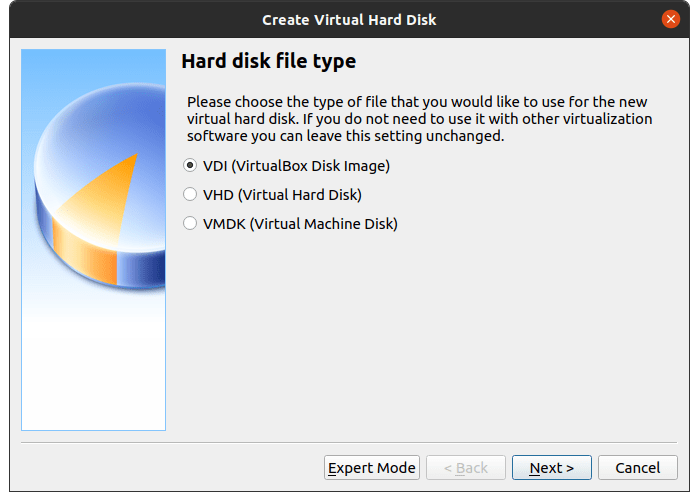
Étape 5 : Choisissez “ VDI (Image de disque virtuel) “ puis cliquez sur “ Suivant “ pour continuer.
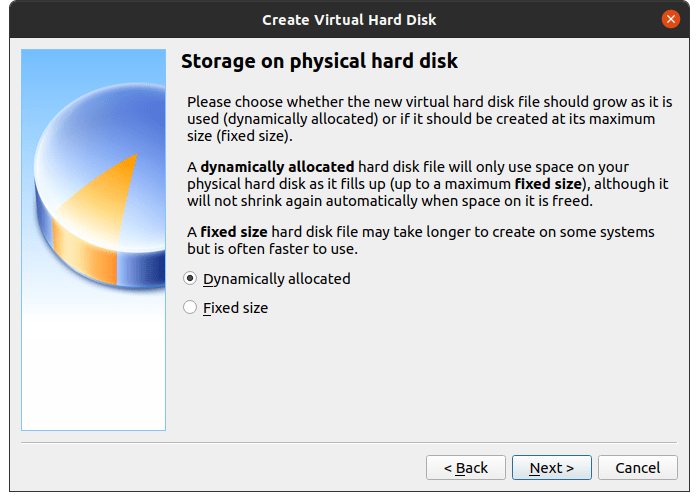
Étape 6 : Choisissez “ Alloué dynamiquement “ puis cliquez sur “ Suivant “ pour continuer.
Étape 7 : Choisissez la taille du HDD entre 30 Go et 50 Go en fonction des besoins.
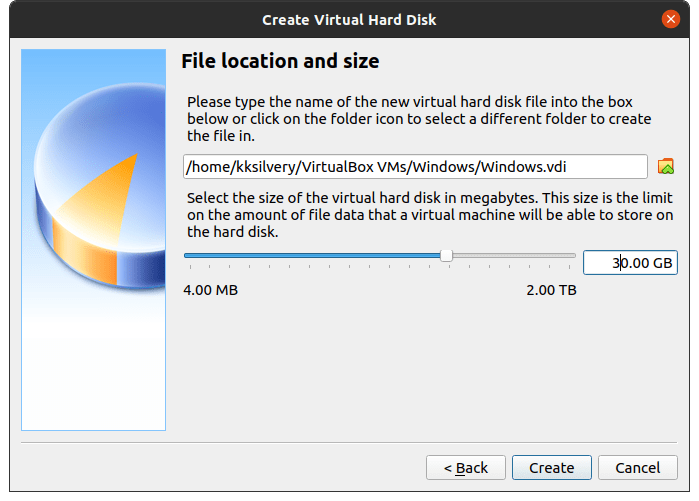
J’ai sélectionné 30 Go car je ne prévois pas d’installer beaucoup de programmes dessus.
Étape 8 : Cliquez sur “ Paramètres “ situé en haut.
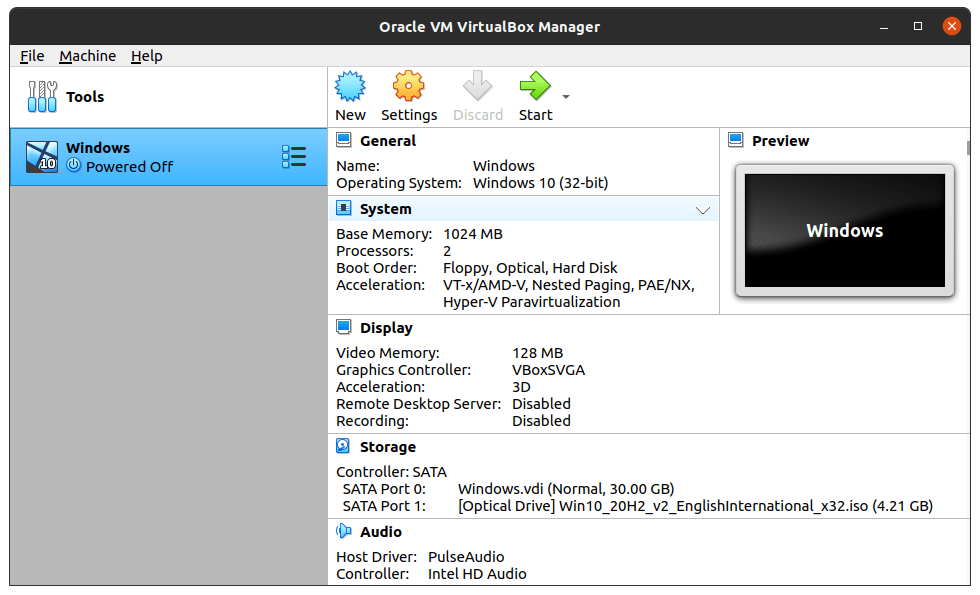
Étape 9 : Sélectionnez “ Système “ et choisissez “ Processeur “ et changez le nombre de processeurs à 2 cœurs.
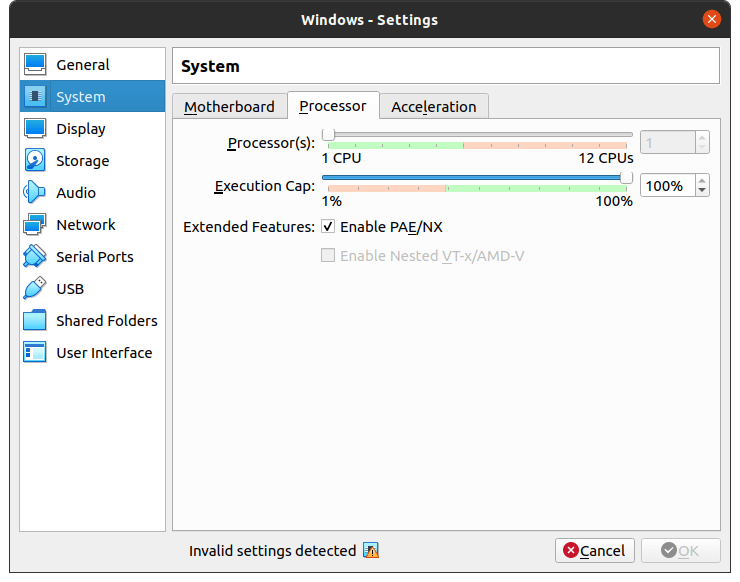
Le Virtualbox utilisera 2 cœurs du CPU et c’est la raison pour laquelle j’ai recommandé d’avoir un CPU à 4 cœurs.
Cliquez sur “ OK “ pour enregistrer les modifications.
Remarque : L’option “ OK “ est grisée dans notre cas car nous n’avons pas activé la virtualisation sur le PC à ce moment-là.
Étape 10 : Cliquez sur “ Stockage “ et choisissez “ Vide “ puis cliquez sur l’icône de disque située à côté de “ Lecteur optique.”
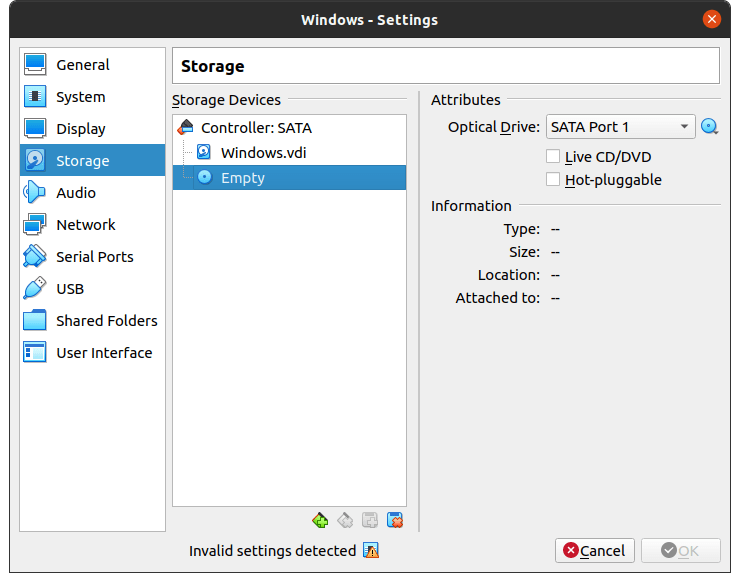
L’icône de disque révélera un menu déroulant, et cliquez sur “Choisir un fichier de lecteur” pour sélectionner le fichier ISO de Windows 10.
Remarque : Je n’ai pas pu prendre de capture d’écran du menu déroulant.
Étape 11 : Choisissez le fichier ISO de Windows 10 enregistré et cliquez sur le bouton “ Ouvrir “.
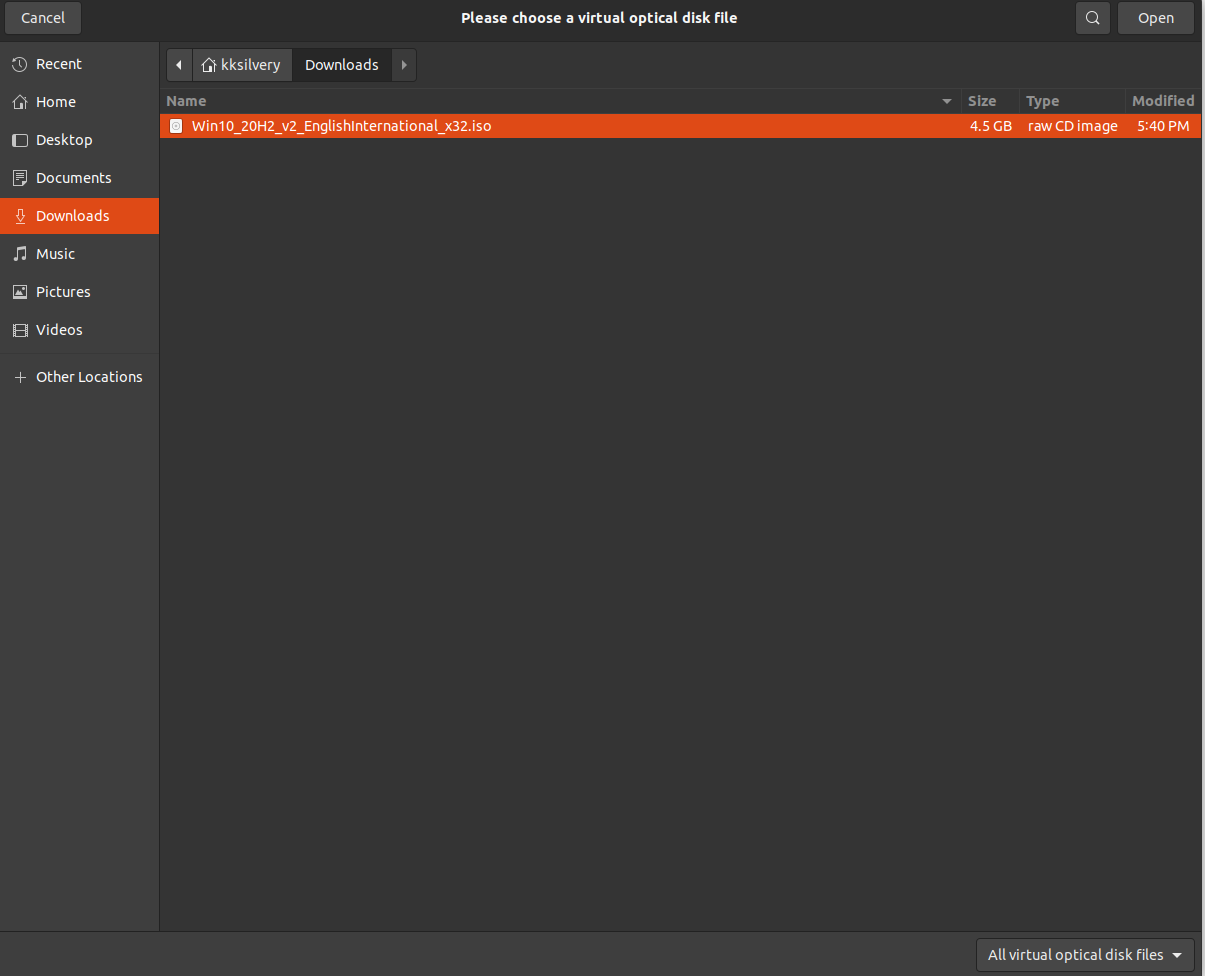
Cliquez sur “ OK “ pour enregistrer les modifications.
Étape 12 : Allez dans “ Affichage “ puis cliquez sur “ Activer l’accélération 3D “ puis cliquez sur “ OK “ pour enregistrer les modifications.
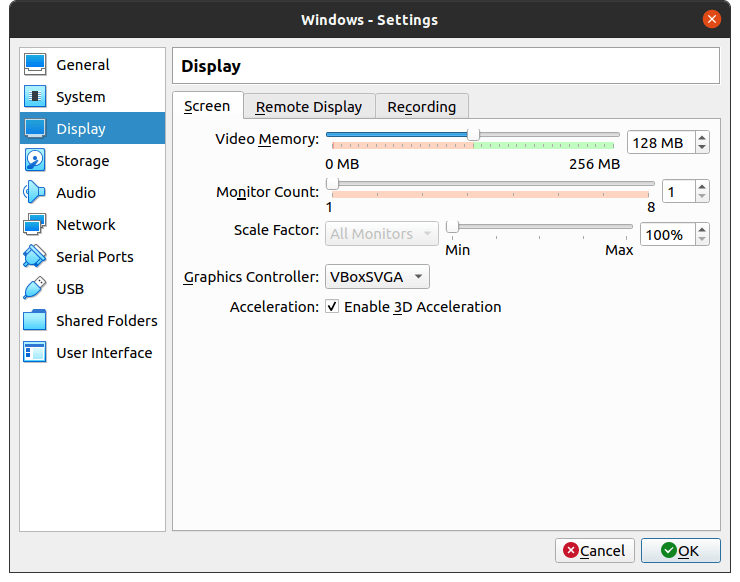
Les paramètres de Virtualbox sont configurés, et vous êtes prêt à partir.
Comment installer Windows 10 dans Oracle VM Virtualbox ?
Suivez notre guide pour installer Windows 10 et redémarrez la machine pour commencer une nouvelle session.
Étape 1 : Cliquez sur le bouton “ Démarrer “ dans le menu principal.
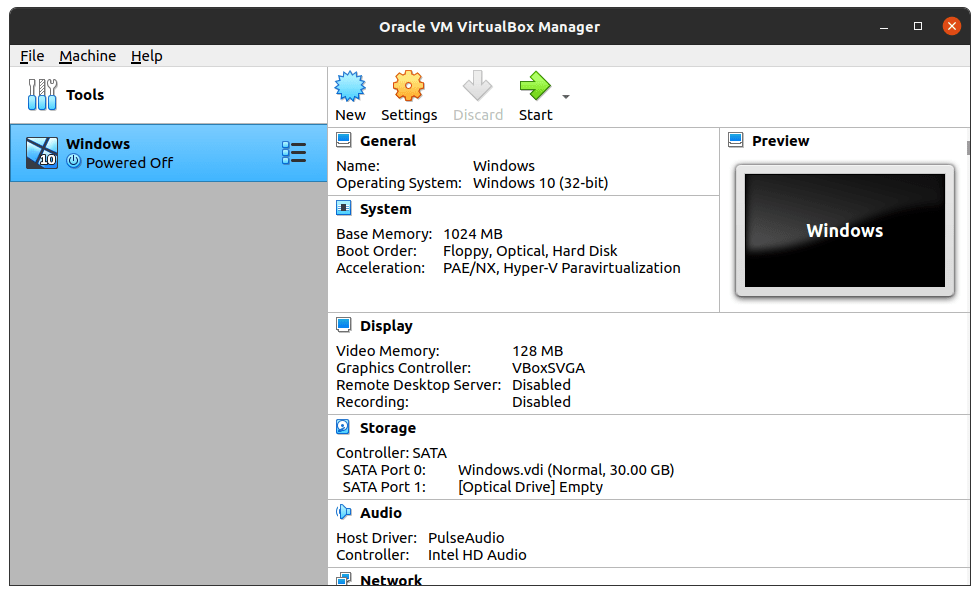
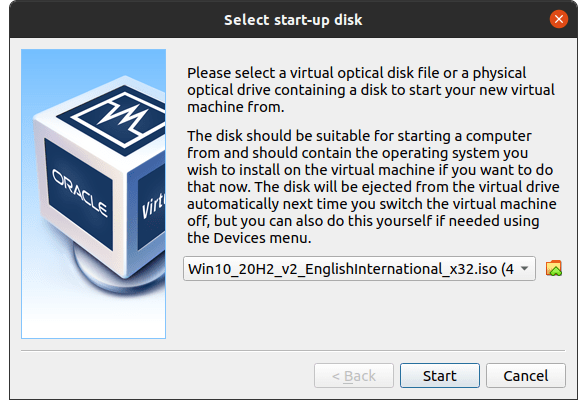
Étape 2 : Confirmez le fichier ISO de Windows 10 puis cliquez sur le bouton “ Démarrer “ pour commencer l’installation.
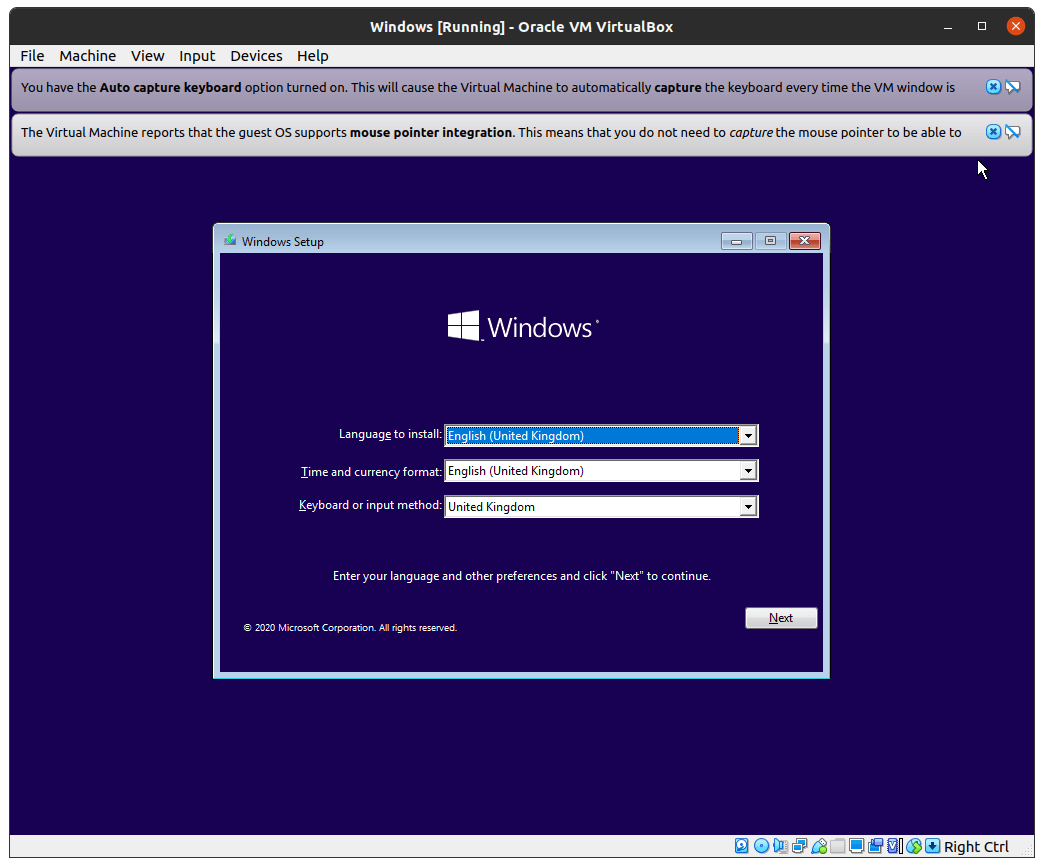
Étape 3 : L’écran d’installation de Windows apparaîtra, personnalisez les options puis cliquez sur “ Suivant “ pour continuer.
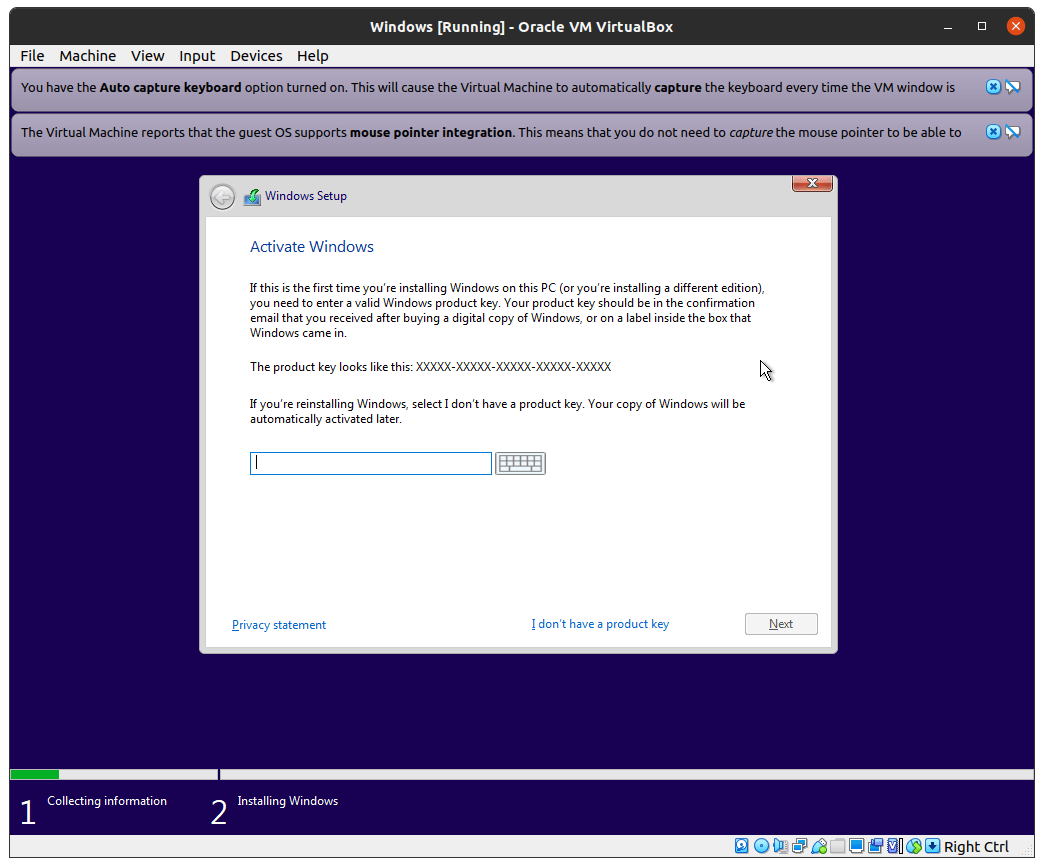
Étape 4 : Cliquez sur “ Je n’ai pas de clé de produit “, si vous n’en avez pas.
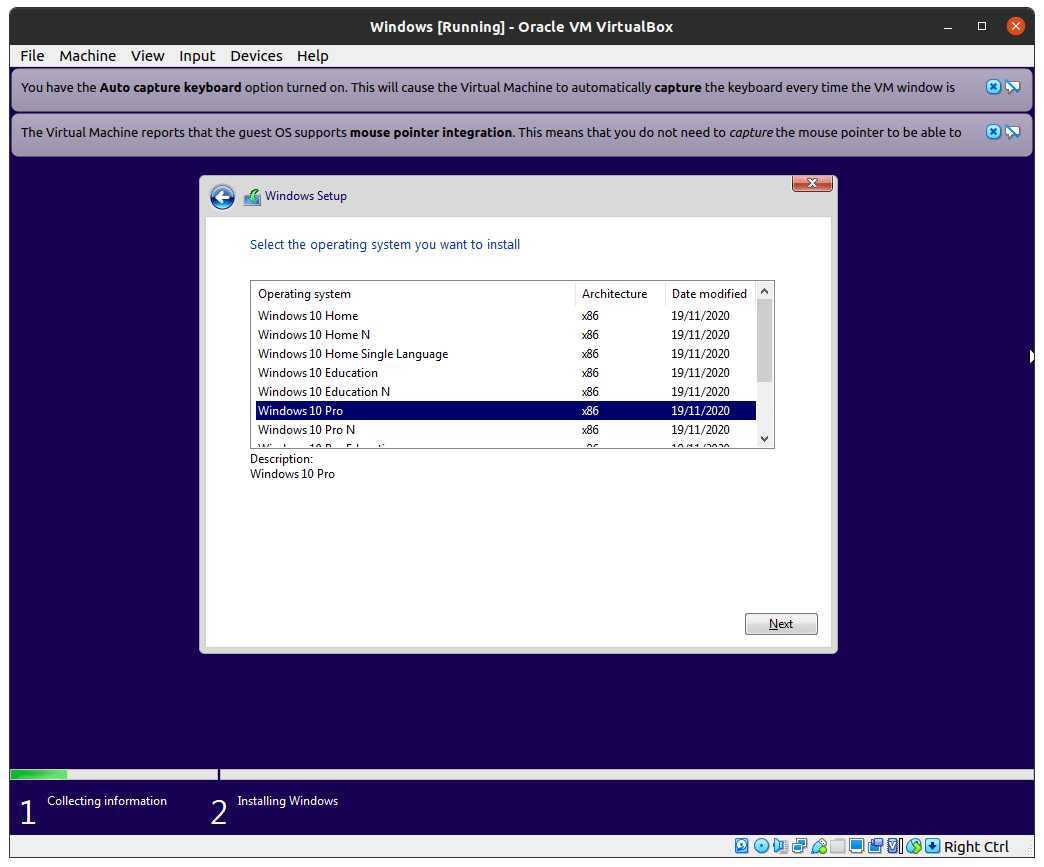
Étape 5 : Choisissez l’édition puis cliquez sur “ Suivant “ pour continuer.
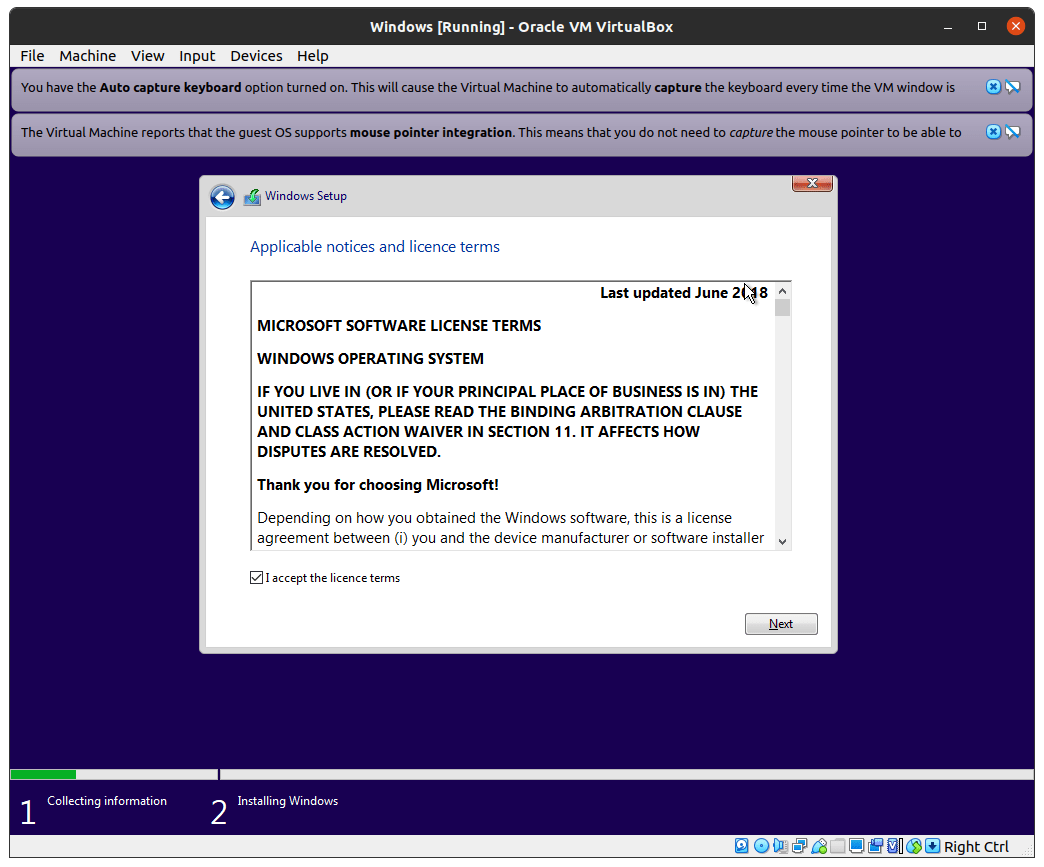
Étape 6 : Cochez “ J’accepte les termes de la licence “ pour continuer.
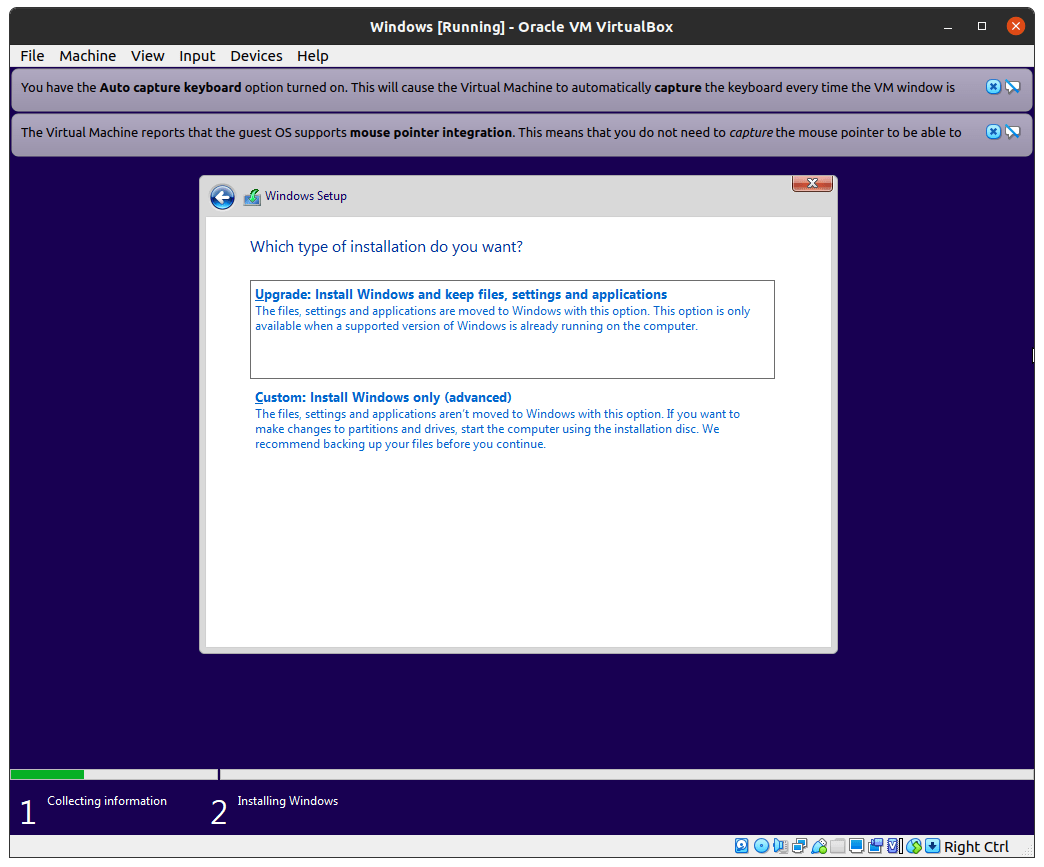
Étape 7 : Choisissez “ Mise à niveau “ ou “ Personnalisé “, selon vos besoins. J’ai sélectionné “ Personnalisé “ pour choisir le lecteur virtuel manuellement et c’est simplement une question d’habitude.
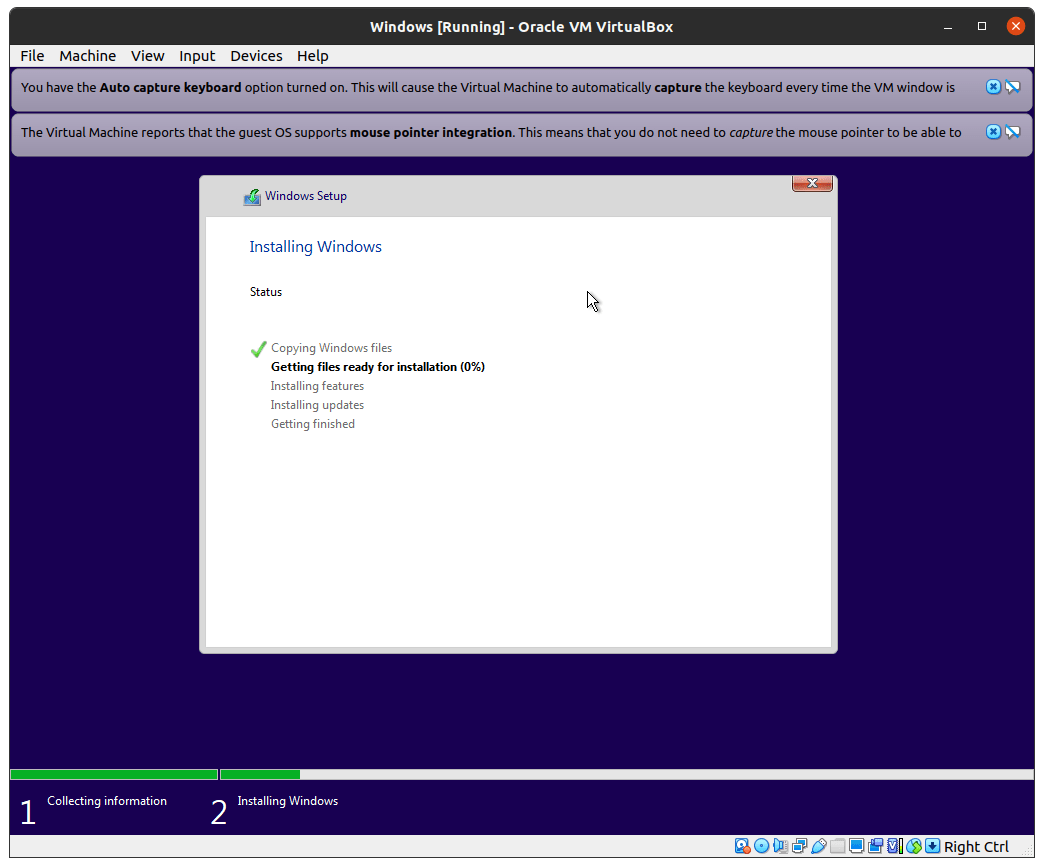
Étape 8 : Laissez Windows installer le logiciel.
Étape 9 : Soyez patient tout au long du processus.
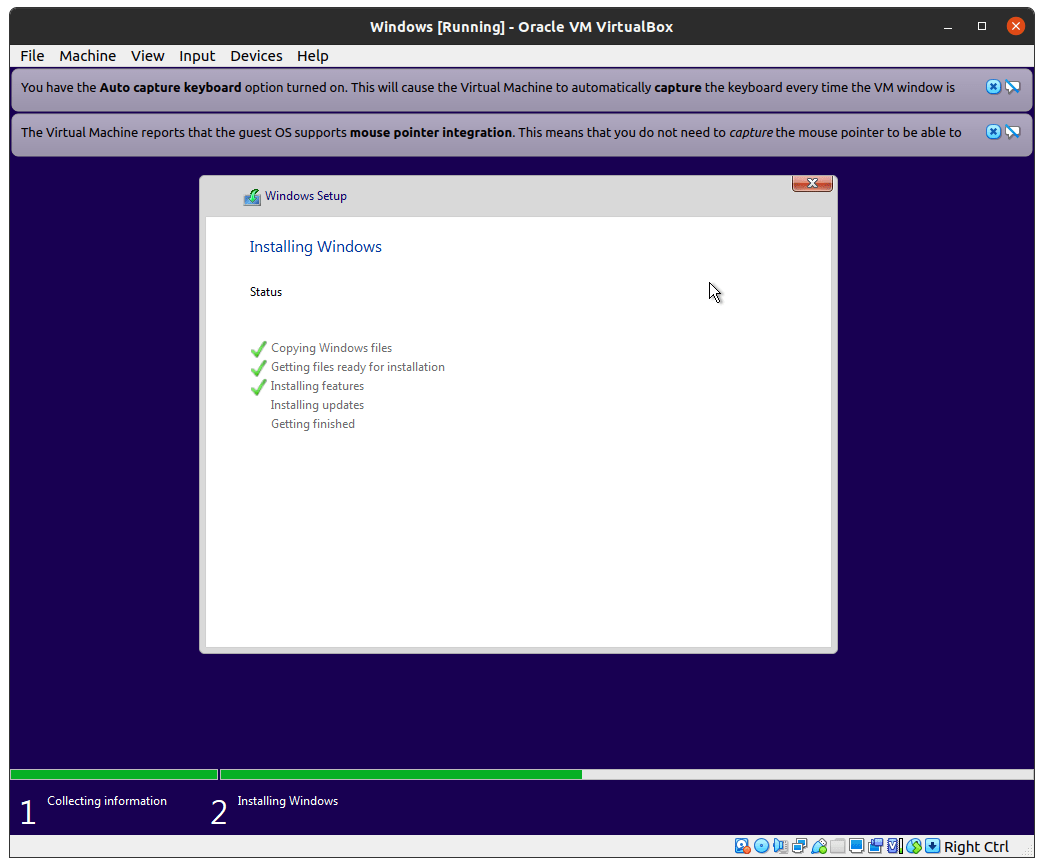
Étape 10 : Laissez Windows redémarrer, et il continuera à installer le logiciel après le redémarrage.
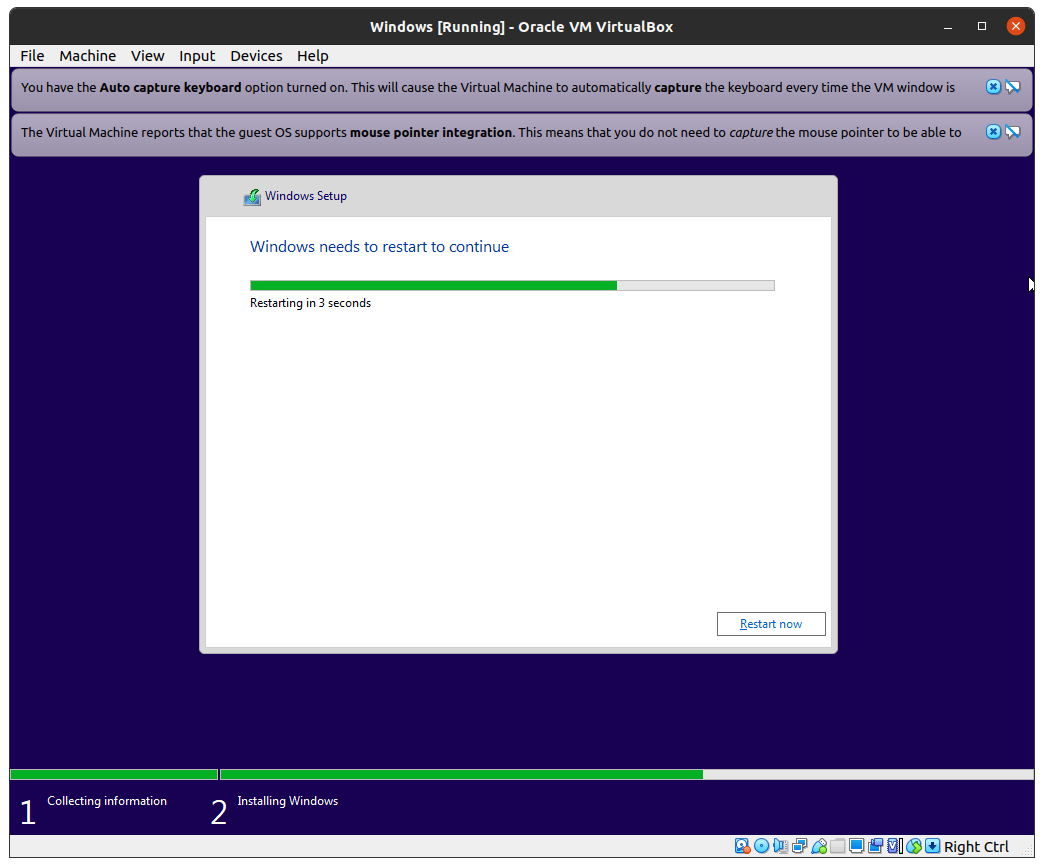
Étape 11 : Windows commence à installer les pilotes et les fichiers nécessaires.
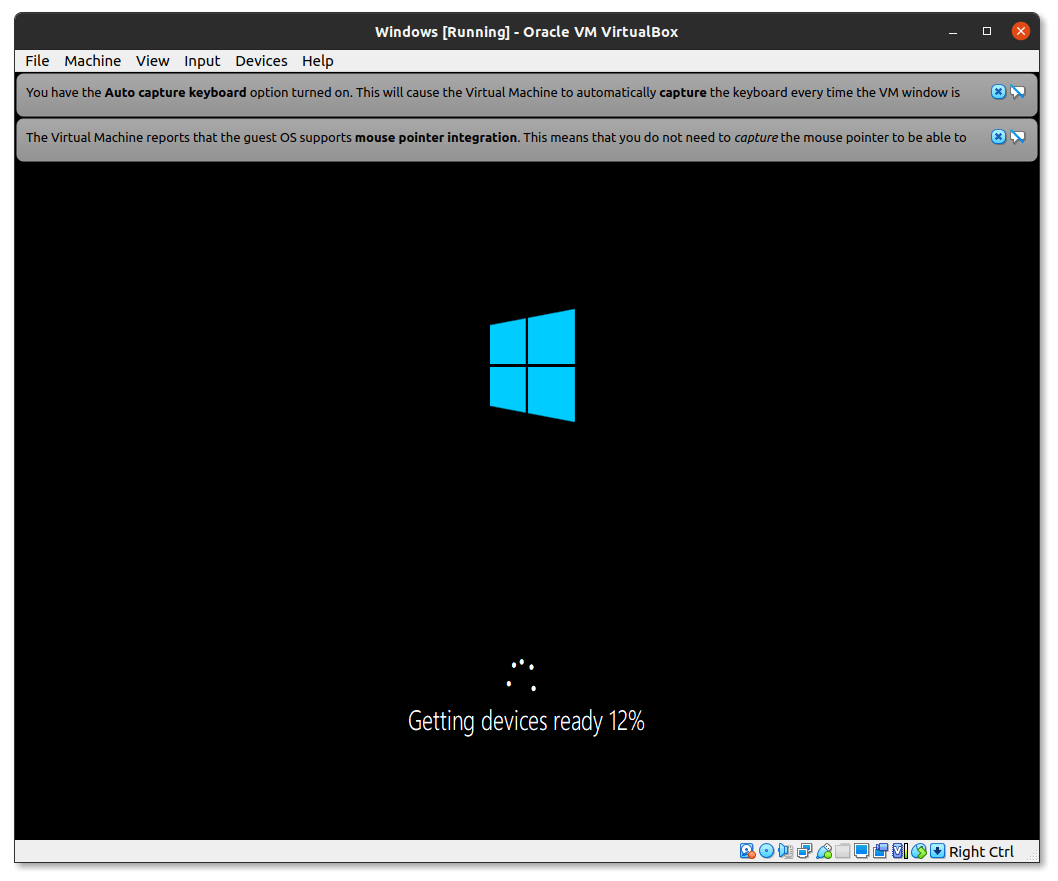
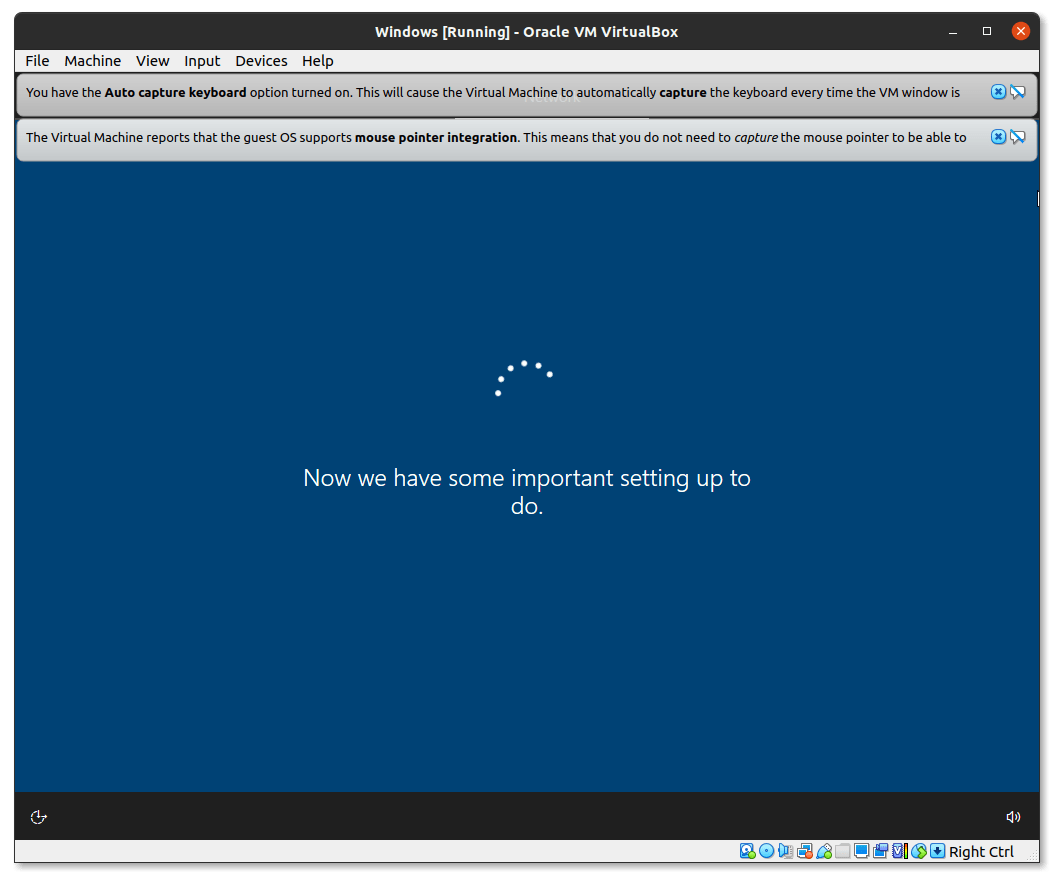
Étape 12 : Complétez les formalités de base.
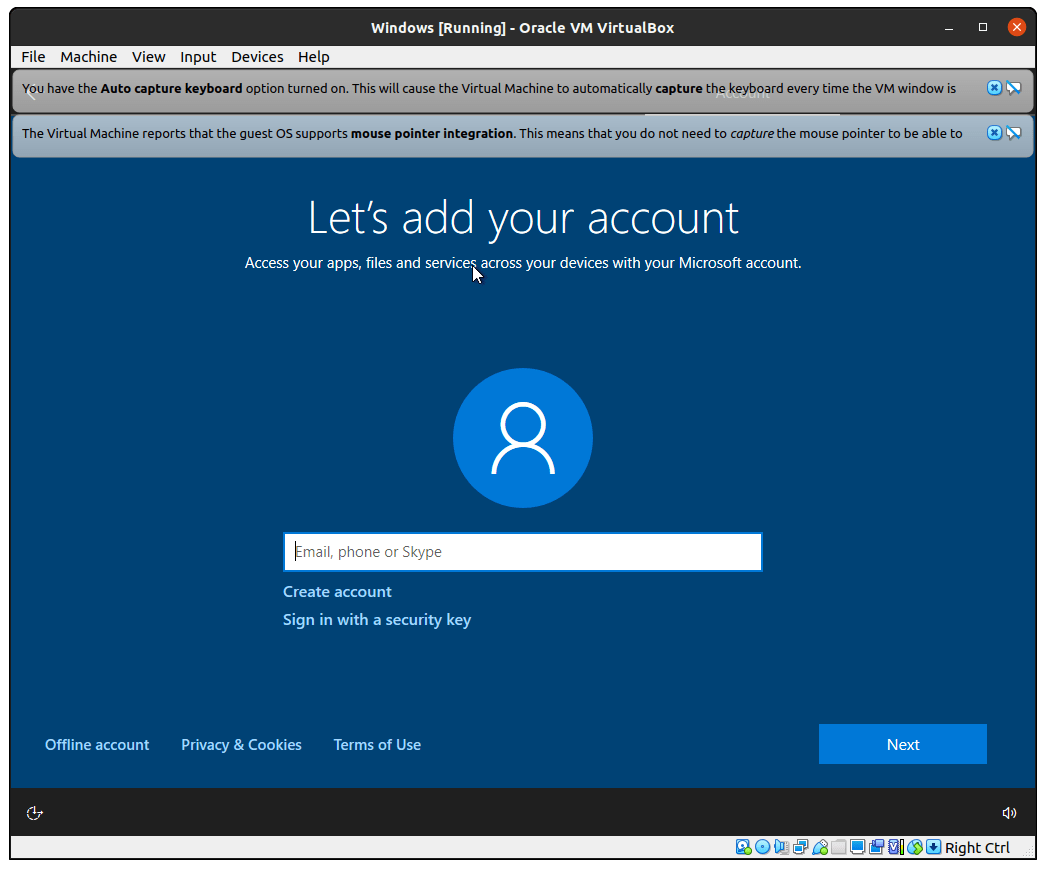
Étape 13 : Vous pouvez vous connecter à Windows 10 en utilisant un compte Microsoft ou cliquer sur “ Compte hors ligne “ pour continuer. Je préfère “ Compte hors ligne “ car vous avez un contrôle total sur le bureau.
Étape 14 : Complétez les informations de base et continuez.
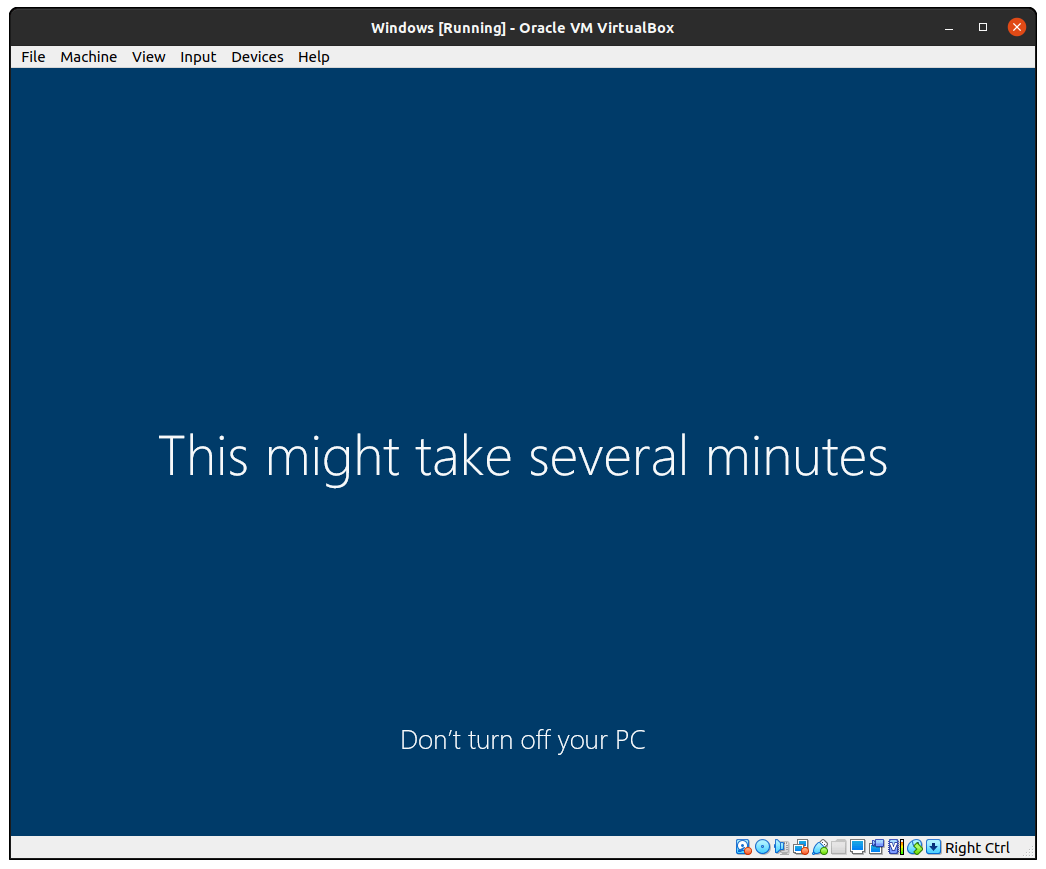
Étape 15 : Windows 10 est actif sur Oracle VM Virtualbox et installé sur le PC Linux.
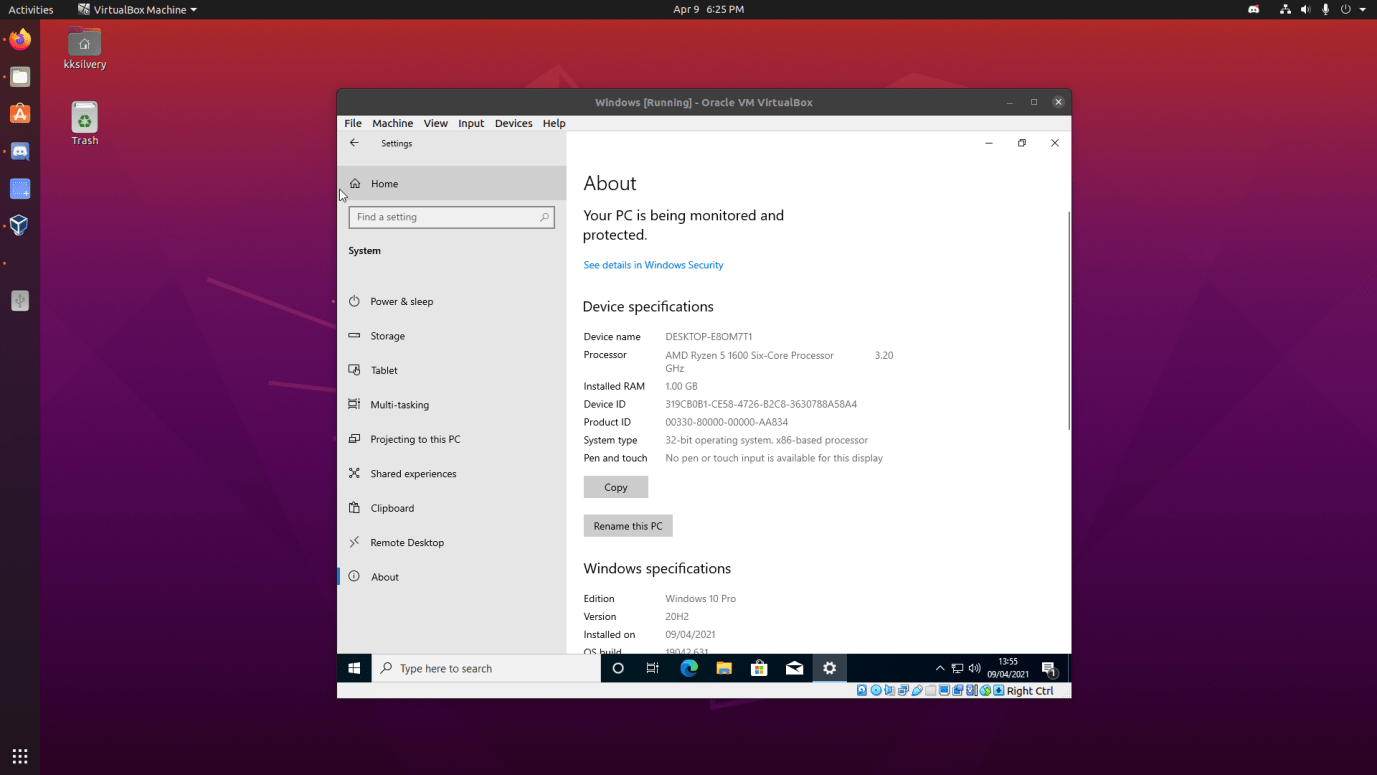
Vous ne rencontrerez pas d’erreurs tant que les pilotes sont à jour et tant que le matériel est relativement moderne (date de fabrication).
Conclusion
Installer Windows 10 sur un PC Linux est un processus facile tant que le matériel physique est moderne et que les pilotes sont à jour. Oracle VM Virtualbox est notre solution recommandée car elle fonctionne parfaitement sur les anciennes machines avec un impact minimal sur les ressources. Assurez-vous de suivre correctement notre guide comme l’activation de la virtualisation, les exigences matérielles et la configuration pour éviter les erreurs. Faites-nous savoir ce que vous pensez de Windows 10 sur un PC Linux dans la section des commentaires ci-dessous.
Si vous avez des réflexions sur Comment exécuter et utiliser Windows 10 sur un PC Linux ?, n’hésitez pas à les laisser dans la boîte de commentaires ci-dessous. De plus, veuillez vous abonner à notre chaîne YouTube DigitBin pour des tutoriels vidéo. À bientôt !
Recevez de nouveaux articles dans votre boîte de réception.
Aucun spam. Désabonnez-vous à tout moment.