Émulateurs Windows · 7 min read · Nov 07, 2025
Comment exécuter des logiciels Windows sur Mac OS ?
Windows est le système d’exploitation de bureau le plus populaire avec plus de 75 % de part de marché mondial. La popularité de Windows peut être attribuée à sa facilité d’utilisation et à son support d’application qui permet d’utiliser un certain nombre de logiciels et de services tiers sans complications. La popularité de ce système d’exploitation a conduit à l’utilisation de nombreux émulateurs Windows sur divers systèmes. Le système d’exploitation de bureau le plus populaire après Windows est MacOS. C’est à la fois un système open-source et fermé avec certaines limitations. Si vous cherchez à exécuter Windows sur Mac, il existe un certain nombre d’applications d’émulateurs et de machines de virtualisation que vous pouvez essayer.
Les machines virtuelles peuvent être considérées comme des émulateurs avancés. Un émulateur est un duplicata logiciel d’un matériel qui existe. Par exemple, un émulateur de puce ARM. Une machine virtuelle fournit des services qui n’existent pas, tels que la machine virtuelle Java, qui fournit des choses comme des minuteries précises et des verrous qui peuvent ne pas être facilement disponibles sur certains matériels. Avec une machine virtuelle, vous obtenez plus qu’avec un émulateur.
Les émulateurs sont des dispositifs matériels ou logiciels qui permettent au système informatique hôte d’émuler ou de mimer toute application, logiciel ou un système d’exploitation entier. Il existe des tonnes d’émulateurs, certains capables d’exécuter Linux à l’intérieur de Windows, des émulateurs de jeux sous Windows ou Mac, certains permettent d’exécuter Android sur l’écosystème Windows et macOS, etc. Si vous cherchez des applications pour exécuter Windows sur Mac, j’ai listé certains des meilleurs systèmes d’émulation et VM pour macOS.
Meilleurs émulateurs et machines Windows pour macOS
Voici les meilleurs émulateurs et machines Windows pour Mac pour exécuter des logiciels Windows.
1. Parallels Desktop
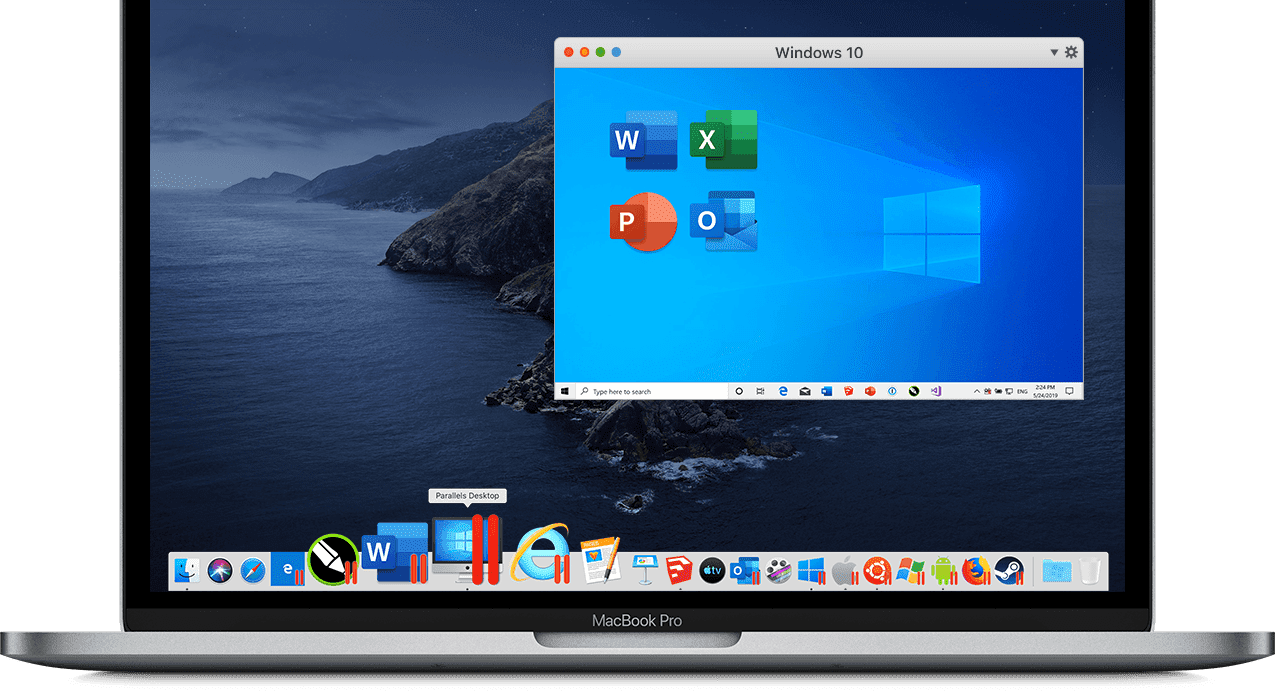
Parallels Desktop vous permet d’exécuter le système d’exploitation Windows et les applications sur macOS d’Apple comme s’il était natif au système d’exploitation. C’est une affirmation assez audacieuse, mais nous ne pouvons pas nous empêcher de mentionner la facilité avec laquelle il exécute le système d’exploitation de Microsoft. Il permet de démarrer le système d’exploitation Windows via trois méthodes différentes :
- À partir d’un disque externe utilisant un fichier image (ISO)
- Migrer Windows depuis un PC
- Même utiliser Windows depuis un Boot Camp (si vous avez utilisé ce dernier au moins une fois).
En plus de cela, il possède également des fonctionnalités assez utiles que vous ne trouveriez pas dans d’autres émulateurs ou machines virtuelles.
Il permet toutes les opérations importantes de copier, coller et glisser-déposer liées aux fichiers et dossiers de votre Mac directement sur la plateforme Windows. Parallels Desktop comprend également d’autres fonctionnalités pratiques comme une fonction de nettoyage de disque, un convertisseur vidéo, la capacité de créer des GIFs, de diffuser et d’enregistrer votre écran, une fonction d’enregistrement audio, des outils pour télécharger des vidéos et une pléthore d’autres options qui sont probablement difficiles à trouver dans d’autres émulateurs. Vous pourriez même jouer à certains des jeux moins graphiques sur cet émulateur. Avec sa récente mise à jour, il a également ajouté le support pour macOS Catalina.
Caractéristiques de Parallels Desktop
- Utilisez Windows de manière transparente avec macOS
- Configuration très simple et facile sans complications
- Le logiciel prend en charge et charge toutes les applications gourmandes en ressources sans ralentissement.
Télécharger : Parallels Desktop
2. VMWare Fusion
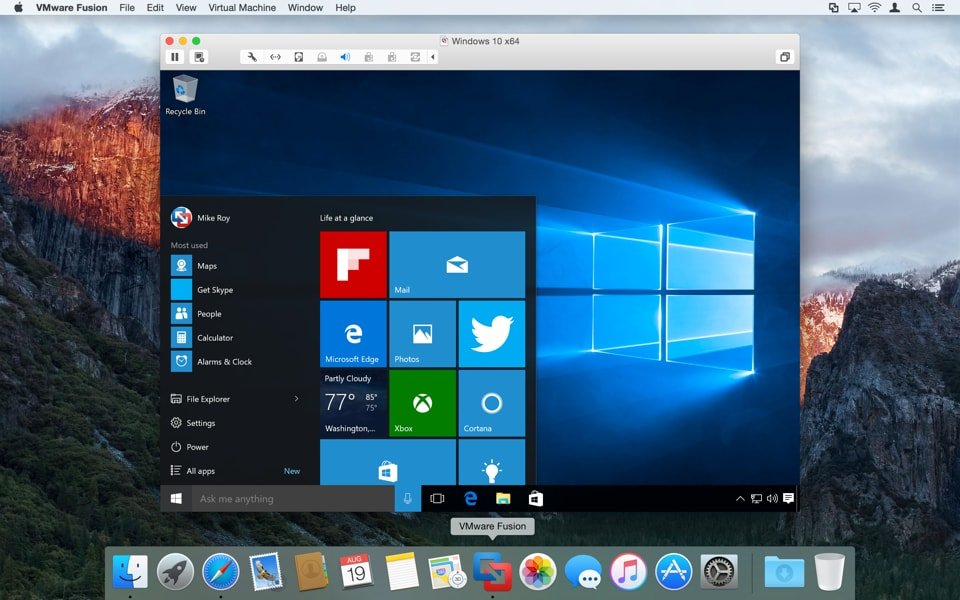
Offrant une concurrence féroce à notre première entrée dans la liste, VMWare Fusion pourrait également être considéré comme un poids lourd dans ce secteur. Une caractéristique intéressante de cette machine virtuelle est qu’elle dispose d’un mode Unité. Cela brise la frontière entre VMWare et votre Mac, vous donnant ainsi l’impression que vos applications exclusives à Windows s’exécutent sous macOS plutôt qu’à l’intérieur d’une machine virtuelle. De plus, le mode d’affichage Unité du logiciel vous permet de lancer Windows soit depuis le Dock, soit depuis Launchpad ou la section Spotlight.
Le logiciel a également subi une mise à jour récente, qui a vu l’ajout de certaines fonctionnalités majeures. Parmi celles-ci, une fenêtre d’application qui vous permet d’accéder directement à toutes vos activités fréquentes et récentes. Un véritable gain de temps. De plus, si essayer des jeux basés sur Windows sur votre Mac est l’une des principales raisons pour lesquelles vous consultez ce guide, alors vous devriez définitivement opter pour ce logiciel. La raison ? Eh bien, ce logiciel a incorporé un moteur graphique 3D accéléré pour DirectX et OpenGL 3.3.
D’autre part, il existe une différence majeure entre Parallels et VMWare Fusion. Le premier est sous licence par Mac, tandis que le second fonctionne sur une base par utilisateur. Donc, si vous avez plus d’un Mac à la maison, choisir VMWare Fusion est une évidence.
Télécharger : VMWare Fusion
3. Virtual Box
Le logiciel fourni par Oracle n’est pas aussi poli et prêt à l’emploi que les deux autres que nous avons mentionnés ci-dessus. Vous devrez vous familiariser avec certains termes techniques pour le processus d’installation. Par exemple, déterminer la quantité de RAM et le cœur du processeur est quelque chose que vous devez allouer à l’avance. La meilleure partie de ce logiciel est le fait qu’il est open-source et gratuit (la version de base).
Si vous souhaitez exécuter quelques applications Windows et que vous n’êtes pas principalement préoccupé par l’utilisation de l’ensemble du système d’exploitation, alors c’est l’application à utiliser, sans l’ombre d’un doute. De plus, il dispose également de tonnes de tutoriels sur Internet, donc si vous vous retrouvez bloqué pendant le processus, les archives Internet seront sûrement là pour vous sauver. C’est quelque chose que nous ne pouvons pas vraiment dire pour Parallels Desktop et VMWare Fusion.
Télécharger : Virtual Box
4. WineBottler
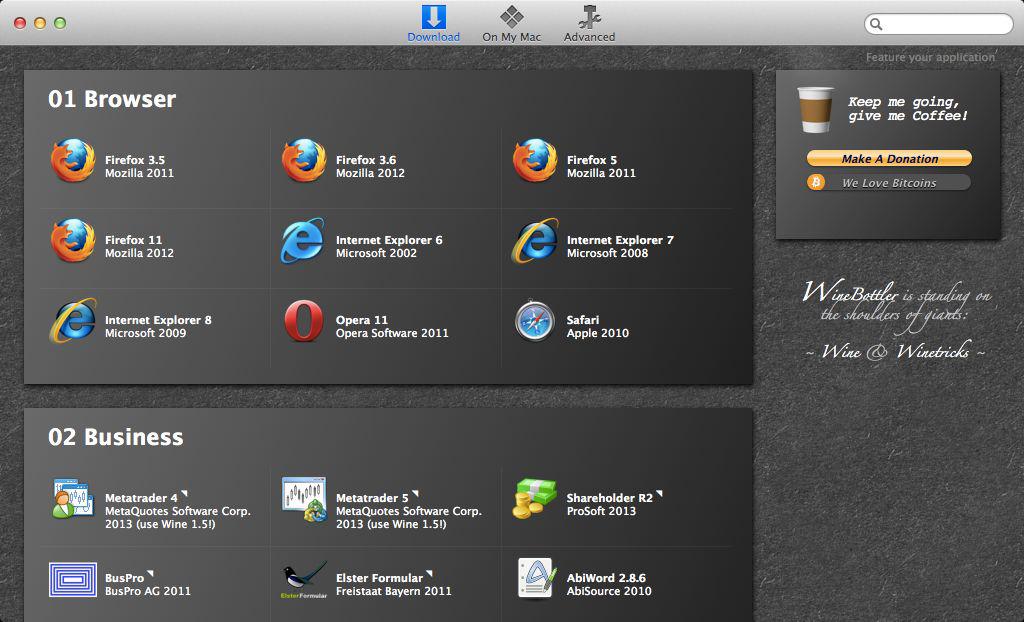
Winebottler est peut-être le logiciel le plus unique de cette liste. Ce n’est pas un Virtual Box et n’a pas l’intention de fonctionner de cette manière non plus. Et le plus grand avantage qui en découle est le fait que vous n’avez pas besoin de télécharger un système d’exploitation Windows (fichier ISO). Pour clarifier les choses, WineBottler agit comme un intermédiaire entre Windows et macOS. Il fournit une interface qui vous permet d’importer directement des applications Windows au format .exe ou de créer un fichier .app pour votre Mac.
Donc, si vous êtes vraiment intéressé par le test ou l’essai de quelques applications, alors choisir cela plutôt que d’autres est en effet ce que vous devriez opter. Cela vous fait gagner beaucoup de temps, d’efforts et même votre Internet en ne téléchargeant pas le lourd fichier image du système d’exploitation Windows. Cependant, ce logiciel présente également quelques inconvénients.
Le principal d’entre eux est que toutes les applications ne sont pas actuellement prises en charge par celui-ci. Même si WineBottler ne montre pas cette application dans la liste des compatibles, essayez de l’ouvrir de force en cliquant avec le bouton droit sur cette application et en sélectionnant Ouvrir avec > Wine. Mais faire cela pourrait faire planter ce logiciel complètement, alors travaillez en conséquence.
Télécharger : WineBottler
5. CrossOver
Si WineBottler ne peut pas, alors CrossOver peut certainement le faire. Semblable au précédent, CrossOver est également une machine virtuelle, plutôt qu’il fournit également une plateforme pour diverses applications Windows. Il prend en charge de nombreuses applications Windows courantes, y compris, mais sans s’y limiter, MS Office, Adobe Lightroom, DirectX, etc. En outre, il parvient également à exécuter des jeux populaires comme Counter-Strike, Diablo et StarCraft.
La seule chose qui pourrait vous empêcher de l’essayer est son processus d’installation compliqué, mais une fois que vous l’avez traversé, vous l’aimerez certainement. Juste pour réitérer les faits, utilisez ce logiciel si vous souhaitez essayer certaines des applications Windows. Pour une expérience complète du système d’exploitation Windows, Parallels Desktop, VMWare Fusion ou Virtual Box devraient être votre choix.
Télécharger : CrossOver
6. Boot Camp
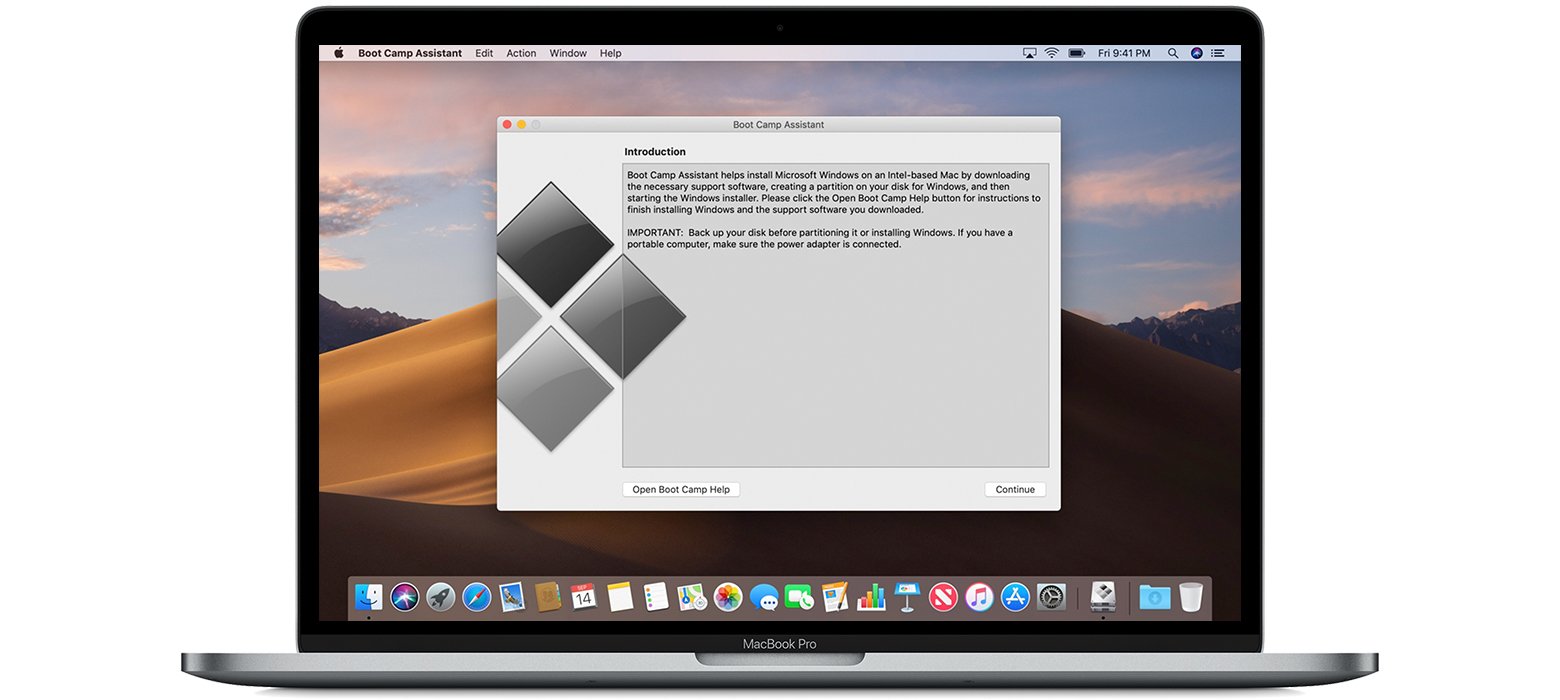 Installer Windows en tant que véritable système d’exploitation sur Macbook est la meilleure solution si vous souhaitez exécuter des jeux et des logiciels spécifiques à Windows sur des ordinateurs portables Apple. Boot Camp Assistant peut faire le travail d’installation de Windows 10 en tant que système d’exploitation de démarrage. Cela donne au système d’exploitation Windows l’accès à toutes les spécifications et la puissance du Macbook pour effectuer les tâches sans aucun retard ni problème. Apple a des directives pour installer Windows 10 sur Mac avec l’aide de Boot Camp. Mais le seul problème est que vous ne pouvez exécuter qu’un seul système d’exploitation à la fois et devez redémarrer à chaque fois pour passer de Windows 10 à Mac.
Télécharger : Boot Camp
Conclusion : Le post ci-dessus fournit toutes les machines virtuelles (émulateurs) qui peuvent aider à exécuter des logiciels et des applications Windows sur macOS. Les VM ont leurs propres restrictions, certaines peuvent être exécutées simultanément avec macOS tandis que pour d’autres, vous devrez démarrer avec l’accès au système d’exploitation de Microsoft.
Crédit – Saddique Hasan
Si vous avez des réflexions sur Comment exécuter des logiciels Windows sur Mac OS ?, n’hésitez pas à laisser un commentaire ci-dessous. De plus, veuillez vous abonner à notre chaîne YouTube DigitBin pour des tutoriels vidéo. Cheers !
Recevez de nouveaux articles dans votre boîte de réception.
Aucun spam. Désabonnez-vous à tout moment.