Batterie Chromebook · 4 min read · Oct 14, 2025
Comment économiser la batterie sur Chromebook ? (9 conseils)

Êtes-vous en train de travailler sur un projet important toute la journée, et soudainement votre Chromebook s’éteint ? Nous avons tous vécu cette situation et comprenons à quel point cela peut être décevant.
Trouver les bonnes astuces pour économiser la batterie de votre Chromebook est agréable. N’est-ce pas ?
Dans cet article, nous avons listé quelques conseils qui vous aident à travailler sur votre Chromebook pendant des heures encore plus longues que d’habitude grâce à ces conseils d’économie de batterie.
Comment économiser la batterie sur Chromebook ?
Conseil 1 : Réduire la luminosité de l’écran du Chromebook
Bien que cela puisse sembler une recommandation évidente, cela fonctionne efficacement. Réduisez le niveau de luminosité à un point où vous vous sentez à l’aise pour lire le texte ou regarder les médias sur le Chromebook.
Réduire la luminosité de l’écran consomme moins de ressources d’écran et augmente donc la durée de vie de la batterie du Chromebook.
Pour ajuster les paramètres de luminosité, vous pouvez appuyer sur les touches d’augmentation ou de diminution de la luminosité sur le clavier.
Conseil 2 : Fermer les onglets inutiles
Parfois, nous avons tendance à garder les onglets indésirables ouverts pendant trop longtemps. Par exemple, sur des sites de médias sociaux comme Facebook, Twitter, Instagram, etc., les onglets ouverts sont susceptibles de consommer plus de ressources de batterie et de les vider plus rapidement. Il est donc recommandé de fermer les onglets si vous ne les utilisez pas pendant de longues heures.
Conseil 3 : Fermer les applications en arrière-plan inutiles
Vérifiez toujours si des applications indésirables s’exécutent en arrière-plan de votre système. Par exemple, des applications comme Spotify, Notepad, etc., continuent de s’exécuter en arrière-plan. Ces applications consomment également beaucoup de votre énergie de batterie et sont responsables d’une décharge plus rapide.
Pour fermer ces applications, vous pouvez naviguer manuellement vers chacune d’elles et cliquer sur quitter. Ou, vous pouvez naviguer vers le Gestionnaire de tâches, cliquer sur chacune de ces applications en arrière-plan, et cliquer sur Fin de tâche.
Conseil 4 : Débrancher les périphériques
Parfois, pour économiser la durée de vie de la batterie, vous devez débrancher les périphériques comme la souris, USB, etc. Ils consomment beaucoup de batterie lorsqu’ils ne sont pas utilisés pendant longtemps.
Conseil 5 : Désactiver le rétroéclairage du clavier
Bien que travailler avec le rétroéclairage du clavier activé sur votre système soit agréable, cela contribue également indirectement à une décharge plus rapide de la batterie. Si nécessaire, vous pouvez l’activer uniquement pendant des tâches importantes.
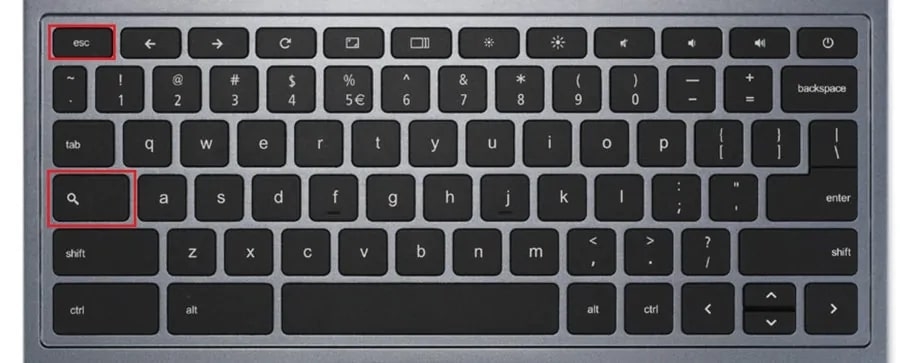
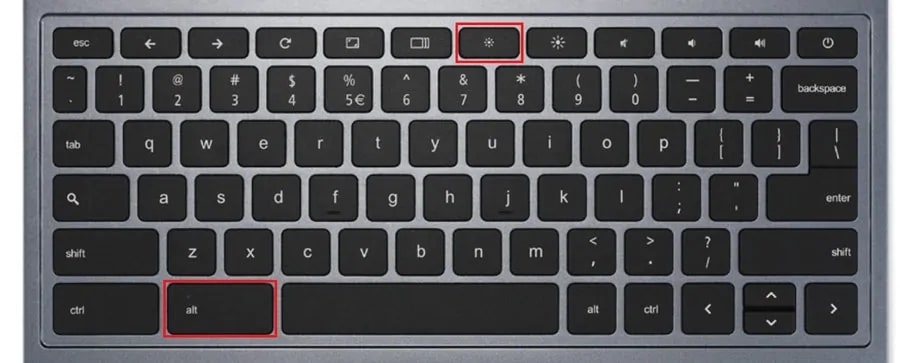
Pour désactiver le rétroéclairage du clavier, appuyez sur le raccourci Alt + diminuer la luminosité.
Conseil 6 : Augmenter le contraste
Une fois que vous avez réduit la luminosité de l’écran, essayez d’activer le mode haute-contraste sur votre Chromebook. Il est également appelé le mode sombre du Chromebook, car le texte apparaît en blanc et l’arrière-plan est sombre.
Les pixels blancs réduisent la consommation de batterie, contrairement aux pixels noirs. Par conséquent, activer le mode haute-contraste aide à augmenter la puissance de la batterie.
Pour activer le mode haute-contraste sur le Chromebook, suivez les étapes ci-dessous :
- Tout d’abord, accédez à Paramètres.

- Maintenant, cliquez sur Afficher les paramètres avancés.

- Ici, sous la fonctionnalité Accessibilité, vous pouvez trouver l’option Utiliser le mode haute-contraste.
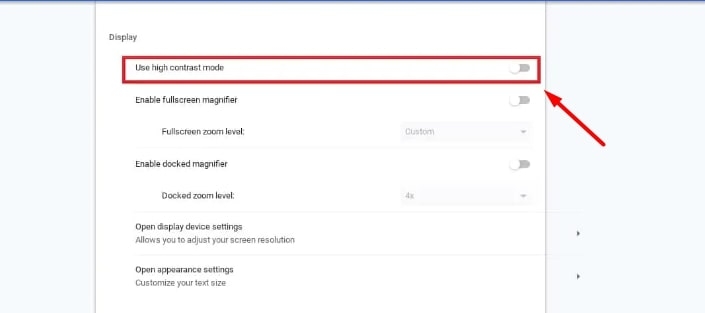
- Activez l’option.
Conseil 7 : Désactiver le Wi-Fi
Oui, vous avez bien lu ! Le Wi-Fi est l’une des fonctionnalités qui consomment le plus de batterie sur le Chromebook, car il est responsable de vous aider à naviguer dans le contenu sur les onglets Chrome et d’autres processus en arrière-plan.
Pour désactiver le Wi-Fi sur le Chromebook, suivez le processus ci-dessous :
Tout d’abord, cliquez sur l’affichage de l’heure sur la barre des tâches (présente en bas à droite).
Maintenant, cliquez sur le Wi-Fi et utilisez le curseur pour le désactiver.
Conseil 8 : Désactiver le Bluetooth
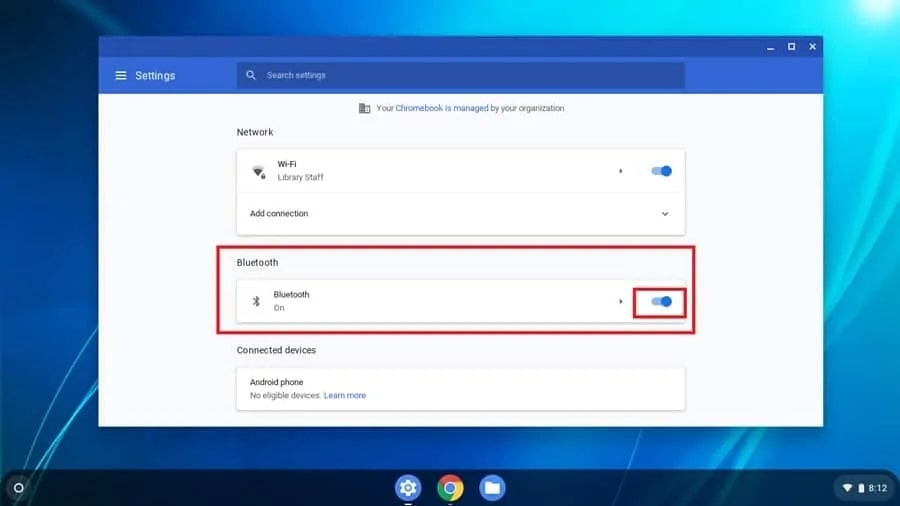
Si vous n’utilisez aucun appareil Bluetooth, il est recommandé de désactiver la fonctionnalité Bluetooth sur le Chromebook.
S’il n’est pas désactivé, il recherche constamment des appareils Bluetooth et vide rapidement la batterie. Par conséquent, vous devez désactiver la fonctionnalité Bluetooth pour éviter cela.
Vous pouvez le faire en naviguant dans les paramètres et en désactivant la fonctionnalité Bluetooth.
Conseil 9 : Charger entre 20-80%
La plupart du temps, les batteries Li-ion sont stables entre 20-80% de charge. Vous devez viser à charger jusqu’à ce que la batterie atteigne 80% et vous assurer de recharger la batterie lorsqu’elle atteint un faible niveau de 20%.
Conclusion
Les Chromebooks sont connus pour offrir une durée de vie de batterie plus longue par rapport aux ordinateurs portables classiques. Cependant, si vous suivez les conseils mentionnés ci-dessus, vous êtes susceptible d’obtenir encore plus de durée de vie de la batterie par rapport à l’utilisation normale.
Lectures complémentaires :
10 meilleurs navigateurs pour Chromebook
7 meilleures applications de dessin pour Chromebook
Est-il possible d’exécuter Steam sur Chromebook ?
Recevez de nouveaux articles dans votre boîte de réception.
Aucun spam. Désabonnez-vous à tout moment.