Google Docs · 6 min read · Oct 27, 2025
Comment enregistrer des Google Docs avec les options d'exportation désactivées ?
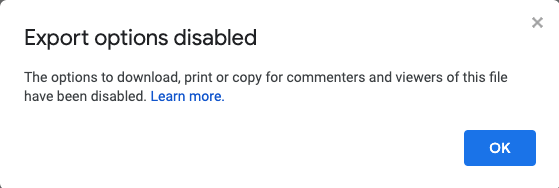
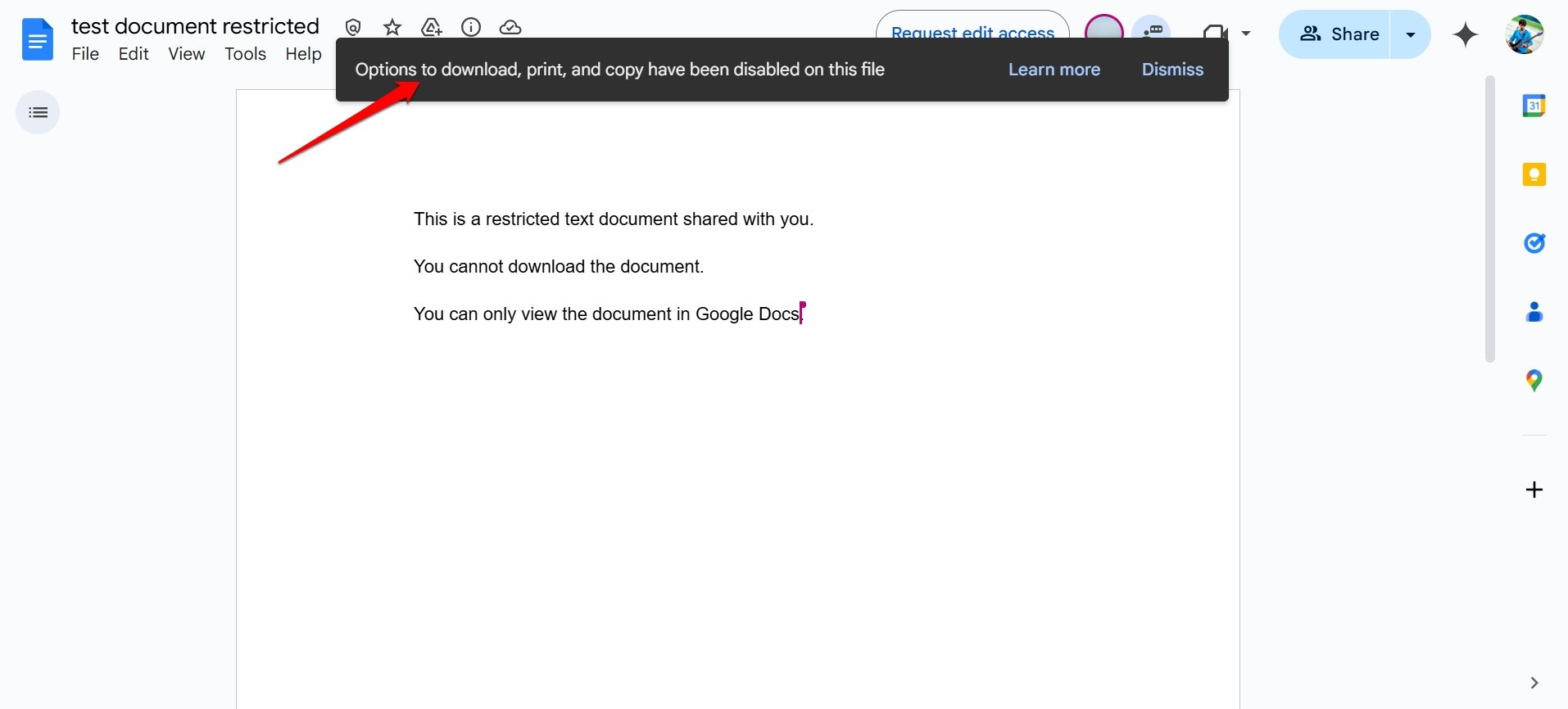
Google Docs permet au propriétaire du fichier de désactiver le téléchargement, l’impression et la copie du fichier. Cela signifie que le fichier Google Docs partagé avec des autorisations restreintes ne peut être que consulté et ne peut pas être copié, modifié ou téléchargé.
Le fichier Google Doc protégé n’est pas facile à télécharger ou à modifier. Cependant, il existe quelques solutions de contournement que vous pouvez essayer pour capturer ou copier du contenu à partir de tels fichiers Google Docs protégés.
Cet article peut être un peu technique, et vous aurez peut-être besoin de quelques essais pour enregistrer avec succès le fichier Google Doc en mode consultation uniquement.
Télécharger des Google Docs restreints à l’aide de l’extension Chrome
Télécharger des Google Docs en mode consultation uniquement (2025) : La copie et le collage ont été désactivés
Voici la manière la plus simple de télécharger tout le contenu d’un fichier doc sur lequel une restriction de téléchargement a été appliquée. Ajoutez l’extension de capture d’écran de page web par Fireshot. Capturez tout le contenu du fichier doc protégé et enregistrez-le sous forme de fichier PDF.
Vous pouvez ensuite copier le contenu du fichier PDF dans une application de traitement de texte comme MS Word ou Notepad. En tant qu’alternative meilleure, je vous suggérerais de convertir le PDF en un fichier document que vous pouvez ouvrir directement dans MS Word.
Laissez-moi vous guider à travers toutes les étapes.
- Ouvrez le navigateur Chrome.
- Allez sur le Chrome webstore et recherchez l’extension Fireshot pour capturer l’écran entier.
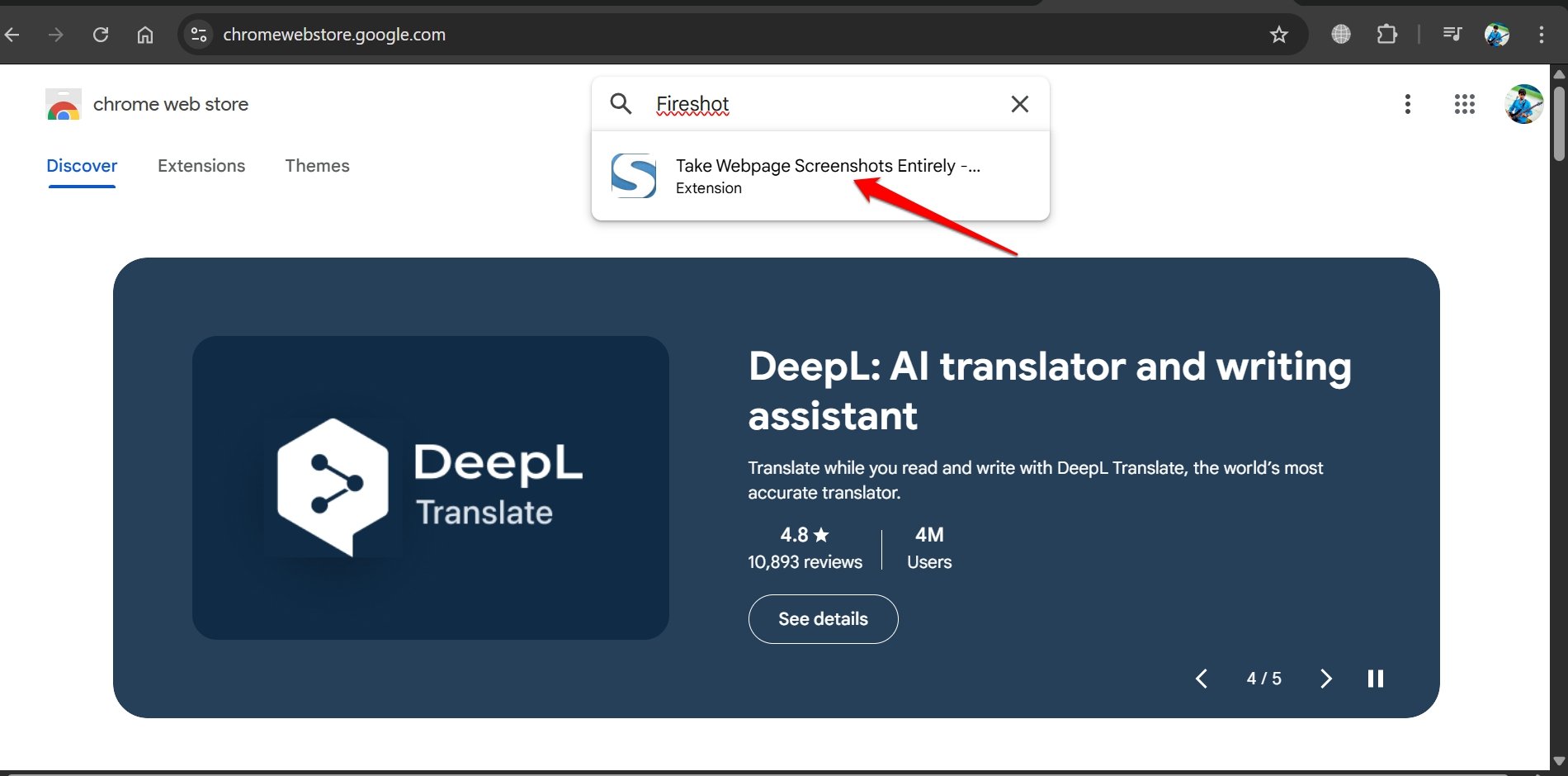
- Une fois que vous trouvez l’extension montrée dans la capture d’écran, cliquez dessus pour accéder à sa page.
- Appuyez sur Ajouter à Chrome.
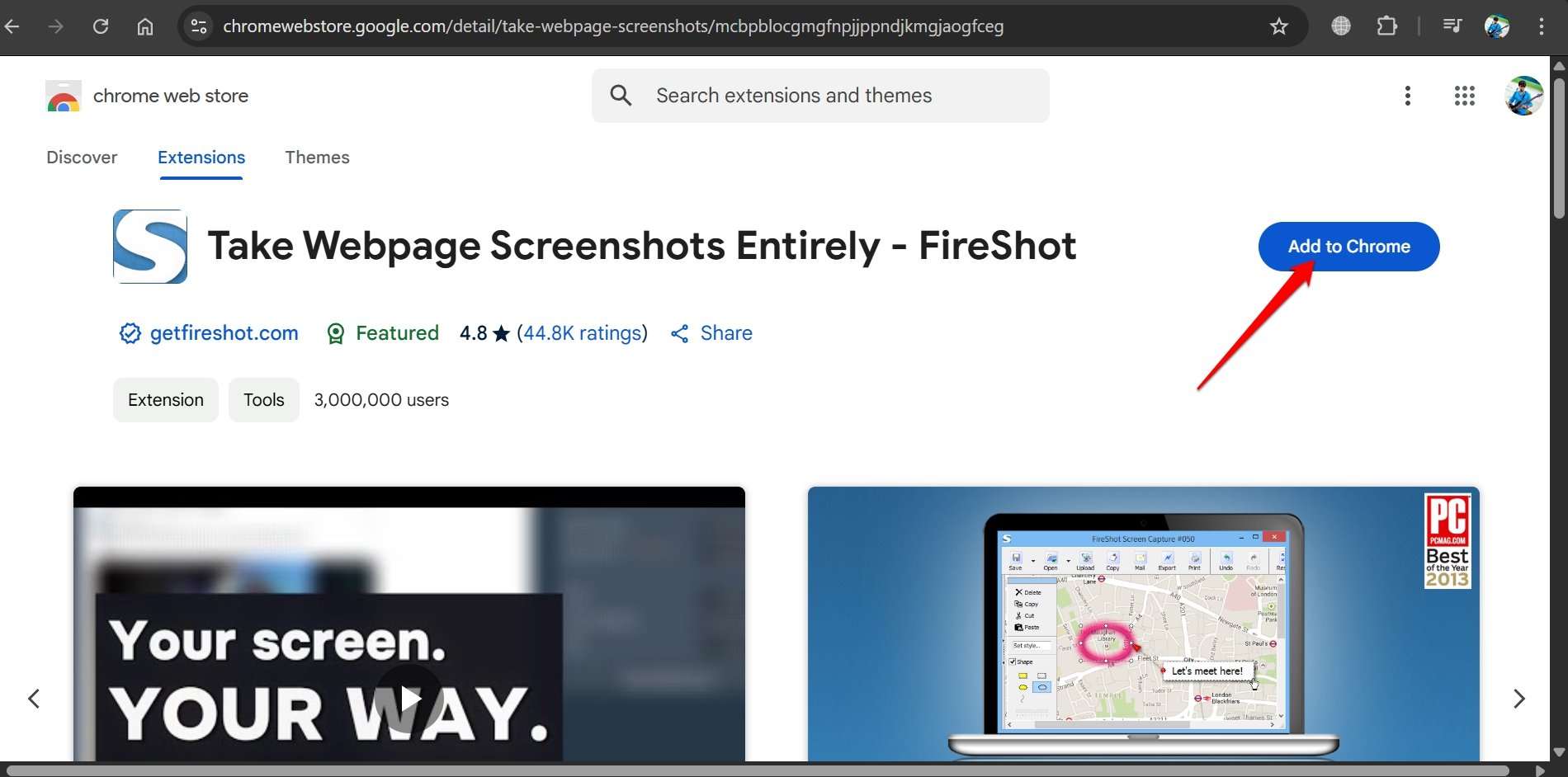
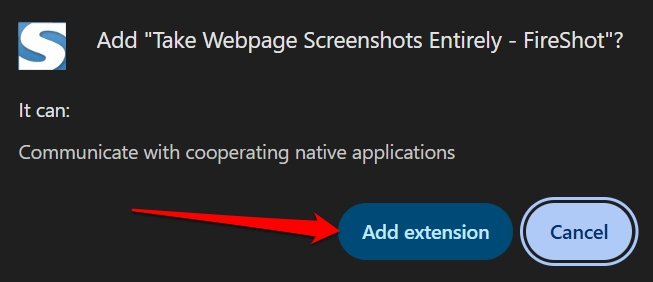
- Ensuite, appuyez sur Ajouter l’extension pour intégrer l’extension à Chrome.
- Maintenant, ouvrez le fichier doc restreint sur Google Docs.
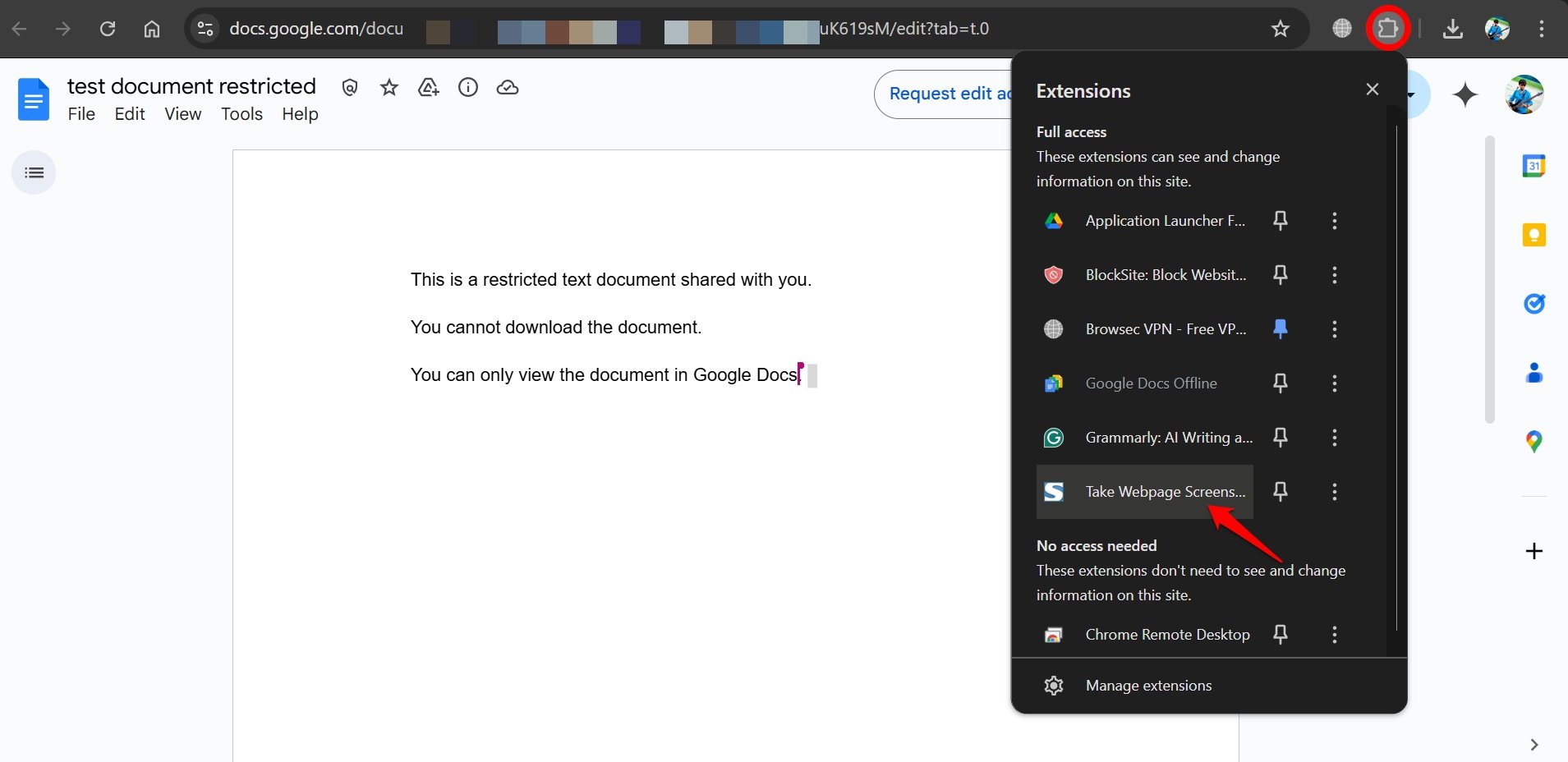
- Sur la barre d’outils Chrome, cliquez sur l’icône des extensions.
- Dans la liste des extensions installées, cliquez sur l’extension de capture d’écran Fireshot.
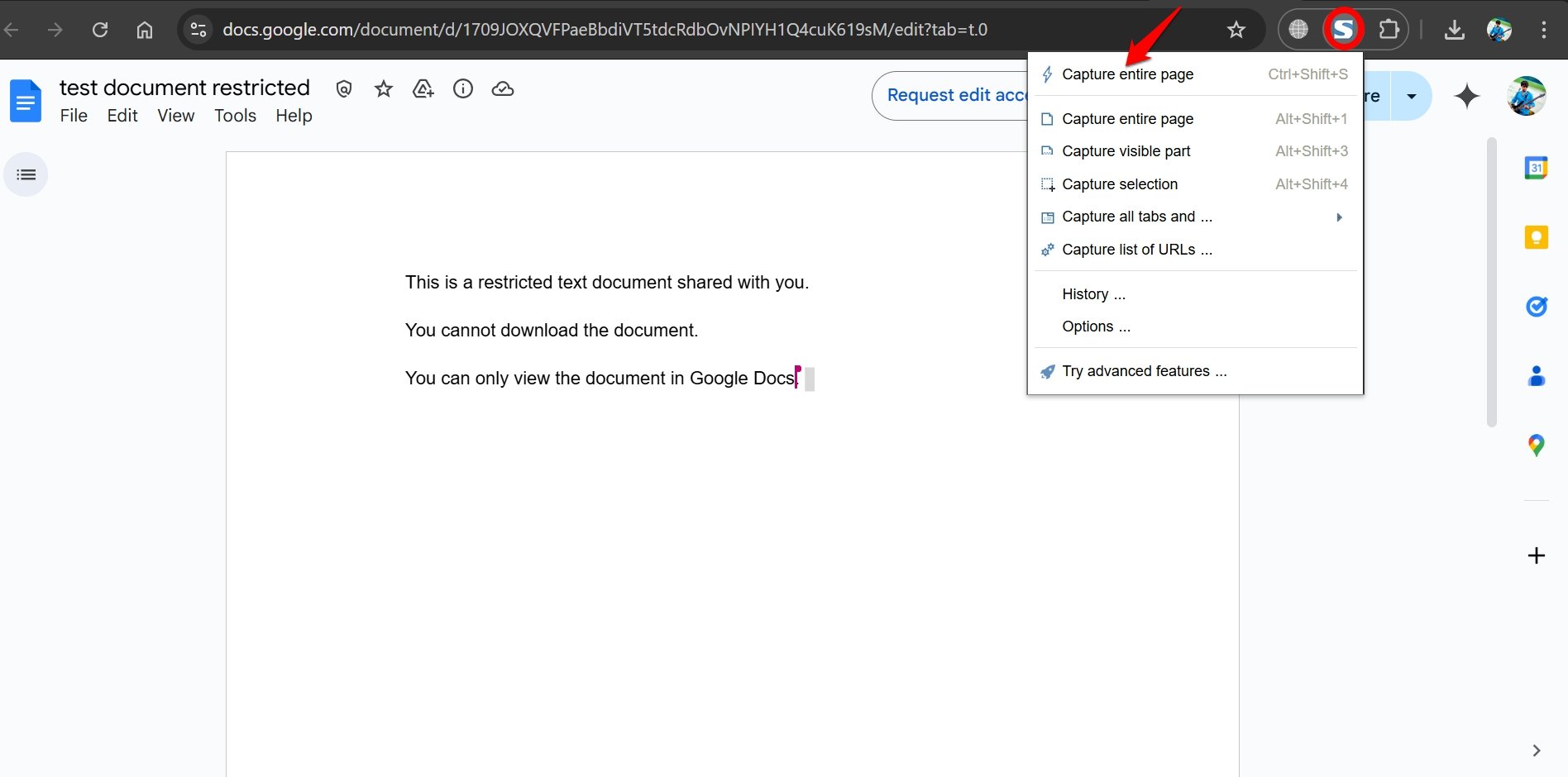
- Sélectionnez “ Capturer toute la page ” parmi les options que l’extension présente.
- Après que le contenu du document protégé soit capturé, un nouvel onglet s’ouvrira, vous demandant d’enregistrer la page capturée sous forme d’image ou de l’enregistrer en tant que PDF. Cliquez sur Enregistrer en PDF.
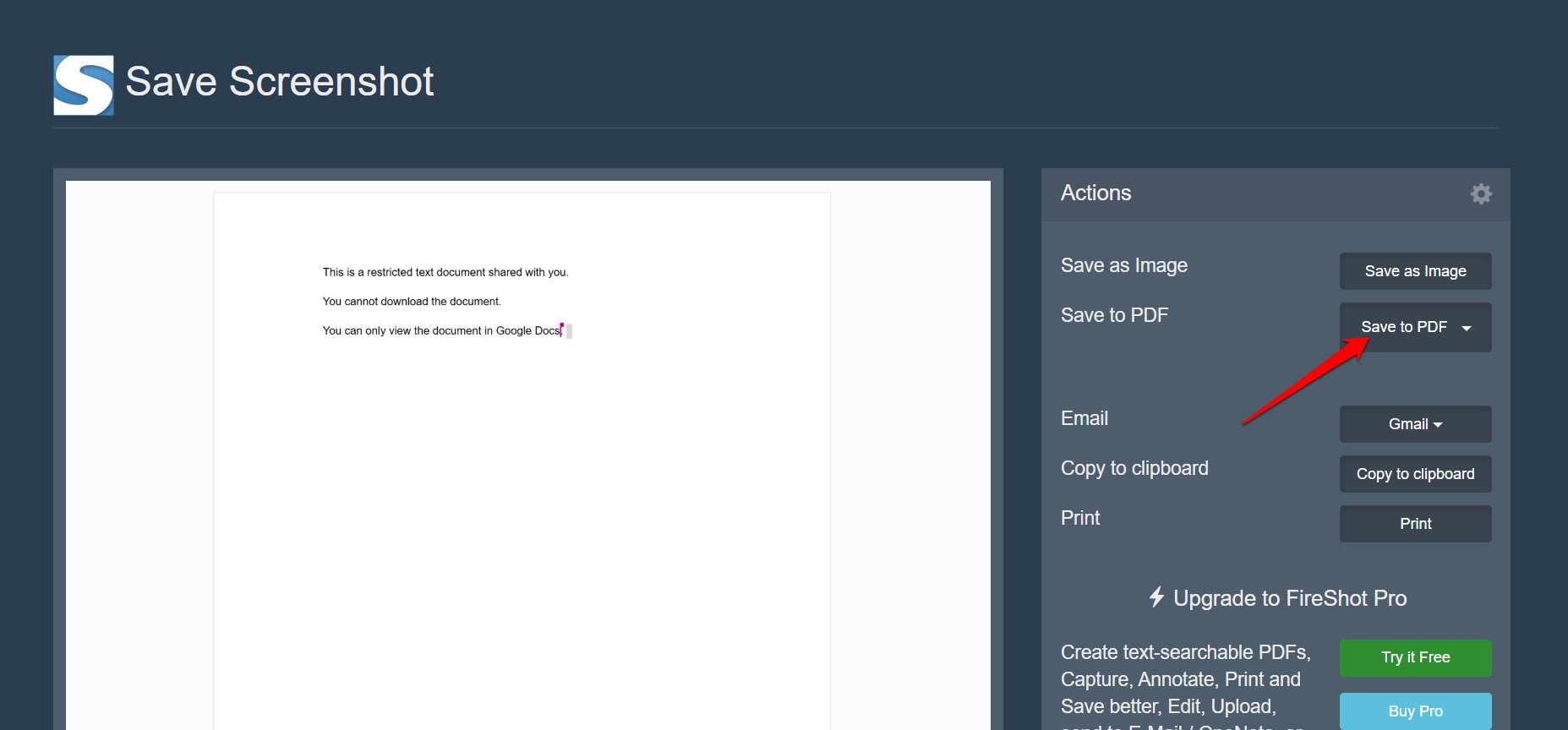
Maintenant, tout le contenu du fichier doc avec restriction de téléchargement sera téléchargé sur votre PC sous forme de fichier PDF.
C’est à vous de décider si vous copiez le contenu du fichier PDF dans MS Word ou Google Docs.
- Ouvrez le fichier PDF téléchargé.
- Sélectionnez tout son contenu et copiez-le.
- Ouvrez un nouveau fichier dans MS Word ou Google Docs.
- Collez le contenu et formatez-le selon vos besoins.
Vous pouvez également convertir le fichier PDF en un fichier MS Word à l’aide de n’importe quel convertisseur de fichiers en ligne gratuit.
- Allez sur n’importe quel convertisseur de fichiers en ligne gratuit.
- Téléchargez le PDF du fichier doc restreint généré à l’aide de Fireshot.
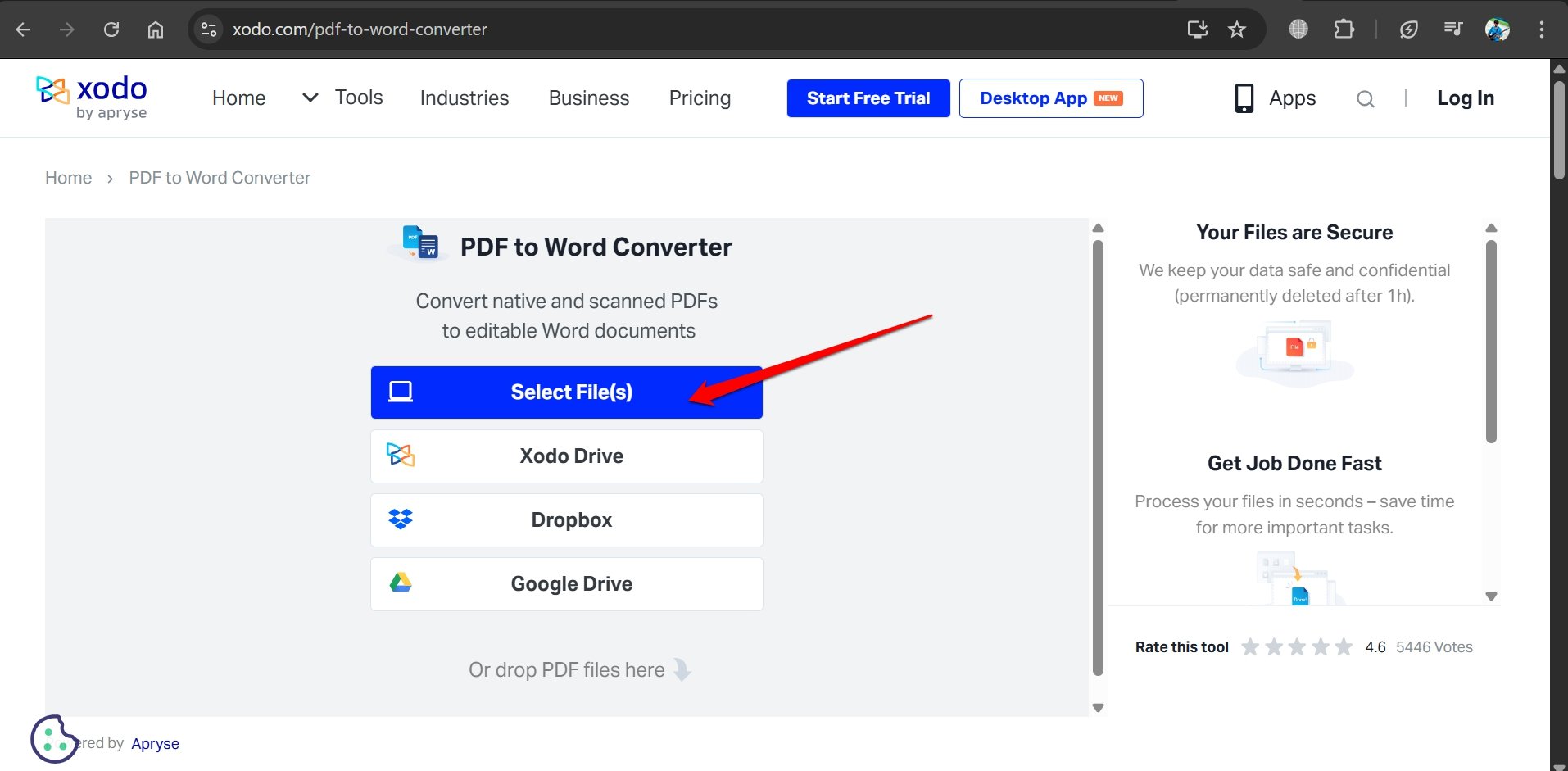
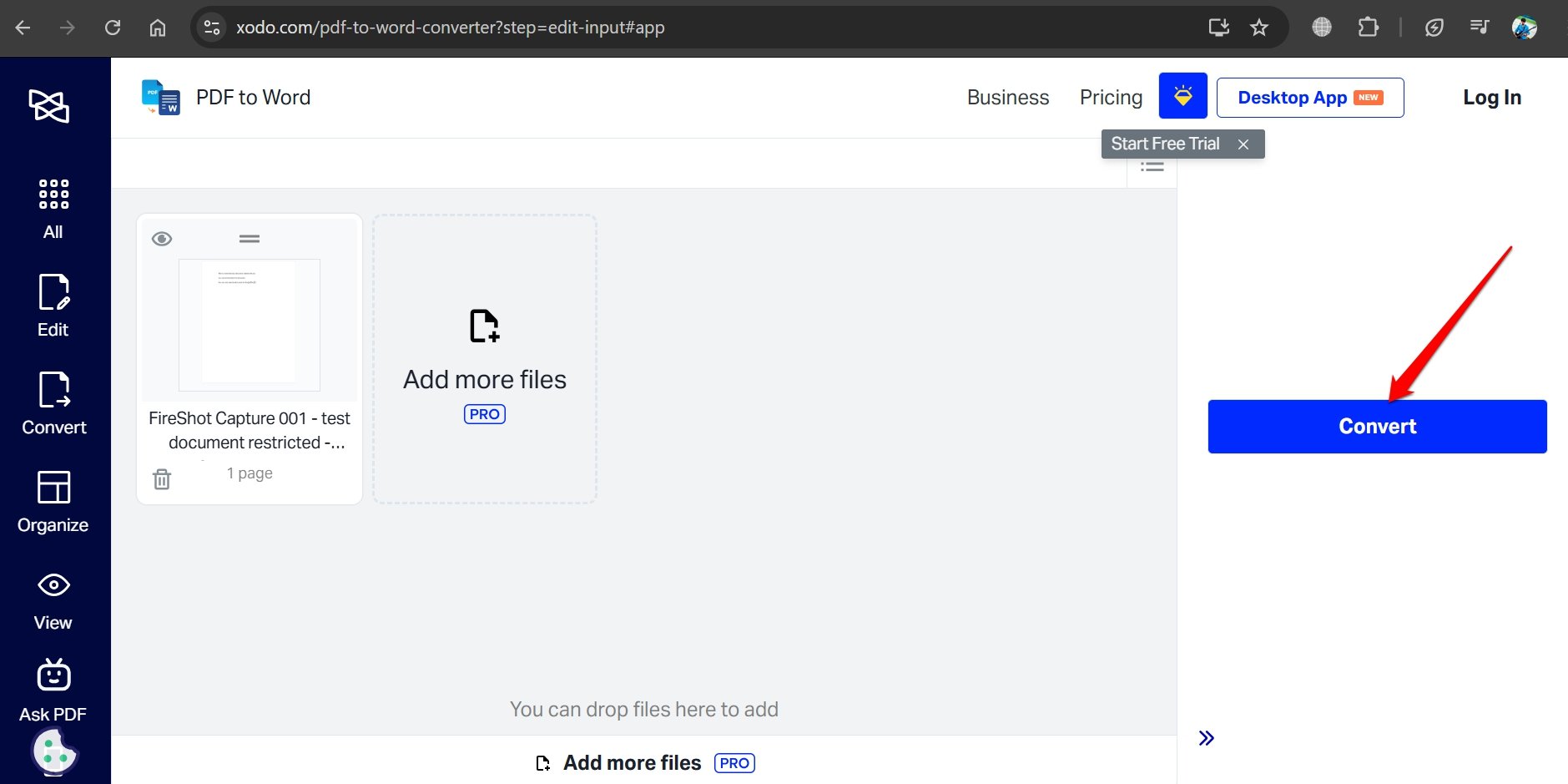
- Convertissez le PDF en format docx.
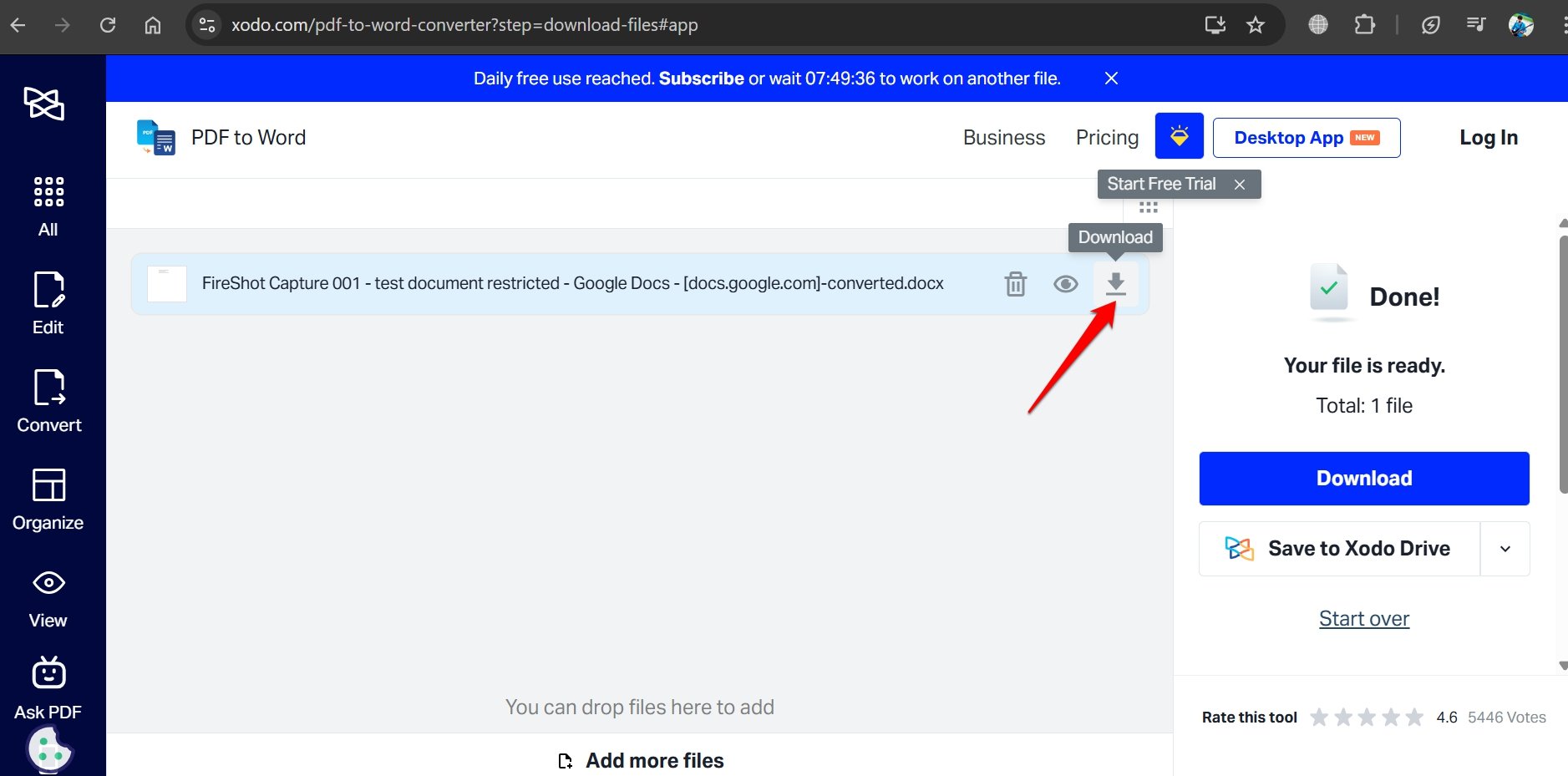
- Téléchargez le fichier docx sur votre PC.
- Ouvrez le fichier docx sur MS Word.
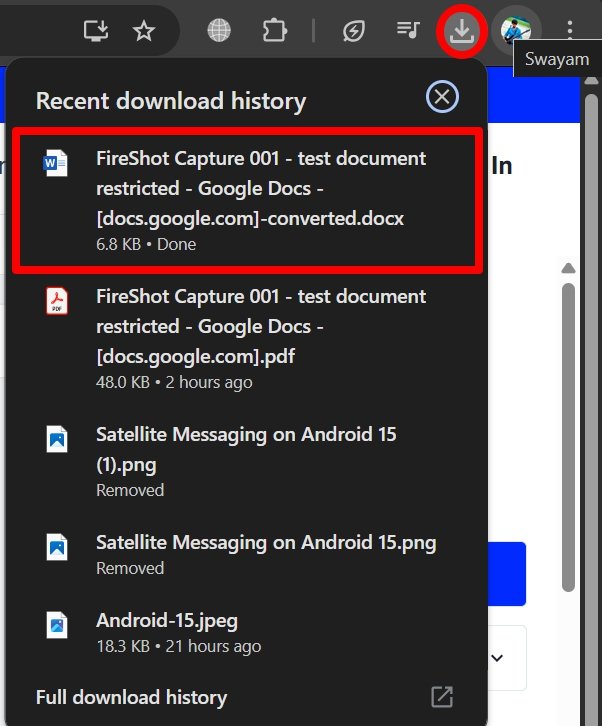
C’est la manière la plus simple et la plus rapide de capturer tout le contenu de n’importe quel fichier doc sur lequel l’auteur original a appliqué des restrictions de téléchargement et d’y accéder en le convertissant en un fichier OCX.
Étapes pour enregistrer les Google Docs protégés par téléchargement
Bien que le fichier soit protégé, le contenu doit toujours être stocké à l’intérieur du code HTML du site Web pour charger le fichier. Nous allons utiliser ce HTML pour extraire le contenu du Doc.
Voici les étapes pour enregistrer ou télécharger le fichier Google Docs avec uniquement des autorisations sur PC
- Ouvrez le fichier Doc restreint dans le navigateur Chrome.
- Maintenant, ouvrez la Console de développement en appuyant sur C trl + Shift + C pour Windows ou Cmd + Shift + C pour Mac.
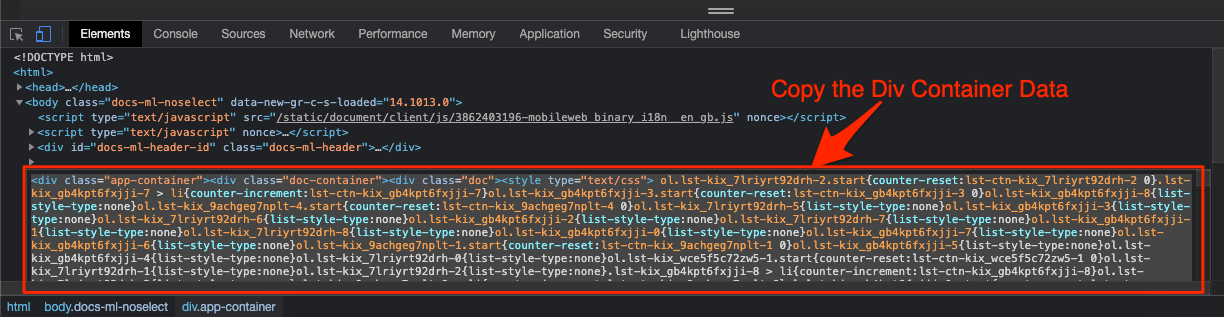
- Rechargez la page et sous l’onglet Éléments, recherchez la balise qui couvre tout le contenu en ombre bleue.
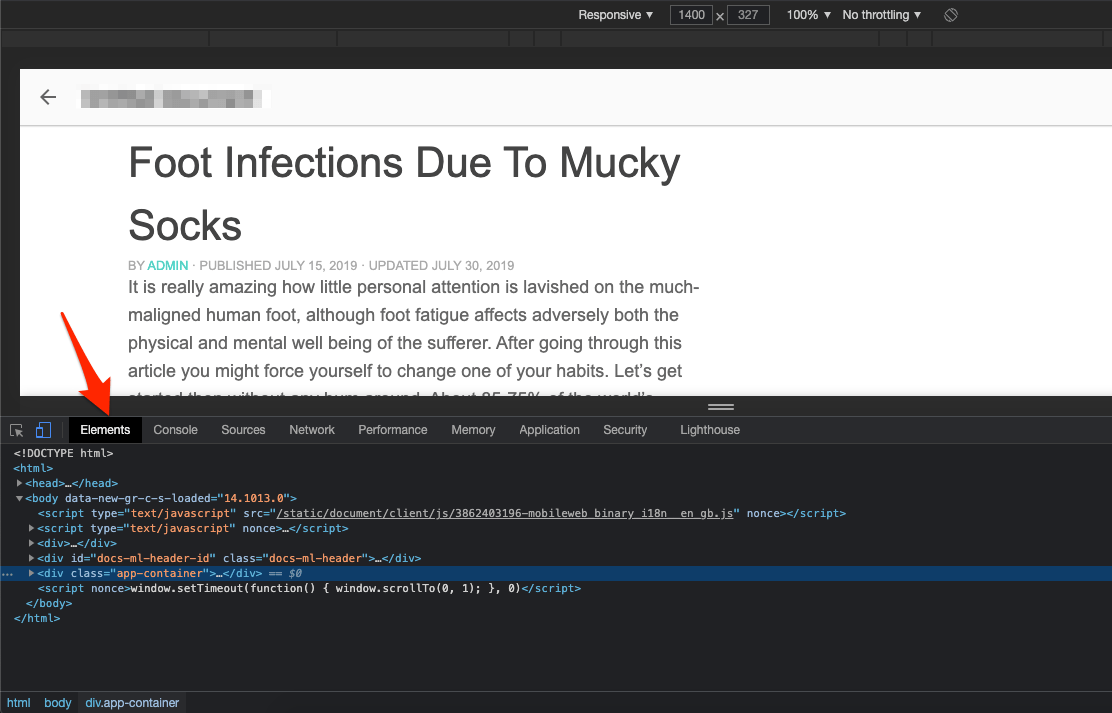
- En général, vous trouverez la
qui couvre toute la page avec la balise en ombre bleue avec ‘…‘.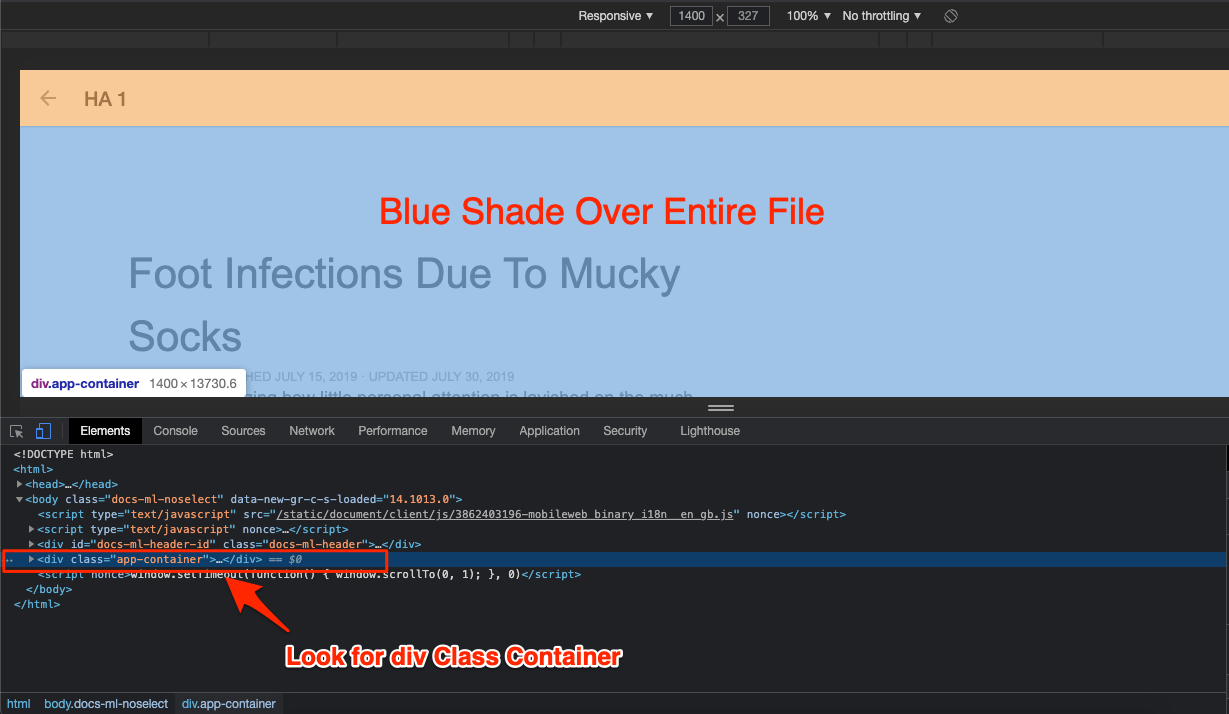
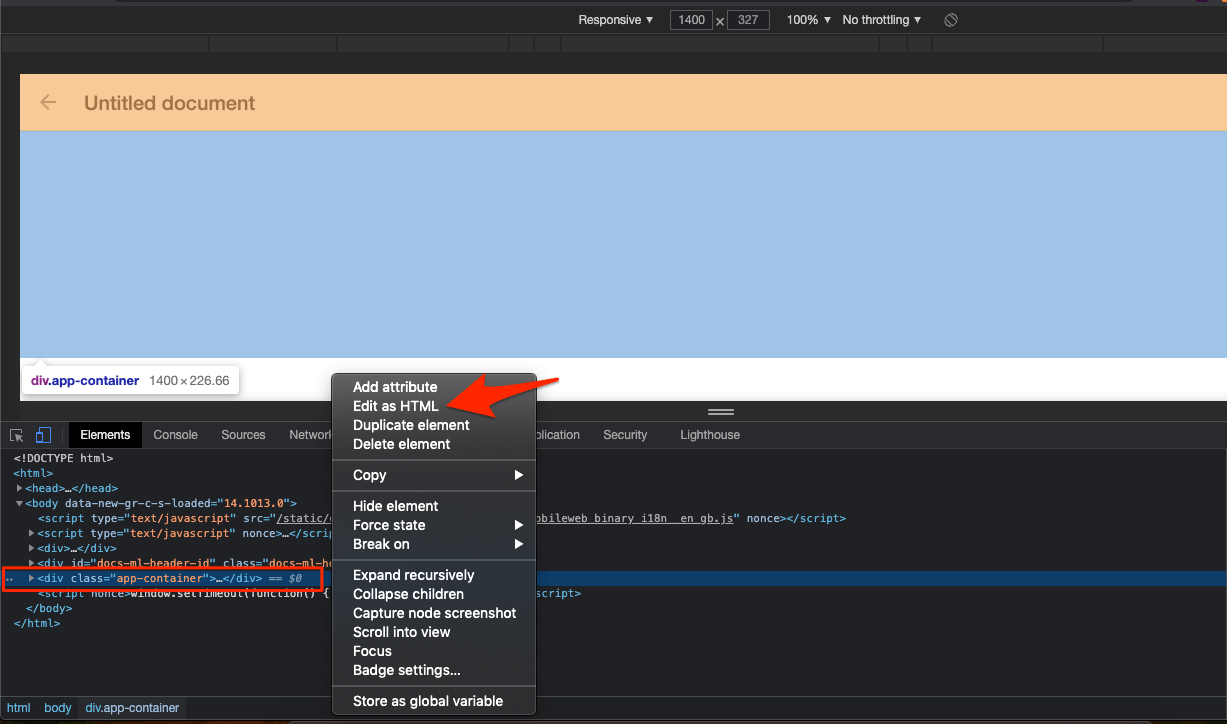
- Maintenant, faites un clic droit sur l’élément du conteneur div et sélectionnez Modifier en tant que HTML.
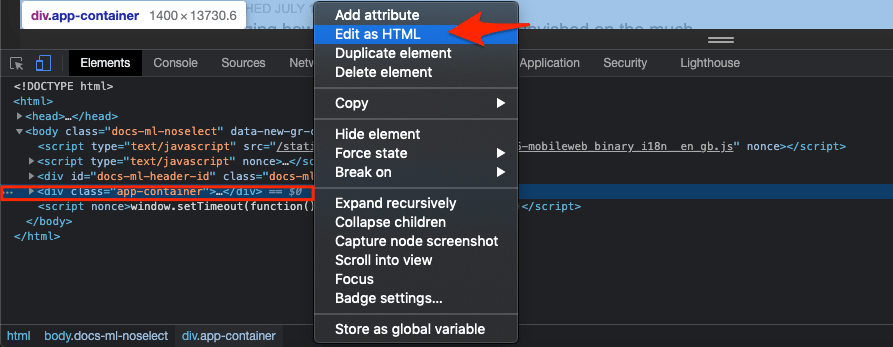
- Maintenant, la boîte HTML s’ouvrira.
- Copiez tout le contenu de la boîte de conteneur.
- Maintenant, ouvrez un nouveau doc.
- Ici encore, ouvrez les outils de développement, rechargez la page et recherchez la balise
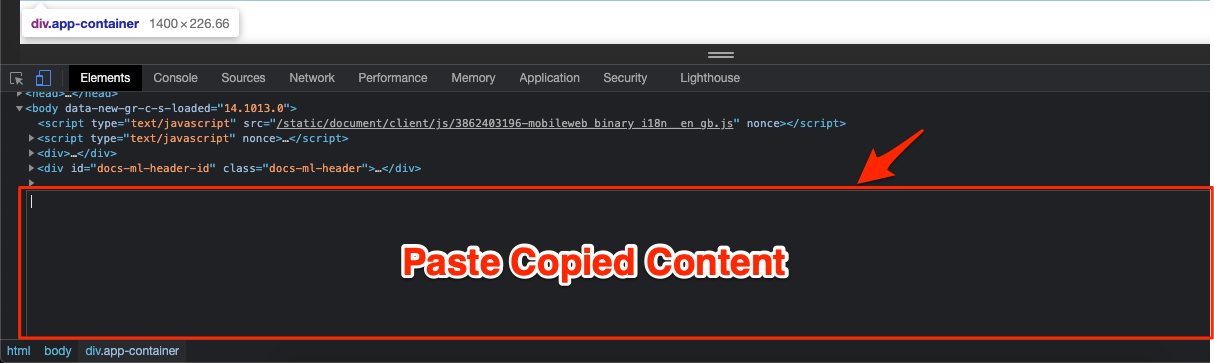
avec…qui couvre toute la page avec une ombre bleue.- Encore une fois, faites un clic droit sur l’élément du conteneur div et sélectionnez Modifier en tant que HTML.
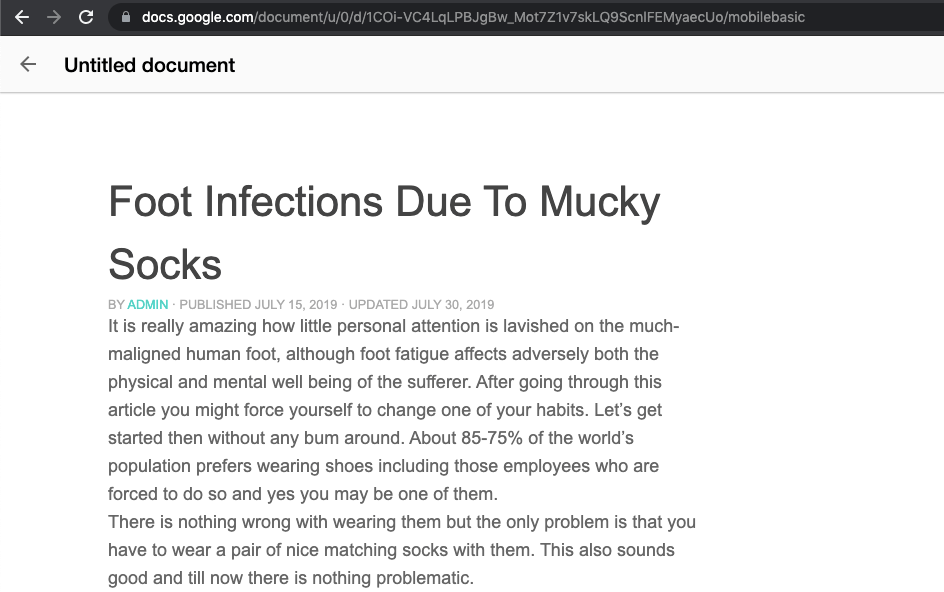
- Ici, collez le contenu copié, fermez la console. Toutes les données GDocs apparaîtront dans le nouveau doc créé.
- Fait ! 😄
Méthode alternative pour copier Google Docs à l’aide d’un script JavaScript
Vous devez à nouveau utiliser la console de développement de Google Chrome. Le fichier est bloqué à l’aide de code JavaScript. Désactivez le JS et ajoutez un script JS manuel pour copier les Google Docs. Cette méthode a été partagée sur Github.
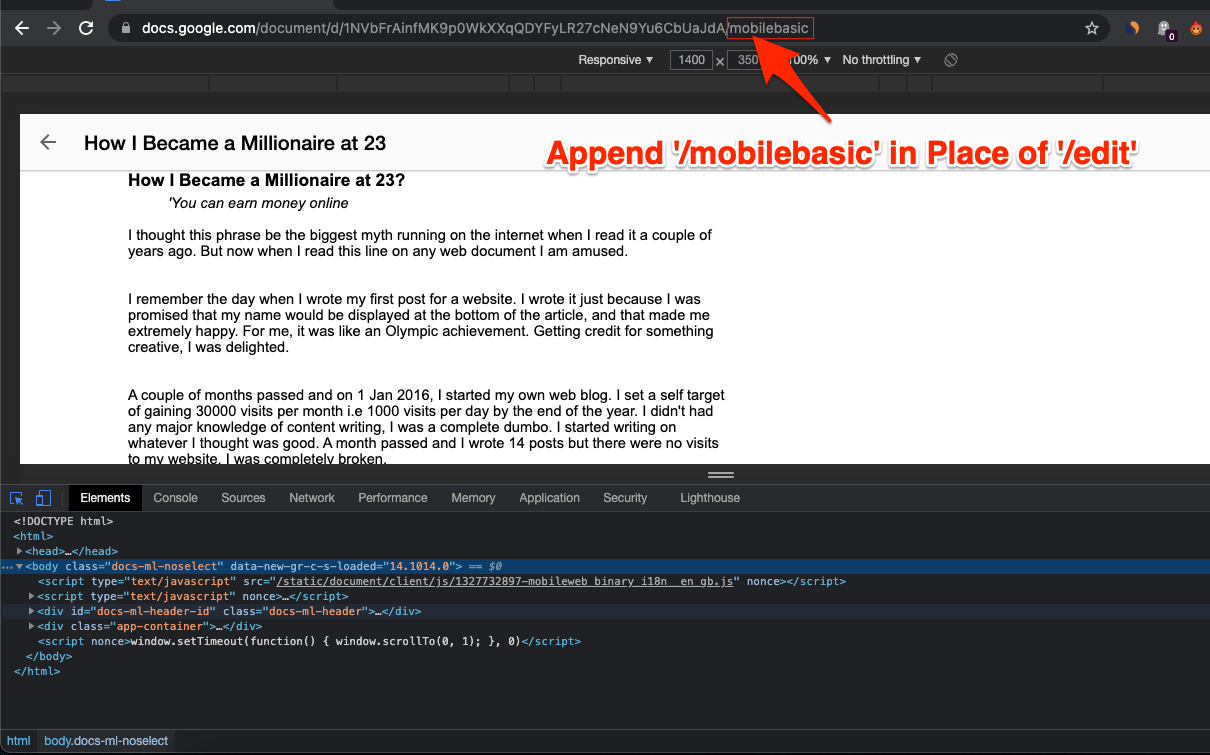
- Ouvrez le GDoc protégé à l’aide de Chrome. Changez la fin de l’URL du document de
/edità/mobilebasichttps://docs.google.com/document/d/1NVbFrAinfMK9p0WkXXqQDYFyxxxxcNeN9Yu6CbUaJdA/edit https://docs.google.com/document/d/1NVbFrAinfMK9p0WkXXqQDYFyxxxxcNeN9Yu6CbUaJdA/mobilebasic - Faites défiler vers le bas pour vous assurer qu’il est entièrement chargé.
- Maintenant, ouvrez la Console de développement en appuyant sur C trl + Shift + C pour Windows ou Cmd + Shift + C pour Mac.
- Ouvrez la Console de commande [ Ctrl+Shift+C pour Windows & Cmd + Shift + C pour Mac].
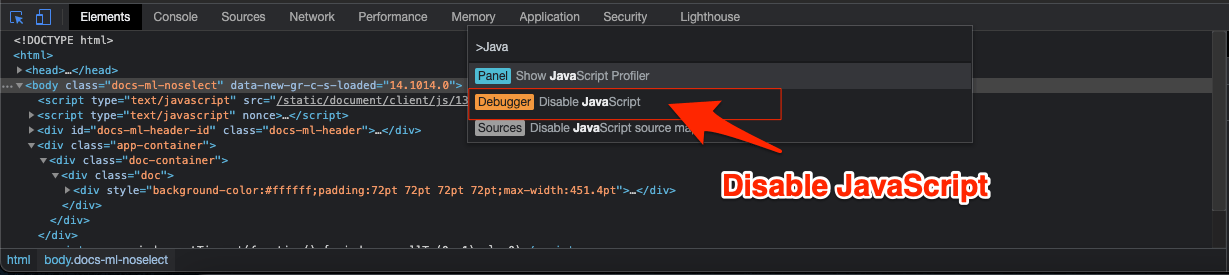
- Maintenant, recherchez “javascript”, et sélectionnez l’option “ Désactiver Javascript ” en ouvrant [ Cmd / Ctrl+Shift+P].
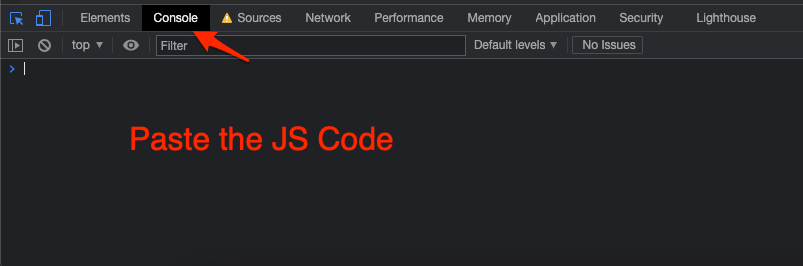
- Maintenant, cliquez sur l’onglet Console et recherchez un petit marqueur en forme de flèche.
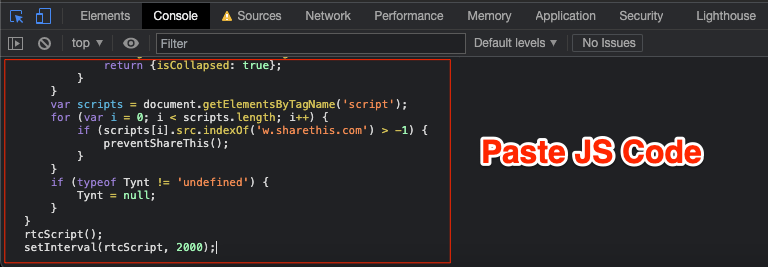
- Ici, collez le code JS ci-dessous et appuyez sur Entrée.
- Ne fermez pas la console de développement et rechargez la page.
- Maintenant, vous pouvez fermer les outils de développement et copier à partir du document.
- Fait !😀
function rtcScript() {
    document.oncontextmenu = null;
    document.onselectstart = null;
    document.onmousedown = null;
    document.onclick = null;
    document.oncopy = null;
    document.oncut = null;
    var elements = document.getElementsByTagName('*');
    for (var i = 0; i < elements.length; i++) {
        elements[i].oncontextmenu = null;
        elements[i].onselectstart = null;
        elements[i].onmousedown = null;
        elements[i].oncopy = null;
        elements[i].oncut = null;
    }
    function preventShareThis() {
        document.getSelection = window.getSelection = function() {
            return {isCollapsed: true};
        }
    }
    var scripts = document.getElementsByTagName('script');
    for (var i = 0; i < scripts.length; i++) {
        if (scripts[i].src.indexOf('w.sharethis.com') > -1) {
            preventShareThis();
        }
    }
    if (typeof Tynt != 'undefined') {
        Tynt = null;
    }
}
rtcScript();
setInterval(rtcScript, 2000);
Conclusion
À l’aide des outils de développement, vous pouvez extraire le fichier Google Docs protégé en mode consultation uniquement et l’enregistrer en tant que nouveau fichier doc. Suivez le guide attentivement. Si vous avez du mal à localiser la balise du conteneur div, rechargez simplement la page et essayez à nouveau. J’espère que le post est utile. N’hésitez pas à commenter ci-dessous pour toute assistance ou support.
Si vous avez des réflexions sur Comment enregistrer des Google Docs avec les options d’exportation désactivées ?, n’hésitez pas à laisser un commentaire ci-dessous. De plus, veuillez vous abonner à notre chaîne YouTube DigitBin pour des tutoriels vidéo. Santé !
Recevez de nouveaux articles dans votre boîte de réception.
Aucun spam. Désabonnez-vous à tout moment.
- En général, vous trouverez la