Scanner documents · 3 min read · Sep 24, 2025
Comment scanner un document sur iPhone ou iPad en utilisant l'application Notes ?

Savez-vous que votre iPhone ou iPad Apple peut agir comme un scanner ? Oui, vous pouvez scanner n’importe quel document physique en utilisant iOS ou iPadOS. Ce guide vous montrera comment scanner des documents sur iPhone ou iPad en utilisant l’application Notes native présente dans iOS et iPadOS.
Aujourd’hui, tout devient numérique. Fini le temps où vous deviez transporter beaucoup de papiers pour vos cours ou votre travail de bureau. Maintenant, vous pouvez simplement scanner n’importe quel document en utilisant cette fonctionnalité présente sur votre iPhone ou iPad et les transporter au format numérique directement dans vos appareils.
Vous n’avez même pas besoin de le scanner en utilisant un scanner réel. Si vous avez un iPhone ou un iPad, votre travail sera fait. Par exemple, vous pouvez garder une copie numérique de vos documents personnels tels que la carte PAN, le permis de conduire simplement en les scannant via l’iPhone ou l’iPad.
Scanner un document sur iPhone ou iPad en utilisant l’application Notes
Il y a un autre avantage principal à utiliser la fonctionnalité de scan de documents dans iOS et iPadOS. Cela rend le fichier indépendant de la plateforme.
Cela signifie qu’une fois que vous scannez un document et enregistrez une copie numérique sur vos appareils Apple, iCloud enregistrera également une copie du même fichier, le rendant ainsi disponible sur tous les appareils Apple que vous utilisez.
Pourquoi seulement les appareils Apple, vous pouvez facilement enregistrer la copie numérique de votre fichier en ligne via n’importe quel service de stockage en nuage ou par e-mail et y accéder à tout moment depuis n’importe quel autre appareil.
Étapes pour scanner des documents en utilisant l’application Notes de l’iPhone et de l’iPad
Maintenant, passons aux étapes que vous devez suivre pour scanner vos documents.
- Prenez votre iPhone ou iPad, peu importe ce que vous utilisez.
- Ouvrez l’application Notes
- Dans le coin inférieur droit, tapez sur l’icône de créer une nouvelle note.
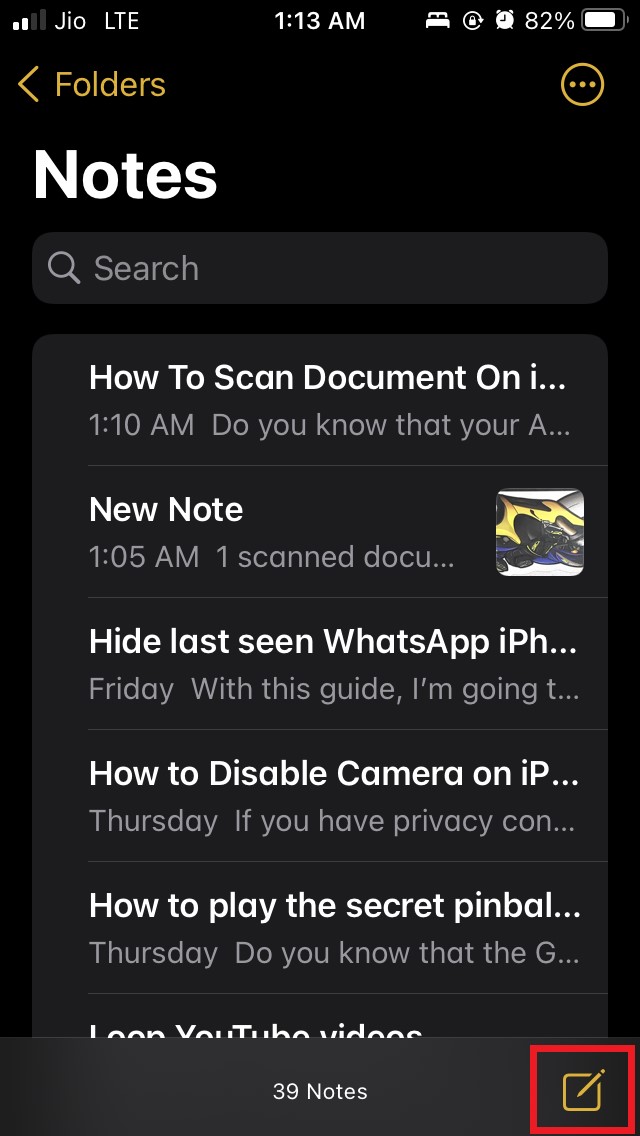
- Une nouvelle note avec un espace vide sera créée.
- En bas de l’espace vide, il y aura une icône de caméra. Tapez dessus.
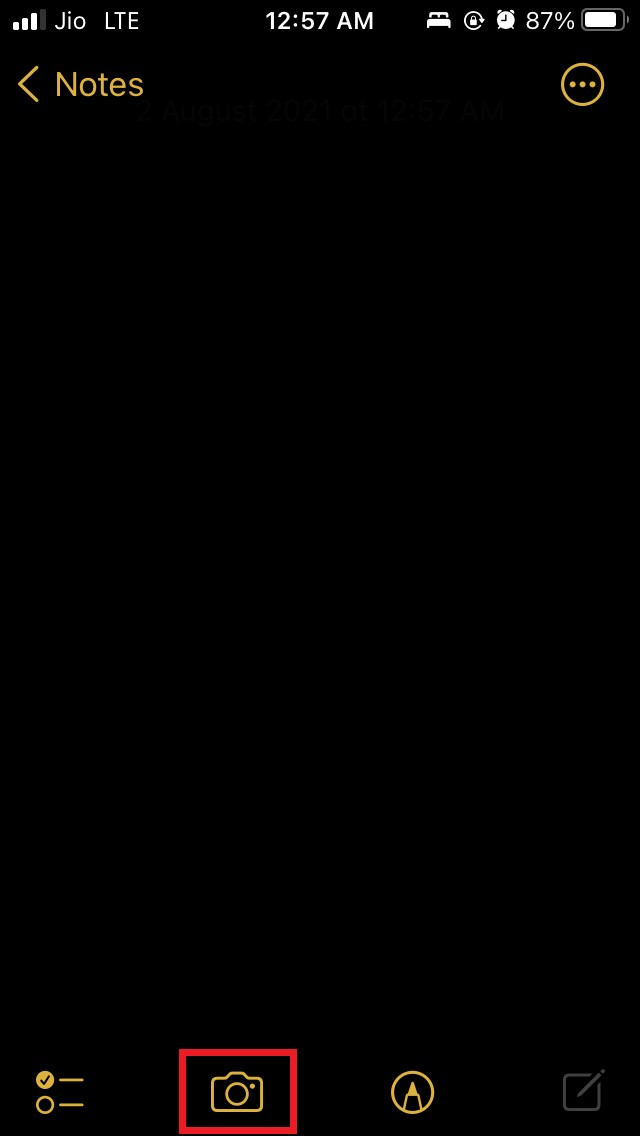
- Un petit menu apparaîtra avec quelques options. L’une des options est de scanner des documents. Tapez dessus.
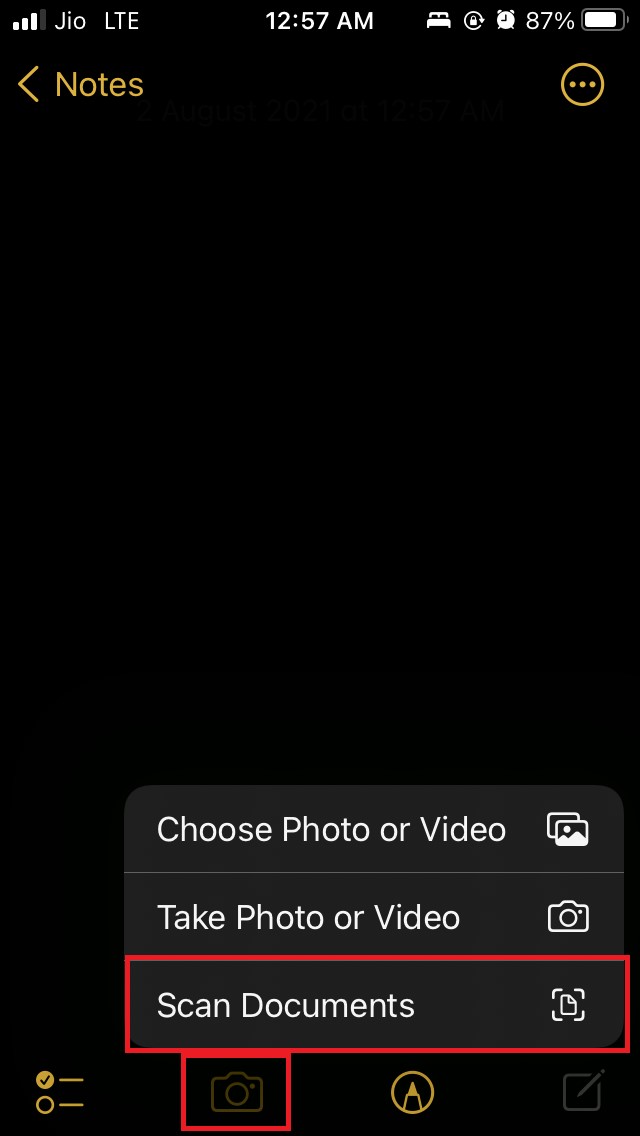
- Le scanner s’activera maintenant avec la caméra.
- Assurez-vous que vous avez positionné votre document à scanner sur une surface plane afin que le scanner puisse le capturer clairement.
- Pointez l’iPhone ou l’iPad avec son scanner directement au-dessus du document.
- Automatiquement, en quelques secondes, le scan du document sera terminé.
- L’image numérique sera enregistrée dans votre application Notes. Il y a une option Enregistrer sur laquelle vous pouvez également taper.
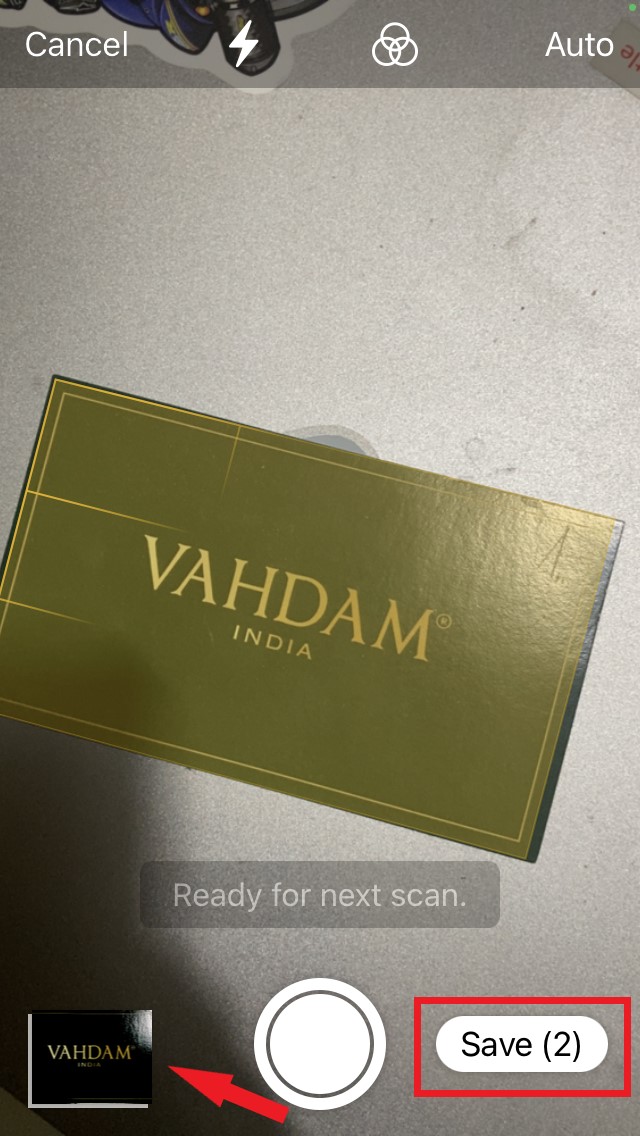
- Le scan se fera tout seul car le scanner détectera qu’il y a un document lorsque vous commencerez à pointer la caméra/scanner.
- Ensuite, visitez la page d’accueil de l’application Notes pour voir le document que vous venez de scanner.
N’oubliez pas que les anciennes versions d’iOS et d’iPadOS prennent également en charge le scan de documents. Donc, si vous utilisez un iPhone ou un iPad avec une version logicielle plus ancienne, vous ne rencontrerez également aucun problème pour scanner vos documents préférés.
Certains d’entre vous peuvent se demander, quelle sera la qualité de l’image des documents que vous allez scanner en utilisant l’iPhone et l’iPad ?
Pour être honnête, cela dépend de la qualité de la caméra de votre iPhone. Inutile de dire que les iPhones et iPads modernes sont équipés d’un bon système de caméra, donc vous obtiendrez une version numérique scannée de bonne qualité de votre document.
Ainsi, avec les informations ci-dessus, je termine ce guide sur la façon de scanner des documents en utilisant l’iPhone ou l’iPad avec l’application Notes.
Si vous avez des réflexions sur Comment scanner un document sur iPhone ou iPad en utilisant l’application Notes ?, n’hésitez pas à laisser un commentaire ci-dessous. De plus, veuillez vous abonner à notre chaîne YouTube DigitBin pour des tutoriels vidéo. Cheers !
Recevez de nouveaux articles dans votre boîte de réception.
Aucun spam. Désabonnez-vous à tout moment.