Réseaux sociaux · 3 min read · Nov 13, 2025
Comment scanner un code QR sur Instagram ?
Le géant des réseaux sociaux Instagram possède plusieurs fonctionnalités notables. Alors que certaines, comme l’introduction des Reels, attirent beaucoup l’attention, d’autres passent légèrement inaperçues. Et la fonctionnalité Étiquette de nom/code QR tombe probablement dans cette dernière catégorie. En 2018, la société appartenant à Facebook a lancé l’Étiquette de nom. Grâce à cette fonctionnalité, vous pouviez créer une étiquette de type code QR pour votre profil.
Le plus grand avantage est le fait que vous n’avez plus besoin de rechercher manuellement un profil sur Instagram. Il vous suffit de lancer l’application, de scanner l’étiquette et cela vous amènera automatiquement au profil associé. Cependant, il y avait un problème flagrant. Ces Étiquettes de nom ne pouvaient être scannées que via le scanner intégré d’Instagram. Vous ne pouvez pas les scanner en utilisant d’autres applications de caméra tierces. Ce manque de flexibilité avec cette fonctionnalité a exaspéré pas mal d’utilisateurs.
À cet égard, Instagram semble avoir pris note de cela et a maintenant déprécié cette fonctionnalité pour le code QR. Comme son nom l’indique, il créerait directement une étiquette de code QR pour votre profil (plutôt que son homologue, comme c’était le cas avec l’Étiquette de nom). Cela se traduit immédiatement par la possibilité de scanner ces codes en utilisant n’importe quelle application de caméra tierce ou scanner de code QR. Cela dit, voyons les étapes pour scanner ces codes QR sur Instagram.
Comment scanner des étiquettes/noms QR sur Instagram ?
Dans l’ensemble, il existe environ quatre méthodes différentes par lesquelles vous pouvez scanner ces codes QR Instagram. Jetons un coup d’œil à chacune d’elles :
Utiliser l’application Instagram
L’approche directe consiste à utiliser l’application Instagram elle-même. Voici comment cela peut être fait :
- Lancez l’application et allez sur votre profil.
- Ensuite, allez dans votre profil et appuyez sur le menu hamburger situé en haut à droite.
- Sélectionnez l’option Code QR et cela devrait faire apparaître le code QR de votre profil.
- Juste en dessous de votre code, vous devriez voir l’option Scanner le code QR, appuyez dessus.
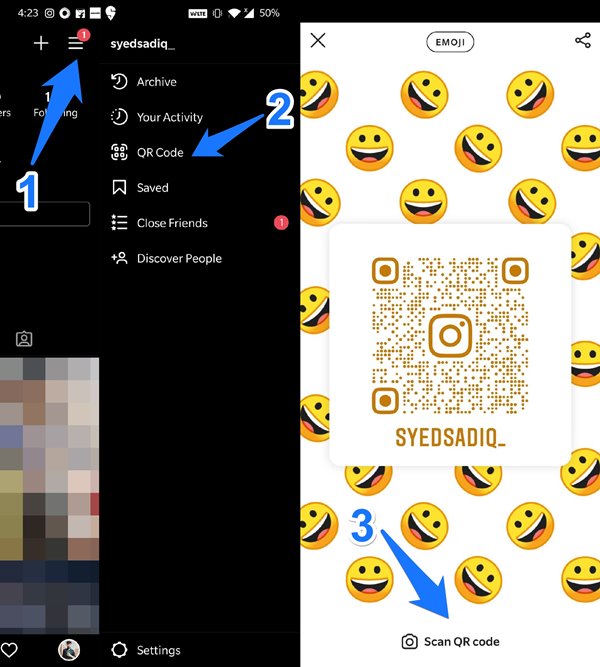
- Scannez le code QR souhaité et cela vous amènera au profil de cet utilisateur.
Utiliser l’application de caméra par défaut du téléphone
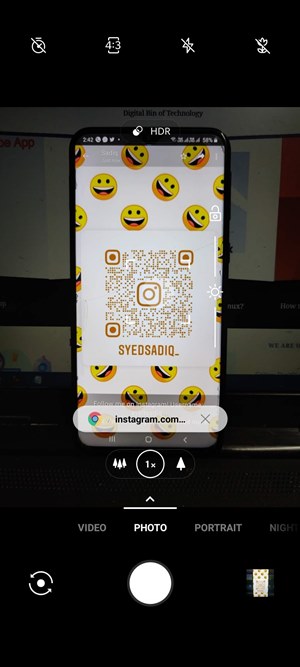
La plupart des OEM intègrent aujourd’hui le scanner de code QR dans leur caméra. Donc, lancez l’application de caméra par défaut sur votre appareil et essayez de scanner le code QR. Si cela est pris en charge, cela vous fournira alors le lien vers le profil Instagram. Appuyez simplement sur ce lien et sélectionnez Instagram comme application par défaut qui devrait ouvrir ces liens à partir de maintenant.
Utiliser des applications de scanner tierces
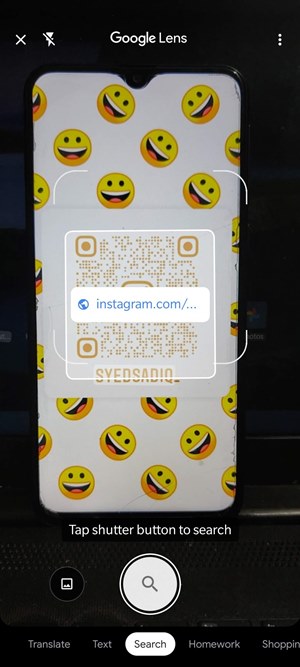
Si votre appareil n’a pas de scanner de code QR intégré, vous pouvez également essayer un tiers. À cet égard, Google Lens est une option valable qui propose également une pléthore d’autres fonctionnalités. Ou vous pouvez également essayer une application de scanner de code QR légère qui a juste les bases.
Utiliser des sites de scanner QR
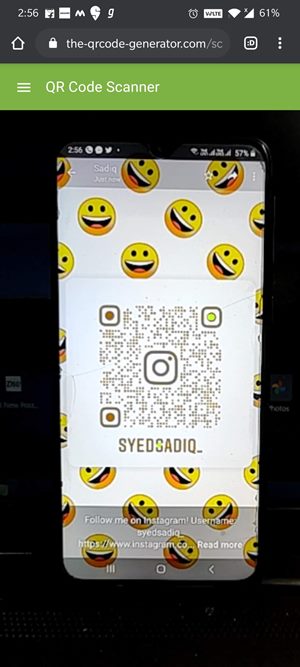
Si vous ne souhaitez pas télécharger ou installer une application tierce supplémentaire, il existe de nombreux sites Web qui proposent cette fonctionnalité. Ouvrez donc le navigateur sur votre appareil, rendez-vous sur n’importe quel site de scan de code QR et accordez l’accès à la caméra de votre appareil. Ensuite, pointez la caméra vers ce code et cela fera apparaître le lien du profil associé. C’est tout.
Conclusion
Ainsi, avec cela, nous concluons le guide sur la façon de scanner des étiquettes de nom/codes QR sur Instagram. Gardez à l’esprit que bien qu’il soit difficile de trouver des étiquettes de nom de nos jours, si vous en croisez une, vous pouvez la scanner directement via l’application Instagram elle-même, comme mentionné dans la première méthode. Pour finir, faites-nous savoir dans la section des commentaires quelle méthode vous avez finalement choisie.
Si vous avez des réflexions sur Comment scanner un code QR sur Instagram ?, n’hésitez pas à laisser un commentaire ci-dessous. De plus, veuillez vous abonner à notre chaîne YouTube DigitBin pour des tutoriels vidéo. À bientôt !
Recevez de nouveaux articles dans votre boîte de réception.
Aucun spam. Désabonnez-vous à tout moment.