WhatsApp · 4 min read · Nov 26, 2025
Comment programmer des appels WhatsApp sur iPhone en utilisant l'application Calendrier ?

Dans ce guide, j’ai expliqué comment programmer des appels WhatsApp dans l’application Calendrier sur iPhone. Les appels vocaux et vidéo WhatsApp peuvent être programmés en utilisant l’application Calendrier native de l’iPhone. Programmer vos appels vous aidera à organiser votre emploi du temps chargé. Vous pouvez passer des appels téléphoniques importants liés à votre entreprise sans en manquer.
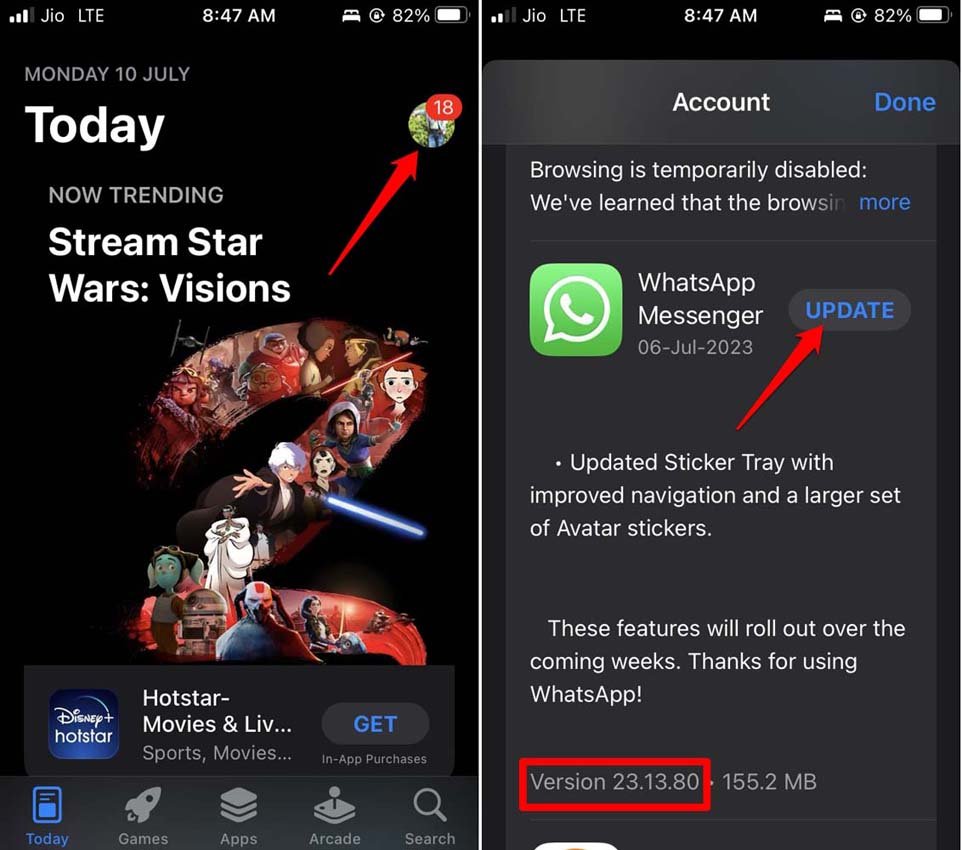
Avant de passer à la partie programmation des appels, mettez WhatsApp à jour avec la dernière version. Plus précisément, la fonctionnalité de programmation des appels WhatsApp avec l’application Calendrier iOS fonctionnera sur la version WhatsApp v23.10.76. C’est une version stable de WhatsApp.
Pour mettre à jour WhatsApp sur votre iPhone, allez dans l’App Store. Appuyez sur la photo de l’identifiant Apple et faites défiler les applications qui ont une mise à jour en attente. Si WhatsApp a une mise à jour de version disponible, appuyez sur le bouton Mettre à jour à côté.
Comment programmer des appels WhatsApp dans Calendrier sur iOS ?
En plus de programmer les appels vocaux et vidéo sur WhatsApp dans l’application Calendrier, j’ai également expliqué comment modifier votre emploi du temps d’appels. Alors, commençons par les étapes.
Cette fonctionnalité de programmation des appels WhatsApp (voix et vidéo) est exclusive à l’application Calendrier sur iOS. Pour l’instant, d’autres applications Calendrier, telles que Google Calendar, ne prennent pas en charge la programmation des appels WhatsApp.
Étapes pour programmer des appels vocaux WhatsApp dans l’application Calendrier iPhone
Suivez ces étapes pour programmer des appels vocaux sur WhatsApp avec vos contacts.
- Lancez WhatsApp.
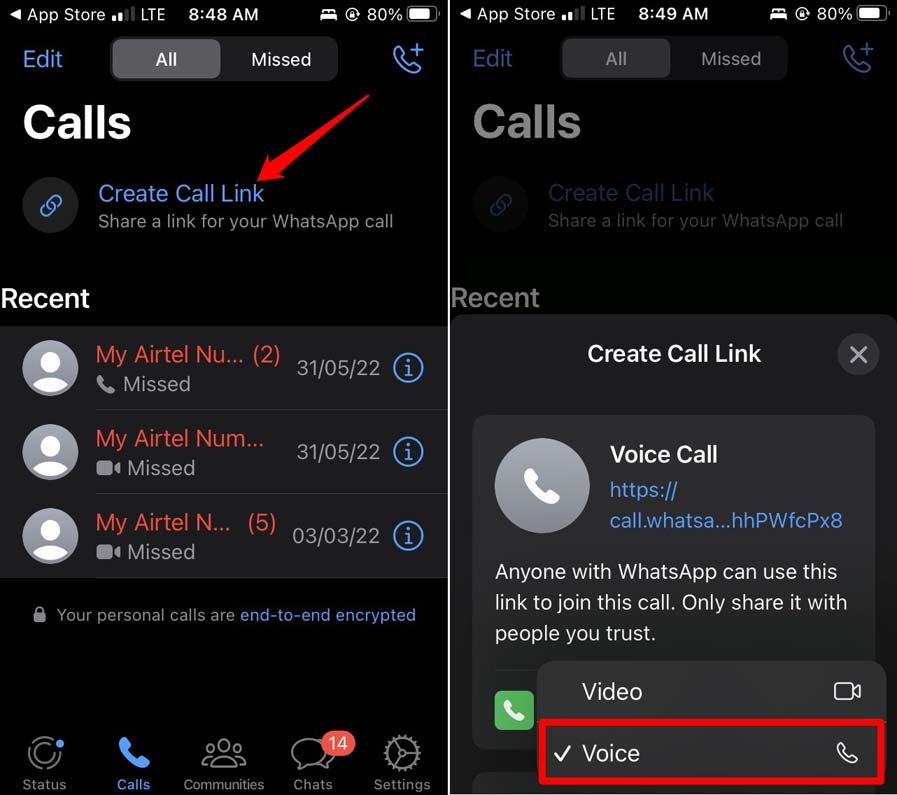
- Appuyez sur l’onglet Appels en bas de l’écran.
- Au-dessus de la liste des contacts, appuyez sur Créer un lien d’appel.
- Appuyez sur le menu déroulant à côté de Type d’appel.
- Définissez le Type d’appel comme Appel vocal.
- Appuyez sur Ajouter au Calendrier.
- Une fenêtre contextuelle de WhatsApp apparaîtra demandant l’autorisation d’accéder à l’application Calendrier. Appuyez sur OK.
- Ensuite, donnez un nom à l’emploi du temps et définissez l’heure à laquelle vous souhaitez que l’appel ait lieu. Appuyez sur Ajouter pour programmer l’appel.
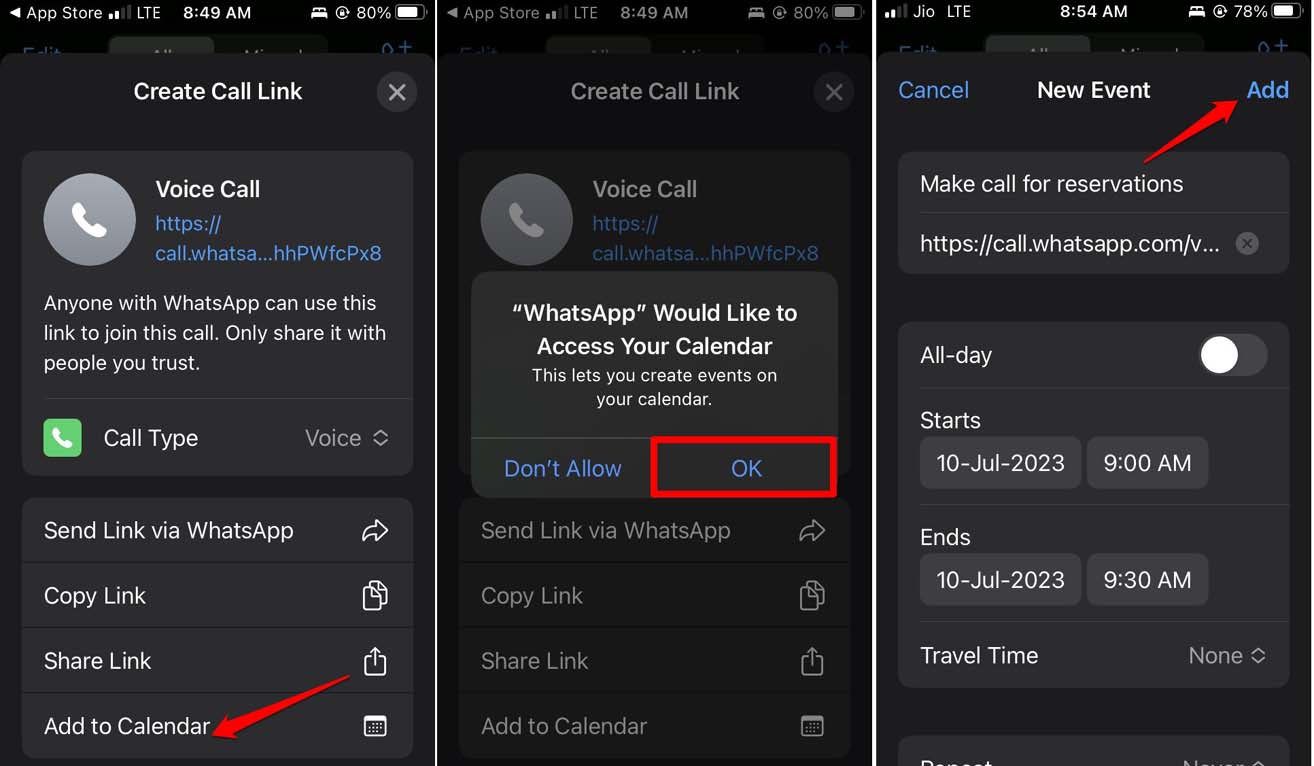
- Appuyez également sur Répéter et définissez-le sur répétition si vous souhaitez reproduire le même emploi du temps.
Étapes pour programmer des appels vidéo WhatsApp dans l’application Calendrier iPhone
WhatsApp est également populaire pour sa fonctionnalité d’appel vidéo. Lorsque vous programmez un appel vidéo sur WhatsApp, vous n’avez pas besoin d’une application d’appel vidéo séparée pour programmer vos appels de conférence en ligne.
Pour programmer des appels vidéo WhatsApp sur l’application Calendrier iOS, suivez ces étapes.
- Ouvrez WhatsApp sur votre téléphone.
- Appuyez sur Appel.
- Ensuite, appuyez sur Créer un lien d’appel.
- Sélectionnez l’option Vidéo à côté de l’onglet Type d’appel.
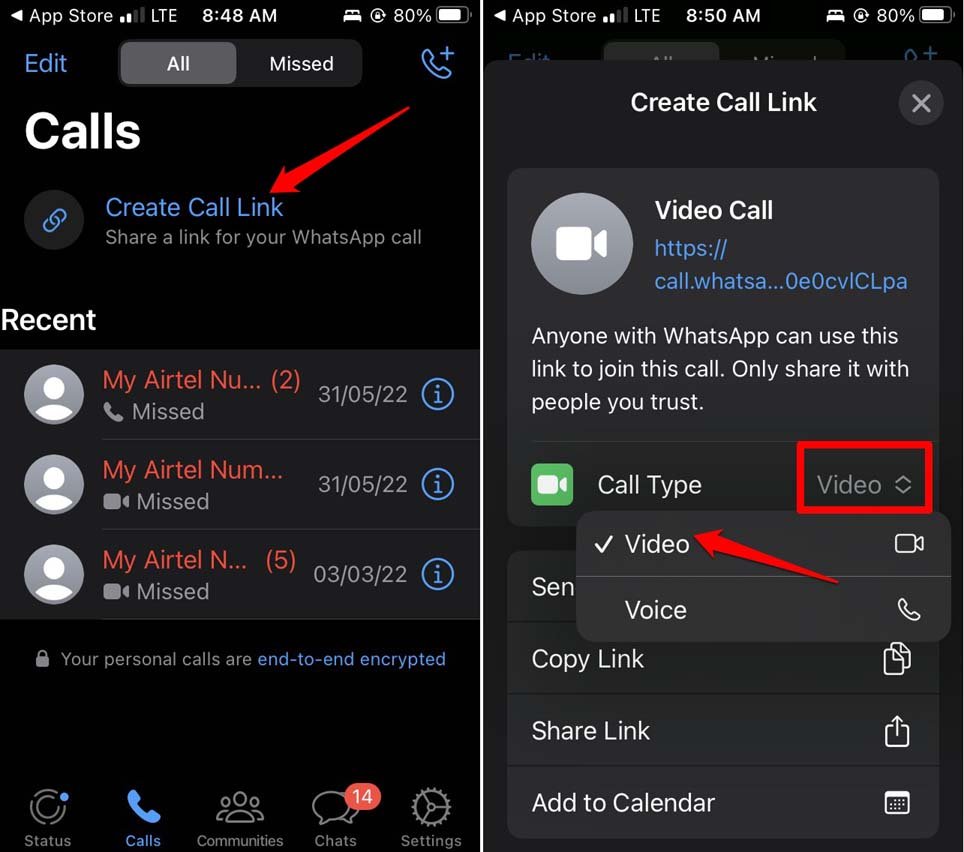
- Sous l’invite de lien d’appel, appuyez sur Ajouter au Calendrier.
- Autorisez WhatsApp à accéder à l’application Calendrier sur iPhone. Appuyez sur OK.
- Fournissez un nom à l’emploi du temps et définissez l’heure de Début et de Fin de votre appel programmé.
- Une fois que vous avez terminé de configurer les détails, cliquez sur le bouton Ajouter dans le coin supérieur droit.
Pour voir l’appel programmé sur votre iPhone, lancez l’application Calendrier. Vous verrez le lien d’appel de l’appel prévu à la date que vous avez définie dans les étapes précédentes.
Modifier l’appel WhatsApp programmé sur iPhone
Parfois, votre emploi du temps d’appels avec vos contacts peut nécessiter un changement. En conséquence, vous pouvez modifier l’appel vidéo ou vocal WhatsApp programmé. Voici comment procéder.
- Lancez l’application Calendrier depuis la bibliothèque d’applications iOS.
- Appuyez sur la date à laquelle vous avez programmé un appel vocal ou vidéo.
- Appuyez sur le bouton Modifier dans le coin supérieur droit.
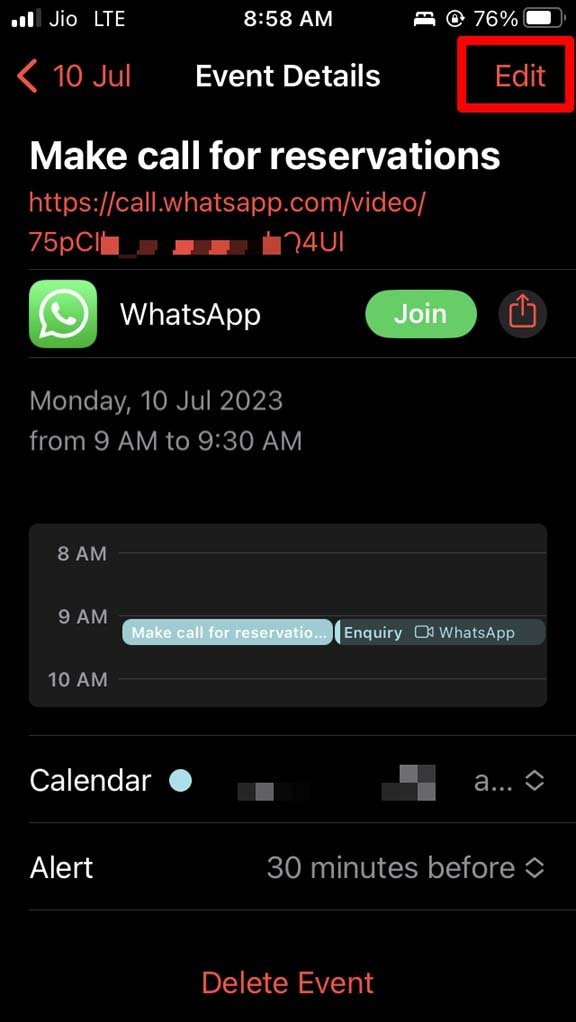
- Apportez les modifications nécessaires aux détails de l’emploi du temps.
- Une fois que vous avez modifié l’emploi du temps, appuyez sur Terminé.
Supprimer un emploi du temps d’appel vocal/vidéo WhatsApp dans l’application Calendrier iPhone
Si vous avez un changement dans votre emploi du temps et que vous souhaitez supprimer complètement l’appel WhatsApp programmé de l’application Calendrier sur votre iPhone, voici comment procéder.
- Ouvrez l’application Calendrier depuis l’écran d’accueil de l’iPhone ou la bibliothèque d’applications.
- Appuyez sur la date à laquelle vos appels sont programmés (appel vocal ou vidéo) dans la chronologie du Calendrier.
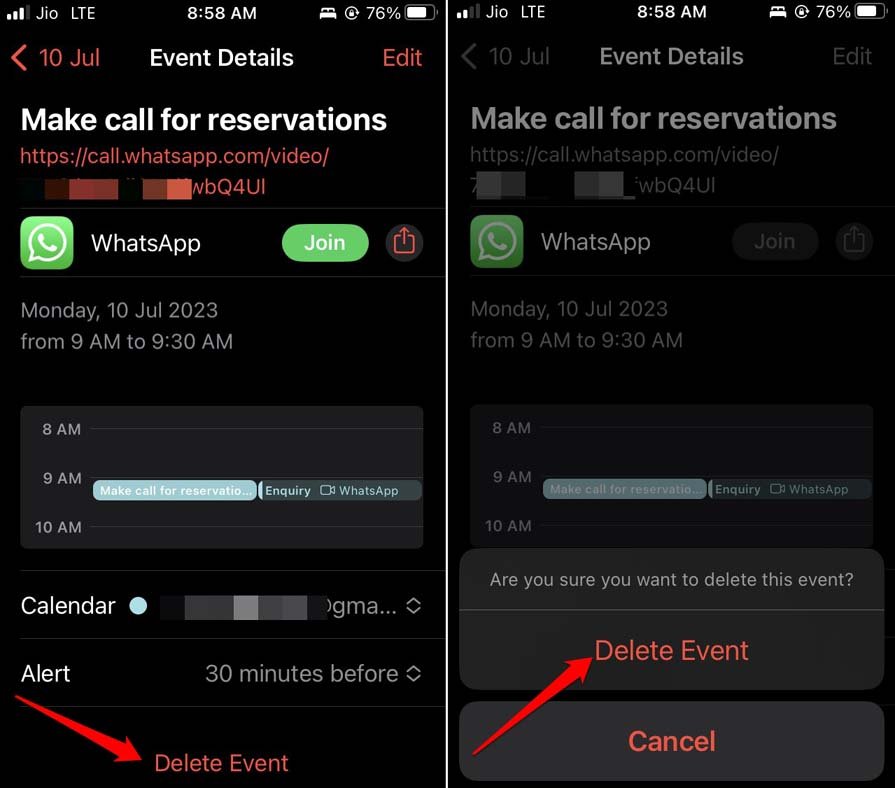
- Faites défiler jusqu’en bas de l’emploi du temps de l’événement et appuyez sur Supprimer l’événement.
- Confirmez la suppression en appuyant à nouveau sur Supprimer l’événement qui apparaît dans une fenêtre contextuelle.
Programmer des appels sur WhatsApp pour rester organisé
Dans ce monde occupé, où vous devez appeler plusieurs personnes par jour ou participer à des vidéoconférences, il est judicieux de programmer vos appels. Si vous utilisez WhatsApp sur votre iPhone, alors programmez des appels WhatsApp dans l’application Calendrier sur votre iPhone. Vous n’oublierez pas de passer vos appels vocaux et vidéo importants au bon moment.
Si vous avez des réflexions sur Comment programmer des appels WhatsApp sur iPhone en utilisant l’application Calendrier ?, n’hésitez pas à laisser un commentaire ci-dessous. De plus, veuillez vous abonner à notre chaîne YouTube DigitBin pour des tutoriels vidéo. Cheers !
Recevez de nouveaux articles dans votre boîte de réception.
Aucun spam. Désabonnez-vous à tout moment.