Windows 10 · 2 min read · Nov 22, 2025
Comment programmer Windows 10 pour un arrêt automatique ?

Le système d’exploitation Windows de Microsoft est le meilleur système d’exploitation disponible car il offre à ses utilisateurs plus de fonctionnalités que tout autre système d’exploitation de bureau. Nous allons utiliser l’une des fonctionnalités pour vous aider à programmer Windows 10 pour un arrêt automatique à un moment donné.
Programmer Windows 10 pour un arrêt automatique
Méthode 1 : Utiliser le Planificateur de tâches pour programmer l’arrêt/redémarrage
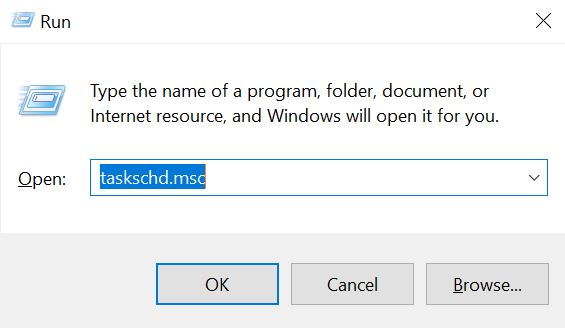
- En appuyant sur CTRL+R dans Windows, la boîte d’exécution apparaîtra. Ensuite, ouvrez taskschd.msc comme indiqué ci-dessous.
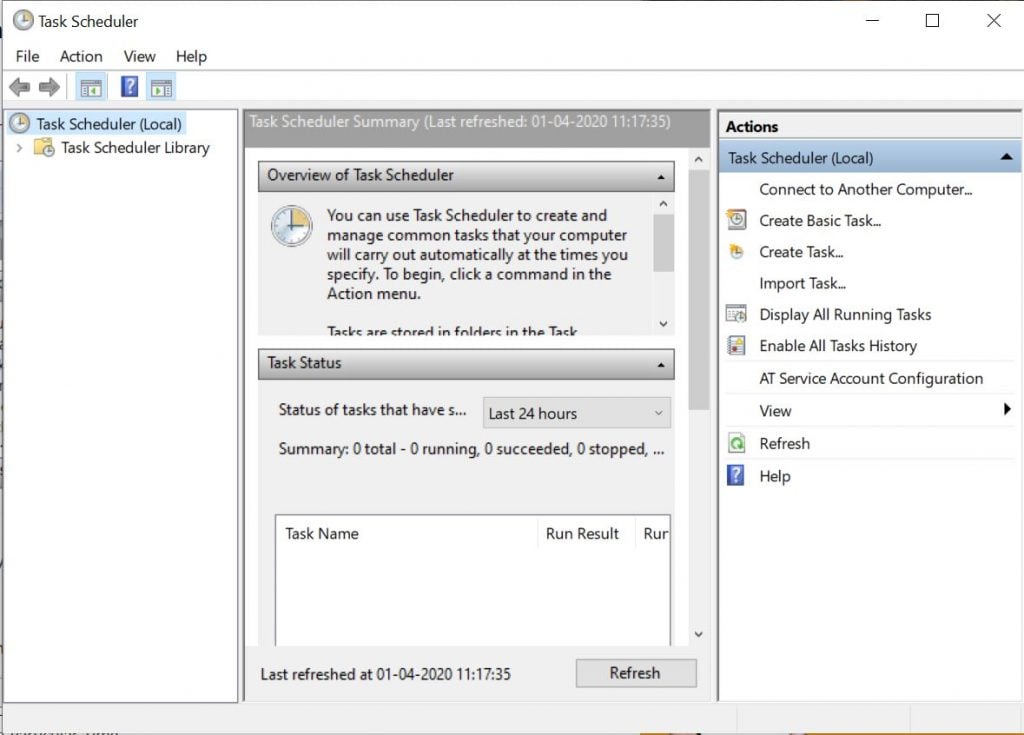
- Le Planificateur de tâches s’ouvrira après cela. Cliquez sur “Créer une tâche de base” qui se trouve sur le côté droit.
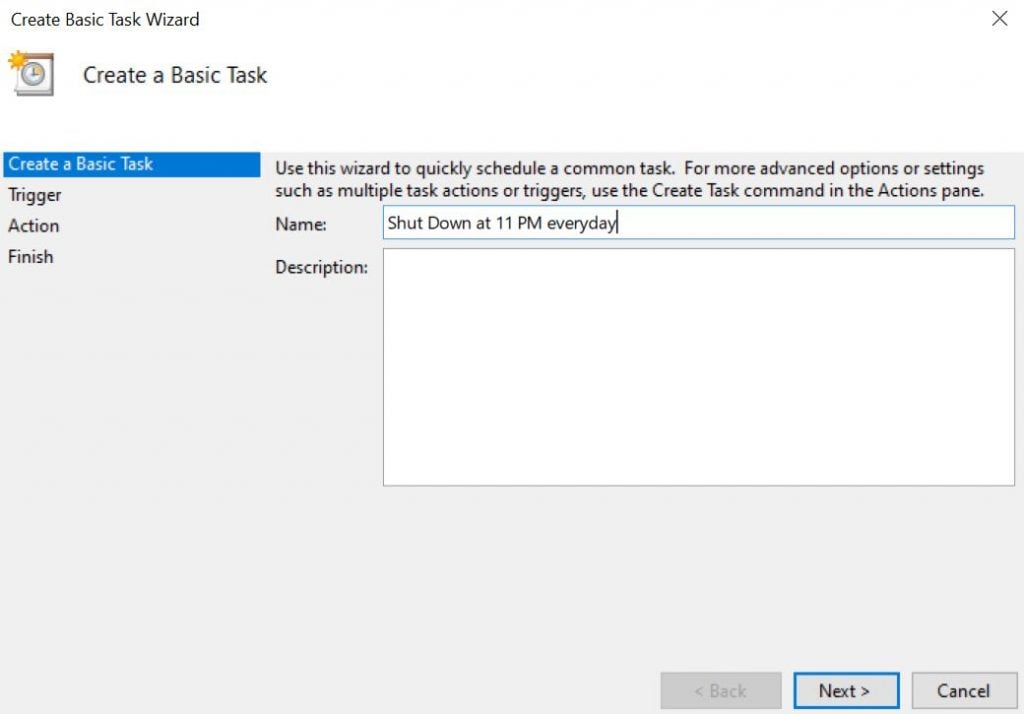
- Donnez le nom de la tâche dans la boîte ‘Nom’ et écrivez une description si vous le souhaitez. Cliquez ensuite sur suivant.
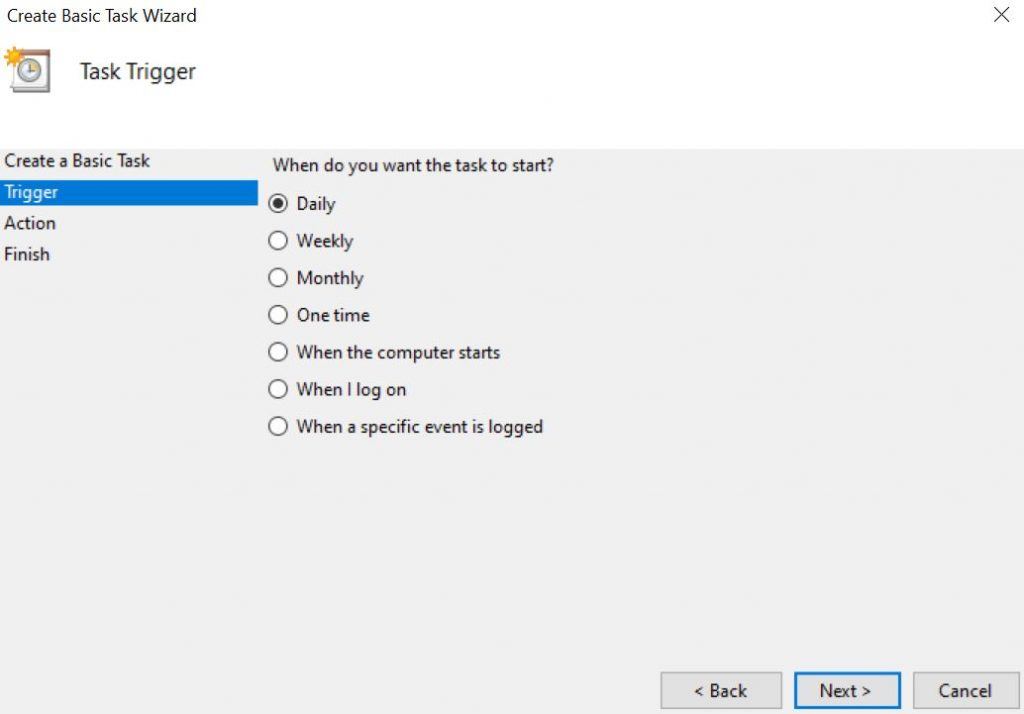
- Maintenant, on vous demandera quand vous souhaitez programmer cette tâche. Sélectionnez ‘Quotidien’ pour éteindre à 23h tous les jours. Ensuite, cliquez sur Suivant.
- Vous serez invité à définir la date et l’heure de début à la page suivante. Réglez-le selon vos besoins.
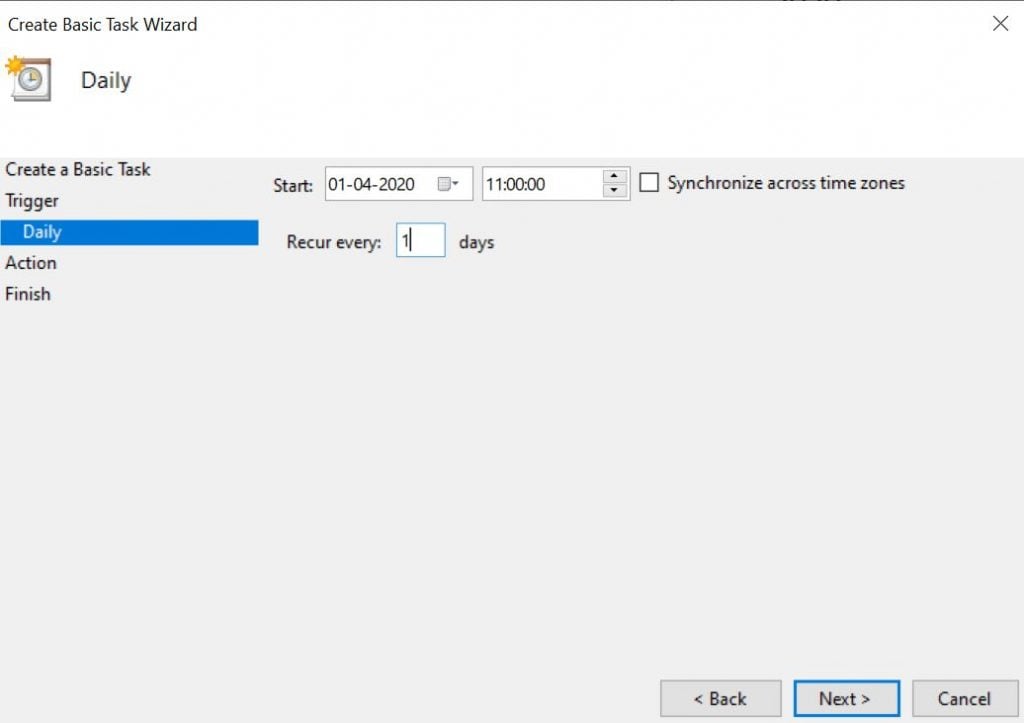
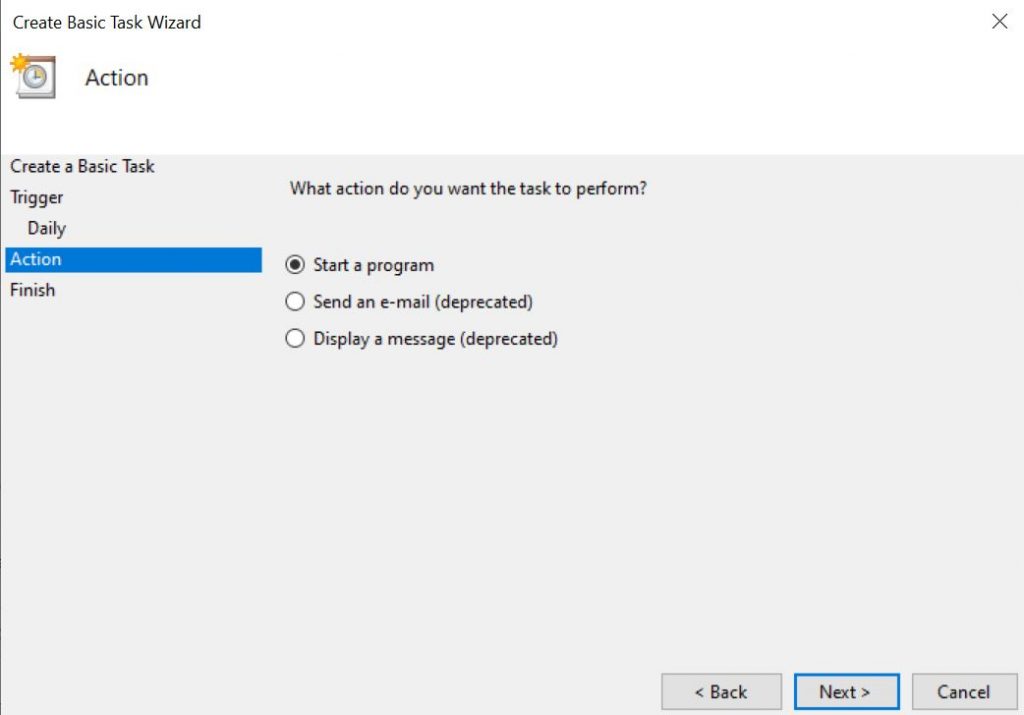
- Choisissez l’option Démarrer un programme à la page suivante.
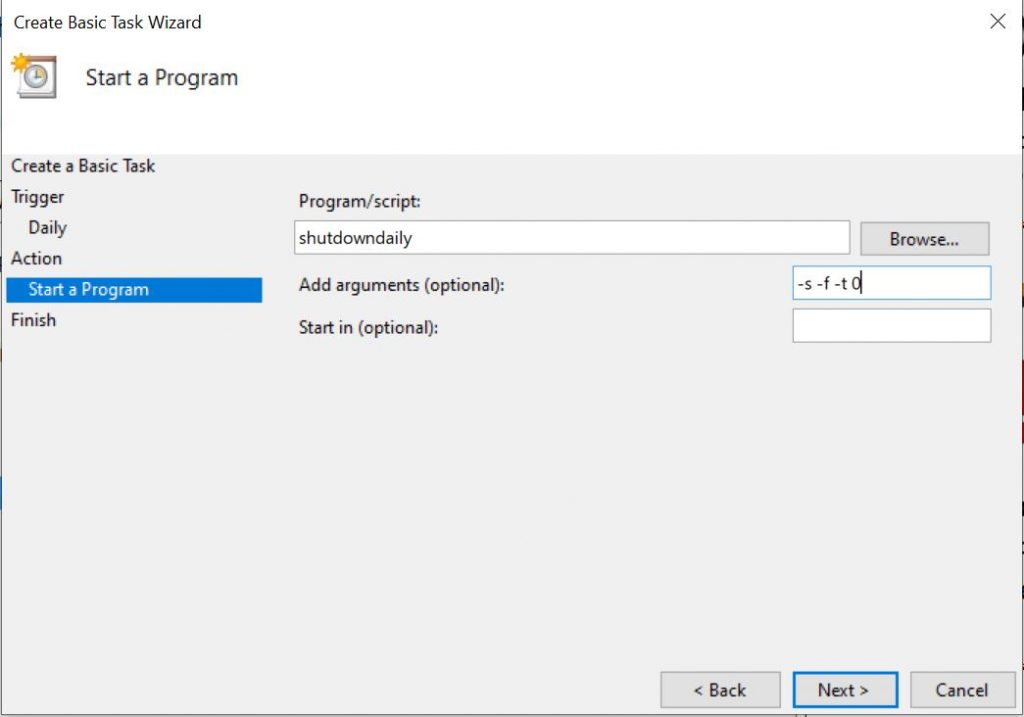
- Ensuite, à la page suivante, vous devez ajouter le script -s -f -t 0 dans la boîte Ajouter des arguments comme indiqué ci-dessous. Si vous souhaitez que l’arrêt commence après 60 secondes, remplacez 0 par 60 dans la section des arguments.
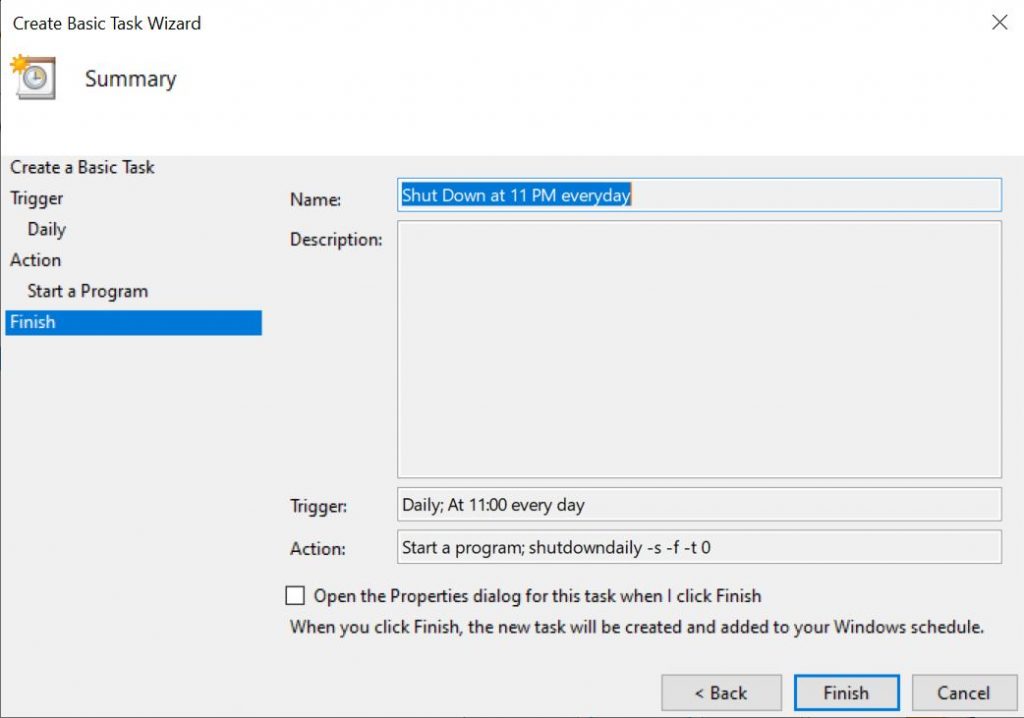
- Enfin, à la dernière page, cliquez sur terminer et c’est fait. Votre PC s’éteindra à 23h tous les jours.
Méthode 2 : Créer un minuteur d’arrêt à l’aide de Notepad
- Ouvrez le Bloc-notes afin que nous puissions coller le code dont nous avons besoin pour créer le minuteur d’arrêt.
- Maintenant, collez le code donné ci-dessous dans le Bloc-notes.
@echo off
 :Start
 title Shutdown timer
 color 07
echo Type in an amount of time (Seconds)
set /p time=
 color 07
 :loop
 cls
 ping localhost -n 2 >nul
 set /a time=%time%-1
echo %time%
if %time% EQU 0 goto Timesup
goto loop
 :Timesup
title Time Is Up!
ping localhost -n 2 >nul
ping localhost -n 2 >nul
 color 07
echo You have only 20 seconds before Windows Will shut down!
ping localhost -n 20 >nul
ping localhost -n 2 >nul
ping localhost -n 2 >nul
ping localhost -n 1 >nul
ping localhost -n 1 >nul
ping localhost -n 1 >nul
goto Shutdown
 :Shutdown
 color 70
echo Your Windows is now shutting down!
ping localhost -n 1 >nul
start C:\Windows\System32\Shutdown.exe -s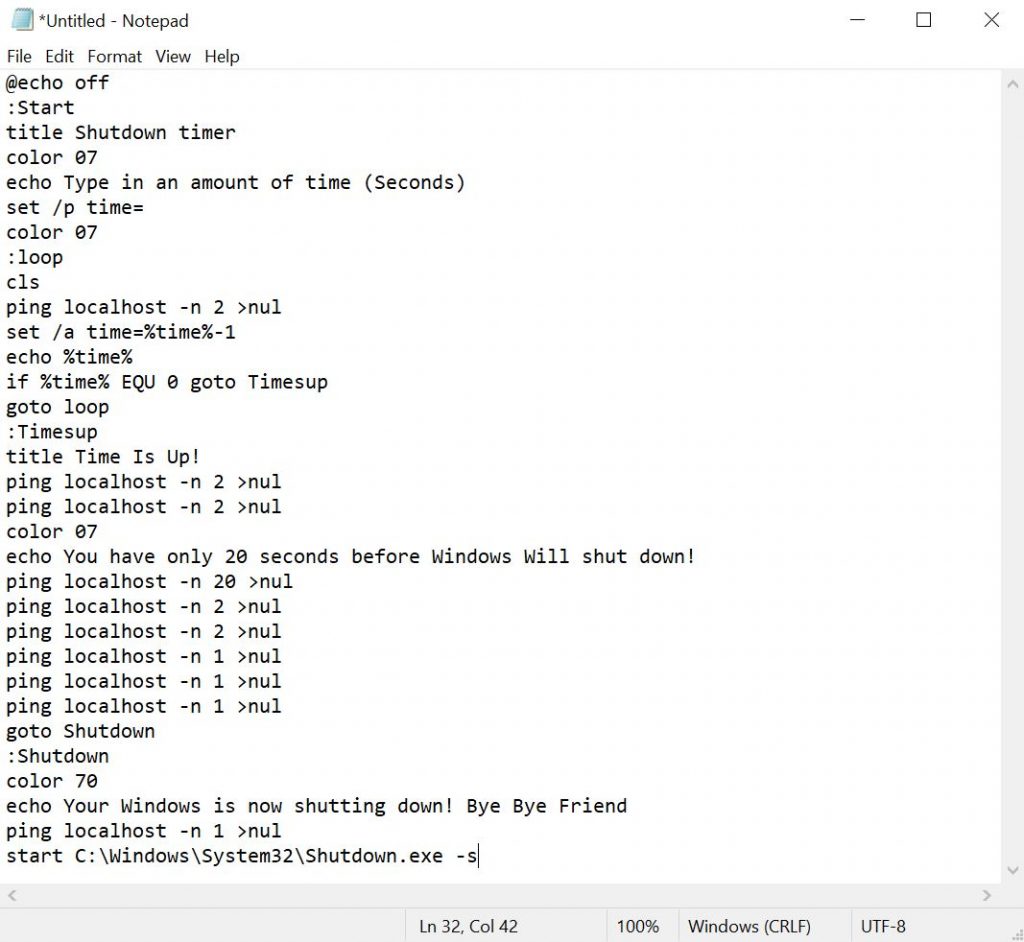
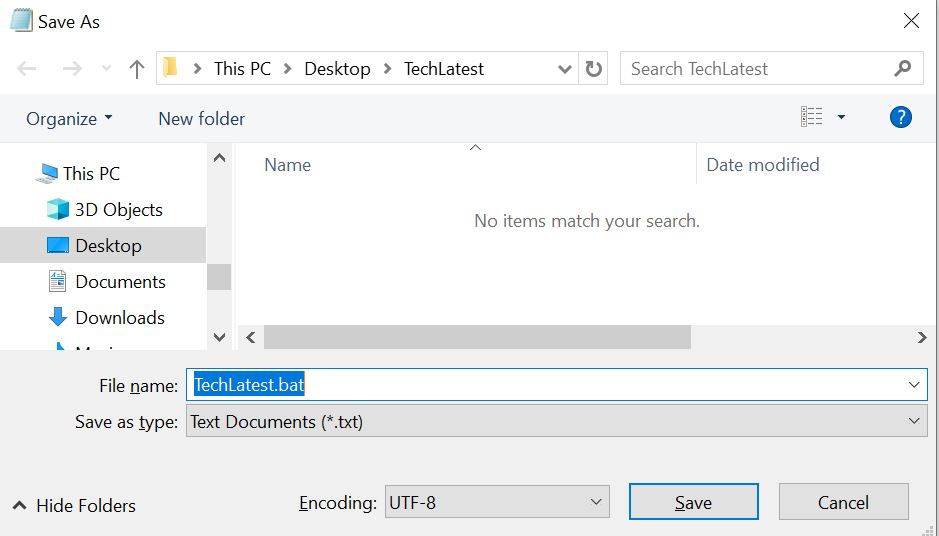
- Enregistrez le fichier au format .bat. Nous l’avons enregistré sous le nom TechLatest.bat. Vous pouvez nommer le fichier comme vous le souhaitez.
- Une ligne de commande s’ouvrira en double-cliquant sur le fichier .bat que nous venons d’enregistrer. Maintenant, entrez le temps en secondes et appuyez sur Entrée.
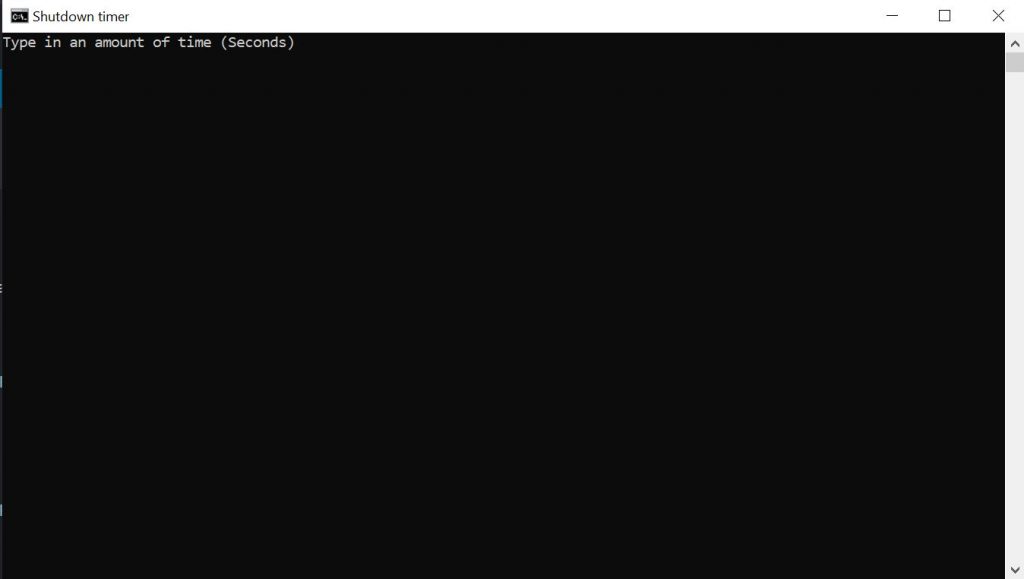
Voilà ! Maintenant, vous avez votre propre minuteur d’arrêt !
Lisez d’autres articles ici :
- 6 étapes faciles pour créer un dossier protégé par mot de passe sans aucun logiciel !
- Comment utiliser une carte SD comme stockage interne sur Android en 8 étapes faciles !
- Comment envoyer des messages auto-détruits dans Messenger
Recevez de nouveaux articles dans votre boîte de réception.
Aucun spam. Désabonnez-vous à tout moment.