Smart TV · 2 min read · Dec 19, 2025
Comment diffuser l'écran de votre smartphone OnePlus sur un téléviseur Samsung Smart TV ?
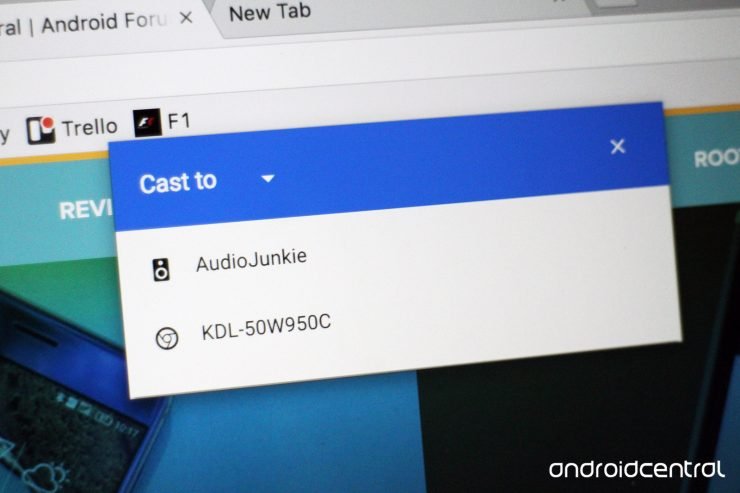
Si vous recherchez un guide pour dupliquer ou diffuser votre smartphone OnePlus sur un téléviseur Samsung Smart TV, vous êtes au bon endroit car j’ai fourni un guide complet étape par étape pour dupliquer votre OnePlus X, OnePlus 3, OnePlus 3T, OnePlus 2, OnePlus One, OnePlus 5, etc. avec le téléviseur intelligent.
La diffusion d’écran est la meilleure fonctionnalité lorsqu’il s’agit de dupliquer l’écran de votre téléphone sur un grand écran. Vous pouvez profiter de toutes les vidéos, images, musiques et bien plus encore sur la télévision. Suivez simplement le guide ci-dessous.
Le téléviseur Samsung Smart TV est équipé d’une fonctionnalité intégrée pour connecter votre appareil au téléviseur et diffuser l’affichage de l’écran de votre téléphone sur le téléviseur.
Comment dupliquer l’écran de votre OnePlus sur le téléviseur Samsung ?
- Allez dans Paramètres de votre smartphone OnePlus.
- Ouvrez le Wifi et activez-le.
- Maintenant, appuyez sur les trois points en haut à droite pour ouvrir plus d’options.
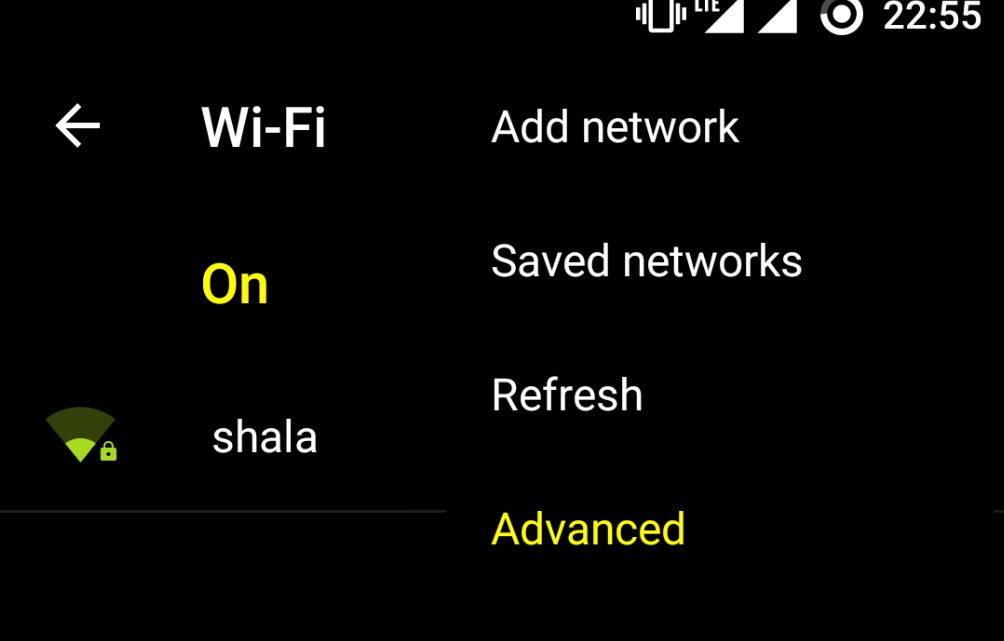 Activer le Wi-Fi et ouvrir les options avancées
 - Cliquez sur l’option appelée Avancé.
- Appuyez sur Wi-Fi Direct.
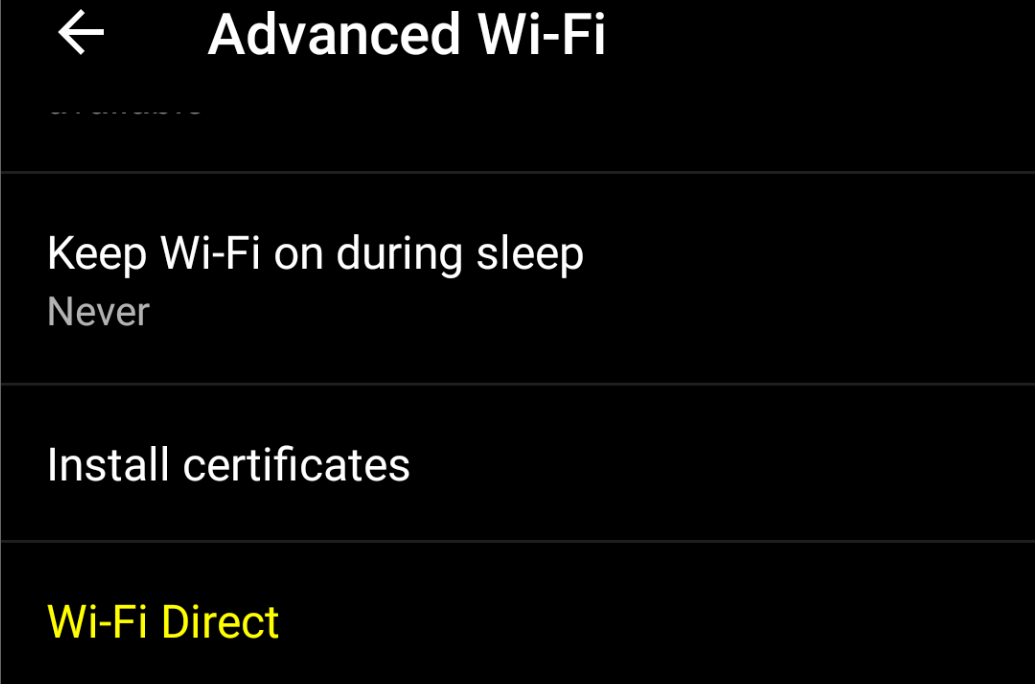 Ouvrir Wi-Fi Direct
 - Appuyez simultanément sur le bouton Menu de la télécommande du téléviseur.
- Maintenant, ouvrez Réseau.
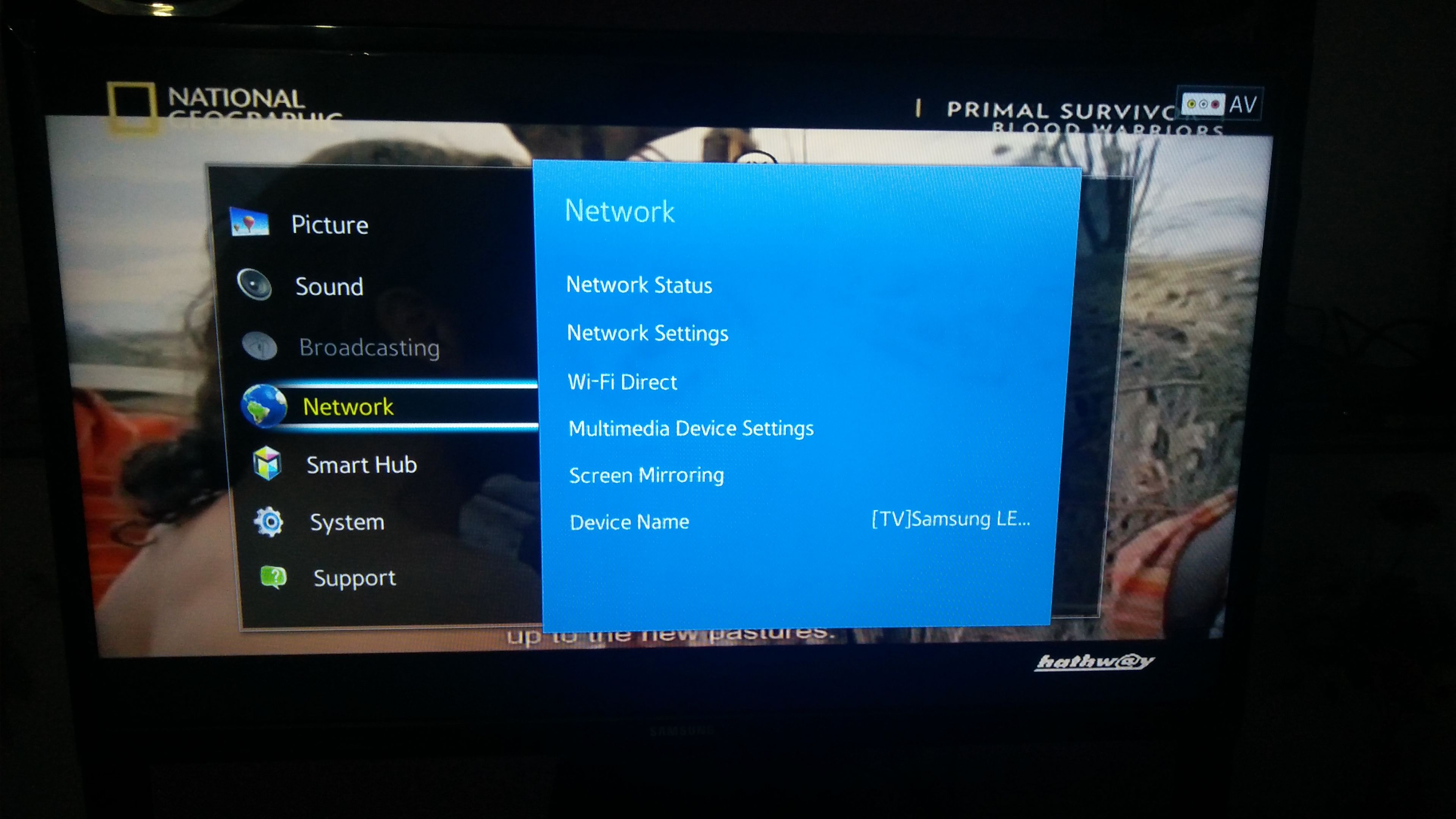 Réseau
 - Vérifiez l’option nommée Wi-Fi Direct.
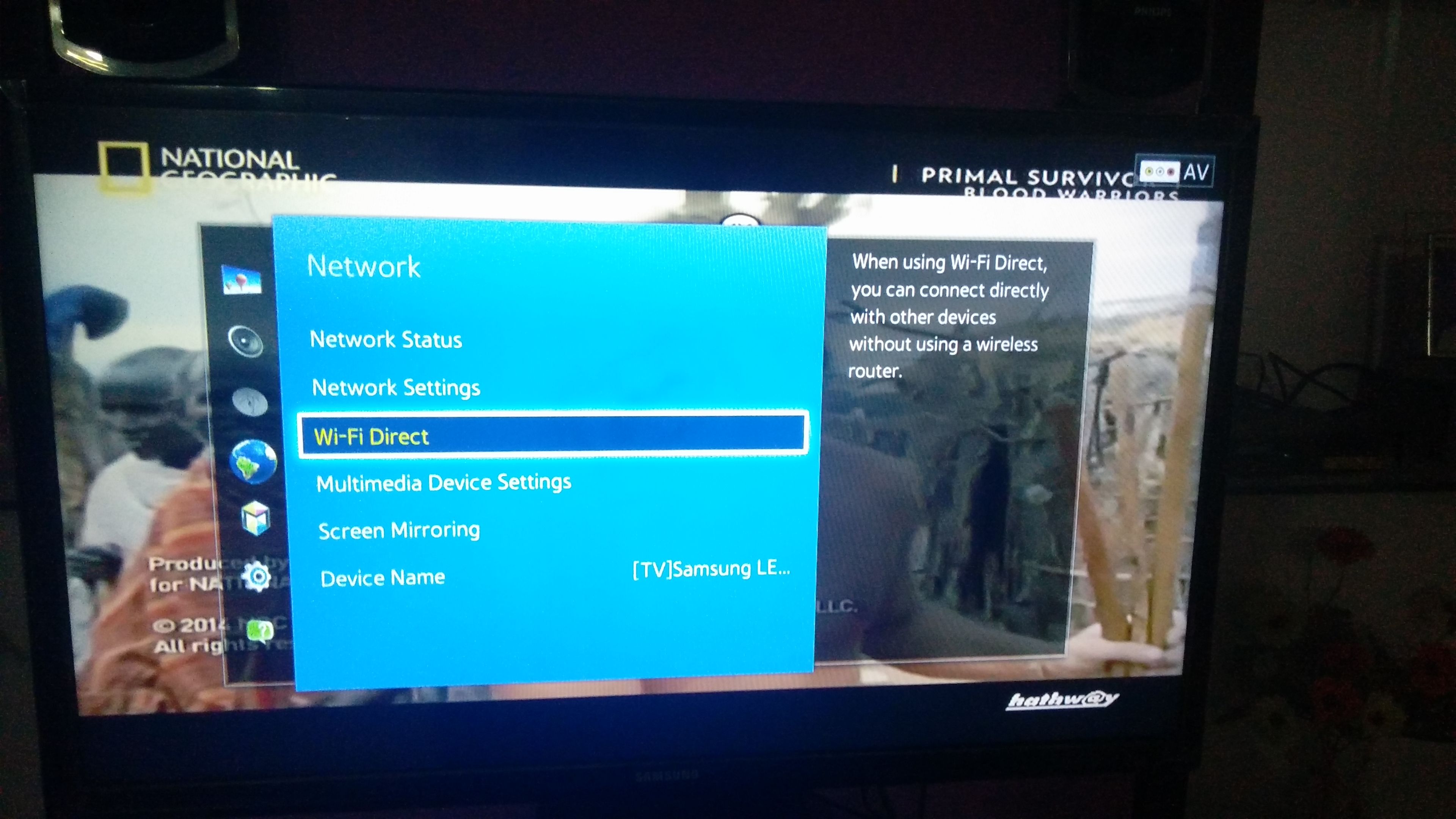 Wi-Fi Direct et duplication d’écran
 - Cliquez sur l’option Samsung Smart TV dans votre OnePlus pour connecter les deux appareils avec Wi-Fi Direct.
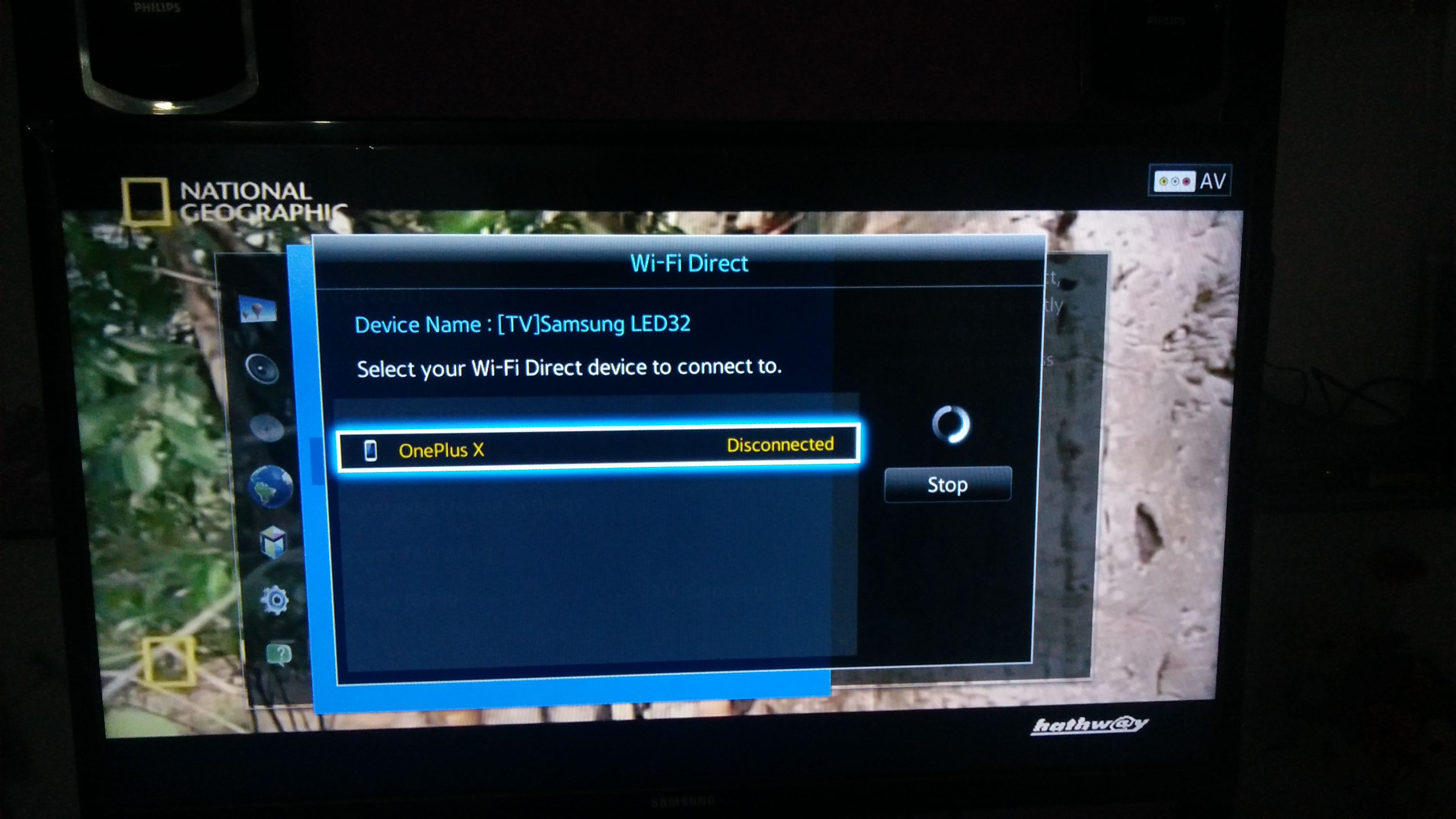 Connectez votre appareil au téléviseur
 - Maintenant, à nouveau sous l’option Réseau du téléviseur, recherchez l’option nommée Duplication d’écran et ouvrez-la.
- Dans votre appareil OnePlus, sous Paramètres, ouvrez l’option nommée Affichage.
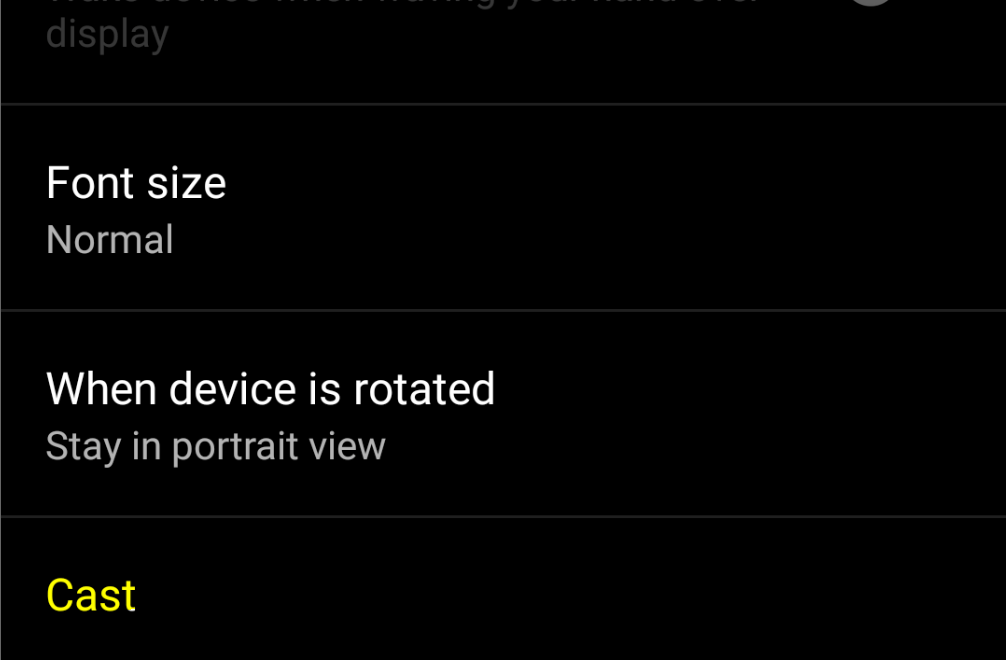 Cliquez sur Diffuser sous Affichage
 - Faites défiler vers le bas et cliquez sur Diffuser et connectez votre appareil.
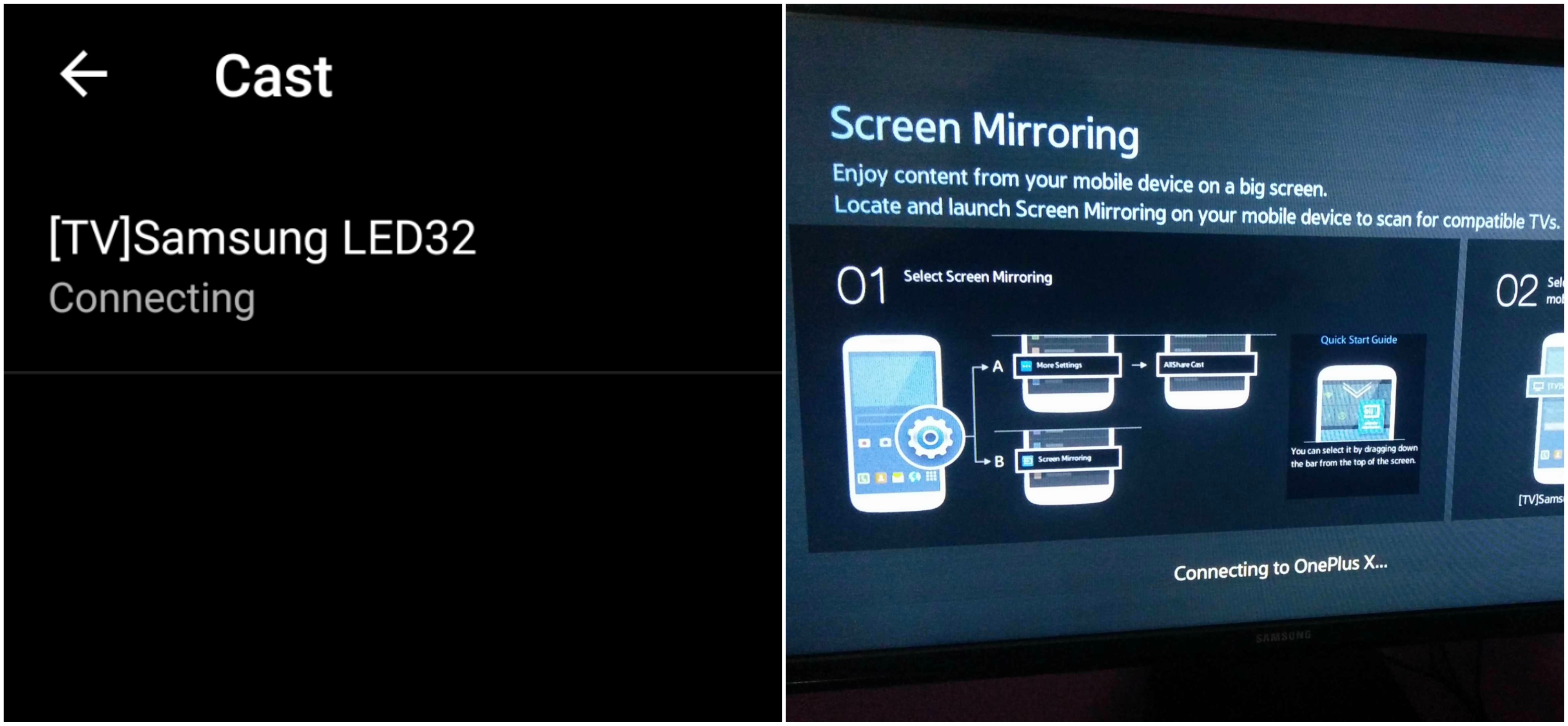 Appareil et SmartTV se connectant
 - Holla ! Vous venez de dupliquer votre OP avec le téléviseur Samsung Smart TV.
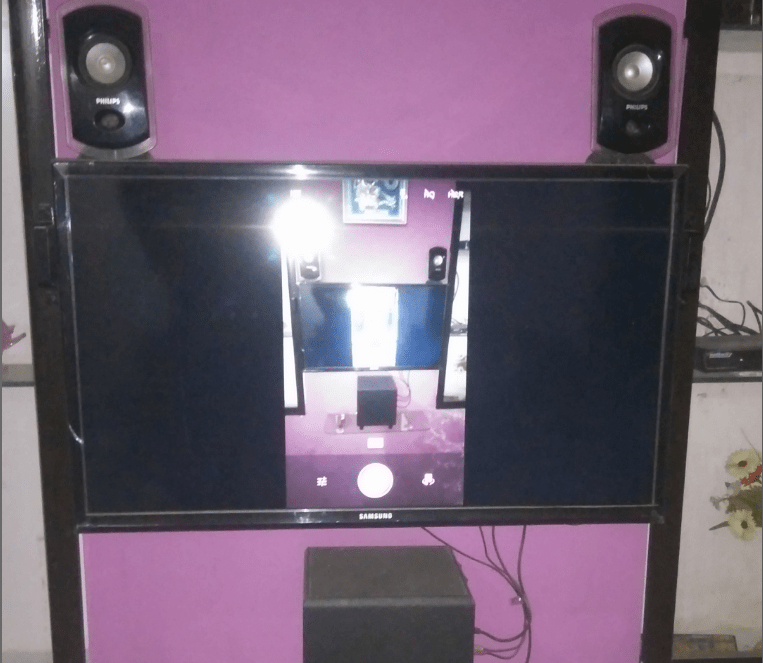 Écran dupliqué
Remarque et conclusion : J’espère que le post a été utile. N’hésitez pas à commenter ci-dessous pour toute assistance requise.
Si vous rencontrez des problèmes ou si vous ne parvenez pas à trouver certains paramètres, laissez un commentaire ci-dessous.
Assurez-vous d’avoir connecté le Wi-Fi direct avec le téléviseur Samsung Smart TV. Santé !
Si vous avez des réflexions sur Comment diffuser l’écran de votre smartphone OnePlus sur un téléviseur Samsung Smart TV ?, n’hésitez pas à les partager dans la boîte de commentaires ci-dessous. De plus, veuillez vous abonner à notre chaîne YouTube DigitBin pour des tutoriels vidéo. Santé !
Recevez de nouveaux articles dans votre boîte de réception.
Aucun spam. Désabonnez-vous à tout moment.