Enregistrement d'écran · 3 min read · Oct 27, 2025
Comment enregistrer l'écran des applications restreintes sur Android : corriger l'écran noir
Certaines applications ne vous permettent pas de capturer un écran ou d’enregistrer l’activité sur l’application. Si vous essayez d’enregistrer l’écran et d’ouvrir une application restreinte, alors la vidéo résultante de cette portion sera bloquée. Cela est principalement dû à des raisons de sécurité et de confidentialité. Mais principalement, cette restriction est mise en œuvre pour éviter la piraterie. Comme il existe un certain nombre d’applications OTT disponibles en ligne, les utilisateurs peuvent enregistrer l’écran et distribuer le contenu.
Aujourd’hui, dans cet article, je vais vous expliquer comment enregistrer l’écran sur l’application restreinte et corriger l’écran noir lors de l’enregistrement de l’écran sur certaines applications.
Remarque : Enregistrer l’écran sur l’application restreinte n’est pas une bonne pratique. Je crois que vous utilisez la méthode ci-dessous uniquement pour un usage personnel. Je ne suis pas responsable des dommages causés.
Méthodes pour enregistrer l’écran des applications sans problème d’écran noir
Méthode 1. Utilisation de l’application App Cloner
Vous pouvez utiliser l’application App Cloner pour créer un clone d’une application avec des paramètres personnalisés qui peuvent vous aider à enregistrer des écrans sans problème d’écran noir.
Remarque : Assurez-vous que l’application n’est pas un bundle APKs mais une version APK autonome unique de l’application. Si c’est un bundle APKs, téléchargez la version APK autonome unique depuis le Web.
- Téléchargez l’APK App Cloner et installez-le sur votre Android.
J’ai testé l’application sur Android 12, et elle fonctionne bien. Si la version ci-dessus se ferme de force ou ne fonctionne pas sur votre appareil, essayez une autre version sur le web.
Ouvrez l’application et sélectionnez l’application que vous souhaitez cloner pour l’enregistrement d’écran sur votre Android.
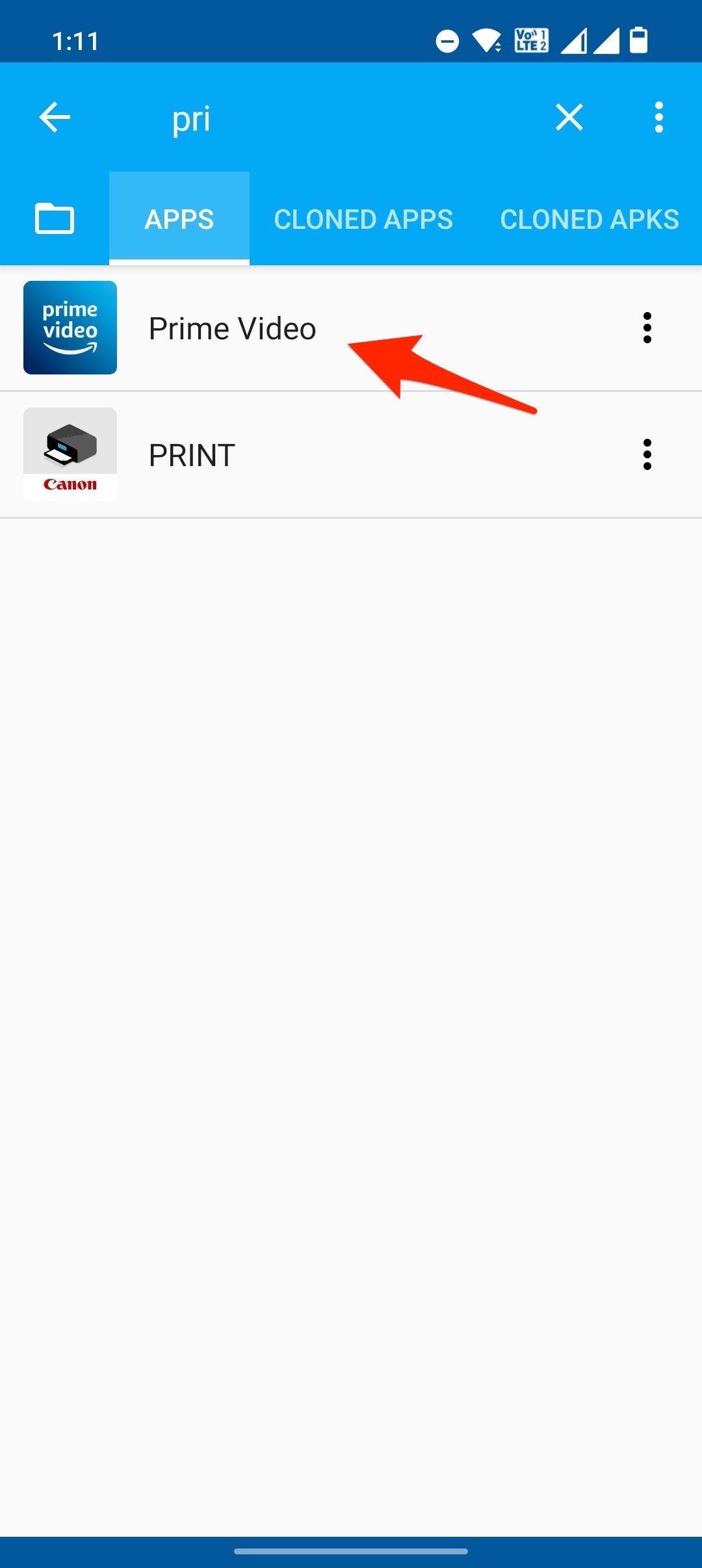
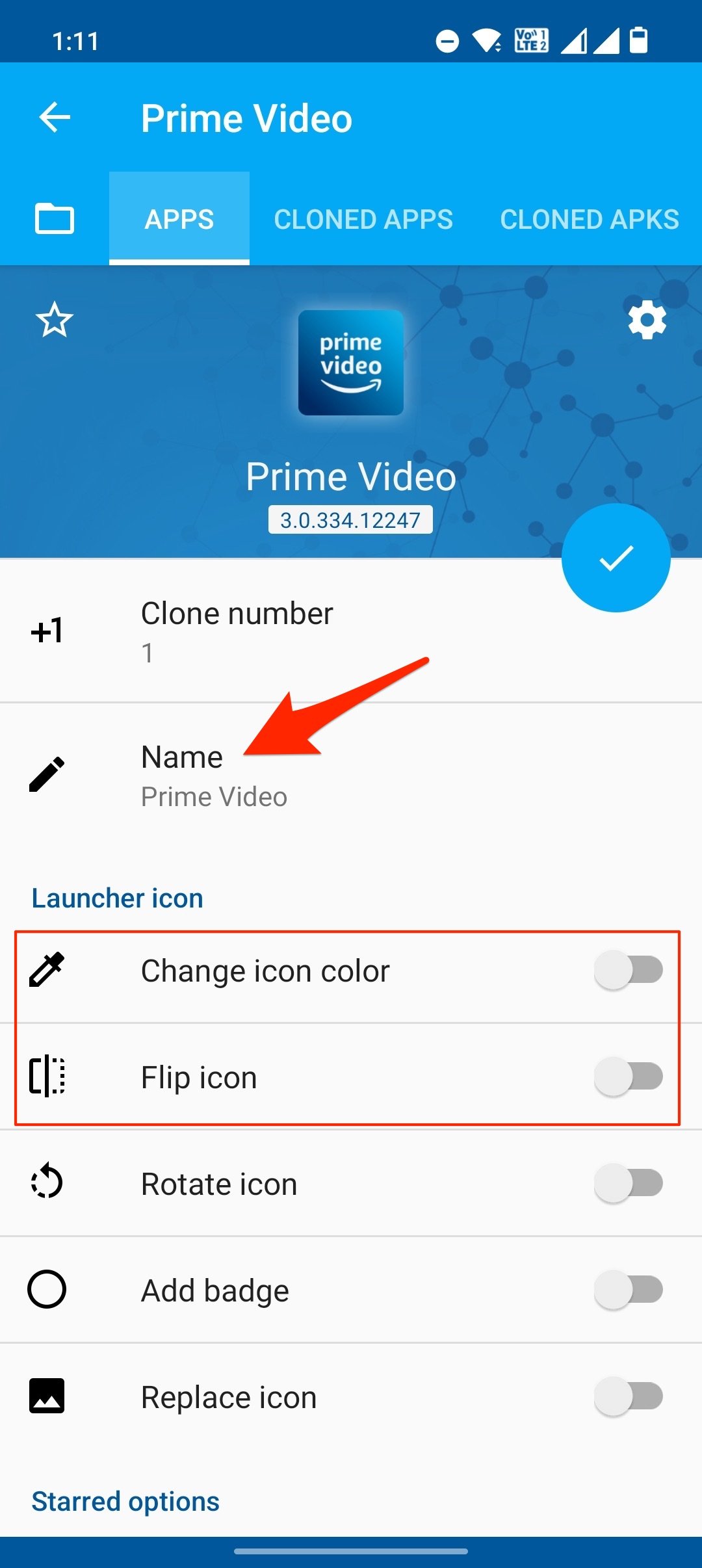
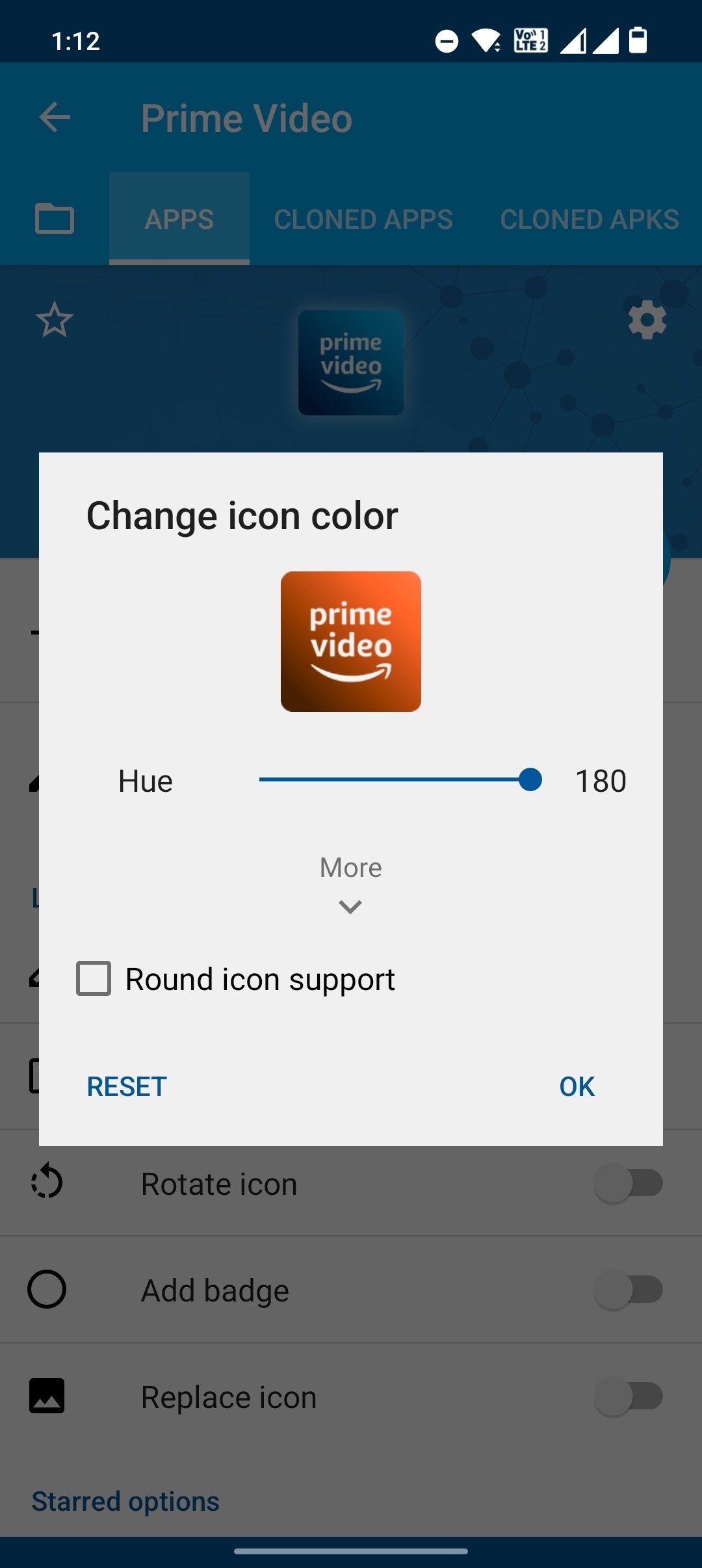
Ici, changez le nom de l’application ou la couleur de l’icône de l’application. Cela aidera à différencier l’application clonée de l’originale.
Faites défiler vers le bas et cliquez sur Options d’affichage et activez le commutateur Autoriser les captures d’écran.
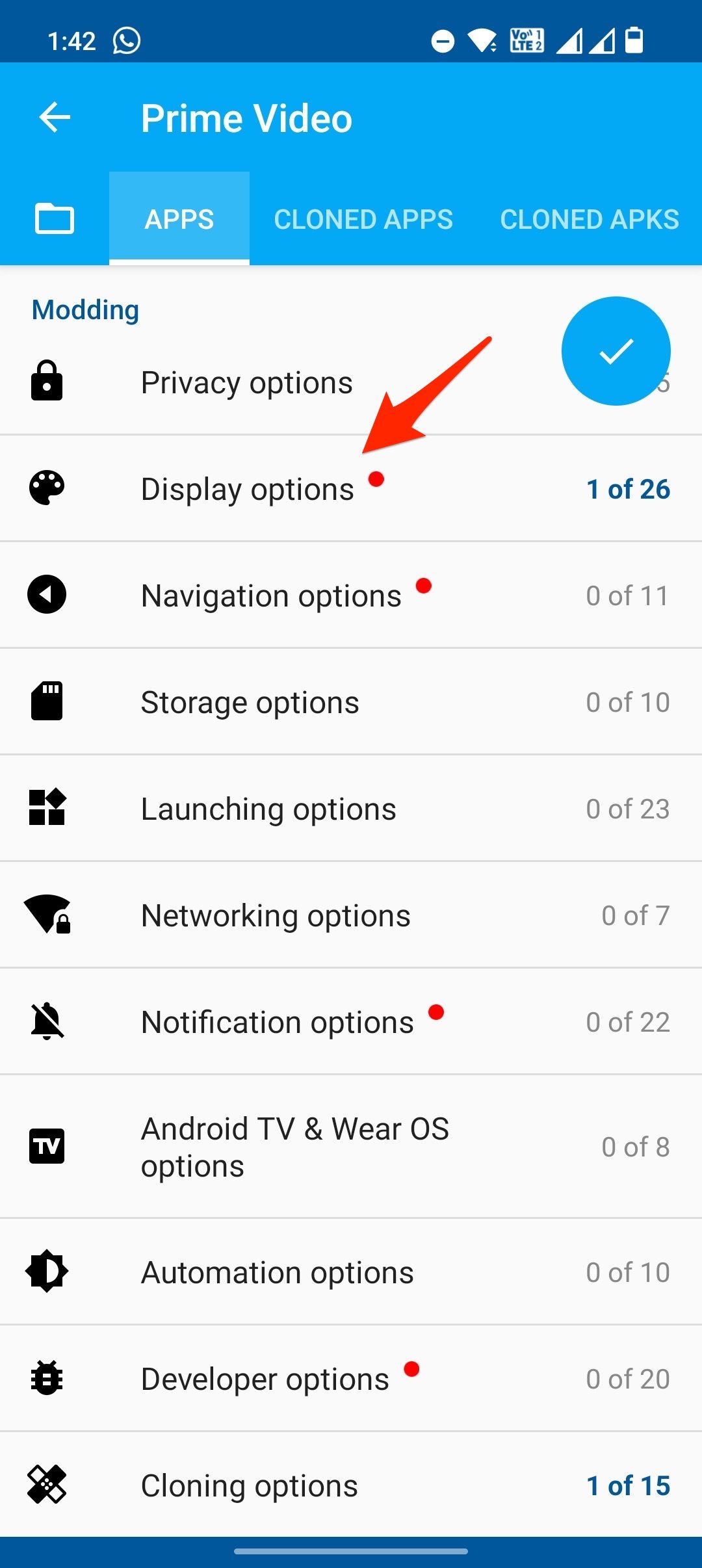
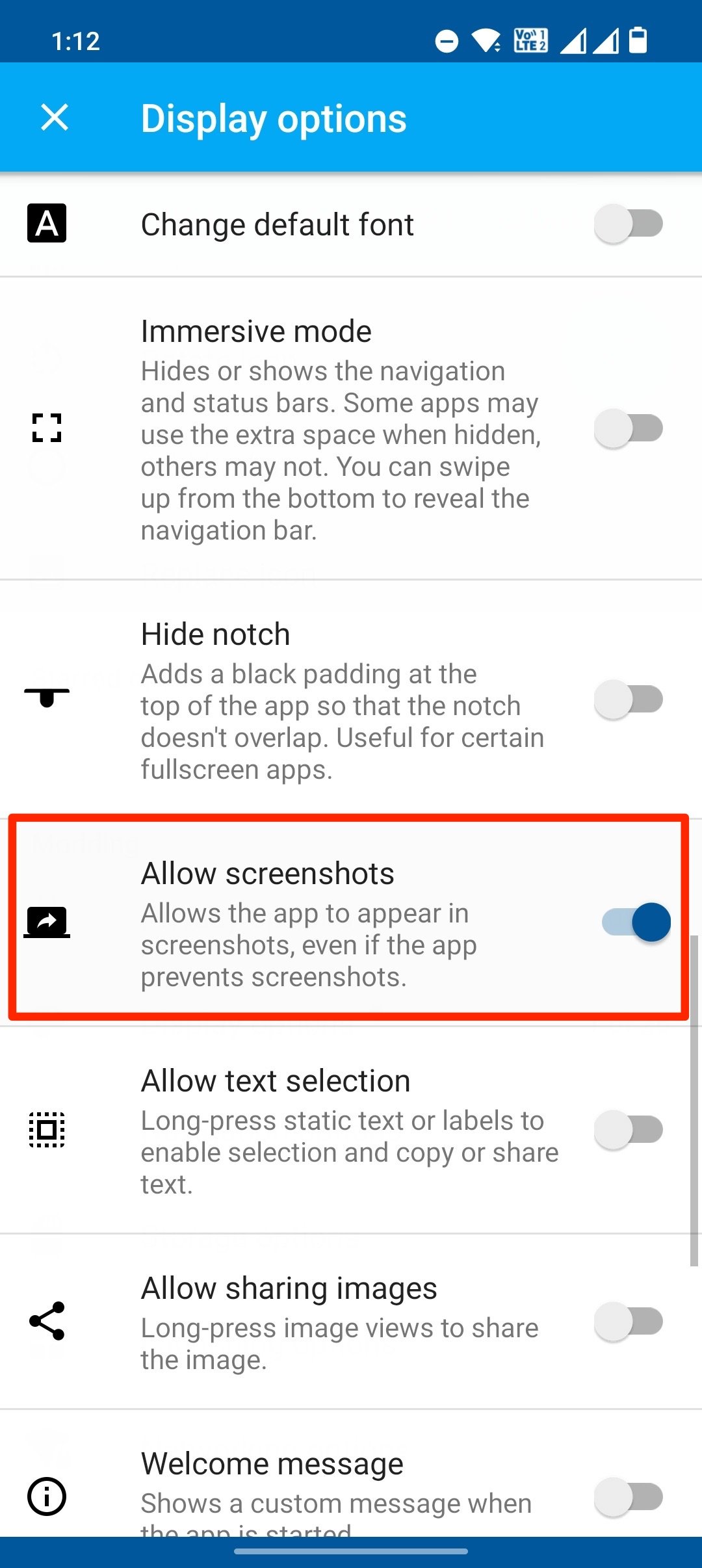
Revenez en arrière et cliquez sur Options de clonage et activez Ignorer la bibliothèque.
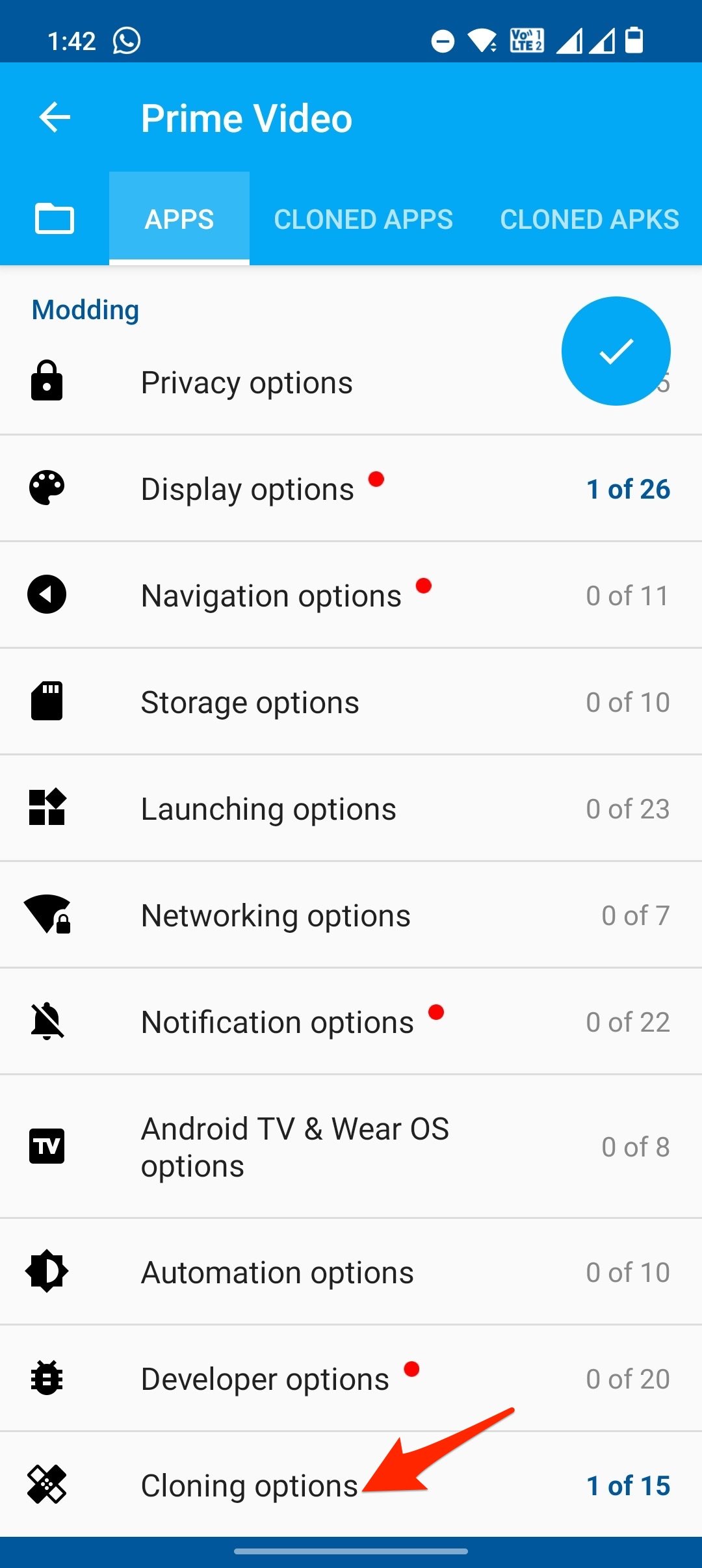
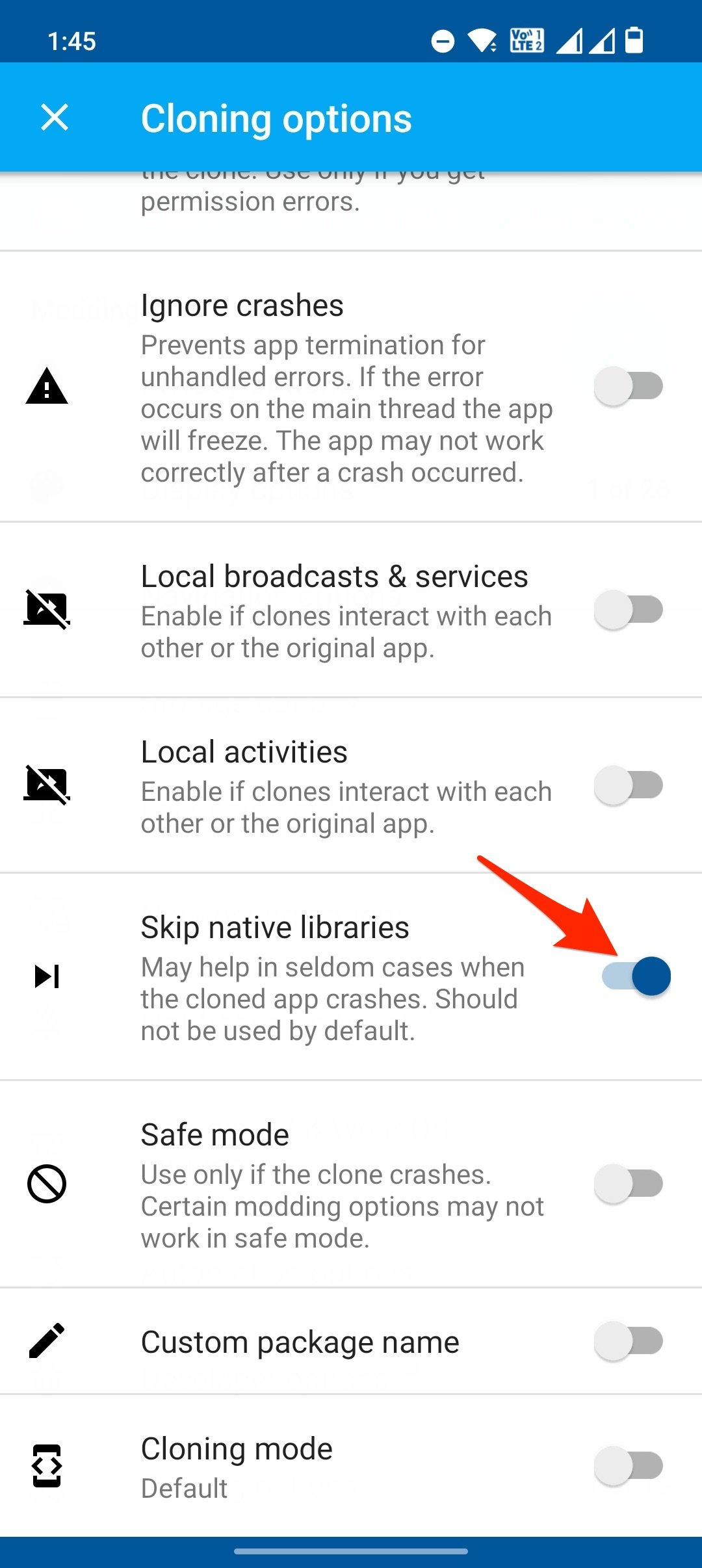
Maintenant, cliquez sur l’option de coche à droite pour accorder les autorisations et créer le clone.
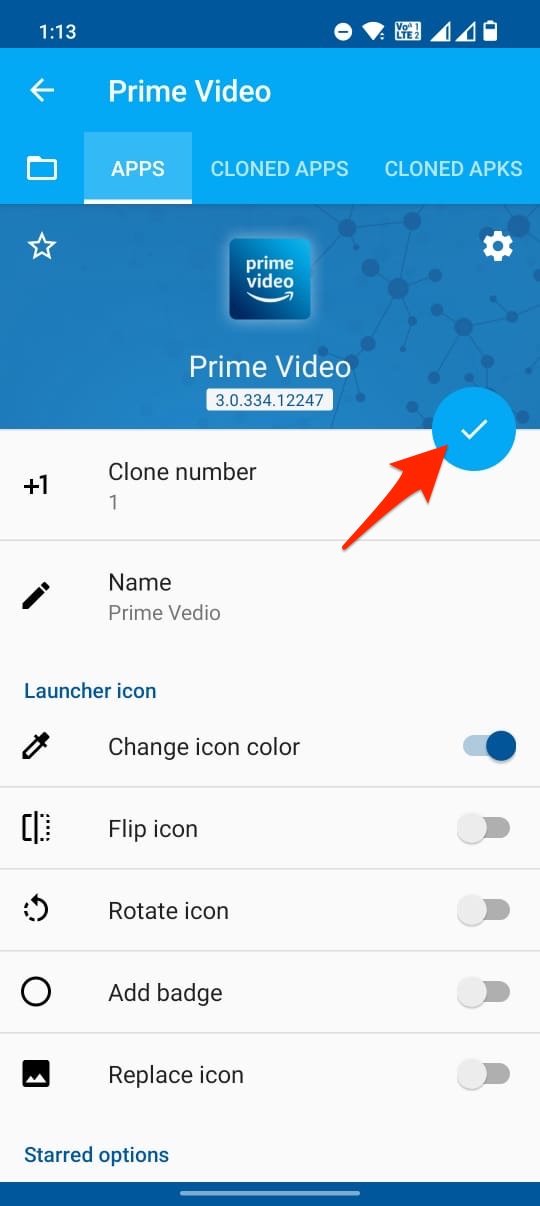
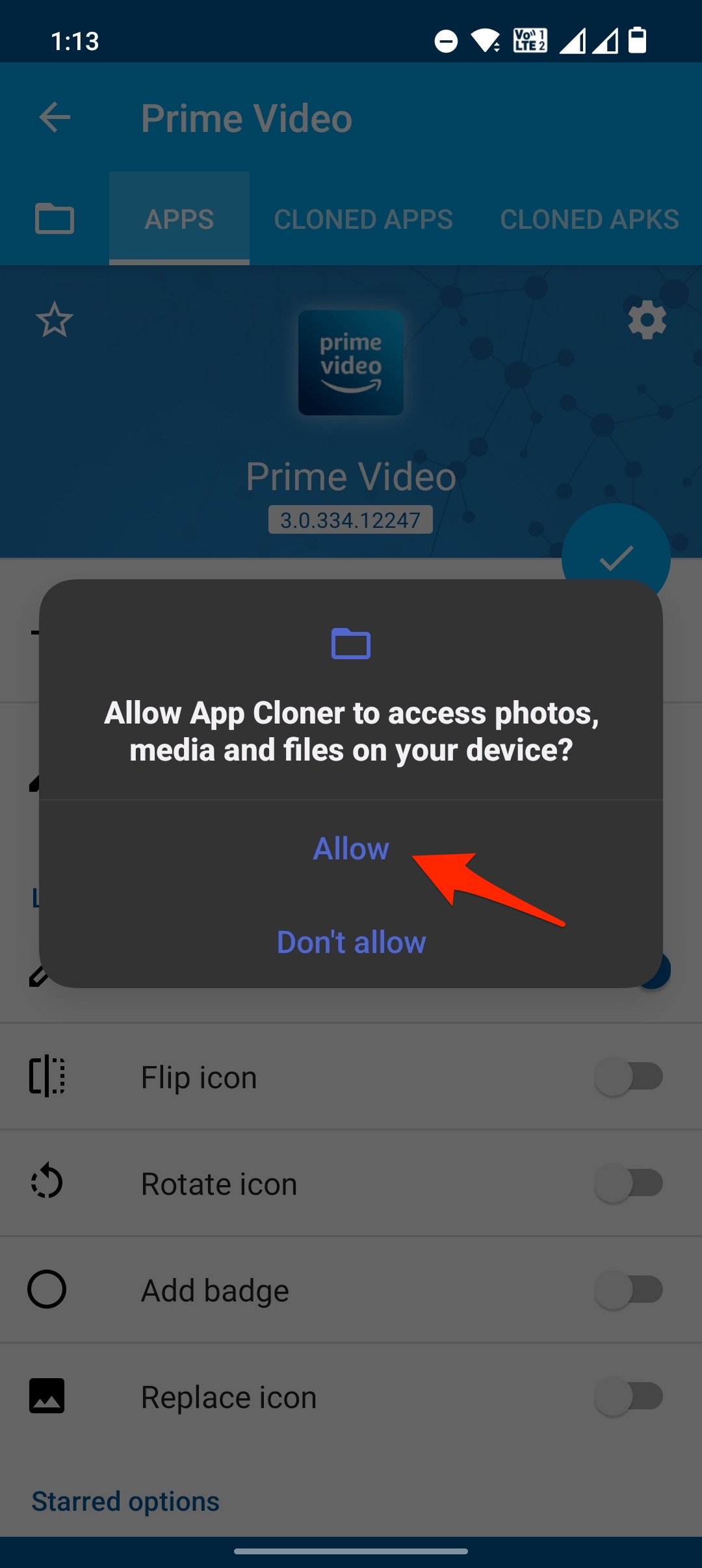
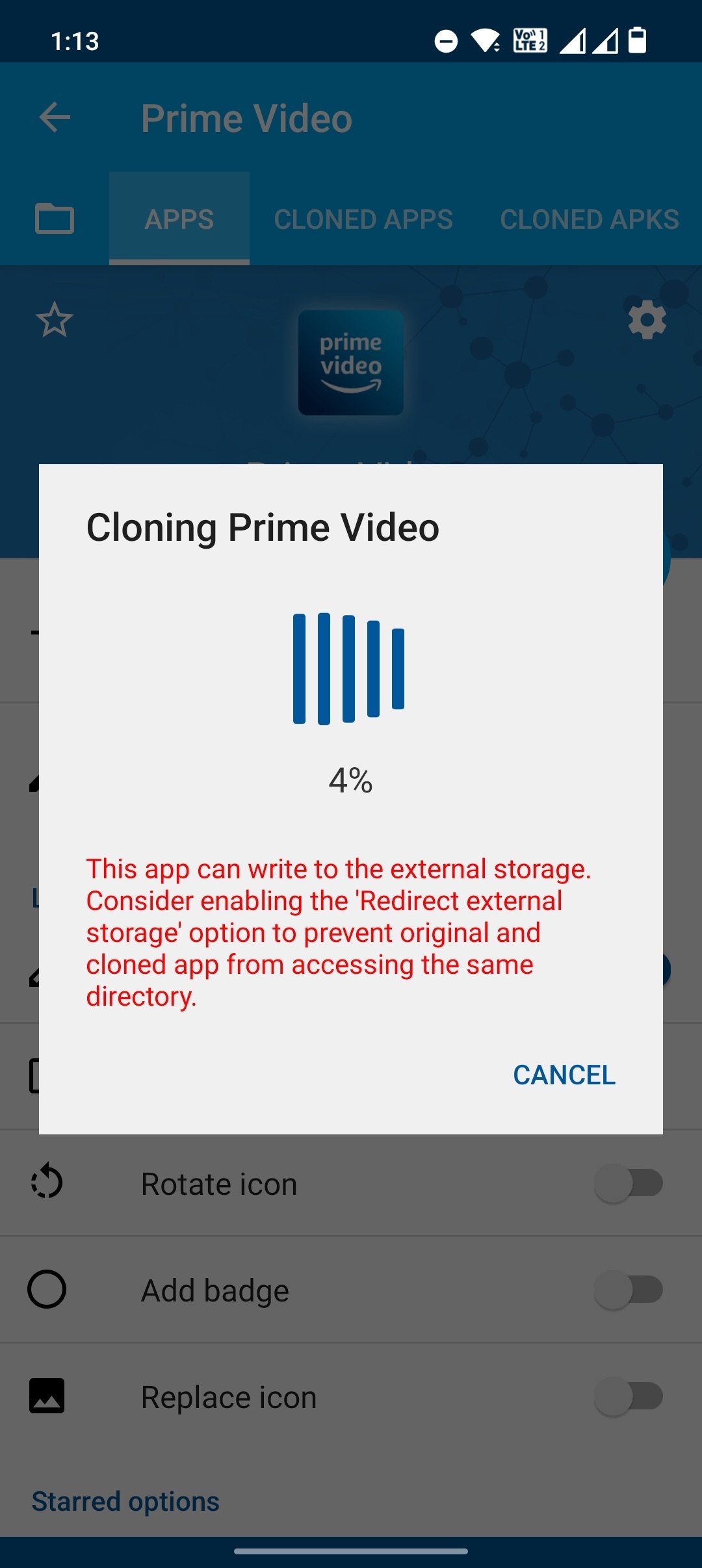
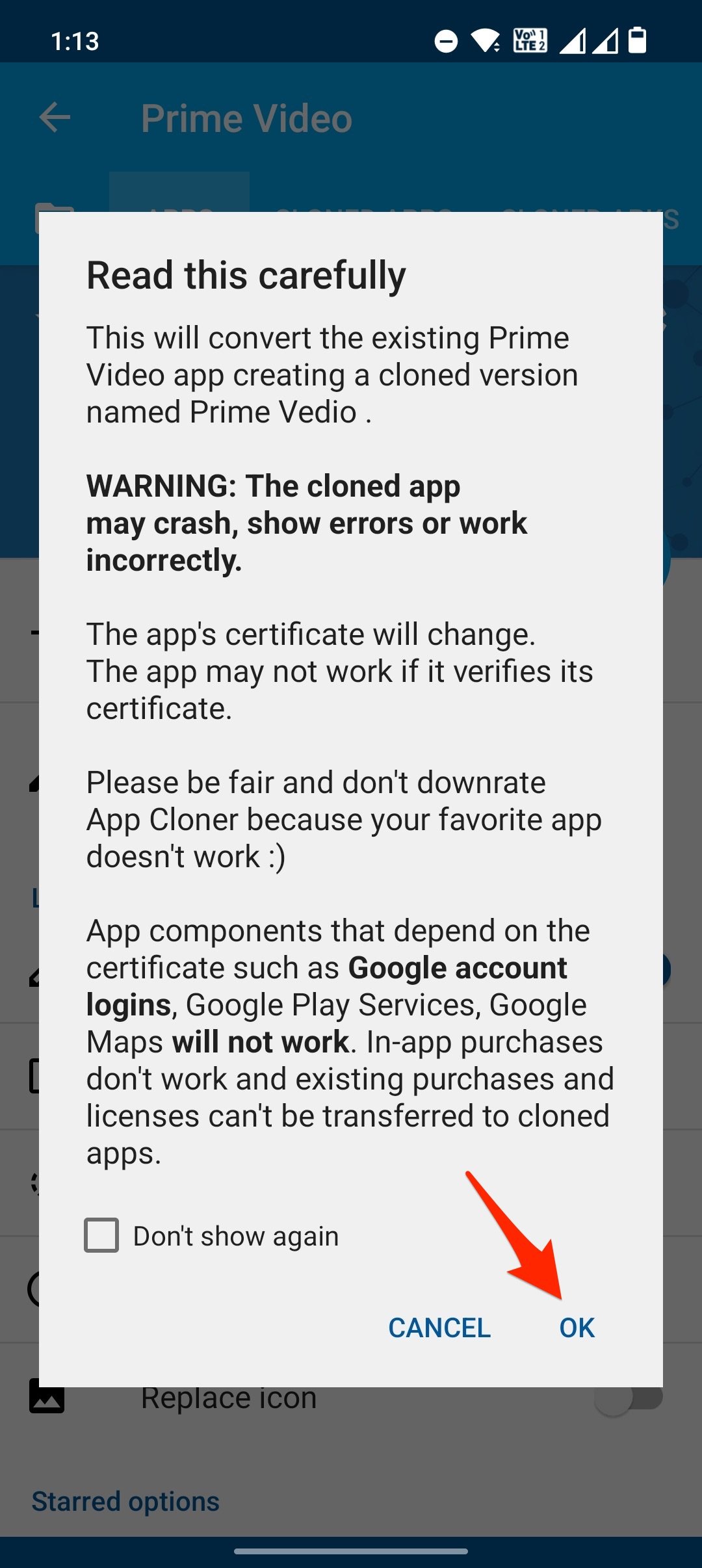
Une fois l’application clonée créée, Installez l’application et ( Activez les sources inconnues).
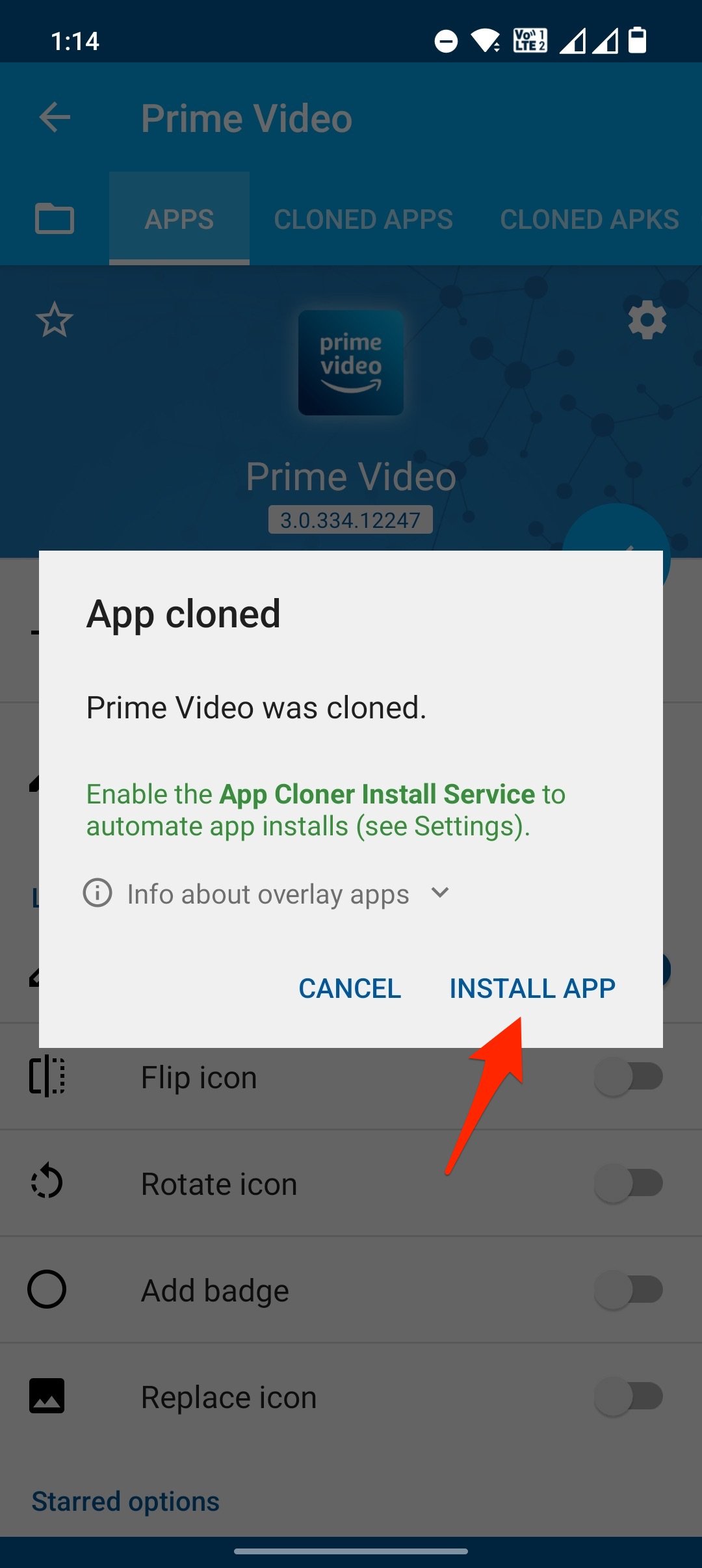
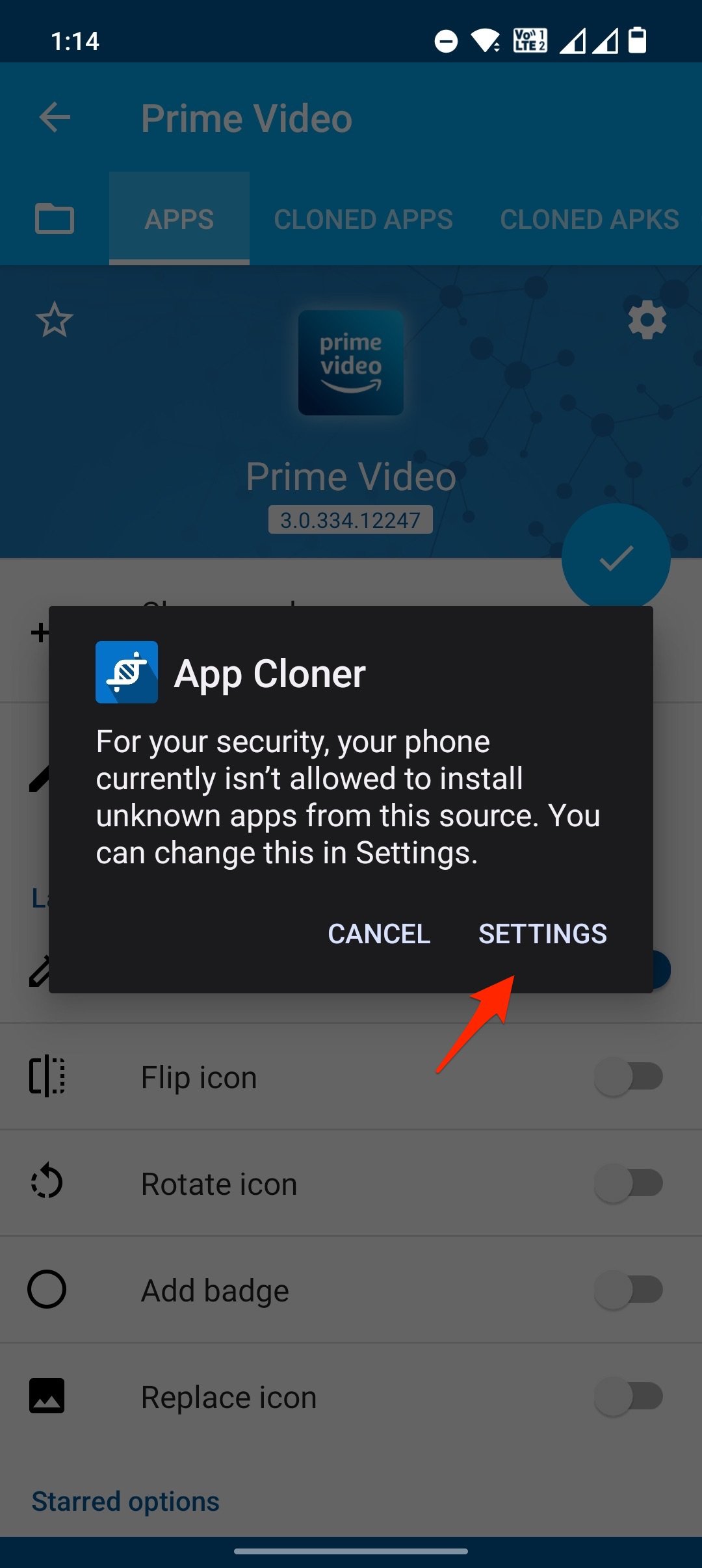
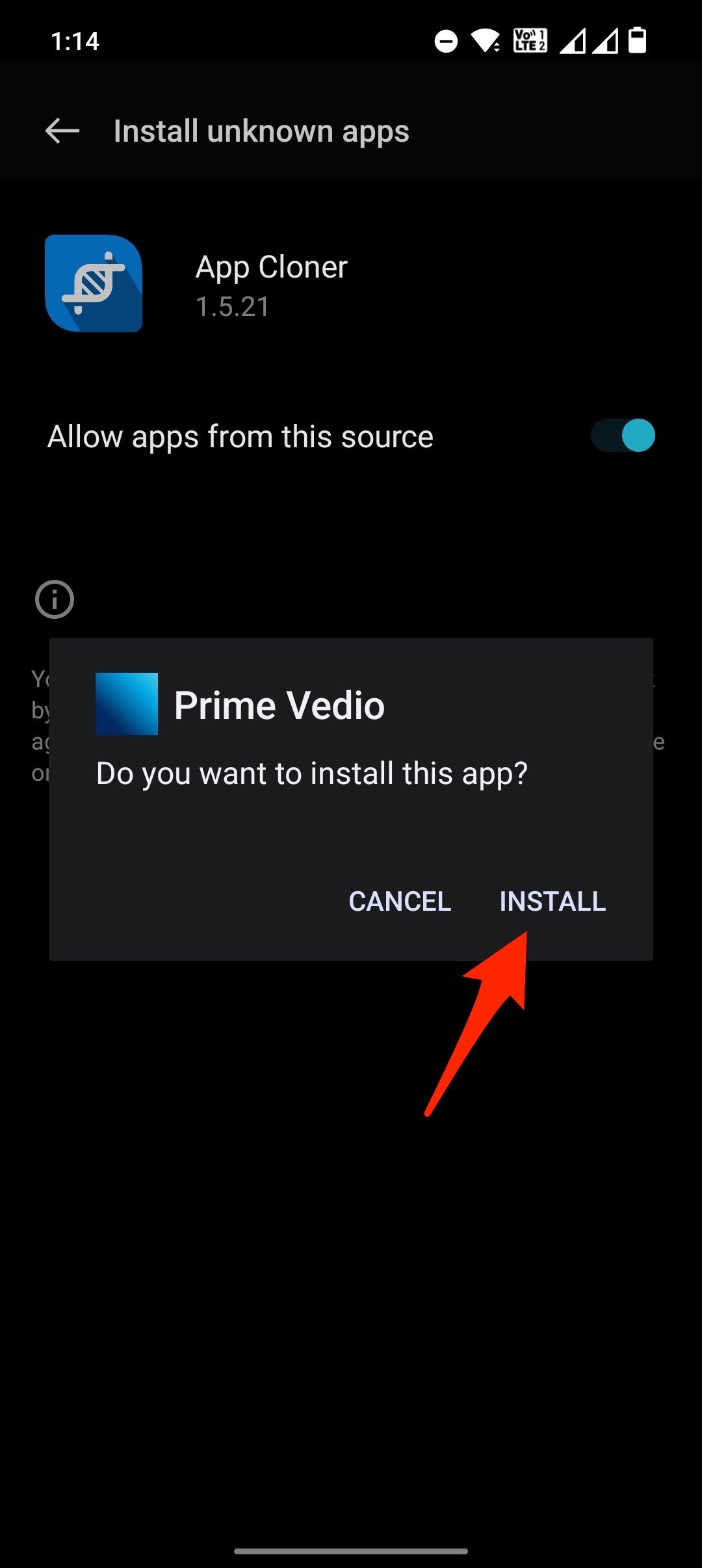
Une fois l’application clonée installée avec succès, vous pouvez enregistrer des écrans restreints sans problème d’écran noir sur mobile Android.
Si l’application clonée que vous avez créée se ferme de force ou plante, vous devez activer d’autres options sous les options de clonage, (essayez différentes combinaisons) ; à savoir, activités locales, diffusions locales et services ignorer les plantages et vérifiez si ces options aident à rectifier les problèmes de l’application cloner.
Méthode 2. Utilisation de Tai-Chi et du module Exposed
Voici la meilleure méthode pour enregistrer l’écran des applications restreintes sans écran noir ou vert sur Android.
1. Téléchargez l’application Tai-chi et les applications DisableFlagSecure (lien alternatif) sur votre appareil Android.
2. Installez les deux applications.
3. Maintenant, ouvrez l’application Tai-chi et accordez toutes les autorisations si cela est demandé à l’écran.
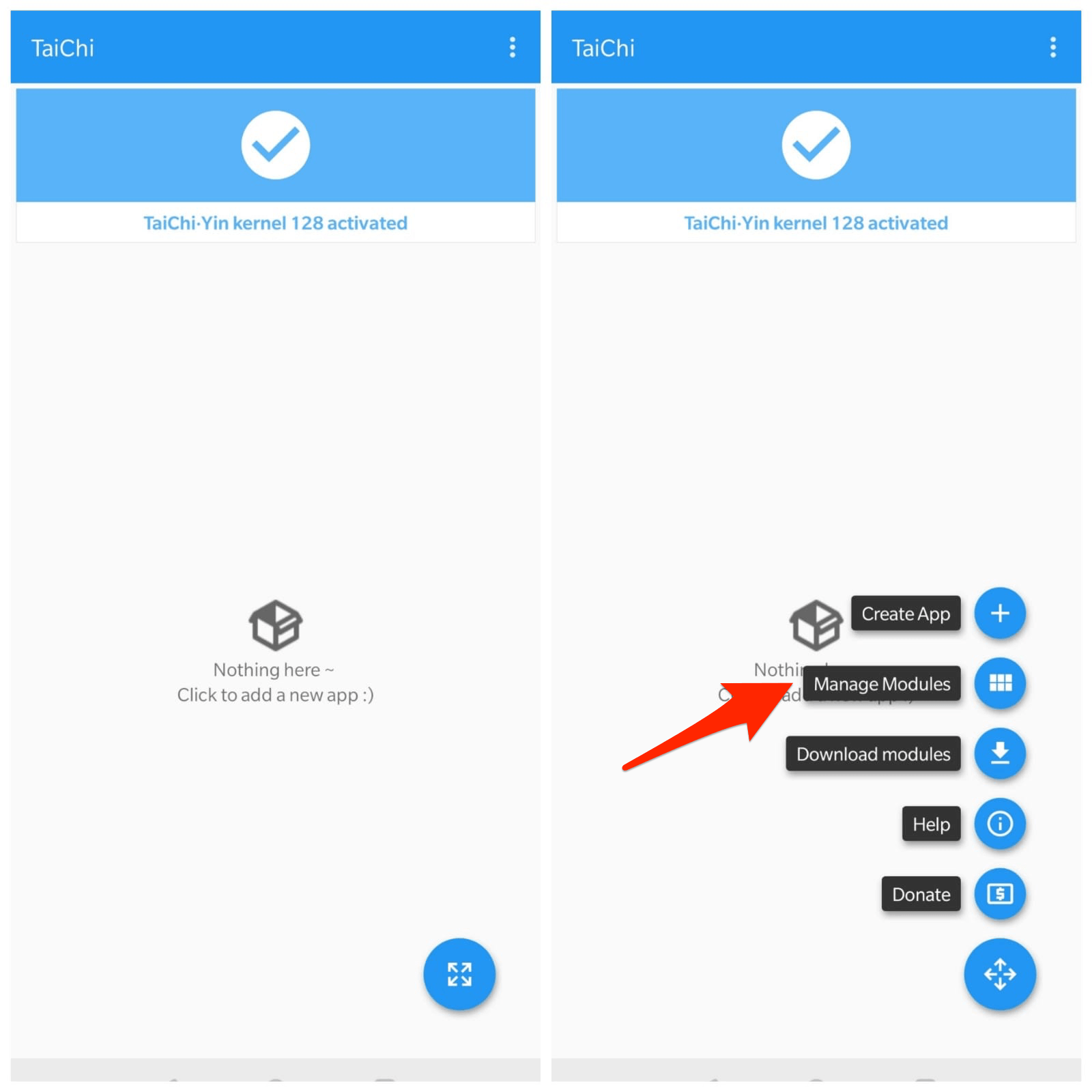
4. Cliquez sur Gérer les modules et cochez l’application DisableFlagSecure.
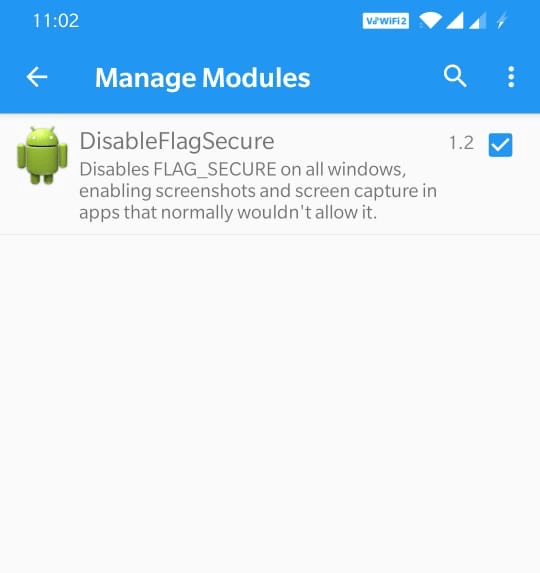
5. Maintenant, sur l’icône du menu en bas à droite, cliquez sur Créer une application (+)
6. Maintenant, cochez et sélectionnez l’application/s pour laquelle vous souhaitez enregistrer l’écran et cliquez sur Créer.
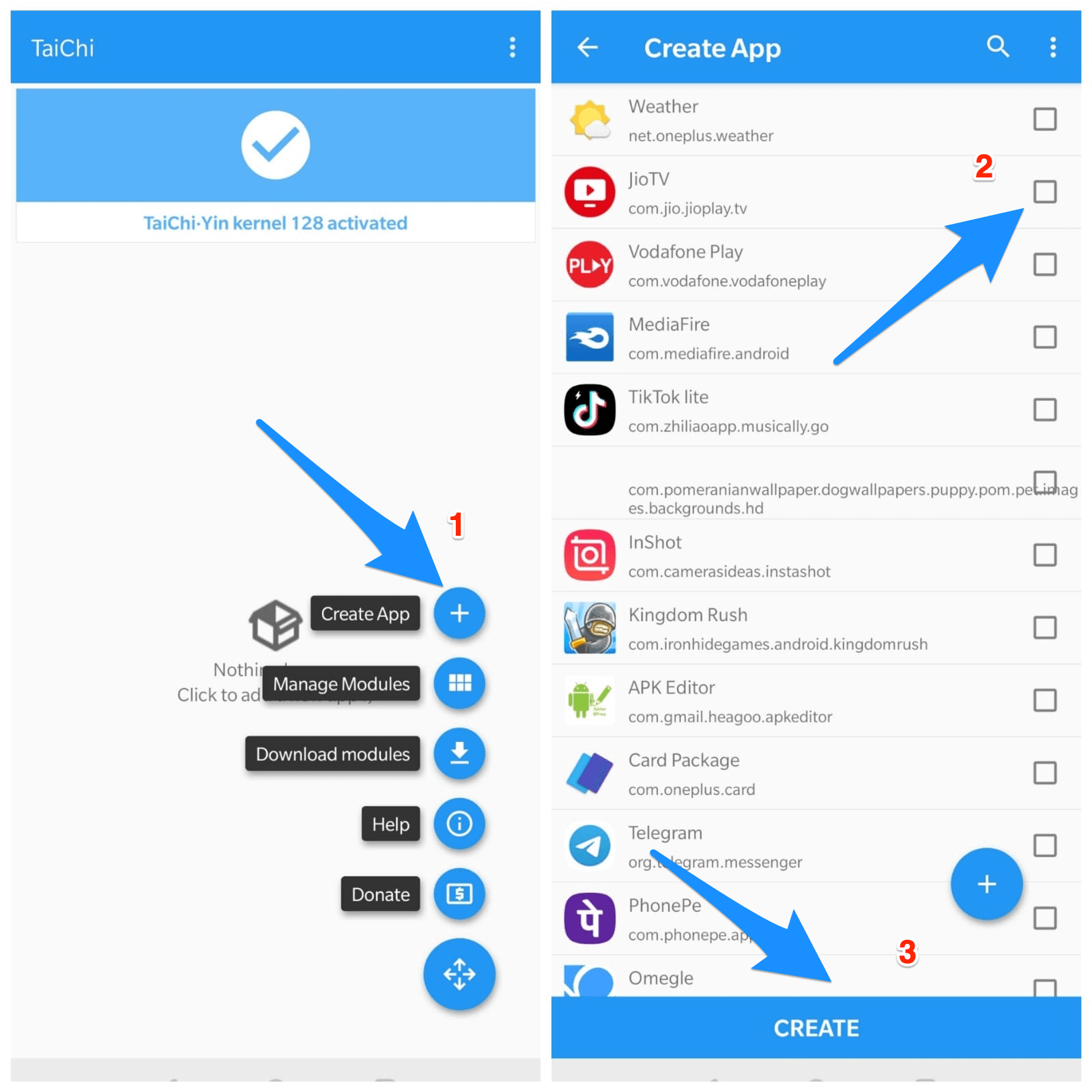
7. Taichi vous demandera de supprimer l’application installée, et confirmez-le.
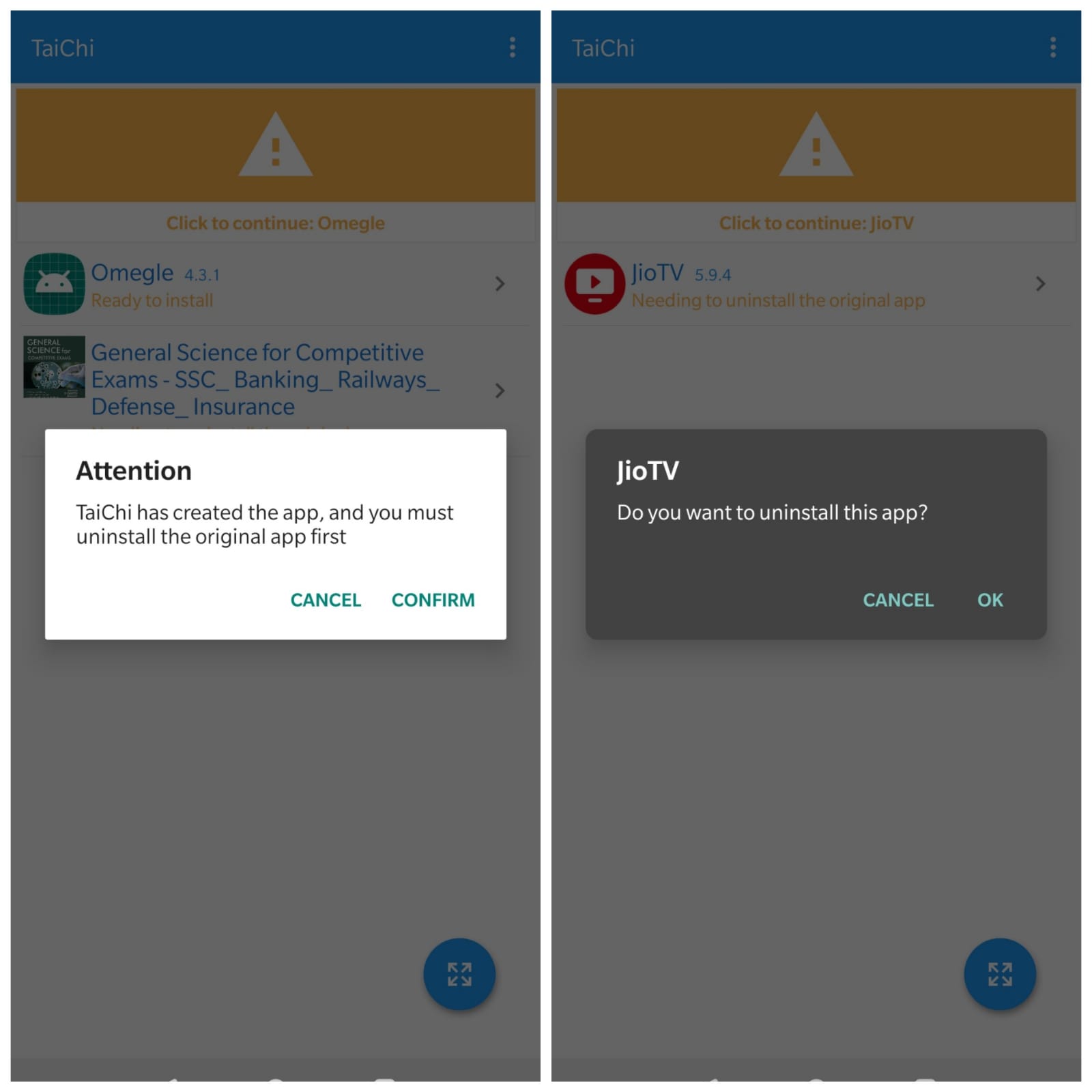
8. Taichi désinstallera l’application, et une nouvelle application sera créée par Taichi.
9. Installez l’application Créée par Taichi en utilisant l’installateur Taichi. (Accordez l’autorisation des sources inconnues)
Remarque : Vous pouvez voir une boîte de message ; L’application n’est pas trouvée dans la liste des applications installées. Ne vous inquiétez pas. Cliquez simplement sur OK et cliquez sur l’application créée pour l’installer avec l’installateur Taichi ; cela fonctionne.
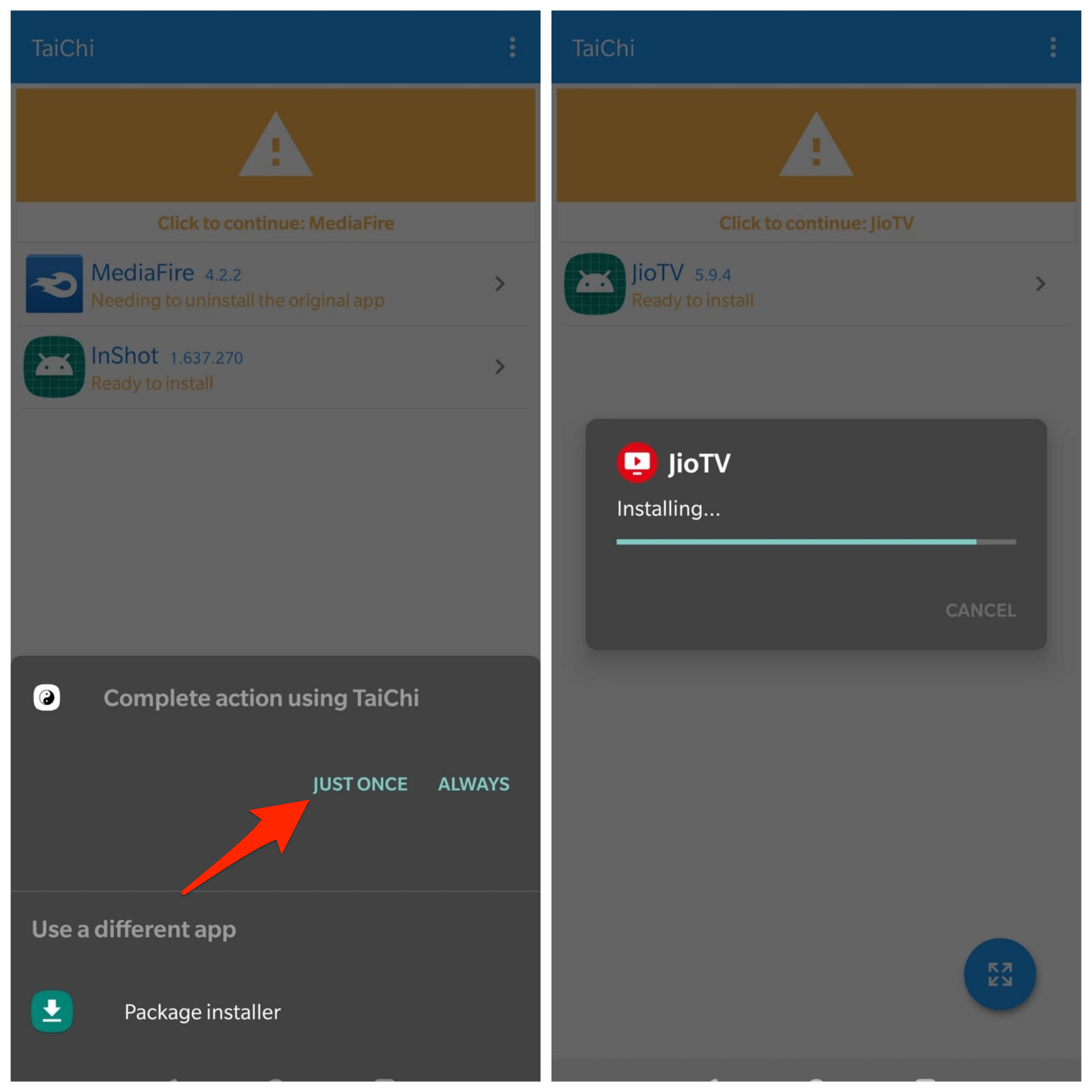
10. Maintenant, revenez en arrière et ouvrez l’application depuis l’écran d’accueil de Taichi.
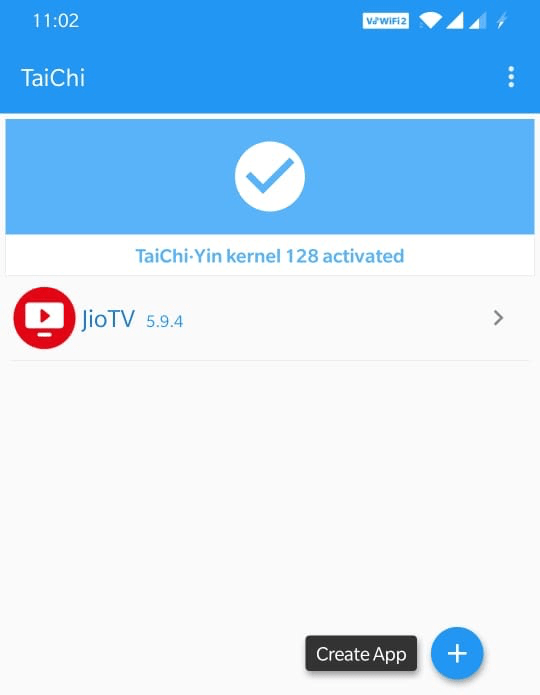
11. C’est fait ! Vous pouvez utiliser l’application d’enregistrement d’écran et enregistrer l’écran sur l’application restreinte sans aucun problème d’écran noir sur Android.
Conclusion : Avec les méthodes ci-dessus, vous pouvez enregistrer les applications en utilisant l’enregistreur d’écran sans aucun problème d’écran noir, assurez-vous que vous utilisez l’application uniquement pour un usage personnel.
Si vous avez des réflexions sur Comment enregistrer l’écran des applications restreintes sur Android : corriger l’écran noir, n’hésitez pas à laisser un commentaire ci-dessous. De plus, veuillez vous abonner à notre chaîne YouTube DigitBin pour des tutoriels vidéo. À bientôt !
Recevez de nouveaux articles dans votre boîte de réception.
Aucun spam. Désabonnez-vous à tout moment.