Technologie · 4 min read · Dec 16, 2025
Comment diffuser Windows sur Smart TV ?
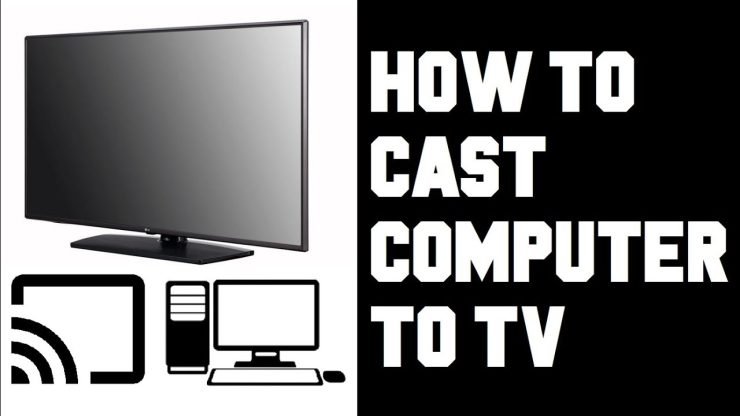
Avec l’avancement de la technologie, alors que nos smartphones sont devenus intelligents, nos téléviseurs sont également devenus plus intelligents. Vous pouvez facilement regarder le contenu de votre smartphone sur votre téléviseur grand écran en utilisant la technologie de mise en miroir d’écran. Elle utilise une connexion WiFi partagée pour envoyer le contenu de votre appareil à afficher sur votre Smart TV. Cette technologie s’appelle Miracast, et de nos jours, presque toutes les Smart TV comme Samsung, Sony, Mi, LG sont équipées de cette technologie.
Eh bien, ce miroir d’écran n’est pas seulement limité à vos smartphones, mais vous pouvez maintenant également dupliquer ou diffuser l’affichage de votre PC/ordinateur portable sur votre Smart TV. Dans cet article, nous vous donnerons un guide complet sur la façon de diffuser Windows sur une Smart TV. Cela vous permettra de regarder des films, des émissions ou des images sur votre PC ou ordinateur portable Windows sur le grand écran de votre Smart TV. De plus, cela peut être utile si vous souhaitez partager l’écran de votre ordinateur portable ou de votre bureau avec des amis et la famille.
Cependant, avant de commencer, il y a quelques éléments clés que vous devez vous assurer pour diffuser des médias depuis votre ordinateur portable ou PC Windows. Tout d’abord, assurez-vous que votre téléviseur dispose de capacités de connexion WiFi. Bien que sans capacités WiFi, vous puissiez toujours connecter votre PC au téléviseur à l’aide du bon vieux câble HDMI, mais c’est un autre sujet de discussion. De plus, votre Smart TV doit également avoir un Miracast ou Chromecast intégré. Une fois que vous avez vérifié et trouvé tous les prérequis dans votre Smart TV, alors vous êtes prêt à continuer.
Alors, cela étant dit, jetons un coup d’œil rapide aux étapes impliquées dans la diffusion de votre écran Windows sur une Smart TV :
Diffuser l’écran Windows sur Smart TV
L’option Projet vous permet de projeter l’ensemble du bureau ou de l’écran de l’ordinateur portable sur votre Smart TV ou affichage intelligent. Vous pouvez choisir soit de dupliquer soit d’étendre votre écran. Une duplication affichera le contenu exact qui est ouvert sur votre bureau Windows, tandis que l’option étendue traitera l’affichage connecté comme un affichage secondaire.
Voici les étapes pour mettre en miroir l’écran Windows sur Smart TV
- Assurez-vous que votre Smart TV et votre PC Windows sont connectés au même réseau WiFi.
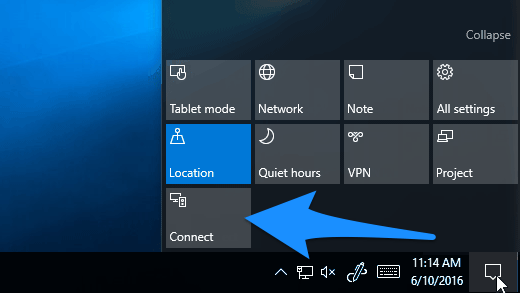
- Ouvrez le centre d’action sur votre PC ou ordinateur portable Windows. Le centre d’action peut être accessible en appuyant sur l’icône de bulle de dialogue située dans le coin inférieur droit de l’écran de votre PC Windows.
- Vous serez présenté avec une liste d’options. Parmi lesquelles vous devez sélectionner l’option Connecter.
- Une fois que vous appuyez sur Connecter, il commencera à rechercher des appareils sans fil compatibles qui prennent en charge miracast ou la mise en miroir d’écran.
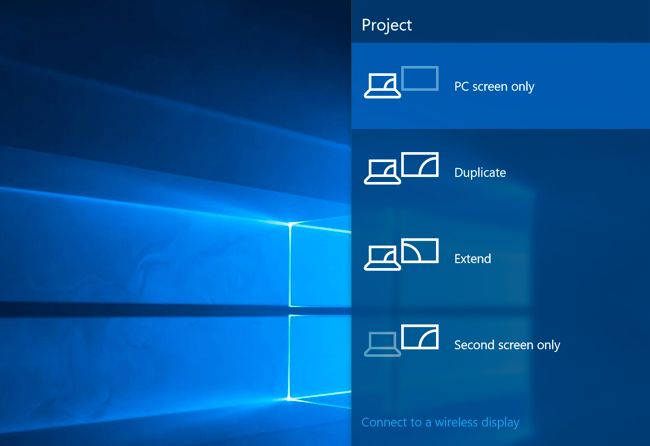
- Votre Smart TV sera listée et vous pouvez appuyer dessus pour vous connecter à la Smart TV afin d’afficher le contenu de votre PC ou ordinateur portable Windows.
Une autre façon d’accéder à cette option est de se rendre dans le menu Démarrer et de rechercher les paramètres d’affichage. Sous le menu des paramètres d’affichage, vous devez rechercher l’option Connecter à un affichage sans fil qui se trouvera sous la section Plusieurs affichages. À partir de là, une fois que vous appuyez sur le bouton Détecter, le PC ou l’ordinateur portable Windows recherchera une Smart TV compatible avec le support de diffusion. Une fois détecté, appuyez sur l’appareil, et votre contenu apparaîtra maintenant sur l’affichage sans fil.
Eh bien, nous ne manquons pas de façons de connecter votre Windows à une Smart TV équipée de Chromecast via le navigateur web Google Chrome. Notez que vous devez avoir Google Chrome installé sur votre PC ou ordinateur portable Windows, ce que vous avez sûrement installé. Il existe plusieurs options que vous pouvez utiliser lors de la diffusion à l’aide du navigateur Google Chrome. Vous pouvez diffuser un onglet de votre navigateur Chrome, ou diffuser un fichier multimédia spécifique. Et même vous pouvez diffuser l’ensemble de l’écran de votre PC ou ordinateur portable Windows sur la Smart TV.
Oui, il y a un décalage notable sur la Smart TV, mais cela est acceptable tant que vous pouvez mettre en miroir votre PC ou ordinateur portable Windows sur la Smart TV. Pour ce faire, ouvrez Google Chrome et cliquez sur l’icône à trois points dans le coin supérieur droit. Dans la liste des options, sélectionnez l’option Diffuser. Il recherchera des appareils compatibles. Une fois l’appareil trouvé, vous pouvez alors appuyer et appuyer sur le bouton Sources pour sélectionner si vous souhaitez diffuser un bureau, un onglet ou un fichier entier.
Donc, voilà ce que j’avais à dire dans cet article. Ce sont les options via lesquelles vous pouvez diffuser un ordinateur portable ou un bureau Windows sur une Smart TV. Jusqu’au prochain article… Santé !
Si vous avez des réflexions sur Comment diffuser Windows sur Smart TV ?, n’hésitez pas à laisser un commentaire ci-dessous. De plus, veuillez vous abonner à notre chaîne YouTube DigitBin pour des tutoriels vidéo. Santé !
Recevez de nouveaux articles dans votre boîte de réception.
Aucun spam. Désabonnez-vous à tout moment.