Smartphone Guide · 2 min read · Oct 04, 2025
Comment diffuser votre smartphone Motorola sur un téléviseur Samsung Smart TV ?
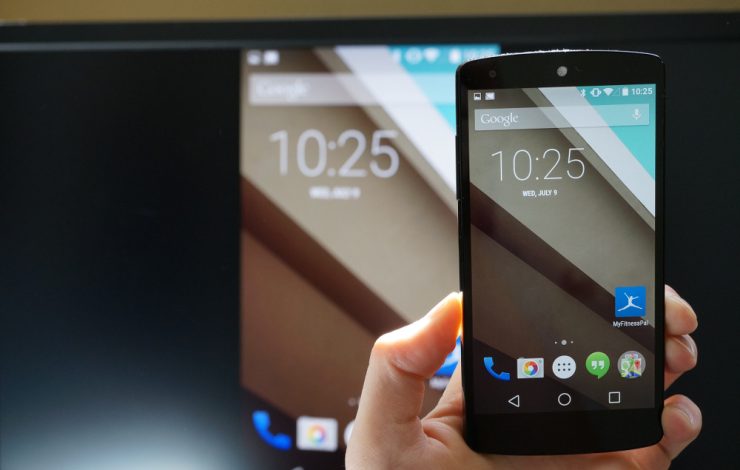
Il est toujours agréable de regarder vos films, émissions de télévision et autres programmes multimédias préférés sur grand écran. Donc, si vous recherchez un guide pour l’affichage sans fil, le miroir d’écran ou Mira Cast de votre Motorola Moto sur un téléviseur Samsung Smart TV via un réseau Wi-Fi sans fil, vous êtes au bon endroit car j’ai fourni un guide complet étape par étape pour diffuser tous les appareils Motorola.
Miracast est disponible sur tous les mobiles Motorola avec l’option Cast dans les paramètres. Les appareils incluent Moto C Plus, Moto C, Moto G5 Plus, G5, Moto M, Moto E3, Power, Moto Z Play, Force, Moto Z, Moto G4, Plus, Turbo, Moto X, Play, Force, Style, Moto G4, G3, G, etc. (Certains appareils peuvent ne pas être listés ici mais peuvent prendre en charge le miroir d’écran ou
Remarque : Tous les smartphones Motorola ne sont pas listés ci-dessus et certains appareils listés ci-dessus peuvent ne pas prendre en charge la diffusion d’écran.
Comment vérifier si votre Motorola peut faire un miroir d’écran ?
Si l’appareil a l’option de miroir d’écran, alors seulement votre appareil est applicable pour diffuser l’affichage sur le téléviseur Smart TV. Donc, pour vérifier cela,
- Allez dans les ‘Paramètres’ de votre appareil Motorola.
- Maintenant, appuyez sur ‘Affichage’.
- Recherchez l’option nommée ‘Cast’ ou ‘Miroir’.
Parfois, l’affichage sans fil peut être présent sous l’option ‘Plus’ ou ‘Paramètres supplémentaires’ des paramètres.
Comment faire un miroir d’écran de votre Motorola sur un téléviseur Samsung ?
- Allez dans Paramètres de votre smartphone Motorola.
- Ouvrez Wifi et activez-le.
- Maintenant, appuyez sur trois points pour ouvrir plus d’options.
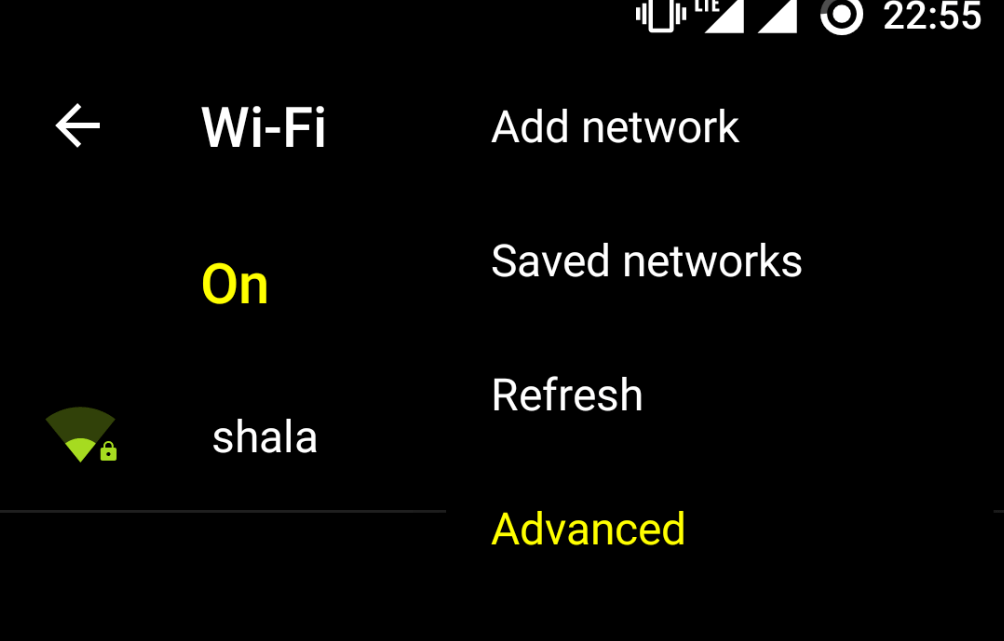 Activer le Wi-Fi et ouvrir l’option avancée
 - Cliquez sur l’option appelée Avancé.
- Appuyez sur Wi-Fi Direct.
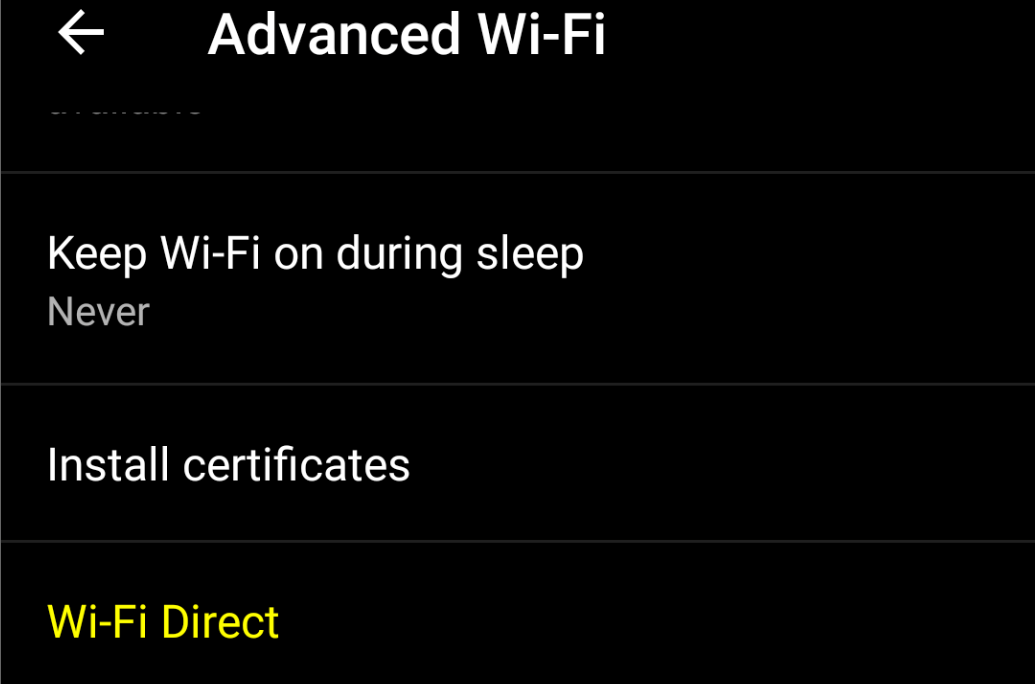 Ouvrir Wi-Fi Direct
 - Appuyez simultanément sur le bouton Menu de la télécommande du téléviseur.
- Maintenant, ouvrez Réseau.
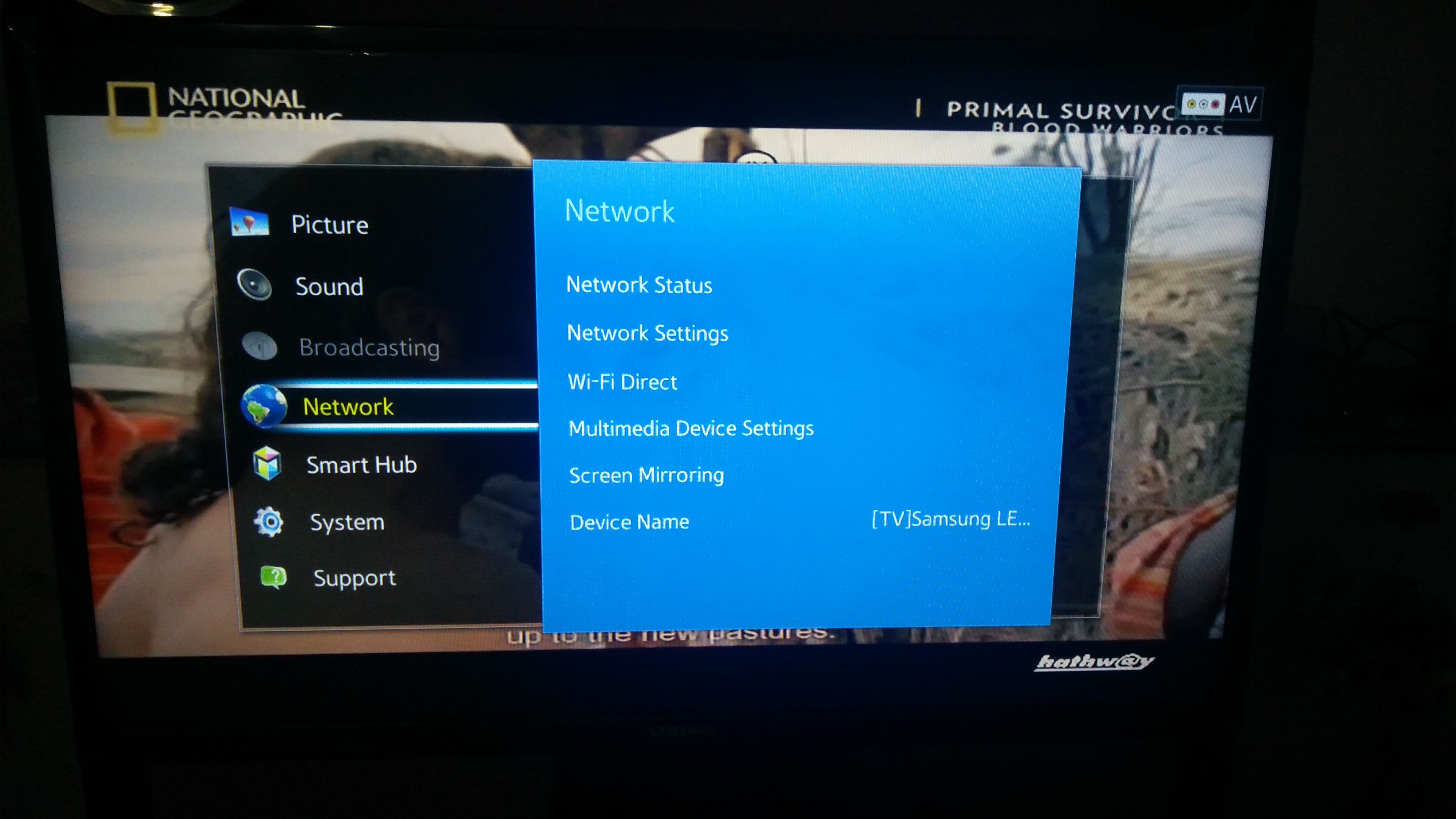 Réseau
 - Vérifiez l’option nommée Wi-Fi Direct.
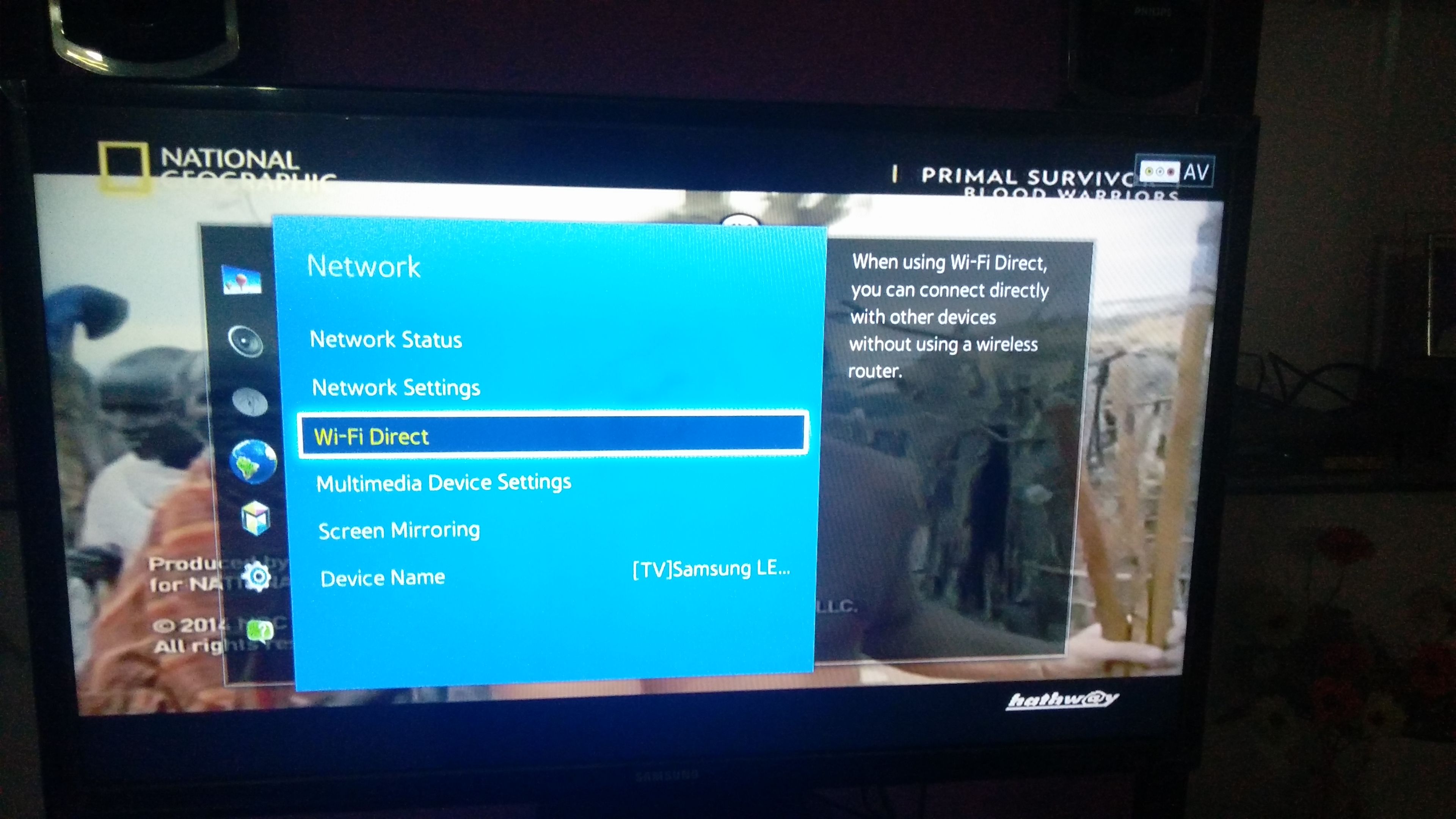 Wi-Fi Direct et Miroir d’écran
 - Cliquez sur l’option Samsung Smart TV dans votre Motorola pour connecter les deux appareils avec Wi-Fi Direct.
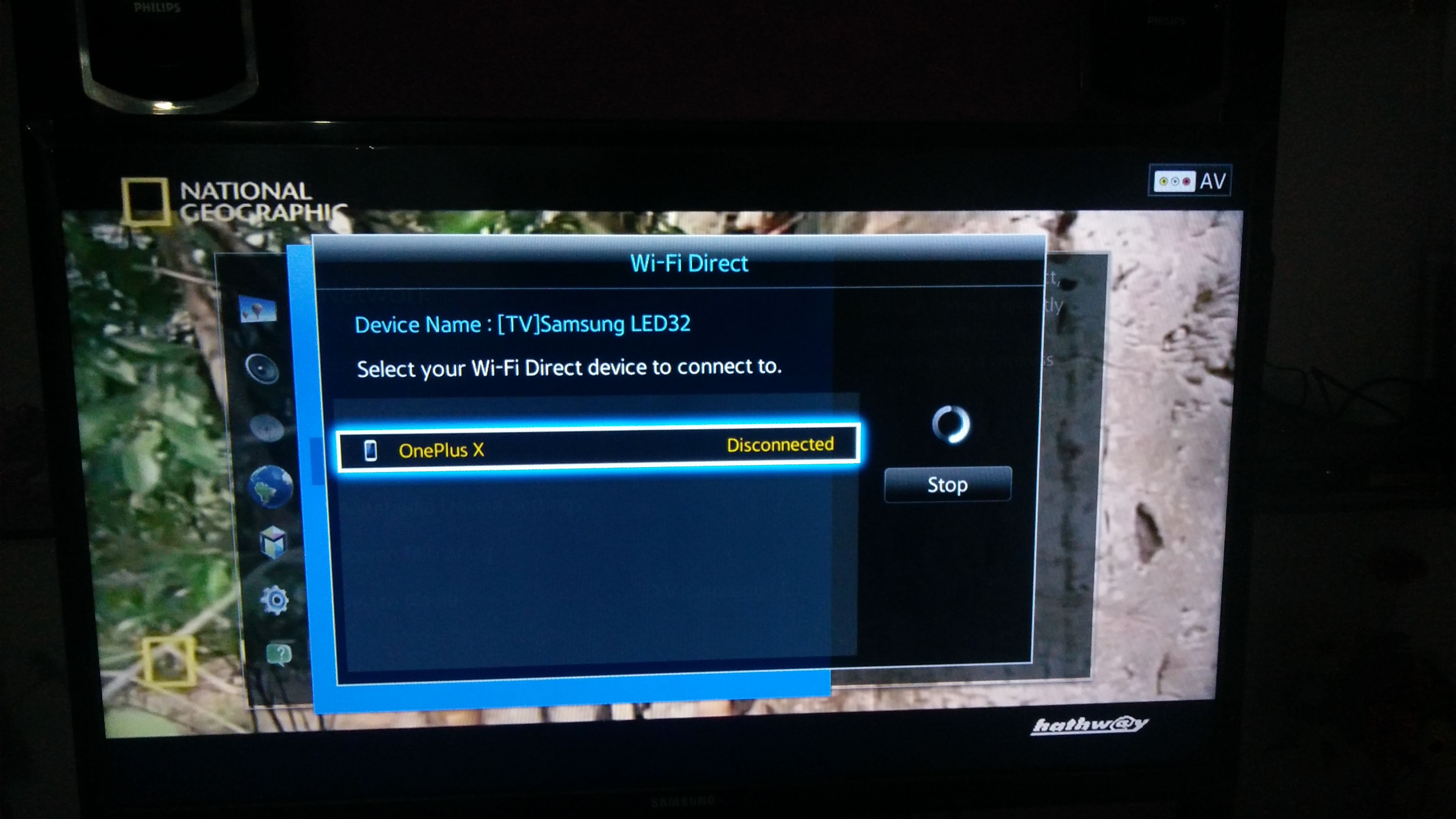 Connectez votre appareil au téléviseur
 - Maintenant, encore sous l’option Réseau du téléviseur, recherchez l’option nommée Miroir d’écran et ouvrez-la.
- Dans votre appareil Motorola, sous Paramètres, ouvrez l’option nommée Affichage.
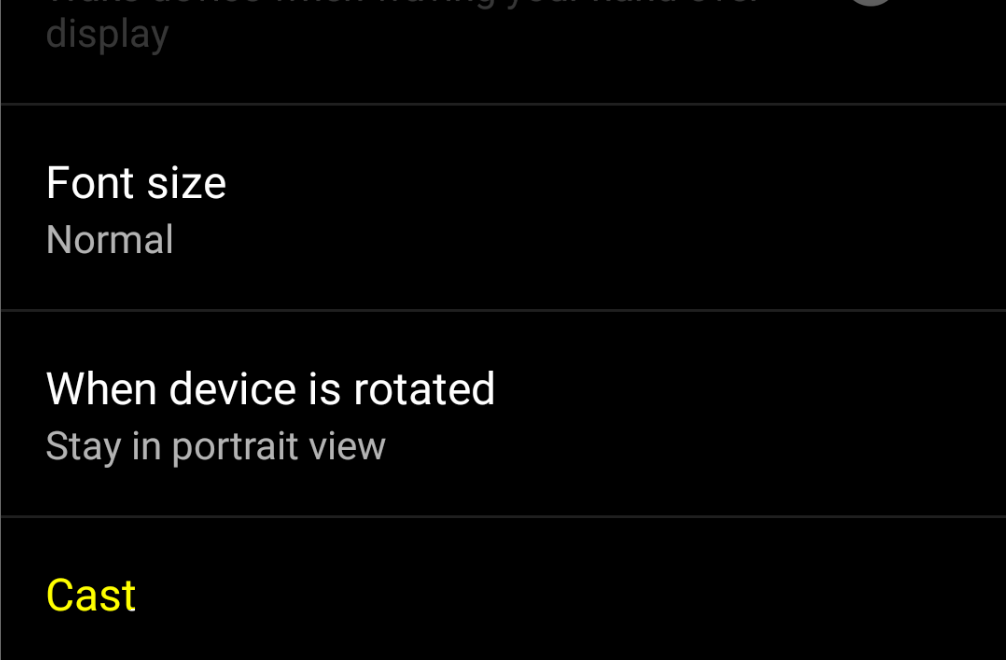 Cliquez sur Cast sous Affichage
 - Faites défiler vers le bas et cliquez sur Cast et connectez votre appareil.
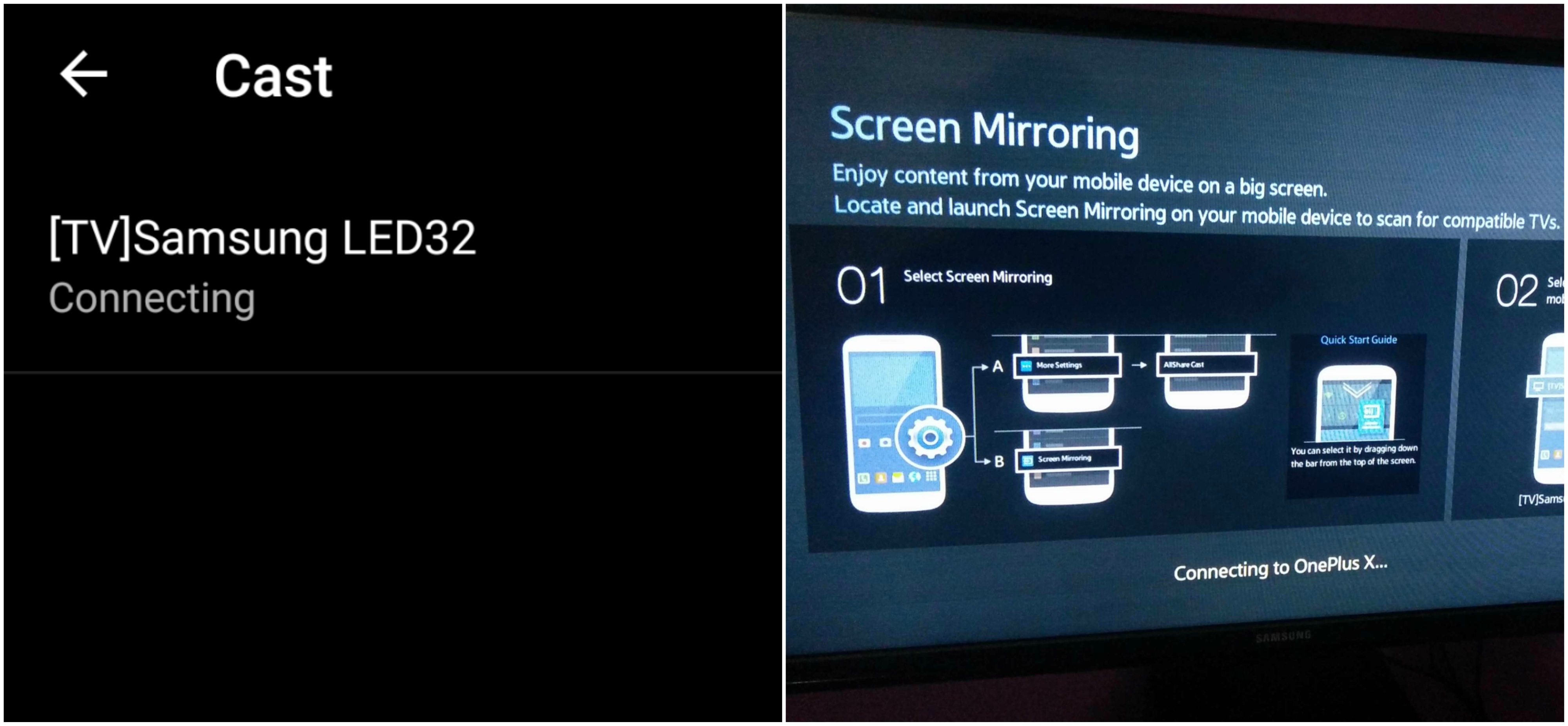 Appareil et SmartTV se connectant
 - Holla ! Vous venez de faire un miroir de votre OP avec le téléviseur Samsung Smart TV.
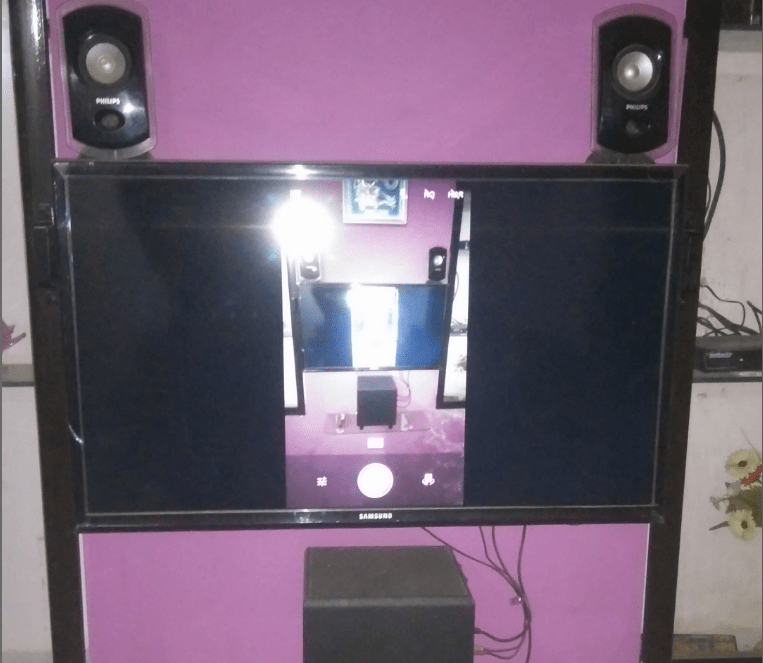 Écran Miroir
Remarque & Conclusion : J’espère que le post a été utile. N’hésitez pas à commenter ci-dessous pour toute assistance requise.
Assurez-vous que vous êtes connecté en Wi-Fi direct avec le téléviseur Samsung Smart TV.
Si vous avez des réflexions sur Comment diffuser votre smartphone Motorola sur un téléviseur Samsung Smart TV ?, n’hésitez pas à laisser un commentaire ci-dessous. De plus, veuillez vous abonner à notre chaîne YouTube DigitBin pour des tutoriels vidéo. À bientôt !
Recevez de nouveaux articles dans votre boîte de réception.
Aucun spam. Désabonnez-vous à tout moment.