Sécurité WhatsApp · 5 min read · Sep 11, 2025
Comment sécuriser WhatsApp Web avec un mot de passe
Ce guide explique les étapes pour sécuriser WhatsApp Web avec un mot de passe. La plateforme de messagerie instantanée de Meta est disponible sur le téléphone ainsi qu’en format web. Pour rester connecté avec vos amis et votre famille, vous pouvez envoyer et recevoir des messages sur WhatsApp depuis un PC.
L’application WhatsApp pour téléphones est assez sécurisée. Cependant, est-ce la même chose lorsque vous vous connectez à votre compte WhatsApp sur un appareil lié tel qu’un ordinateur ? N’importe qui peut accéder à vos discussions en visitant simplement WhatsApp Web sur le navigateur si plusieurs personnes utilisent le même PC.
Vous pouvez lier et délier votre PC chaque fois que vous utilisez WhatsApp Web, mais c’est une affaire chronophage. C’est là que le mot de passe WhatsApp Web entre en jeu. Une fois que vous avez défini le mot de passe, vous êtes le seul à pouvoir accéder à votre compte sur WhatsApp Web, et personne d’autre ne peut jeter un œil à vos discussions.
Comment définir un verrouillage par mot de passe sur WhatsApp Web ?
Voici les étapes pour créer et mettre en œuvre une protection par mot de passe pour votre compte WhatsApp lorsque vous y accédez sur la plateforme web.
- Lancez un navigateur sur votre PC.
- Allez sur web.whatsapp.com
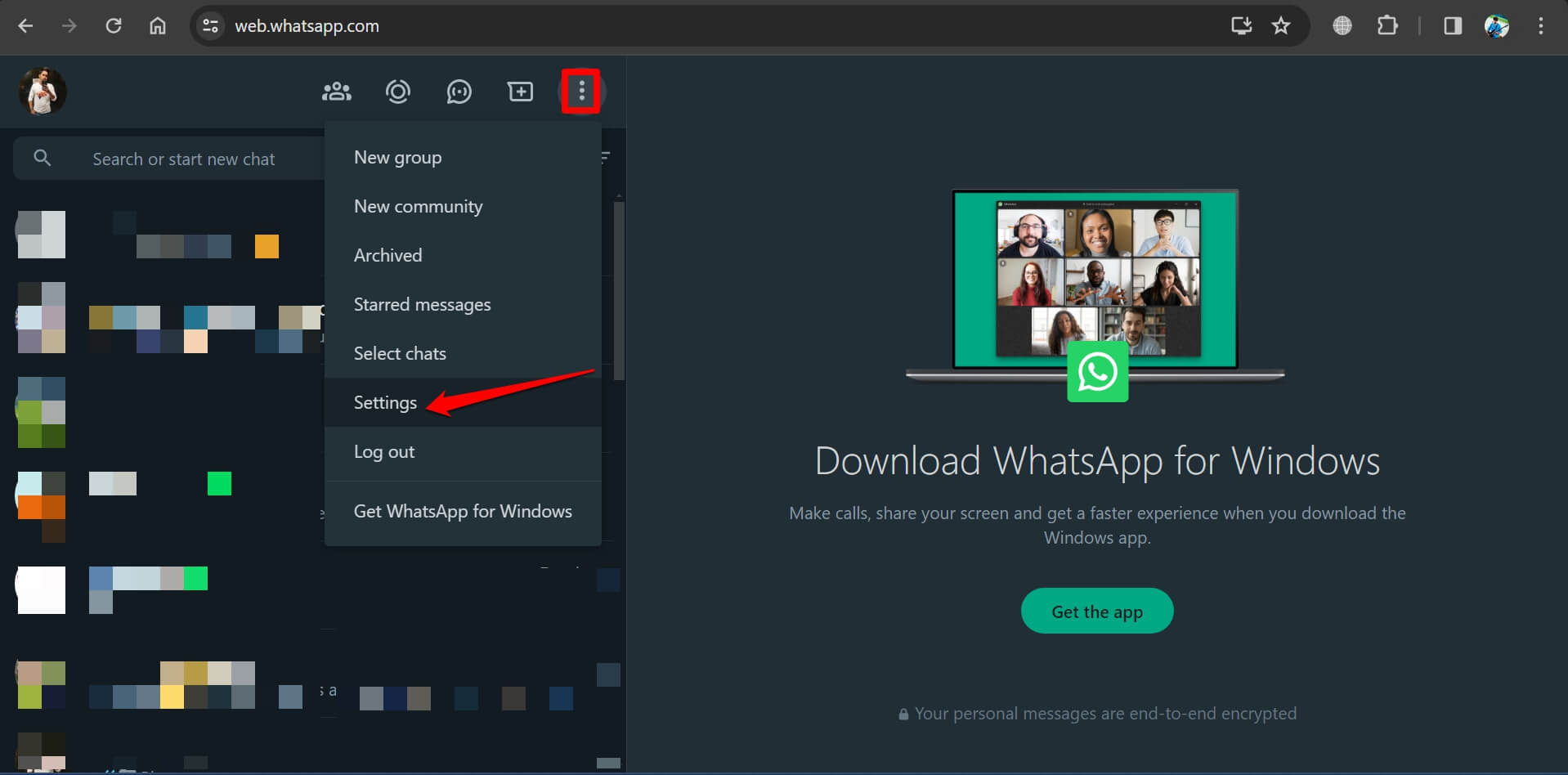
- Cliquez sur l’icône de menu et sélectionnez Paramètres dans le menu qui s’ouvre.
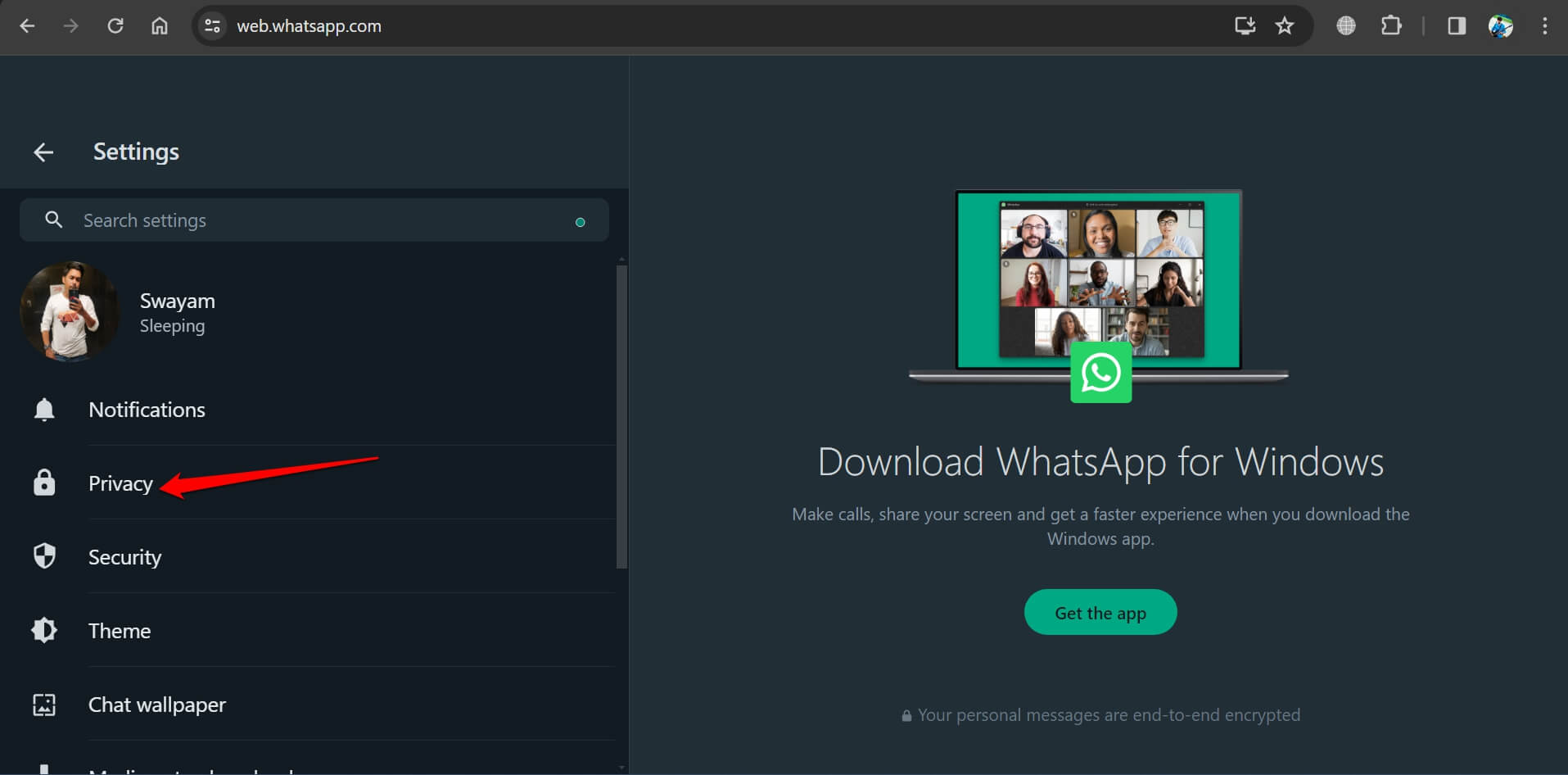
- Dans Paramètres, allez dans Confidentialité.
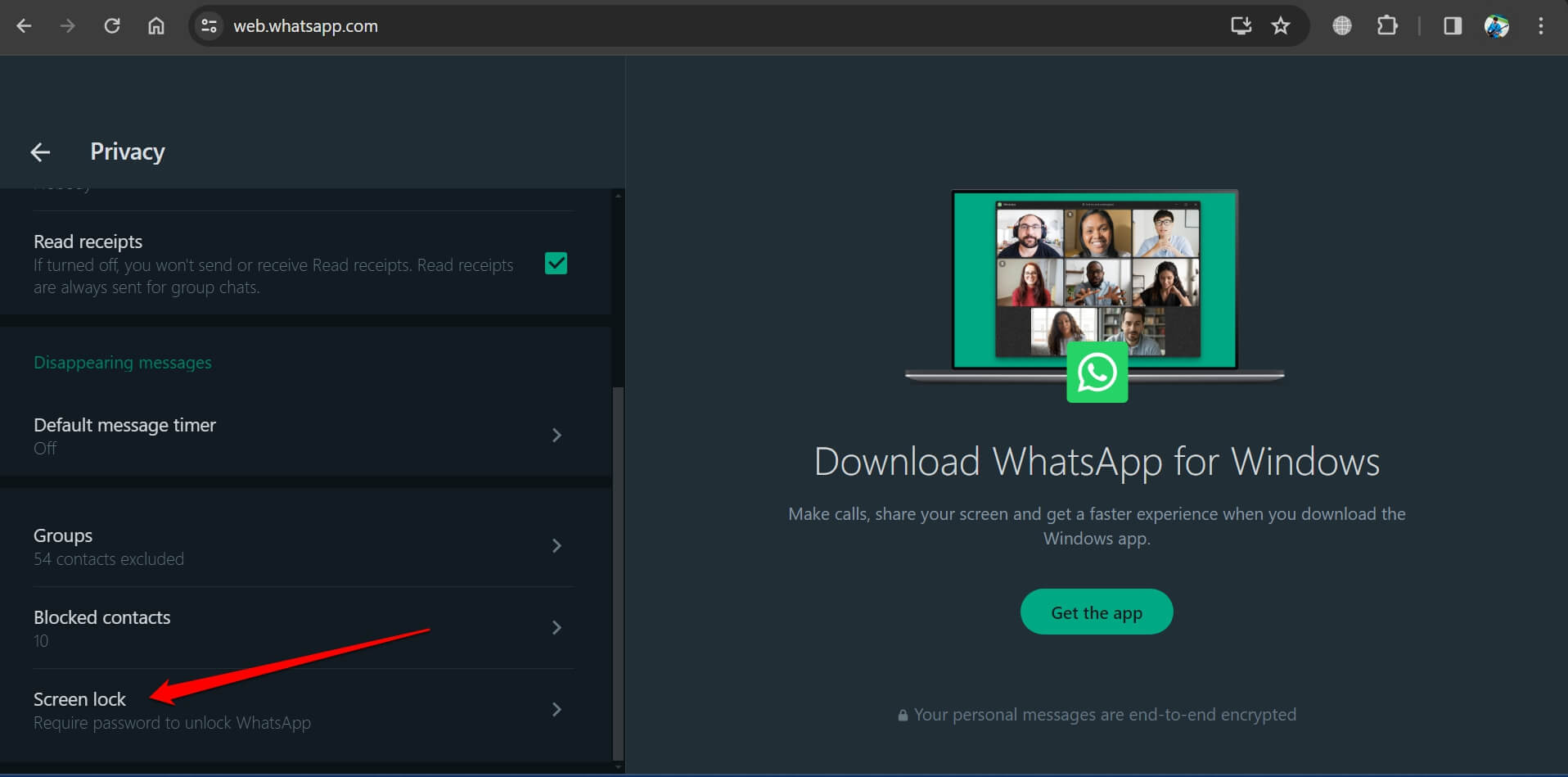
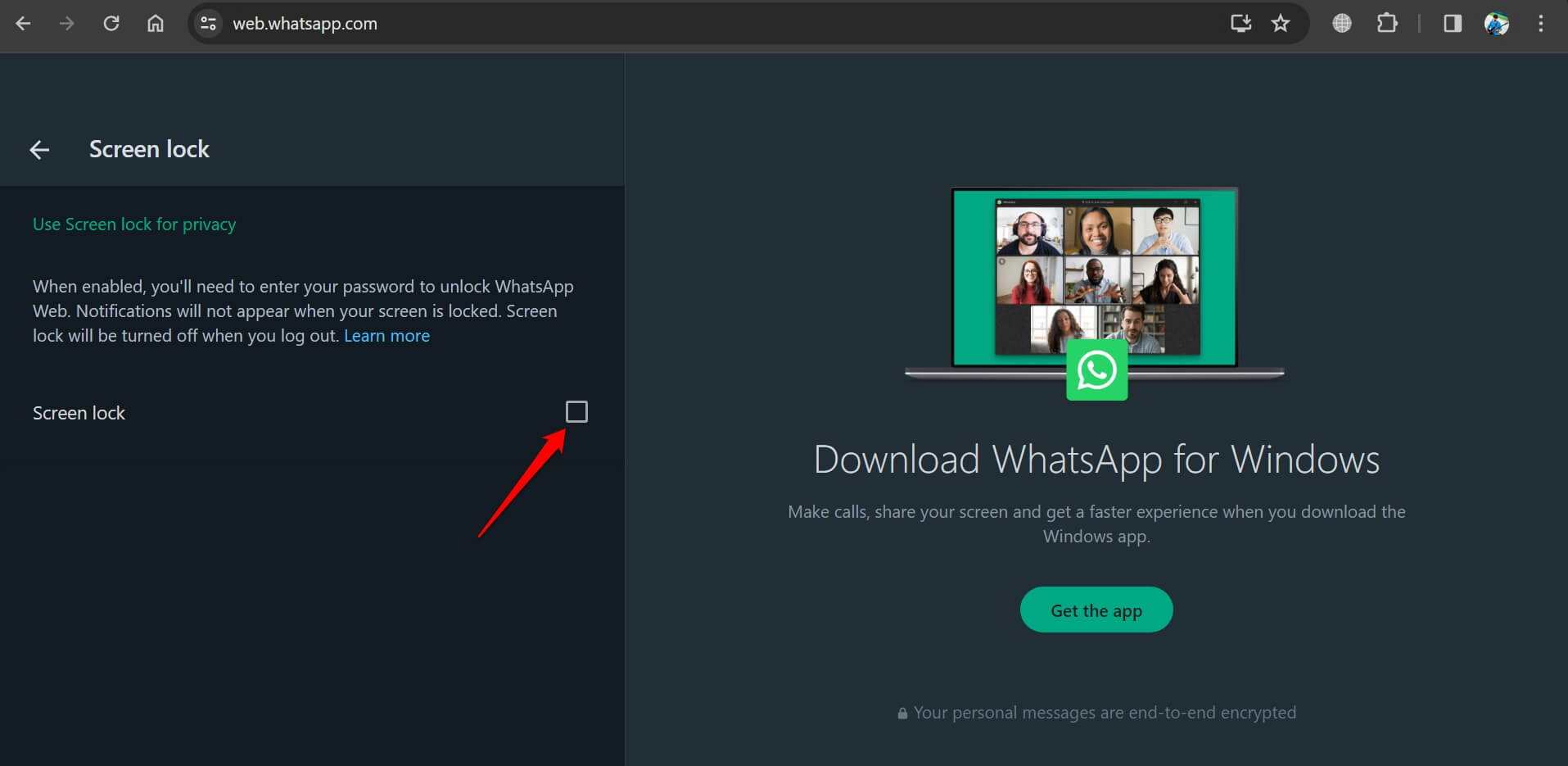
- Faites défiler vers le bas et cliquez sur Verrouillage d’écran.
- Cochez la case à côté de Verrouillage d’écran pour activer la fonctionnalité sur WhatsApp Web.
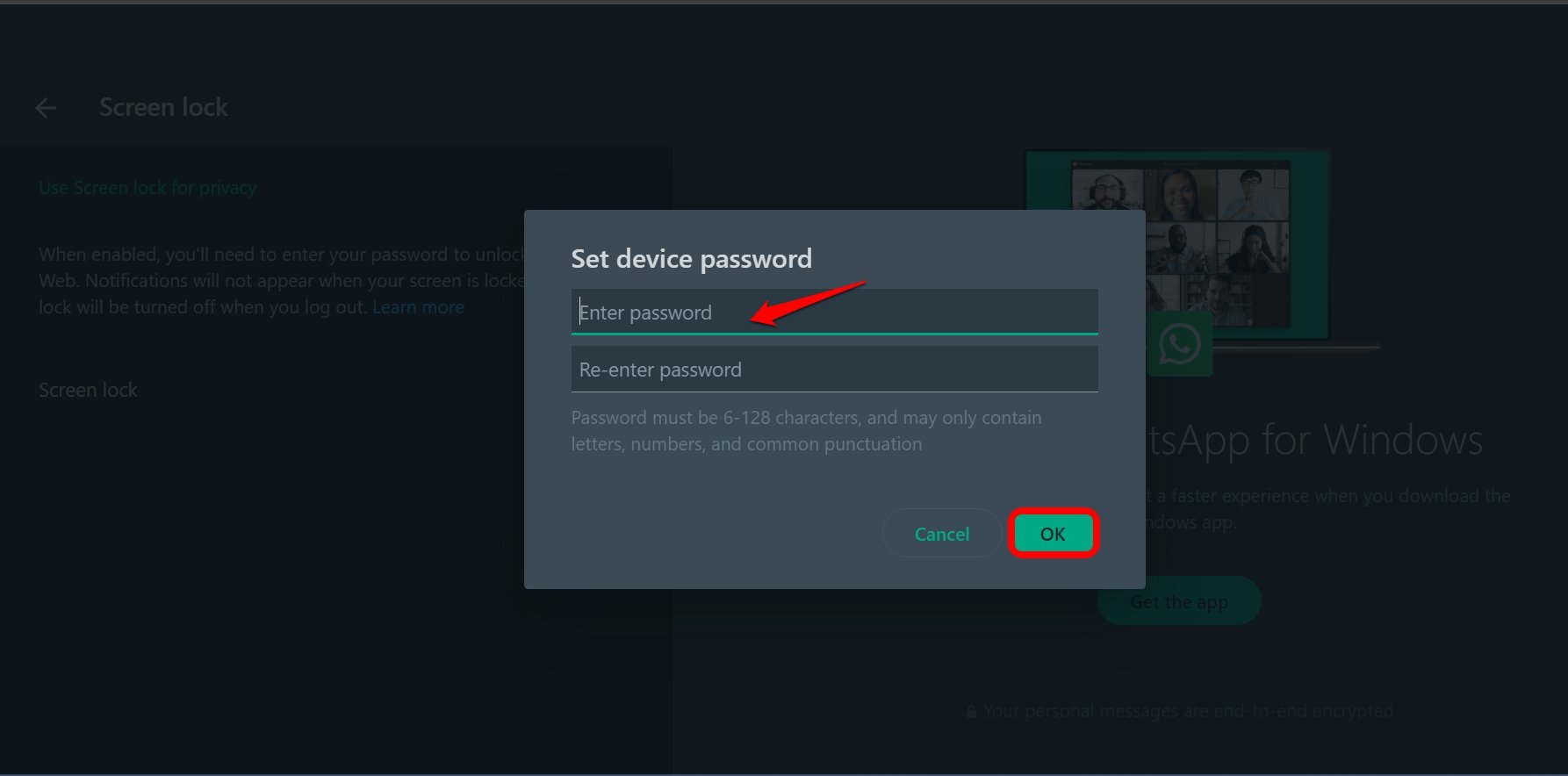
- Une fenêtre contextuelle nommée Définir le mot de passe de l’appareil apparaîtra. Définissez un mot de passe.
- Ressaisissez le mot de passe dans le champ concerné.
- Après avoir défini le mot de passe, sélectionnez l’intervalle de temps après lequel l’écran de WhatsApp Web sera verrouillé. L’accès sera accordé lorsque le mot de passe sera fourni.
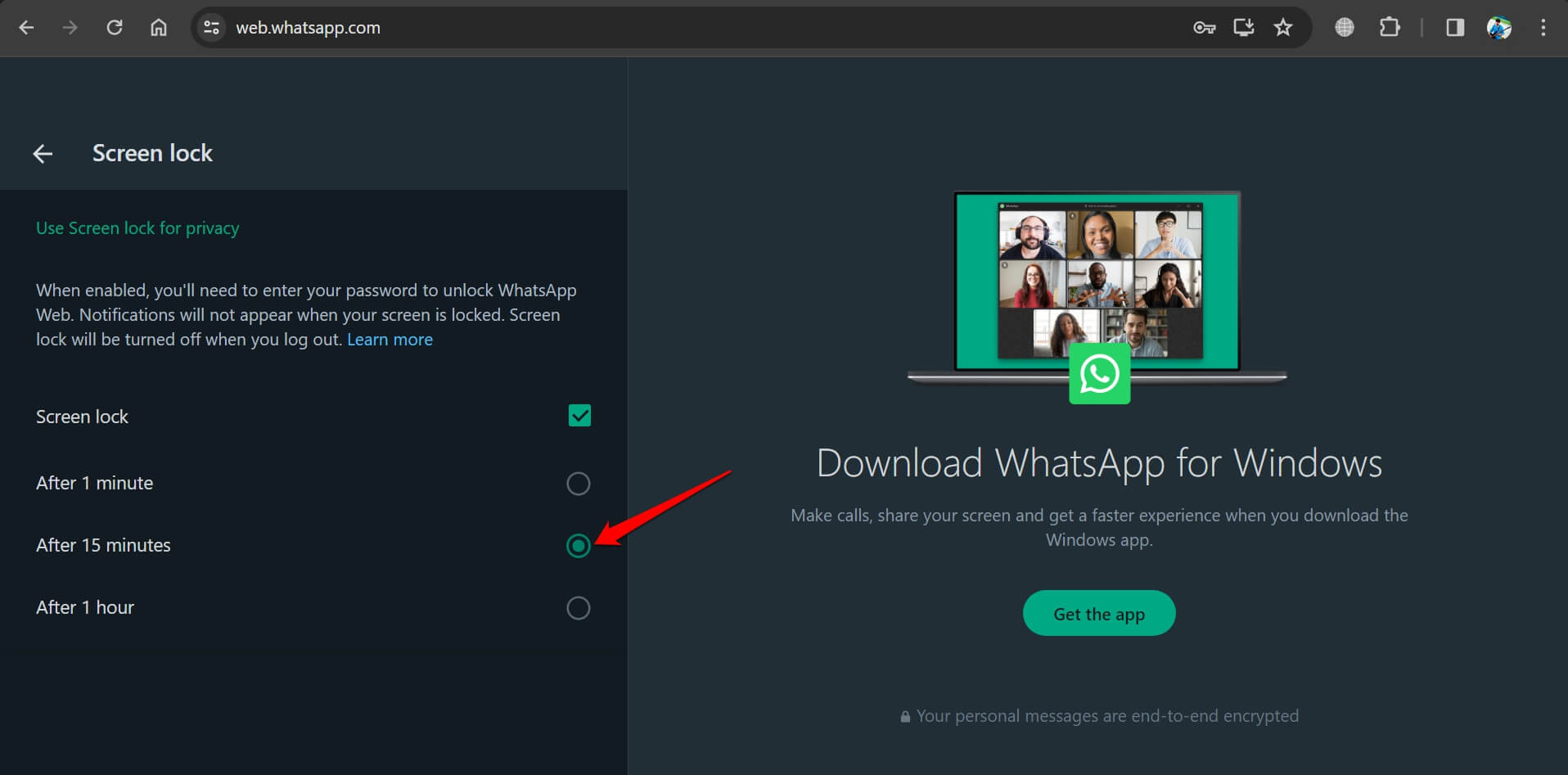
Maintenant, retournez à vos discussions WhatsApp. Le mot de passe pour WhatsApp Web a été défini avec succès.
REMARQUE : Ne définissez pas un mot de passe qui peut être deviné facilement. Définissez un mot de passe fort avec des caractères alphanumériques. Pour plus de commodité, copiez le mot de passe dans une application de notes sur votre téléphone.
Comment fonctionne le mot de passe WhatsApp Web ?
Maintenant, vérifions comment le mot de passe que vous avez défini est mis en œuvre sur WhatsApp Web.
- Allez sur web.whatsapp.com
- Cliquez sur l’icône de menu.
- Sélectionnez Verrouiller l’écran.
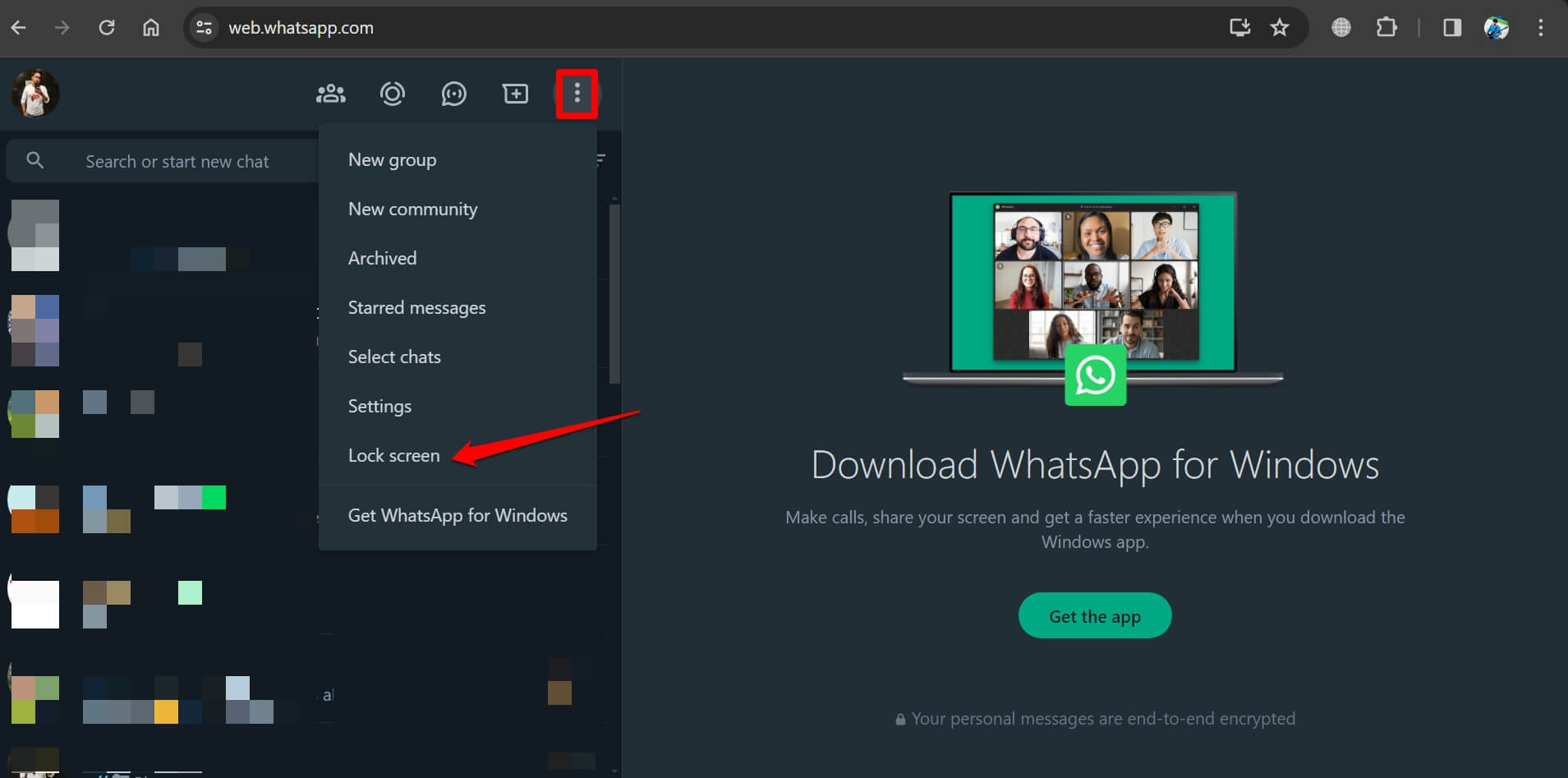
Vous serez immédiatement déconnecté de la plateforme. Pour déverrouiller l’écran, entrez le mot de passe et appuyez sur la touche entrée.
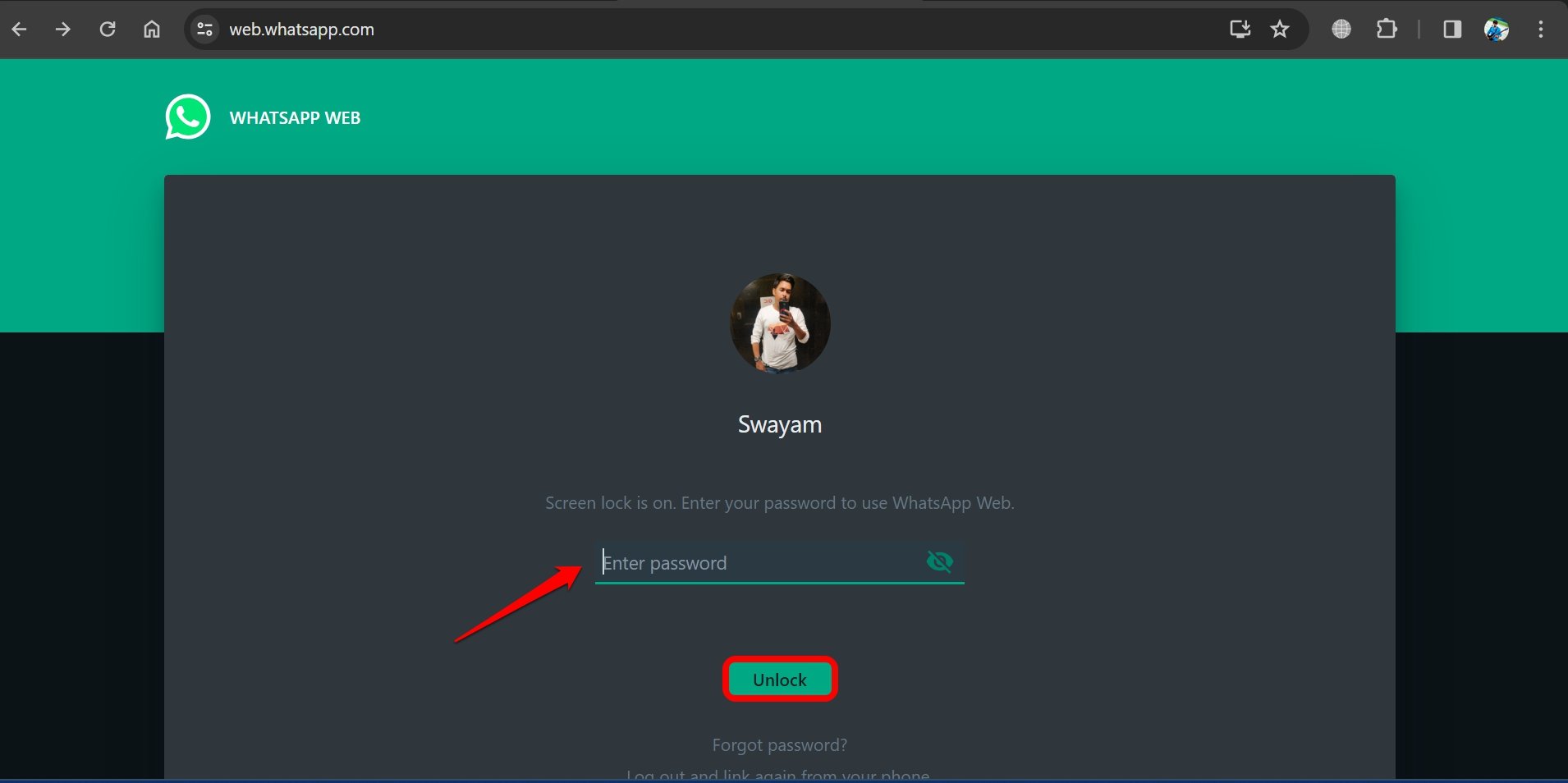
De plus, si vous êtes sur la page d’accueil des discussions WhatsApp et que l’écran reste inactif pendant le temps que vous avez défini, l’écran se verrouillera par la suite.
Comment supprimer le mot de passe sur WhatsApp Web ?
Vous souhaitez supprimer le mot de passe de votre compte WhatsApp Web ? Suivez ces étapes pour désactiver la fonctionnalité de verrouillage d’écran sur WhatsApp Web.
Sur le navigateur de votre PC, lancez WhatsApp Web.
Sur la page d’accueil des discussions WhatsApp, cliquez sur l’icône de débordement en haut.
Dans le menu, sélectionnez Paramètres.
Dans Paramètres, cliquez sur Confidentialité.
Sous le menu Confidentialité, sélectionnez Verrouillage d’écran.
Décochez la case à côté de Verrouillage d’écran.
Pour authentifier le processus de suppression du verrouillage d’écran, vous serez invité à entrer le mot de passe.
Cliquez sur le bouton OK après avoir entré le mot de passe, et la fonctionnalité sera désactivée.
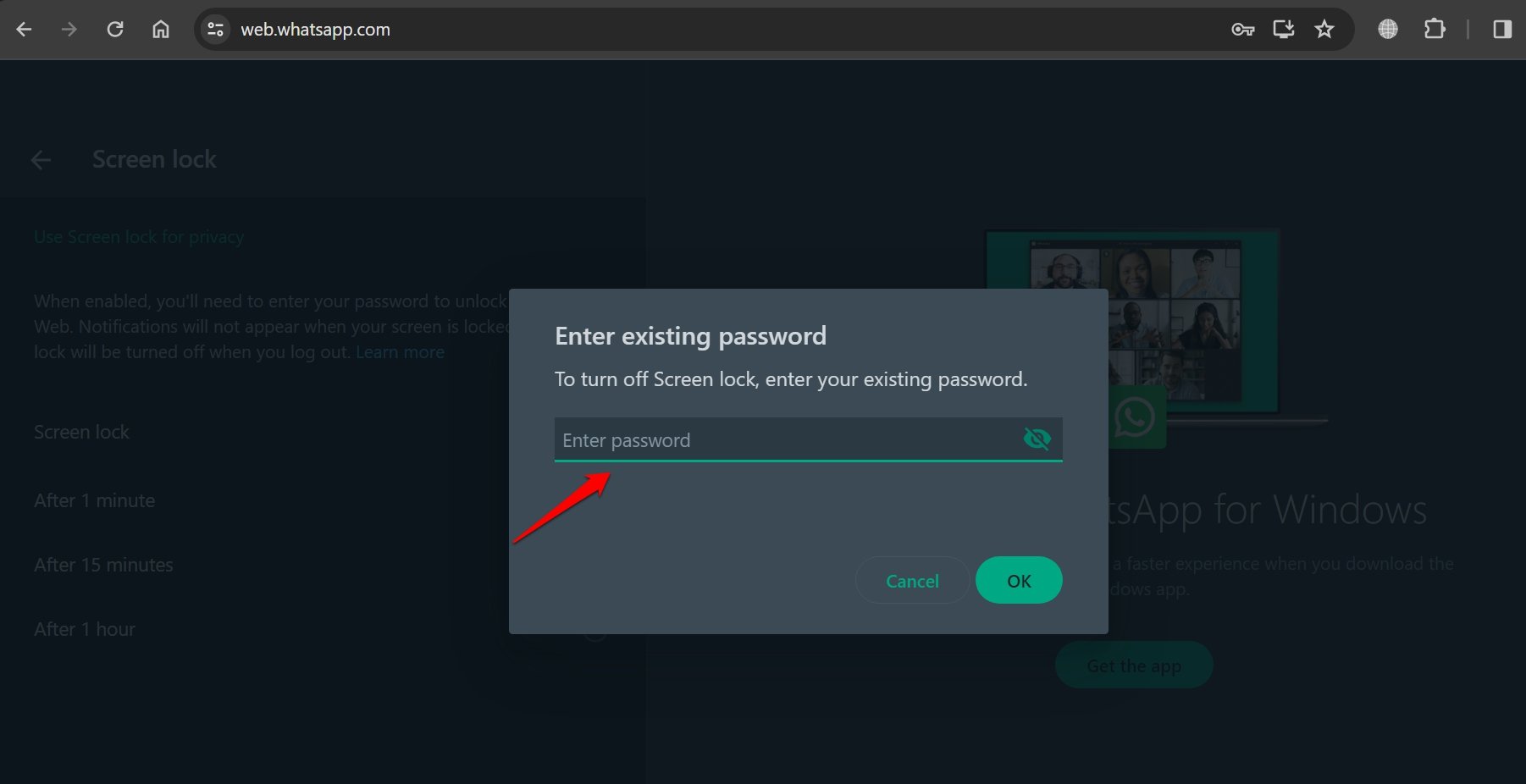
Maintenant, lorsque l’écran reste inactif, il ne sera pas verrouillé, et il n’y aura pas besoin de mot de passe.
Si vous utilisez fréquemment WhatsApp Web sur des ordinateurs publics, je vous suggère de ne pas supprimer le verrouillage d’écran de votre compte. Cela rendra votre communication privée vulnérable à quiconque ayant accès au PC.
REMARQUE : Dans le cas où vous souhaitez réactiver le verrouillage d’écran, vous devez réinitialiser le mot de passe avec une nouvelle chaîne de caractères de mot de passe. L’ancien sera supprimé dès que vous désactivez le verrouillage d’écran.
Si vous accédez à WhatsApp Web depuis votre ordinateur personnel chez vous, alors un mot de passe pour WhatsApp n’est pas nécessaire. Vous pouvez vous fier au mot de passe que vous avez défini pour le PC dans les paramètres de l’appareil.
Mot de passe WhatsApp Web oublié : comment accéder à votre compte WhatsApp ?
Se souvenir des mots de passe est difficile, et vous n’êtes pas seul dans ce désordre. Si vous oubliez le mot de passe que vous avez défini pour WhatsApp Web, vous serez verrouillé jusqu’à ce que vous saisissiez le bon mot de passe.
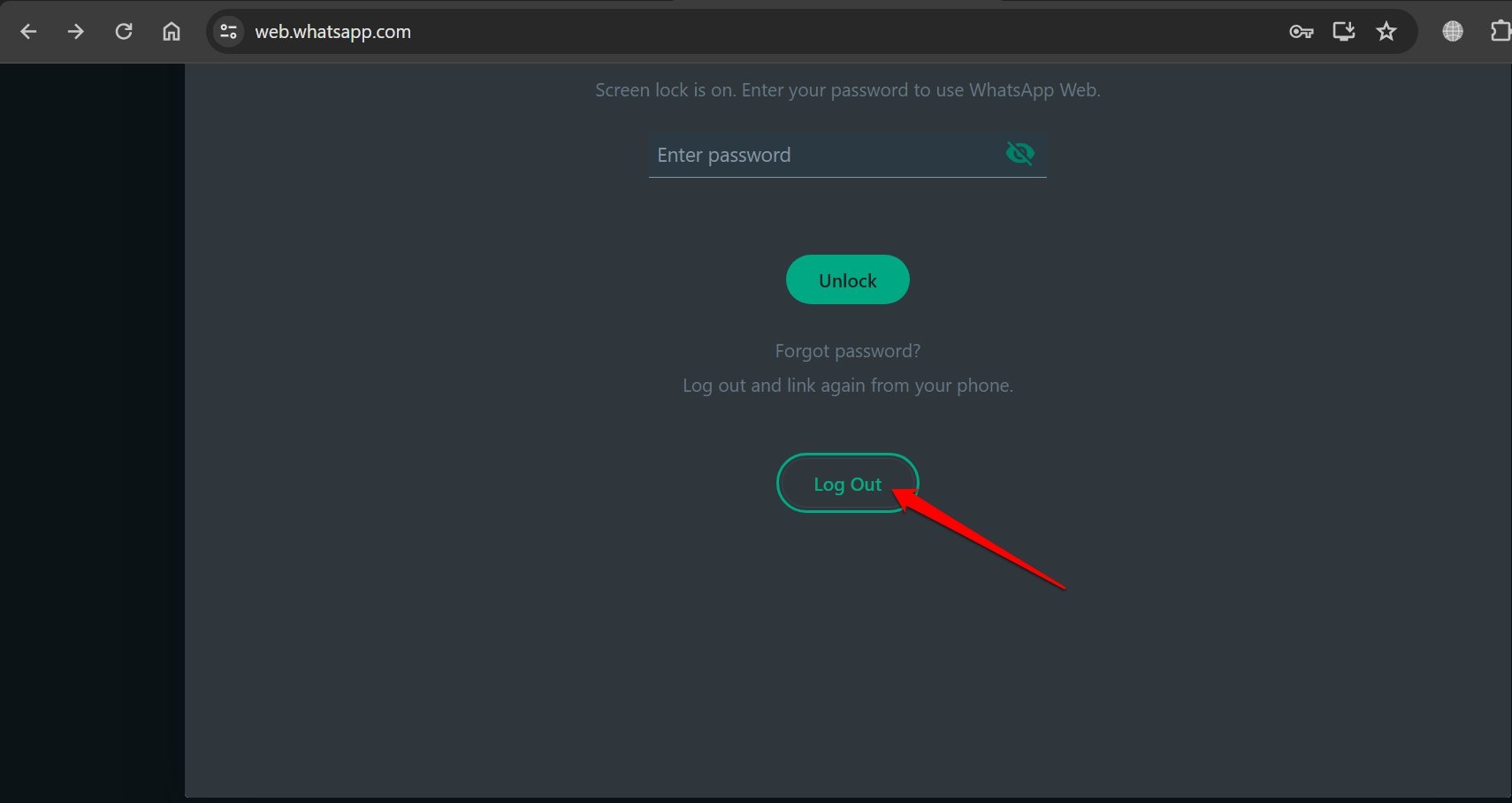
Il est intéressant de noter qu’il n’y a pas de disposition pour une réinitialisation de mot de passe. Vous devez vous déconnecter de WhatsApp Web. Cela déconnectera le PC de l’appareil lié à votre compte.
- Sur l’écran verrouillé de WhatsApp Web, cliquez sur Se déconnecter.
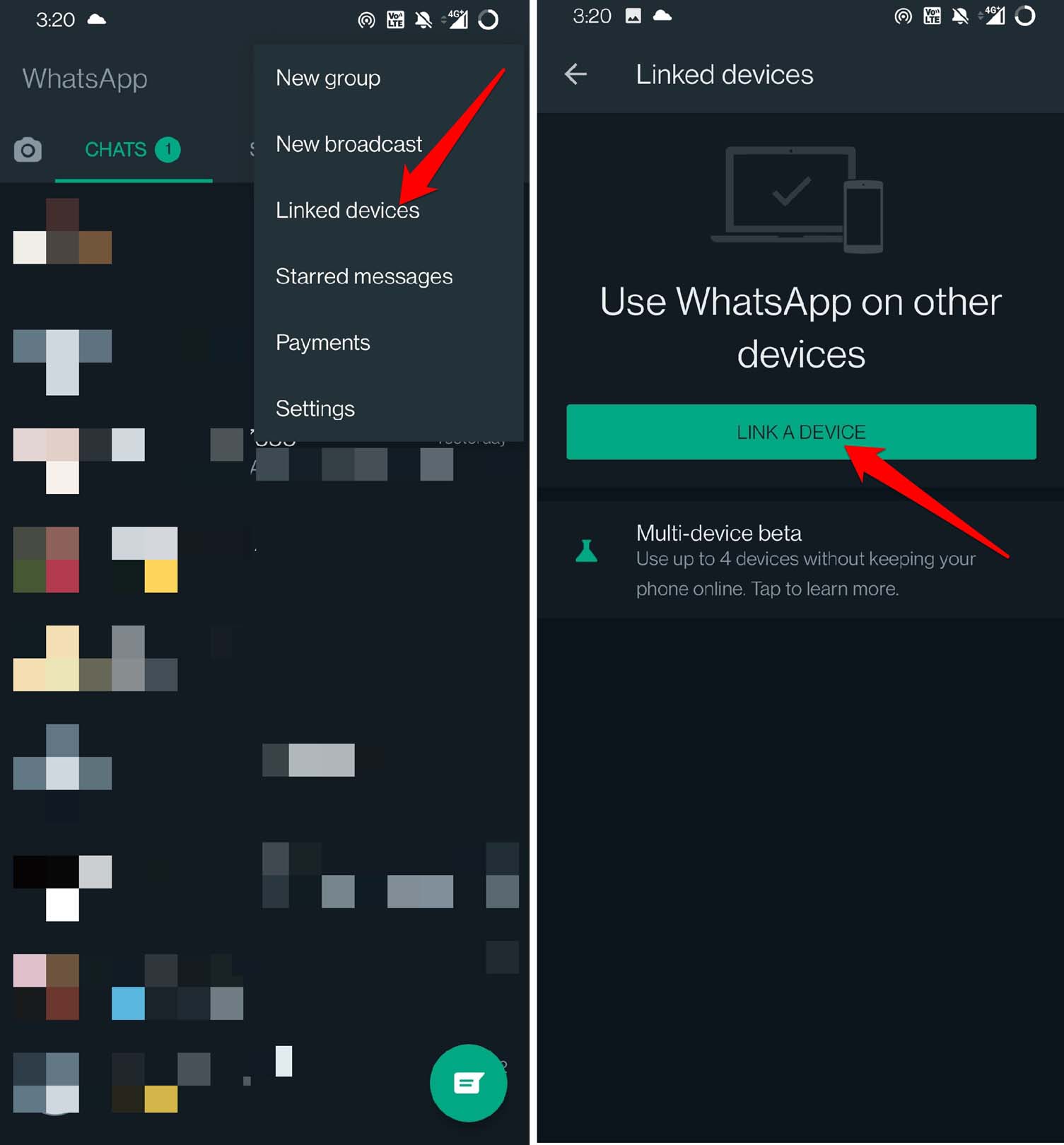
- Lancez WhatsApp sur votre smartphone.
- Appuyez sur l’icône de menu et sélectionnez Appareils liés.
- Ensuite, appuyez sur Lier un appareil.
- Sur votre PC, lancez web.whatsapp.com
- À l’aide du scanner QR sur votre téléphone, scannez le code QR sur le PC.
En un rien de temps, vous aurez accès à vos discussions sur WhatsApp Web.
Conclusion
À l’heure actuelle, la vie privée est un mythe dans l’espace web. Lorsque vous avez la possibilité de définir un mot de passe pour toute application afin de sécuriser votre compte utilisateur et vos données, en profitez bien. J’espère que vous avez trouvé ce guide sur la façon de configurer un verrouillage d’écran et d’utiliser des mots de passe sur WhatsApp Web utile.
Si vous avez des réflexions sur Comment sécuriser WhatsApp Web avec un mot de passe, n’hésitez pas à les laisser dans la boîte de commentaires ci-dessous. De plus, veuillez vous abonner à notre chaîne YouTube DigitBin pour des tutoriels vidéo. À bientôt !
Recevez de nouveaux articles dans votre boîte de réception.
Aucun spam. Désabonnez-vous à tout moment.