HULU Guide · 5 min read · Jan 07, 2026
Comment voir et supprimer l'historique de visionnage HULU ?

Ses services de streaming en direct et à la demande incluent des émissions de télévision et des films, à la fois à l’intérieur et à l’extérieur de la maison, avec et sans publicités. Hulu offre une large gamme de fonctionnalités utiles. Vous pouvez utiliser sa fonctionnalité d’historique de visionnage pour suivre votre historique de visionnage.
Dans votre historique de visionnage Hulu, vous pourrez voir quels films et émissions de télévision vous avez regardés. Eh bien, peu d’utilisateurs connaissent cette fonctionnalité, mais vous savez quoi ? Dans cette section, vous pouvez sauvegarder tous vos progrès. Donc, au cas où vous ne sauriez pas comment voir et supprimer l’historique de visionnage Hulu, assurez-vous de consulter ce guide. Alors, commençons avec le guide :
Pourquoi supprimer l’historique de visionnage Hulu ?
Il peut y avoir plusieurs raisons pour lesquelles on souhaite effacer l’historique de visionnage de Hulu. Dans certains cas, vous ne voudrez peut-être pas que quelqu’un sache ce que vous avez regardé lorsque vous partagez votre compte Hulu avec eux. Il est possible que quelqu’un découvre quel divertissement vous aimez grâce à votre historique de visionnage, et cela peut également aider à identifier votre caractère parfois en voyant votre historique de visionnage.
Vous ne voudrez peut-être pas que d’autres voient quelque chose que vous avez regardé. Il y avait du contenu explicite que vous avez regardé que vous n’avez pas pu partager avec les enfants de votre famille. L’effacement de l’historique de visionnage Hulu est particulièrement utile dans cette situation.
Comment voir l’historique de visionnage Hulu ?
Hulu rend très facile la visualisation de votre historique de visionnage. Vous pouvez accéder à tout l’historique de visionnage en allant dans la collection continuer à regarder. Ici, vous pouvez voir et gérer tout l’historique de visionnage associé à votre compte. De même, si vous souhaitez revenir à une émission ou un film que vous avez laissé là où vous l’avez laissé, il vous suffit de cliquer sur son titre, et vous pourrez reprendre le visionnage. L’historique de visionnage ne peut être supprimé que depuis cette page.
Voici les étapes pour vérifier et supprimer l’historique de visionnage Hulu
Donc, si vous souhaitez les voir et supprimer l’historique de visionnage Hulu de votre appareil, vous devez effectuer les méthodes mentionnées ci-dessous. Il y a donc essentiellement deux méthodes que vous pouvez utiliser pour voir et supprimer l’historique de visionnage Hulu. Oui, vous pouvez soit supprimer un contenu particulier de votre historique de visionnage, soit supprimer l’intégralité de l’historique de visionnage de votre application Hulu. Alors, voyons comment vous allez faire cela :
Méthode 1 : Supprimer l’intégralité de l’historique de visionnage de l’application Hulu
Dans le cas où vous souhaitez supprimer tout ce que vous avez regardé auparavant sur votre application Hulu, alors Hulu vous permettra de le faire. Par conséquent, pour supprimer l’intégralité de l’historique de visionnage sur votre application Hulu sur différents appareils, vous devez suivre ces étapes :
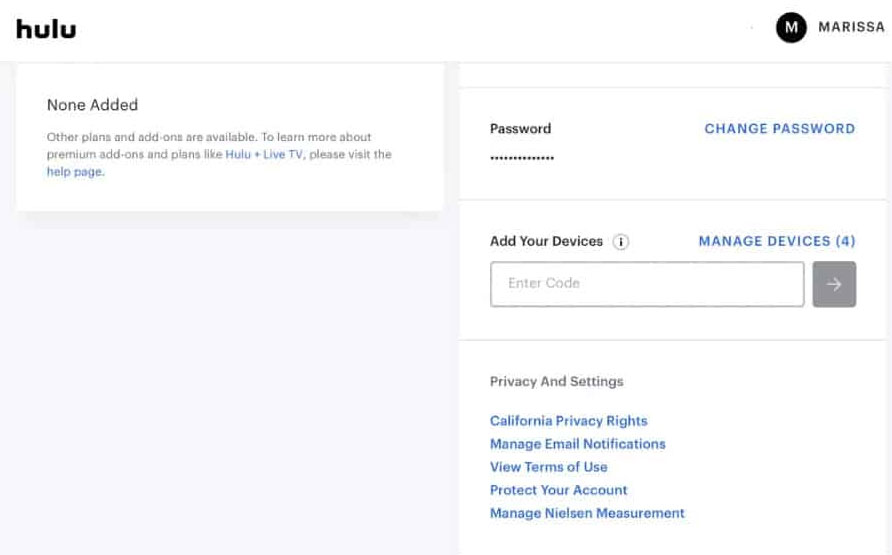
- Sur votre écran, cliquez sur compte dans la boîte déroulante.
- Cliquez sur l’option Droits à la vie privée de Californie sous Confidentialité et paramètres.
- Ensuite, vous serez dirigé vers une nouvelle page. Sélectionnez la case à cocher Historique de visionnage dans la section Gérer l’activité.
- Ensuite, cliquez sur l’option Effacer sélectionnée en bas de cette section.
- Une fenêtre contextuelle apparaîtra. Vous pouvez effacer votre historique de visionnage Hulu en cliquant sur Effacer.
Méthode 2 : Supprimer un historique de visionnage particulier de l’application Hulu
Donc, dans le cas où vous souhaitez supprimer l’ensemble de l’historique de votre application Hulu, vous devez effectuer ces étapes sur vos différents appareils :
1. Pour mobile
- Sur votre smartphone, lancez Hulu.
- Cliquez sur Continuer à regarder.
- Ensuite, cliquez sur les trois points sur la miniature d’une émission de télévision ou d’un film pour le supprimer.
- Sur votre écran, cliquez sur l’option Supprimer de l’historique de visionnage.

2. Pour Smart TV
- Vous pouvez lancer Hulu sur votre Smart TV.
- Pour voir les détails d’une émission de télévision ou d’un film, recherchez et cliquez sur la miniature.
- Sélectionnez Gérer le film ou Gérer la série dans le menu.
- Pour supprimer une émission de télévision ou un film de l’historique de visionnage Hulu, cliquez sur le bouton Supprimer de l’historique de visionnage puis cliquez sur Confirmer.

3. Pour PC
- Sur votre PC, lancez un navigateur web.
- Ensuite, connectez-vous à votre compte Hulu et cliquez sur Continuer à regarder.
- Pour supprimer une émission ou un film de cette section, cliquez sur sa miniature.
- Vous pouvez supprimer des émissions ou des films spécifiques de votre historique de visionnage Hulu en cliquant sur l’icône X.
- Ensuite, vous verrez une fenêtre contextuelle sur votre écran. Cliquez sur D’accord pour confirmer la suppression.

Pourquoi ne puis-je pas voir l’historique de visionnage Hulu ?
Si vous ne parvenez pas à voir votre historique de visionnage Hulu, il pourrait y avoir plusieurs raisons. Il a été dit que des personnes n’ont pas pu le voir depuis la mise à jour, mais il n’y a aucune preuve de cela. Ce bug a été corrigé peu après son apparition, mais parfois il apparaît encore sur votre compte Hulu.
Voici quelques solutions courantes à ce problème.
- Redémarrez votre application Hulu.
- Redémarrez votre appareil.
- Vérifiez votre connexion Internet.
- Mettez à jour l’application Hulu.
- Supprimez les données et les fichiers cache.
- Réinstallez l’application.
- Synchronisez la liste de suivi.
- Contactez l’équipe de support.
Conclusion
Parfois, il est judicieux de supprimer l’historique de recherche et de visionnage de vos plateformes OTT comme Hulu. Cela permet de supprimer tous les vestiges de visionnage que vous ne souhaitez pas que d’autres voient. Donc, comme nous l’avons déjà expliqué, il existe différentes façons dont vous pouvez voir et supprimer l’historique de visionnage Hulu ; par conséquent, vous pouvez les utiliser. Nous espérons que vous trouverez ce guide utile.
Si vous avez des réflexions sur Comment voir et supprimer l’historique de visionnage HULU ?, n’hésitez pas à les laisser dans la boîte de commentaires ci-dessous. De plus, veuillez vous abonner à notre chaîne YouTube DigitBin pour des tutoriels vidéo. À bientôt !
Recevez de nouveaux articles dans votre boîte de réception.
Aucun spam. Désabonnez-vous à tout moment.