Gmail · 4 min read · Oct 11, 2025
Comment envoyer un e-mail confidentiel dans Gmail ?
Dans ce guide, discutons du mode confidentiel dans Gmail. Cela peut sembler surprenant, mais cette fonctionnalité vous permet d’envoyer vos e-mails importants de manière confidentielle. Par là, je veux dire que personne d’autre que le destinataire prévu ne pourra accéder à cet e-mail.
Un e-mail marqué comme confidentiel ne peut pas être transféré, copié, imprimé ou téléchargé (pièces jointes). Un expéditeur peut définir une date d’expiration pour l’e-mail. Après cette date, l’e-mail sera supprimé automatiquement. C’est une excellente fonctionnalité à avoir lorsque vous envoyez des e-mails professionnels importants ou des e-mails privés à quiconque.
Je vais vous montrer comment rédiger un e-mail en mode confidentiel. De plus, j’ai expliqué comment retirer l’accès du destinataire avant que la date d’expiration de l’e-mail ne soit atteinte. Vous pouvez également réactiver l’accès à l’e-mail pour le destinataire concerné. Ce guide mentionne également à quoi ressemble un e-mail confidentiel sur Gmail du côté du destinataire. Vérifions cela.
Activer le mode confidentiel sur un e-mail envoyé via Gmail
Voici les étapes pour utiliser le mode confidentiel sur n’importe quel e-mail que vous pourriez envoyer sur Gmail.
- Ouvrez le navigateur PC.
- Connectez-vous à votre compte Gmail.
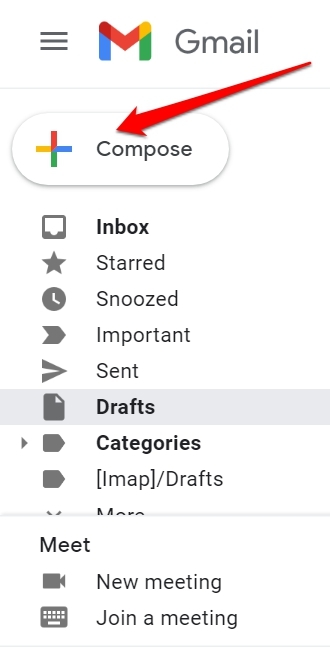
- Cliquez sur Rédiger pour rédiger un nouvel e-mail. Définissez le destinataire.
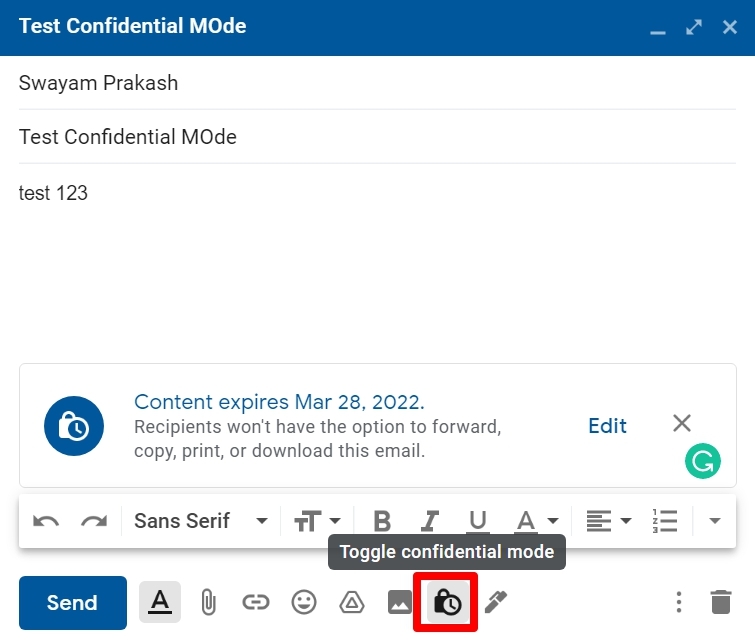
- Dans la boîte de rédaction de l’e-mail, à côté du bouton Envoyer, vous verrez divers icônes. L’un des icônes sera une icône de verrou. C’est le bouton pour activer le mode confidentiel sur Gmail. Cliquez dessus.
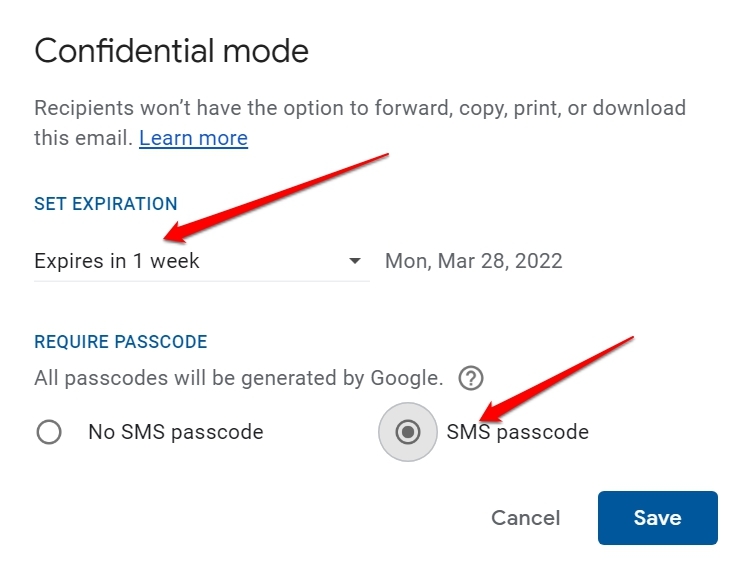
- La boîte de dialogue du mode confidentiel s’ouvrira.
- Vous devez définir une date limite pour le mail confidentiel que vous envoyez.
- Ensuite, vous devez décider si vous souhaitez envoyer un code d’accès par SMS au destinataire, que la personne concernée devra fournir pour accéder au contenu de l’e-mail.
- Une fois que vous avez réussi à définir le code d’accès et la date d’expiration, cliquez sur Enregistrer pour intégrer les paramètres à l’e-mail.
- Maintenant, complétez le brouillon de l’e-mail et cliquez sur Envoyer.
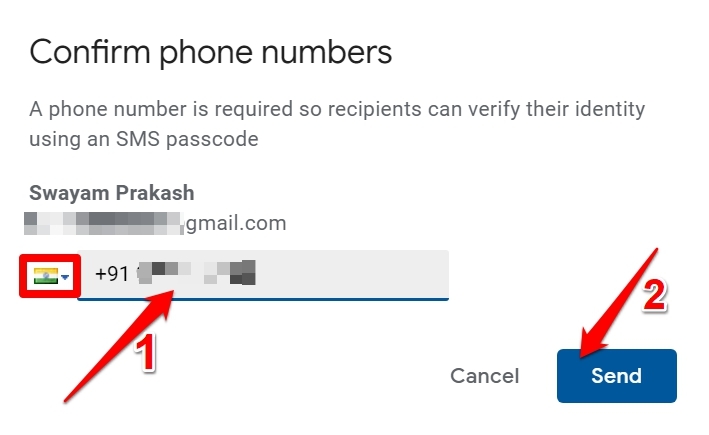
- Si vous avez défini un code d’accès par SMS, on vous demandera de saisir le numéro de téléphone du destinataire.
- Sélectionnez le pays et entrez le numéro de téléphone correct. [ Le destinataire devra entrer un code d’accès unique à six chiffres pour voir l’e-mail ]
- Cliquez sur Envoyer.
À quoi ressemble un e-mail du côté du destinataire ?
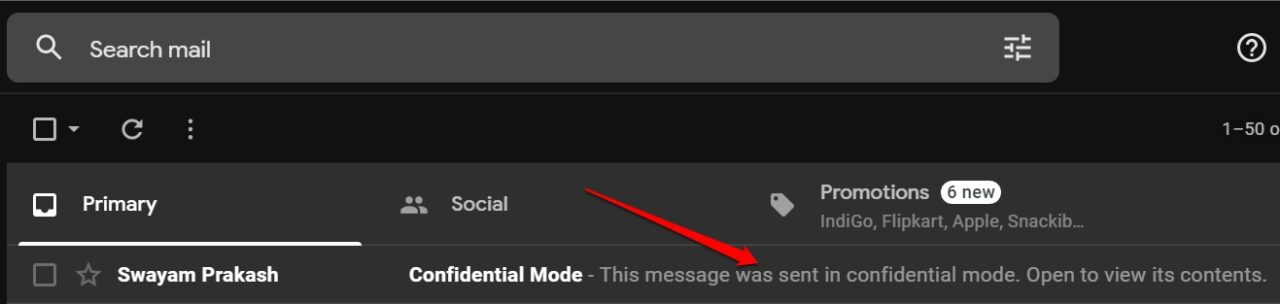
Voyons à quoi cela ressemble du côté du destinataire lorsqu’il reçoit un e-mail envoyé en mode confidentiel sur Gmail.
La capture d’écran ci-dessous décrira comment exactement la boîte de réception affichera le nouvel e-mail confidentiel.
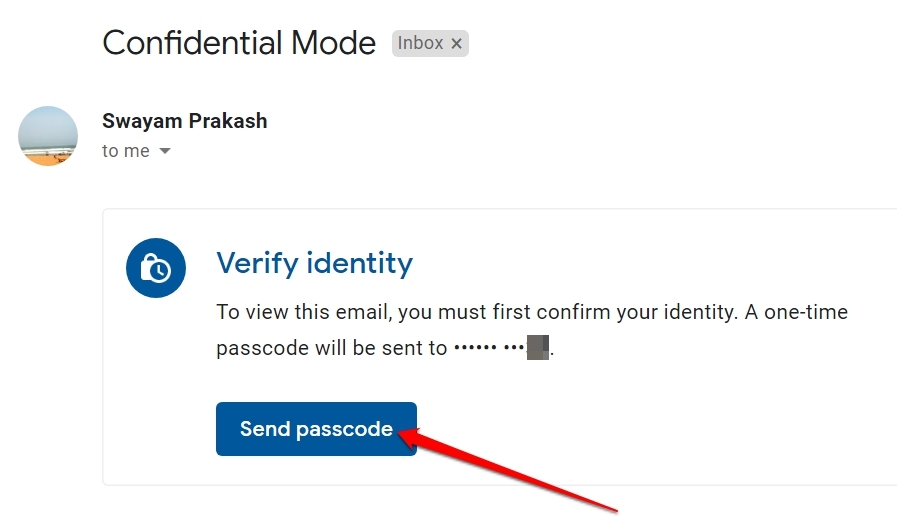
Lorsque le destinataire ouvrira l’e-mail, il sera invité à demander un code d’accès qu’il devra entrer pour voir le contenu de l’e-mail. Cliquez sur Envoyer le code d’accès.
Le code d’accès apparaîtra dans la boîte SMS du téléphone du destinataire.
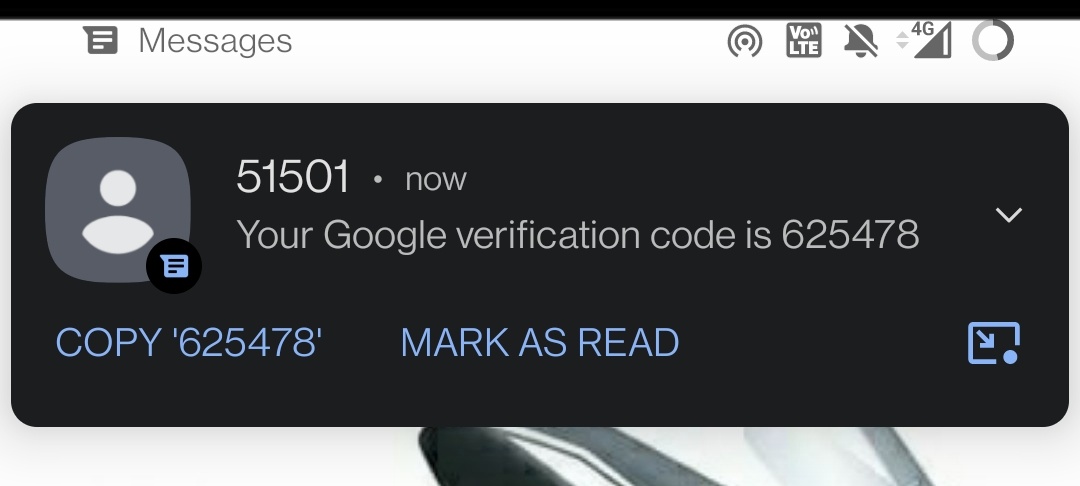
Ce sera un numéro unique à 6 chiffres. Entrez le code d’accès et cliquez sur Soumettre. En tant que destinataire, si vous ne parvenez pas à voir le code d’accès, demandez à le renvoyer à votre téléphone.
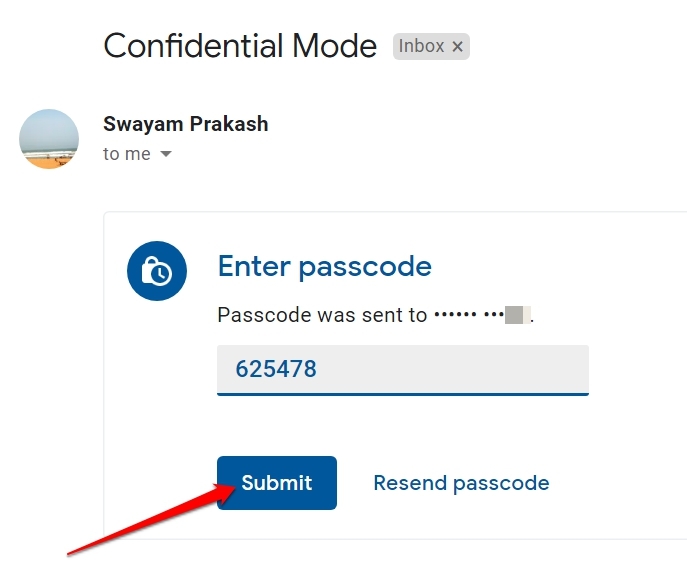
Une fois que vous avez entré le code d’accès, vous pourrez voir le contenu de l’e-mail. Comme mentionné précédemment, vous ne pouvez pas transférer l’e-mail, imprimer son contenu ou le partager de quelque manière que ce soit.
De plus, l’e-mail vous informera qu’après la limite de temps définie par l’expéditeur, l’e-mail sera auto-détruit. N’oubliez pas que l’expéditeur a tous les droits pour révoquer votre accès à l’e-mail à tout moment avant la date d’expiration prédéfinie de l’e-mail confidentiel.
Comment révoquer l’accès d’un destinataire à un e-mail confidentiel sur Gmail
En tant qu’expéditeur, vous avez tous les droits pour décider qui peut voir votre e-mail envoyé en mode confidentiel sur Gmail. Si vous pensez avoir envoyé un e-mail par erreur à un mauvais destinataire qui n’est pas censé voir le contenu de l’e-mail, vous pouvez révoquer l’accès à l’e-mail à tout moment avant la limite de temps définie pour le mail confidentiel.
- Ouvrez Gmail sur le navigateur PC.
- Connectez-vous à votre compte Gmail.
- Dans le panneau de gauche, cliquez sur Envoyés pour voir la liste des e-mails envoyés.
- Ensuite, ouvrez l’e-mail confidentiel.
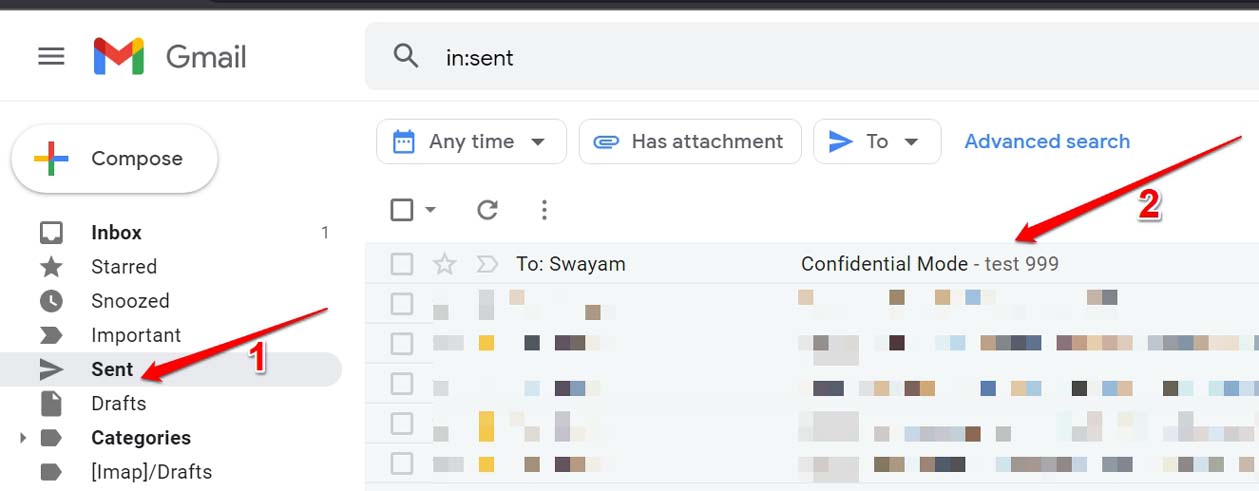
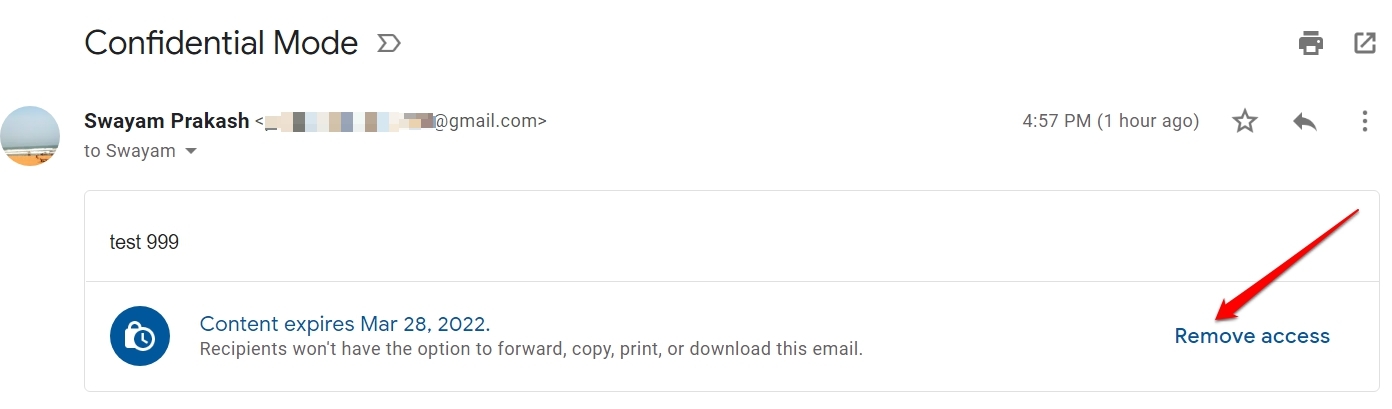
- Vous verrez une option Retirer l’accès dans le corps de l’e-mail. Cliquez dessus pour interdire au destinataire de voir l’e-mail et ses pièces jointes.
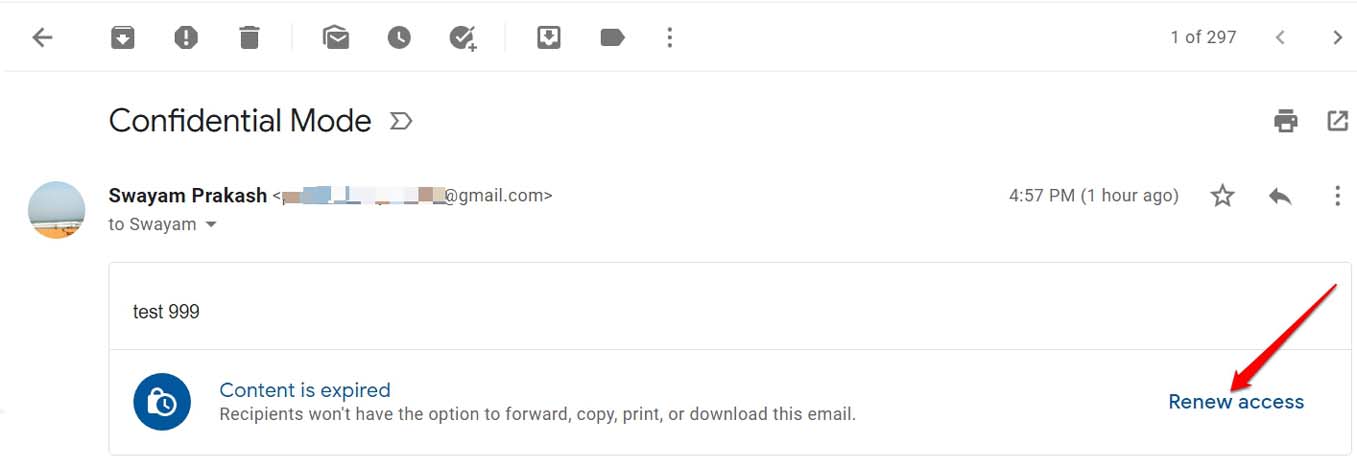
- Plus tard, si vous souhaitez renvoyer l’e-mail à la personne, vous verrez une option Renouveler l’accès. Cliquez dessus.
Ainsi, c’était un aperçu détaillé de la façon d’utiliser le mode confidentiel dans Gmail et d’envoyer ou de recevoir un e-mail en utilisant cette fonctionnalité. Si vous souhaitez envoyer des e-mails officiels d’importance, utilisez le mode confidentiel de Gmail. J’espère que ce guide a été utile.
Si vous avez des réflexions sur Comment envoyer un e-mail confidentiel dans Gmail ?, n’hésitez pas à les laisser dans la boîte de commentaires ci-dessous. De plus, veuillez vous abonner à notre chaîne YouTube DigitBin pour des tutoriels vidéo. Cheers !
Recevez de nouveaux articles dans votre boîte de réception.
Aucun spam. Désabonnez-vous à tout moment.