iPhone conseils · 2 min read · Oct 22, 2025
Comment envoyer un message vocal sur iPhone avec iOS 16 ?
Il n’y a rien de plus facile ou rapide que d’envoyer un message vocal ou de taper un paragraphe de texte. Malgré la nouvelle interface petite et discrète, Siri s’est considérablement amélioré dans iOS 16. Avec l’aide de l’assistant virtuel de votre iPhone, vous pouvez enregistrer des messages audio et les envoyer à vos contacts.
Vous pouvez maintenant également envoyer des enregistrements audio à des utilisateurs Android et à d’autres partenaires de conversation non Apple avec cette nouvelle fonctionnalité ajoutée à l’application Messages par défaut. Mais, peu d’utilisateurs savent comment envoyer un message vocal sur iPhone avec iOS 16. Donc, nous avons mentionné quelques directives simples pour faire ce travail. Par conséquent, vérifions-les.
Étapes pour envoyer des messages vocaux sur iPhone avec iOS 16
Il est possible d’envoyer des messages vocaux ou des notes depuis iOS 16 et les versions antérieures également, mais les étapes sont un peu différentes ; ci-dessous, vous trouverez des instructions sur la façon de procéder.
- Pour envoyer un message vocal, déverrouillez votre appareil iOS 16 et ouvrez l’application iMessage. Faites défiler jusqu’à ce que vous trouviez le destinataire.
- Cliquez sur le contact pour ouvrir votre fenêtre de chat.
- En bas de l’écran, vous trouverez une zone de chat ; appuyez dessus.
- Appuyez sur l’icône de longueur d’onde qui apparaît au-dessus du clavier.
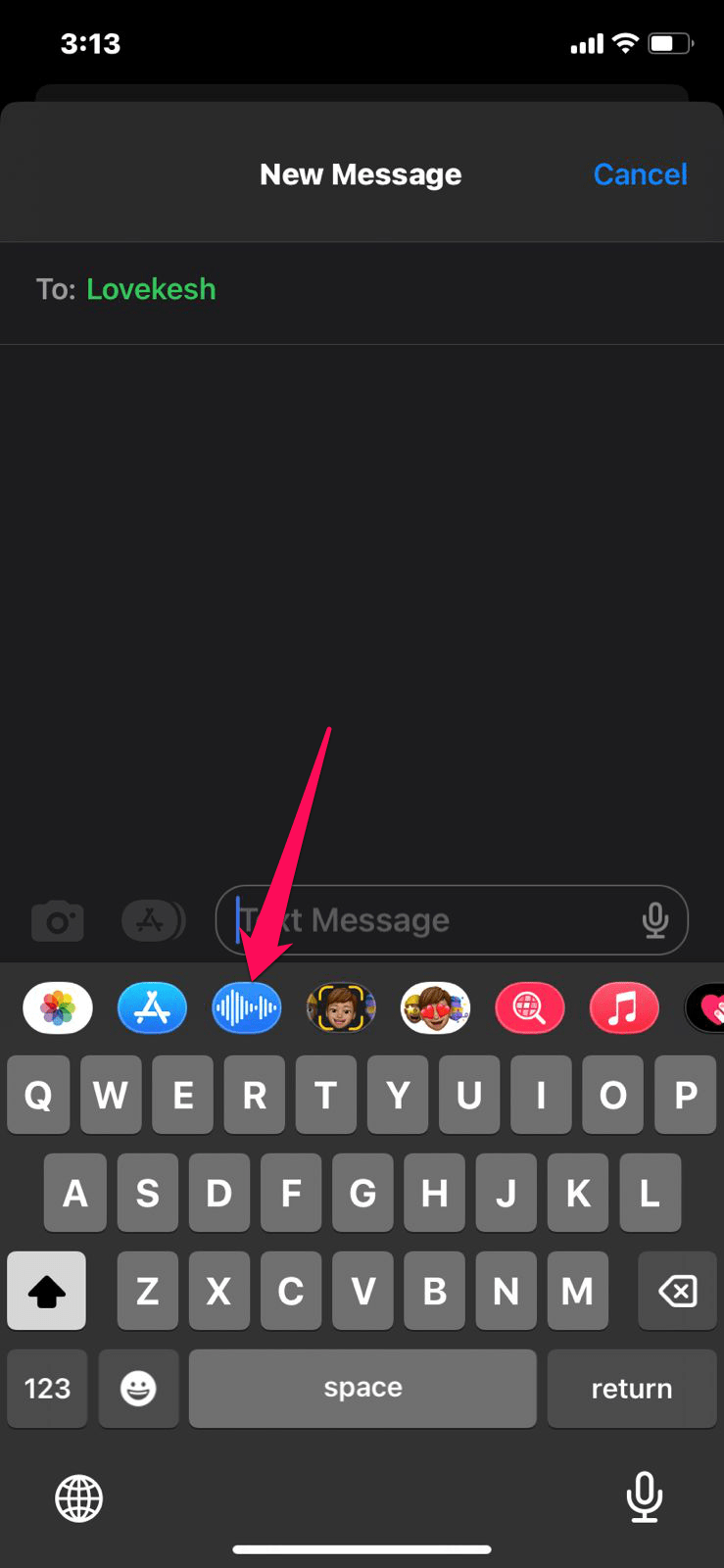
- Vous pouvez également sélectionner un autre clavier en appuyant sur l’icône en forme de terre dans le coin inférieur gauche de votre écran.
- Lorsque vous appuyez sur un bouton voix, un bouton de micro apparaîtra à la place d’un clavier.
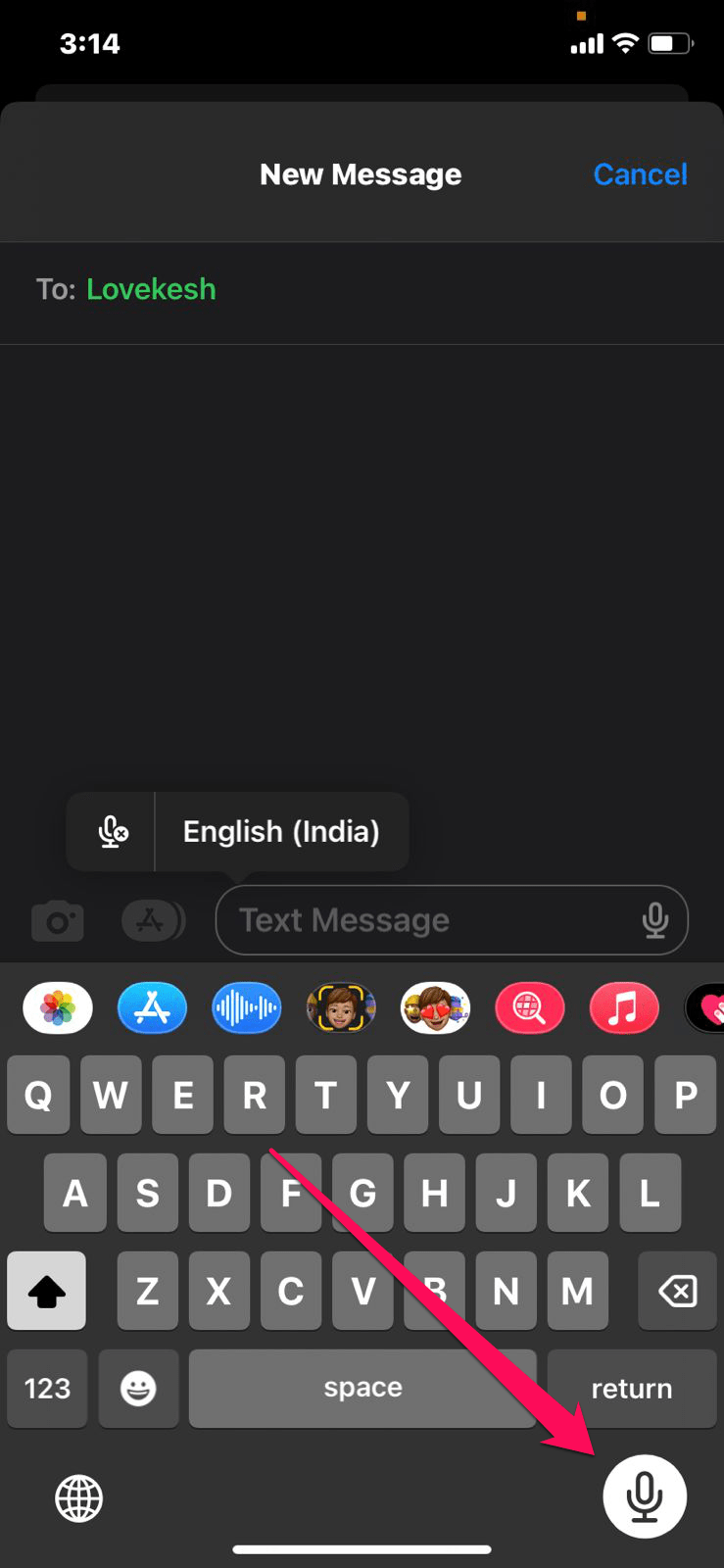
- Maintenez ce bouton enfoncé et parlez votre message. Une fois que vous avez enregistré votre note, cliquez simplement sur le bouton d’envoi pour l’envoyer automatiquement à cette personne.
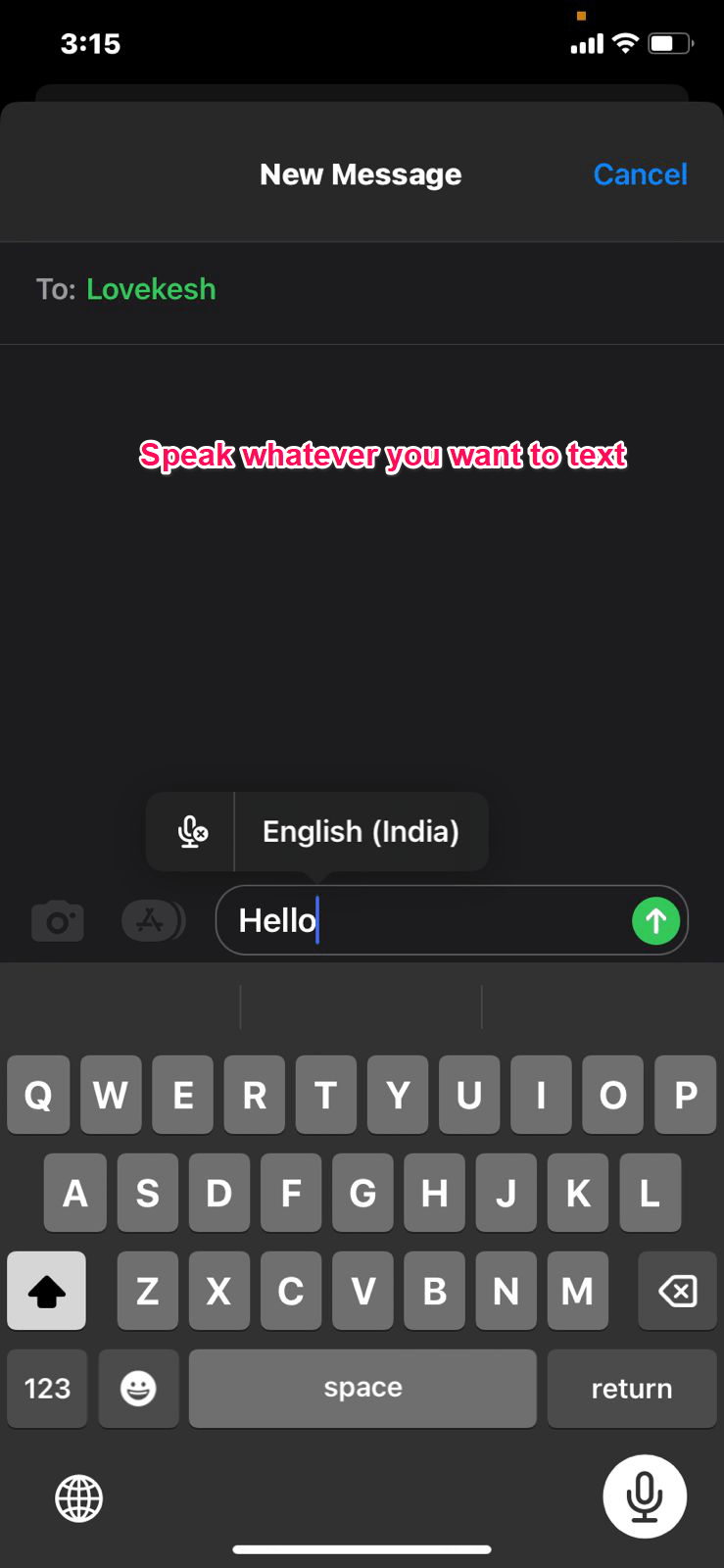
- La voix sera annulée si vous décidez d’arrêter de partager cet audio au milieu de la conversation. Faites-la glisser vers la gauche si vous décidez que vous ne voulez plus partager cet audio.
- Donc, au cas où vous voudriez annuler cet envoi, vous devez appuyer et maintenir dessus. Après cela, appuyez sur Annuler l’envoi.
Étapes pour envoyer des messages vocaux sur iPhone avec iOS 15 ou inférieur
Eh bien, comme nous l’avons déjà mentionné, toutes les étapes nécessaires pour lesquelles vous pouvez facilement envoyer des messages vocaux sur les appareils iOS 16, mais que faire si vous n’avez pas mis à jour d’iOS 15 à iOS 16 ou même des appareils plus anciens ? Ne vous inquiétez pas ; vérifiez simplement ces étapes :
- Pour commencer un chat, déverrouillez votre iPhone, accédez à l’application Message et trouvez le contact.
- Appuyez et maintenez le bouton Enregistrer adjacent à la zone de message pour enregistrer le message.
- Après cela, cliquez sur l’icône de message en forme de flèche vers le haut au-dessus de l’enregistrement vocal pour l’envoyer.
- Pour annuler une note vocale, appuyez sur X.
- Si vous souhaitez écouter le message, vous pouvez appuyer sur le bouton lecture ou pause.
Si vous avez des réflexions sur Comment envoyer un message vocal sur iPhone avec iOS 16 ?, n’hésitez pas à les laisser dans la boîte de commentaires ci-dessous. De plus, veuillez vous abonner à notre chaîne YouTube DigitBin pour des tutoriels vidéo. À bientôt !
Recevez de nouveaux articles dans votre boîte de réception.
Aucun spam. Désabonnez-vous à tout moment.