Réseau Windows · 7 min read · Sep 23, 2025
Comment définir une adresse IP statique sur Windows 11 ?
Lorsque votre ordinateur se connecte à une source Internet, le serveur local de protocole de configuration dynamique d’hôte (DHCP) attribue une adresse IP dynamique à votre PC Windows 11. Comme son nom l’indique, l’adresse IP dynamique change chaque fois que l’ordinateur redémarre, que le routeur redémarre, après l’expiration des paramètres ou lorsque des appareils quittent et rejoignent le réseau. Cela vous empêche d’utiliser les fonctionnalités de redirection de port ou de rencontrer des problèmes de connexion avec le bureau à distance.
Cela appelle à l’adresse IP statique qui ne change pas dans aucune circonstance. Une configuration statique conserve les mêmes paramètres permettant l’hébergement de services lorsqu’il doit être accessible à travers les réseaux. Ainsi, une adresse IP statique est idéale pour partager des fichiers et des dossiers, accéder à des imprimantes sur un réseau local ou configurer des paramètres de redirection de port.
Si vous ne savez pas comment définir l’adresse IP statique sur un PC Windows 11, nous avons ce qu’il vous faut. Dans ce guide détaillé, nous avons fourni un tutoriel étape par étape pour définir une adresse IP (version 4) statique sur votre PC Windows 11. Donc, sans perdre de temps, commençons.
Façons de changer l’adresse IP statique sur PC Windows
Voici les différentes façons offertes par Microsoft par lesquelles vous pouvez changer l’adresse IP statique sur votre appareil Windows 11.
1. Définir l’IP statique en utilisant l’invite de commande
Vous pouvez définir l’adresse IP statique sur le PC Windows 11 directement en exécutant les commandes dans la fenêtre d’invite de commande. Voici le processus étape par étape de la même chose :
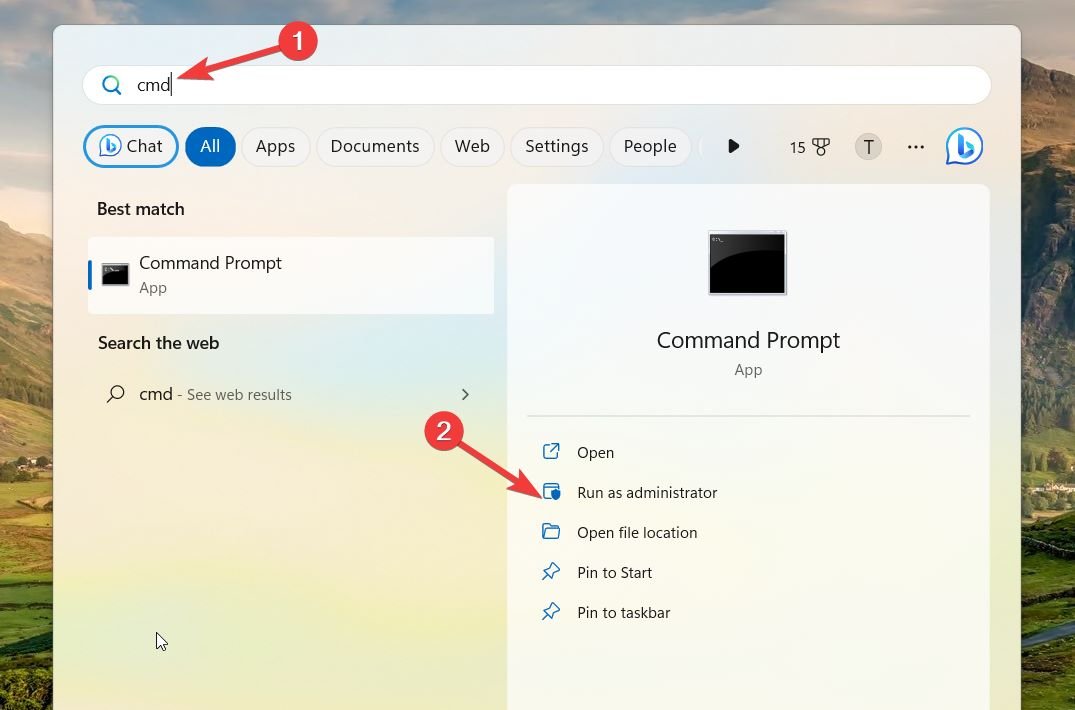
- Appuyez sur la touche Windows pour lancer le menu Démarrer. Tapez cmd dans la barre de recherche en haut et choisissez l’option Exécuter en tant qu’administrateur dans la section des résultats.
- Choisissez Oui dans l’invite de Contrôle de compte d’utilisateur pour fournir des privilèges administratifs à l’invite de commande.
- Tapez ipconfig /all et appuyez sur la touche Entrée pour afficher les paramètres de configuration.
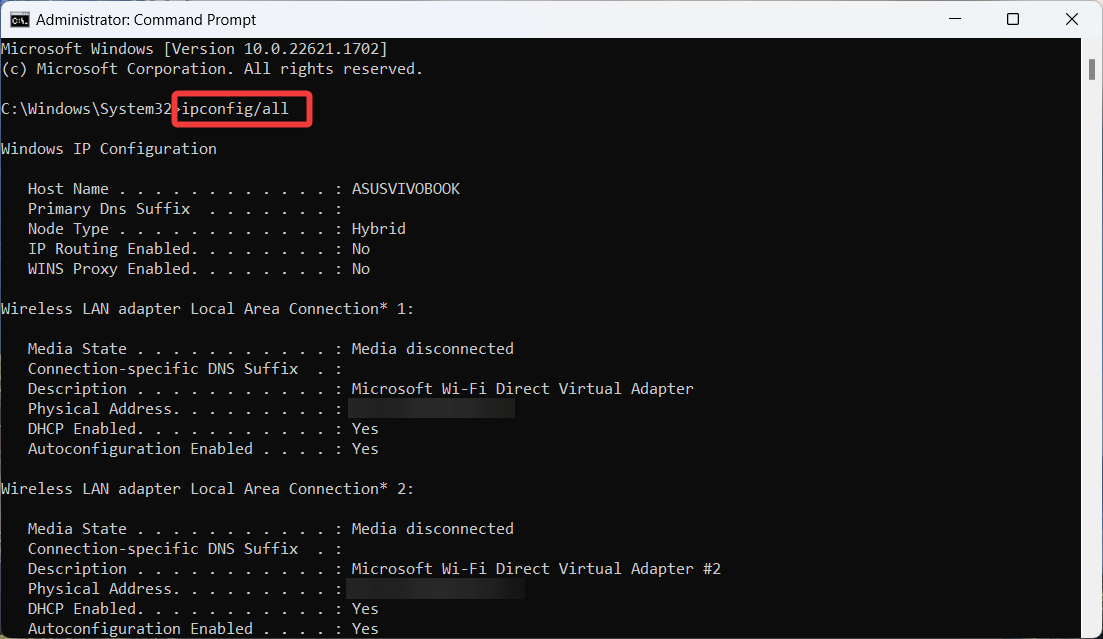
- Lorsque les informations sont affichées, notez les détails suivants pour une utilisation ultérieure. Adresse IPv4 Masque de sous-réseau Passerelle par défaut Serveurs DNS
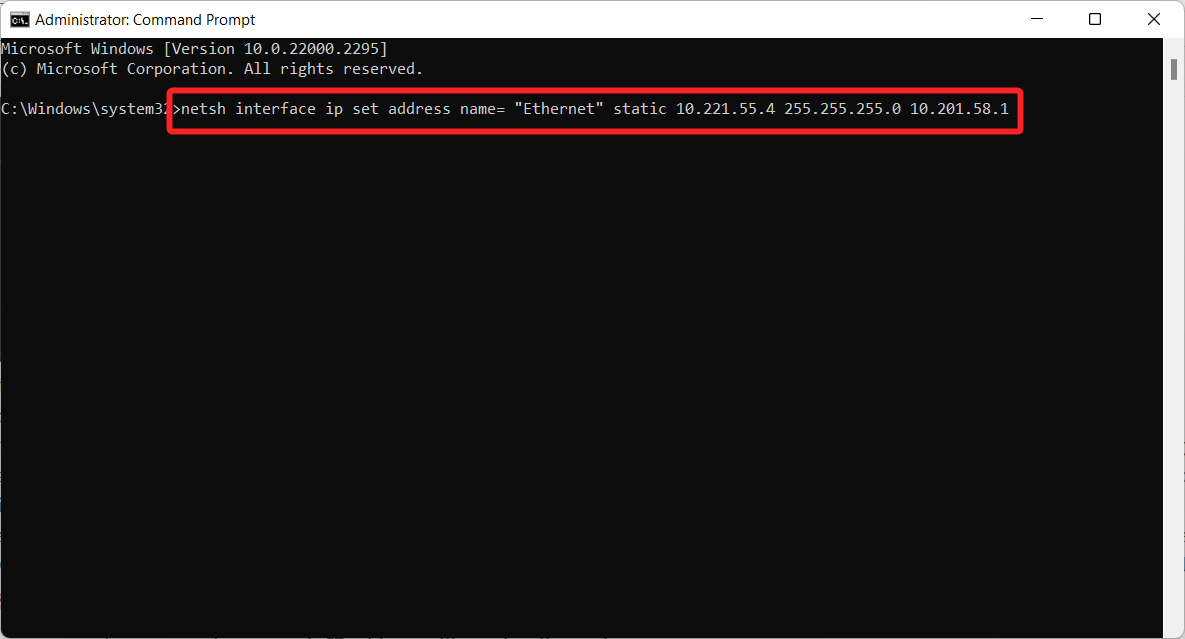
- Ensuite, tapez la commande et appuyez sur la touche Entrée pour l’exécuter. Remplacez les espaces réservés par les valeurs copiées ci-dessus.
netsh interface ip set address name= “[Nom de l'adaptateur]” static [Adresse IPv4] [Masque de sous-réseau] [Passerelle par défaut]
Par exemple, la commande devrait ressembler à ceci : netsh interface ip set address name= “Ethernet” static 10.221.55.4 255.255.255.0 10.201.58.1
- Ensuite, exécutez la commande en appuyant sur la touche Entrée pour définir un serveur DNS.
netsh interface ip set dns name = “[Nom de l'adaptateur] static [Premier serveur DNS]
Par exemple, la commande ressemblera à ceci : netsh interface ip set dns name= “Ethernet” static 10.211.55.1 commande netsh set dns windows 11
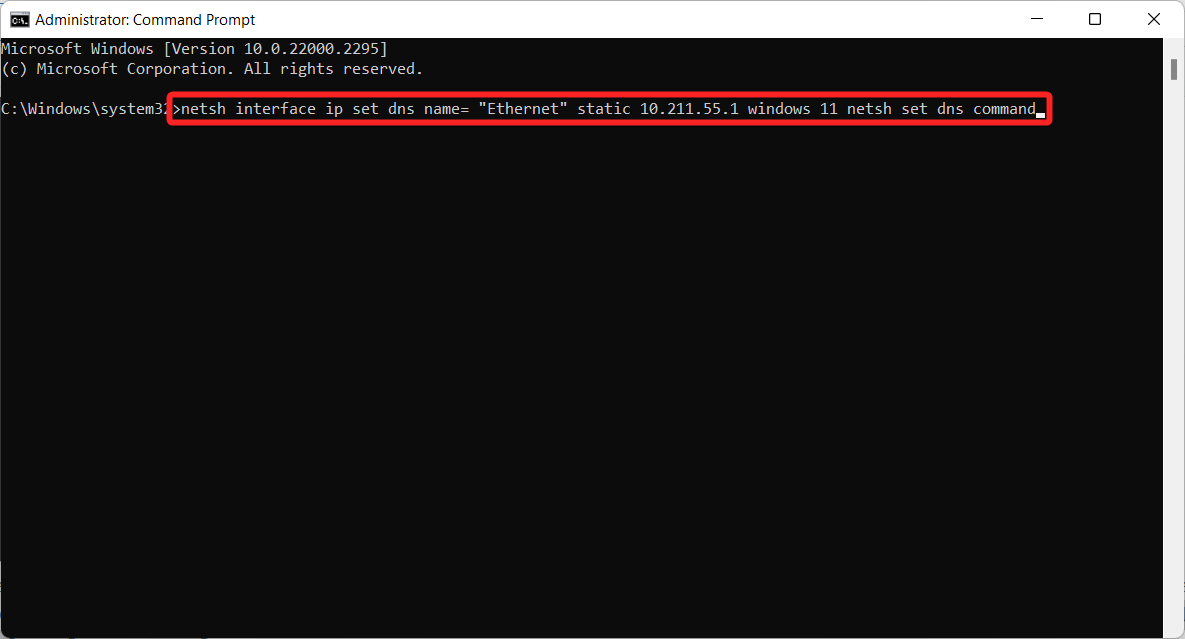
Dès que vous exécutez la commande, votre adresse IP statique sera maintenant attribuée.
2. Définir l’IP statique en utilisant l’application Paramètres Windows
Si vous n’êtes pas à l’aise avec l’invite de commande, vous pouvez directement définir l’adresse IP statique en utilisant l’application Paramètres de Windows 11. Cependant, vous devez copier la configuration réseau actuelle en exécutant la commande dans la fenêtre d’invite de commande.
- Appuyez sur le bouton Windows pour faire apparaître le menu Démarrer. Tapez cmd dans la barre de recherche en haut et choisissez l’option Exécuter en tant qu’administrateur dans les résultats de recherche.
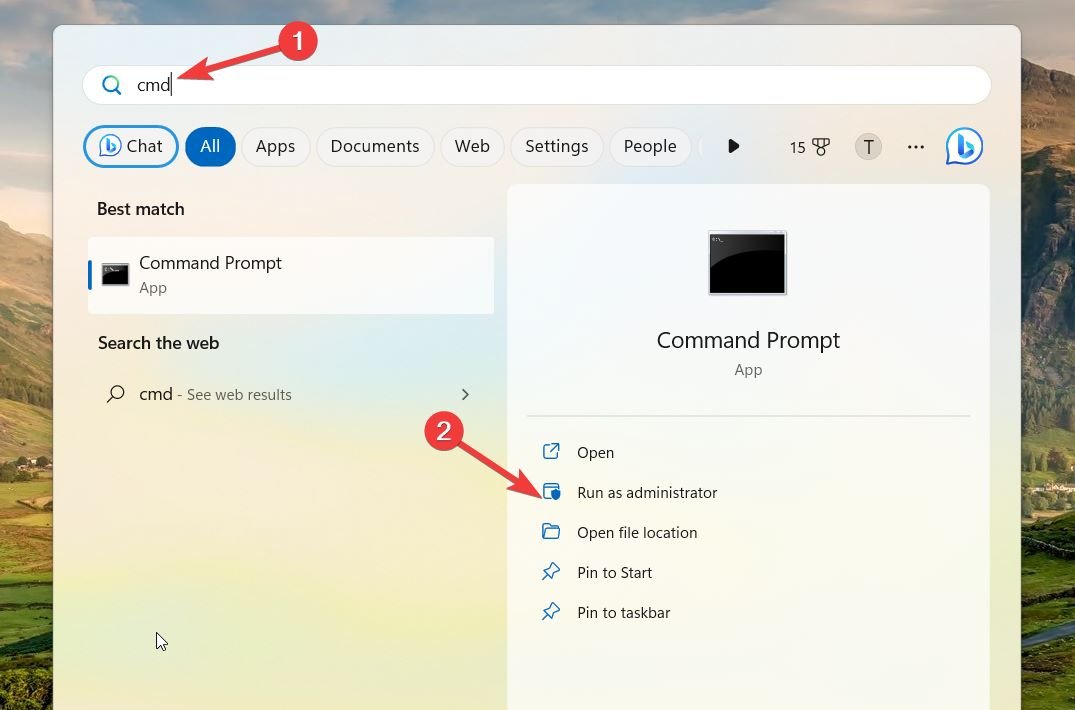
- Tapez la commande suivante dans l’invite de commande et appuyez sur la touche Entrée pour l’exécuter. ipconfig /all
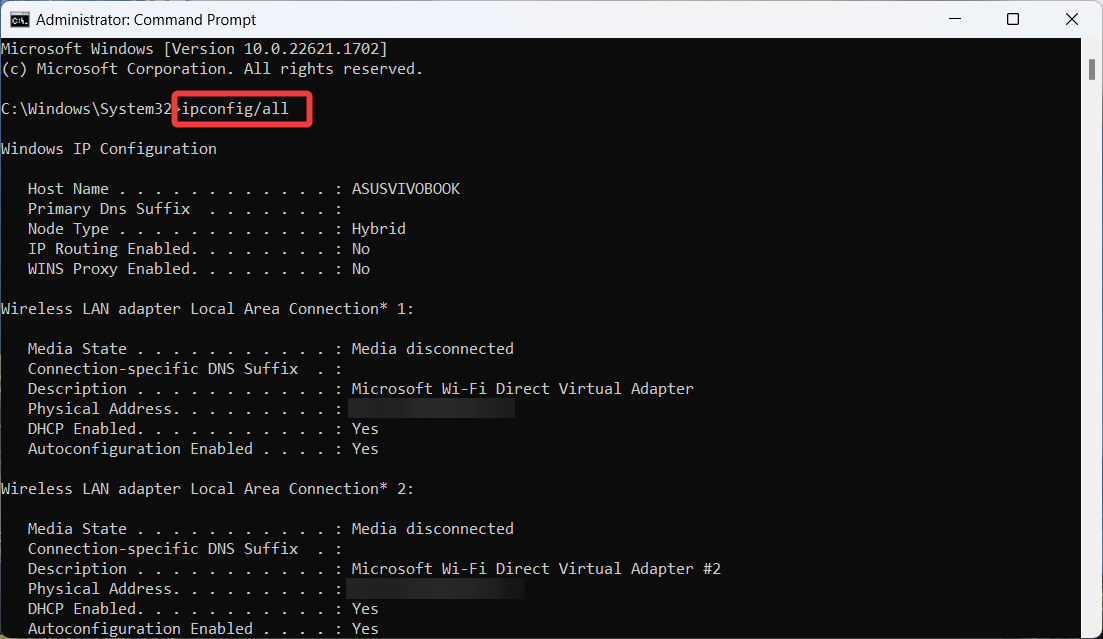
- Notez les détails suivants pour une utilisation ultérieure. Adresse IPv4 Masque de sous-réseau Passerelle par défaut Serveurs DNS
- Utilisez le raccourci Windows + I pour lancer l’application Paramètres sur le PC Windows 11.
- Choisissez Réseau et Internet dans la barre latérale gauche, puis WiFi ou Ethernet dans la section de droite.
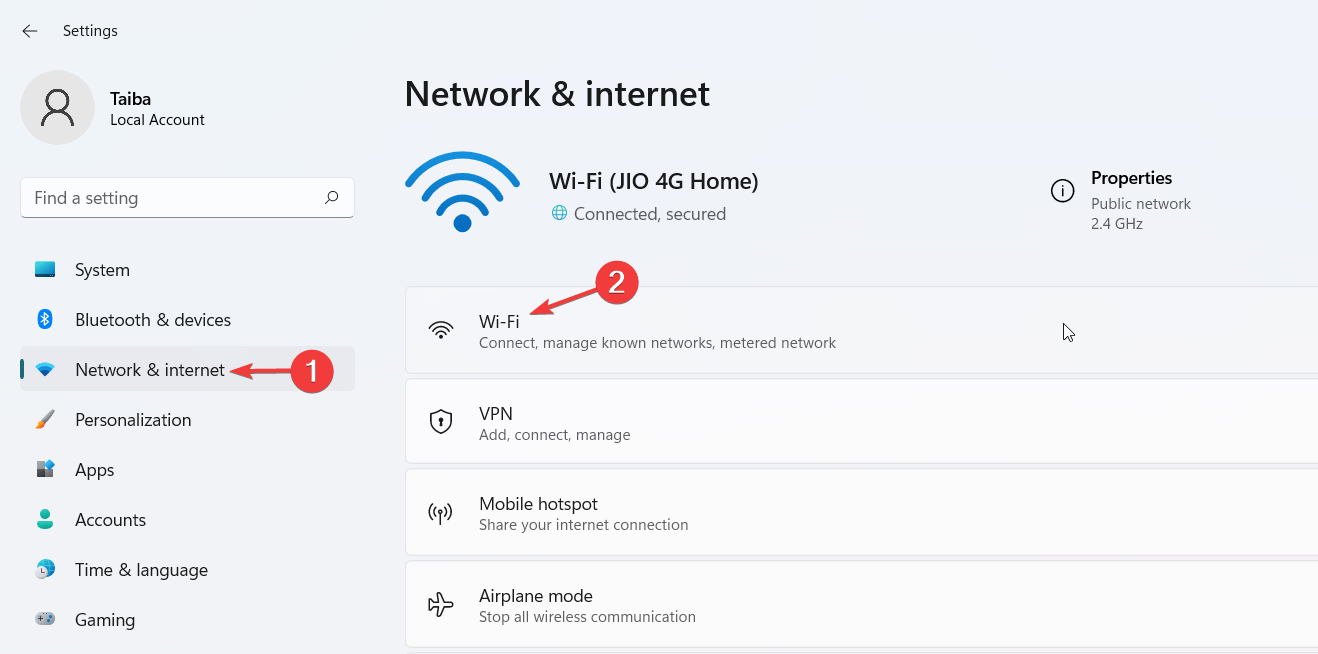
- Choisissez Propriétés Wi-Fi dans la fenêtre suivante pour développer les paramètres.
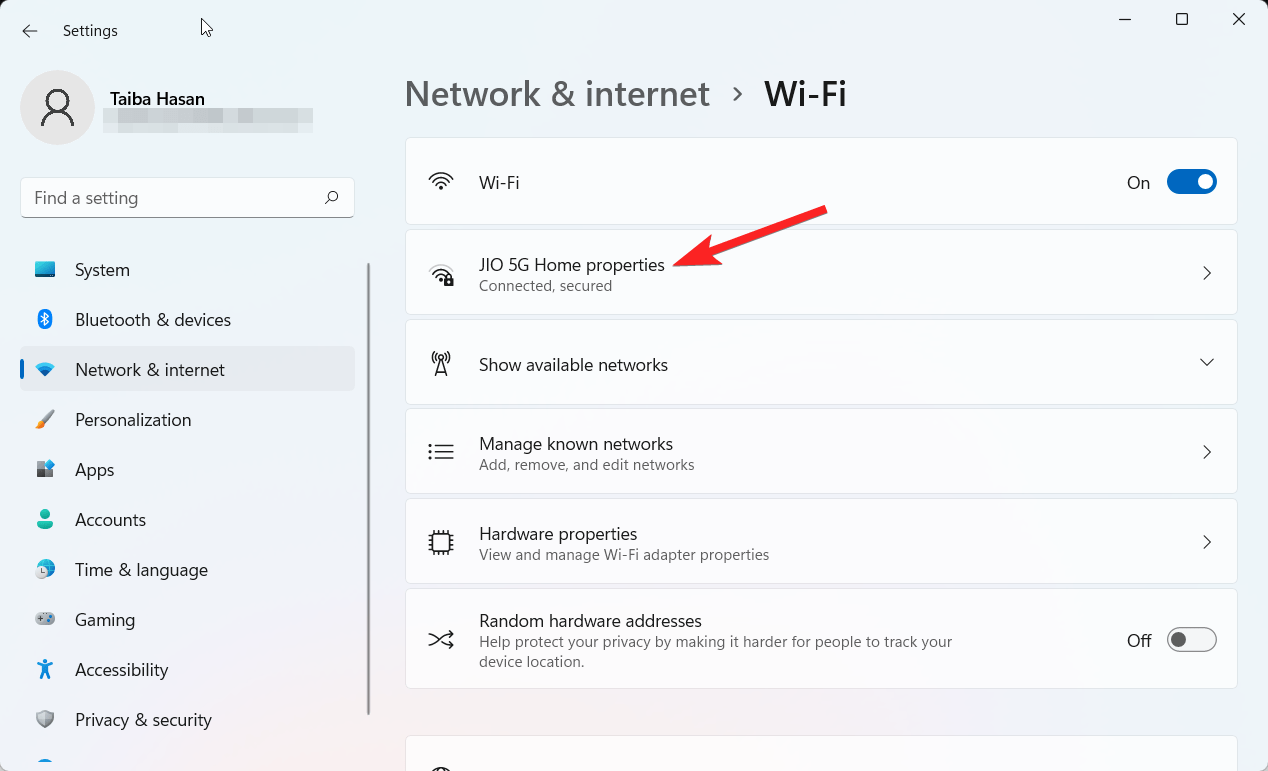
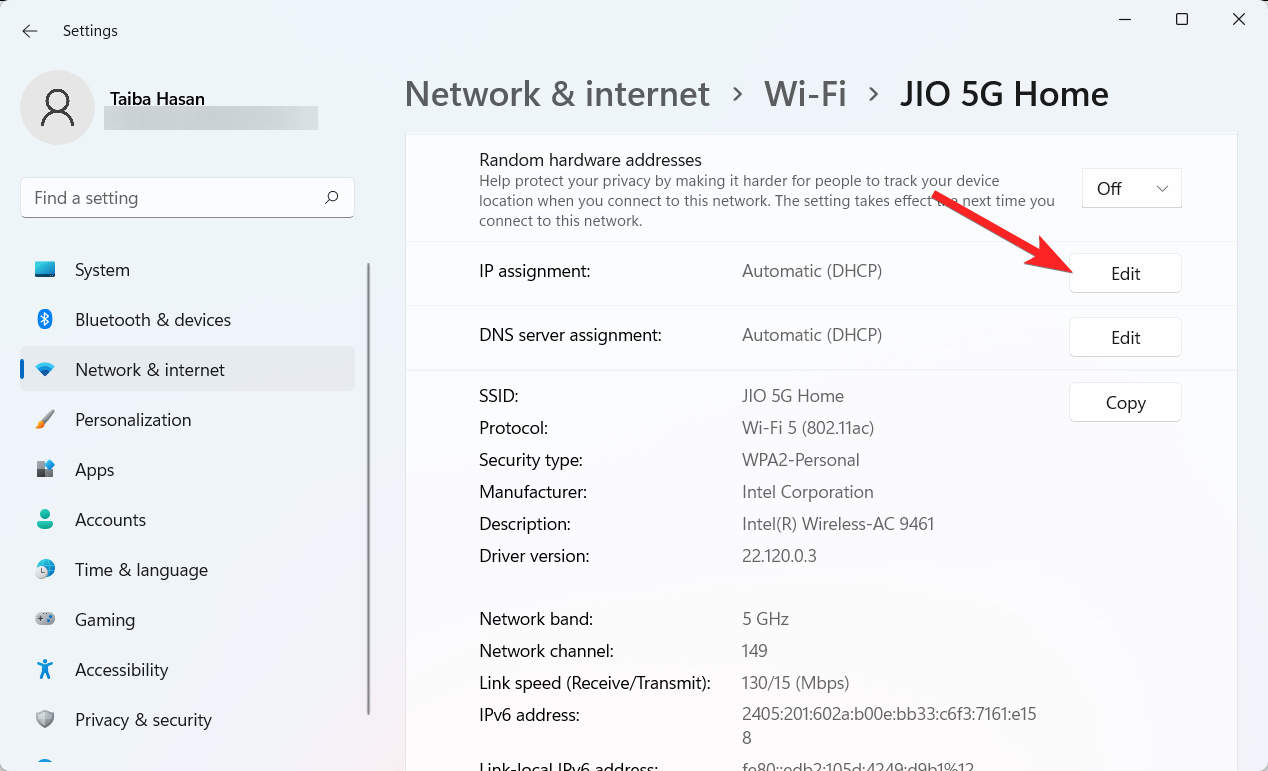
- Faites défiler vers le bas et appuyez sur le bouton Modifier à côté de l’attribution IP.
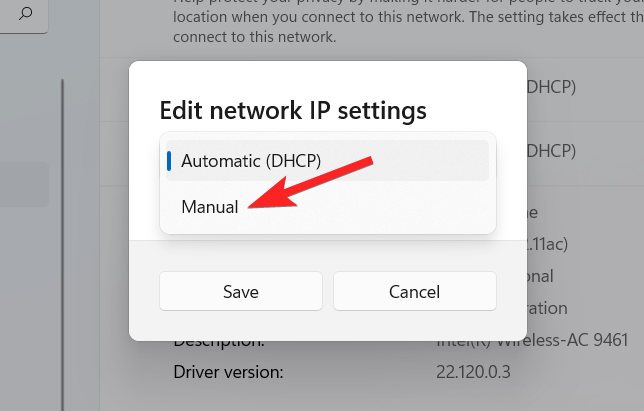
- Développez le menu déroulant dans la fenêtre contextuelle et choisissez l’option Manuel.
- Activez le bouton à bascule à côté de l’option IPv4.
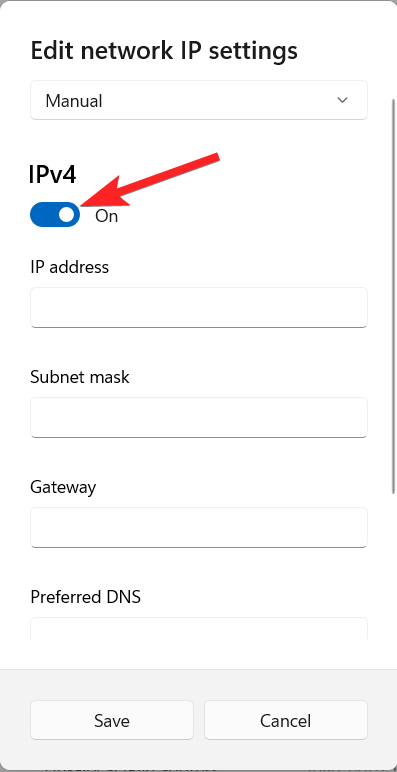
- Entrez les valeurs Adresse IP, Masque de sous-réseau, Passerelle et DNS préféré que vous avez copiées précédemment et mettez-les dans les champs appropriés.
- Une fois terminé, appuyez sur le bouton Enregistrer pour appliquer les modifications.
3. Définir l’IP statique sur Windows 11 en utilisant Windows PowerShell
Il est également possible de définir l’adresse IP statique en utilisant Windows PowerShell intégré dans le PC Windows 11, mais il y a un hic ! En utilisant Windows PowerShell, vous ne pouvez pas définir l’adresse IP actuelle sur statique. Pour résoudre cela, vous devez changer le dernier chiffre de l’adresse IP en quelque chose d’autre.
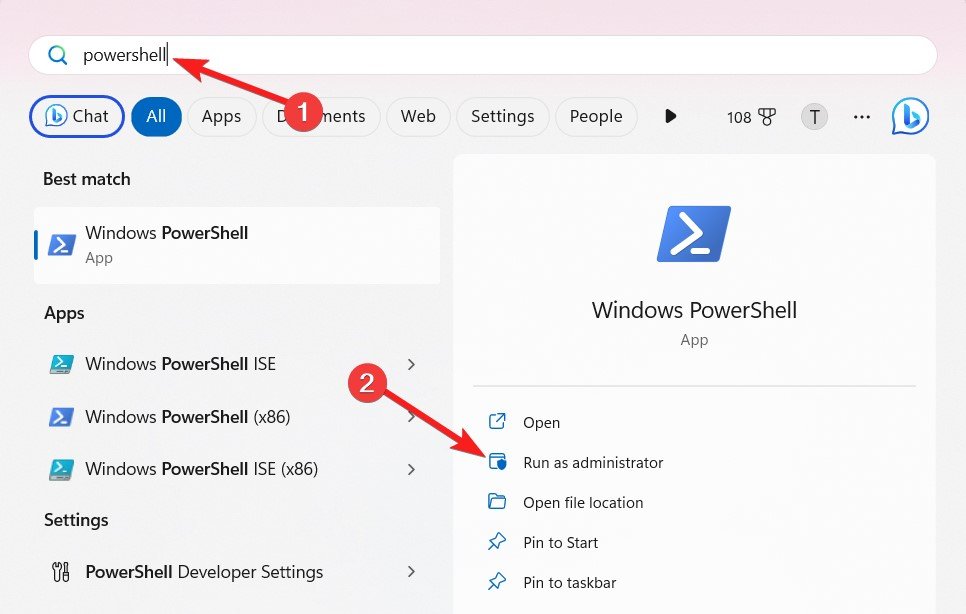
- Appuyez sur la touche Windows pour lancer le menu Démarrer. Tapez PowerShell dans la barre de recherche en haut et sélectionnez Exécuter en tant qu’administrateur dans la section des résultats.
- Tapez la commande suivante dans la fenêtre PowerShell et appuyez sur la touche Entrée pour l’exécuter. Get-NetIPConfiguration
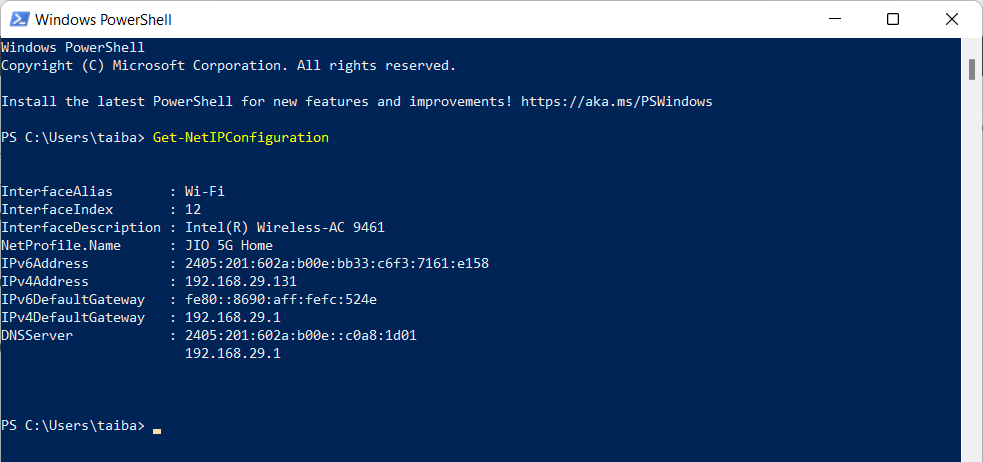
- Maintenant, notez les détails suivants à partir de la section d’informations : InterfaceIndex, IPv4Address, IPv4DefaultGateway, DNSServer
- Maintenant, exécutez la commande et remplacez les espaces réservés entre crochets par les valeurs écrites précédemment. N’oubliez pas de remplacer le dernier chiffre de l’adresse IPv4 par quelque chose d’autre.
New-NetIPAddress -InterfaceIndex [InterfaceIndex] -IPAddress [IPv4Address] -PrefixLength 24 -DefaultGateway [IPv4DefaultGateway] - Dans l’étape suivante, tapez la commande et appuyez sur la touche Entrée pour changer le serveur DNS. Remplacez les espaces réservés entre crochets par les valeurs copiées précédemment.
Set-DnsClientServerAddress -InterfaceIndex [InterfaceIndex] -ServerAddresses [DNSServer]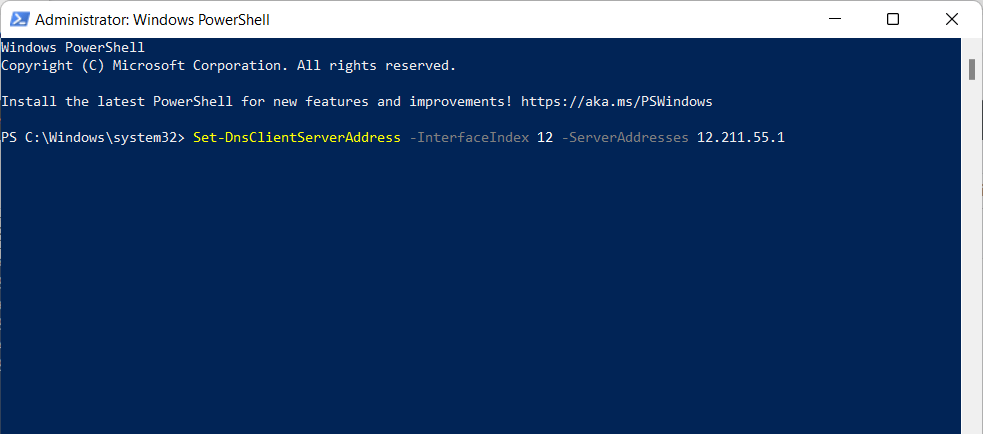
4. Définir l’IP statique en utilisant le Panneau de configuration
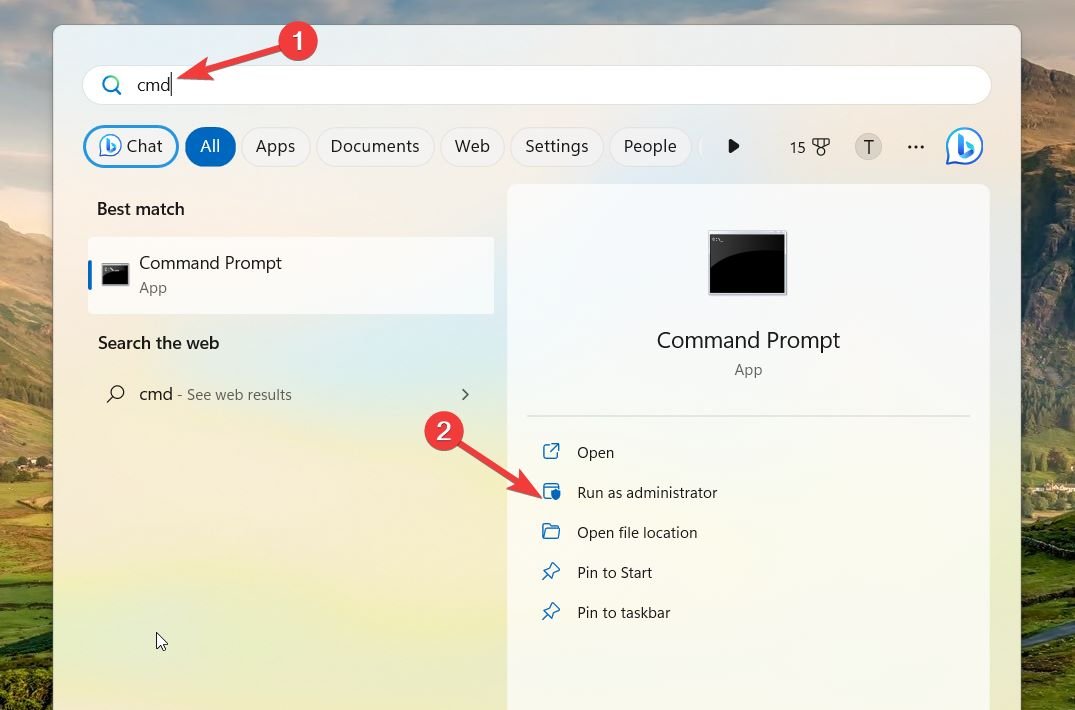
- Appuyez sur l’icône Windows pour lancer le menu Démarrer. Tapez cmd dans la barre de recherche et sélectionnez l’option Exécuter en tant qu’administrateur dans la section des résultats.
- Choisissez Oui dans l’invite de Contrôle de compte d’utilisateur pour fournir des privilèges administratifs à l’invite de commande.
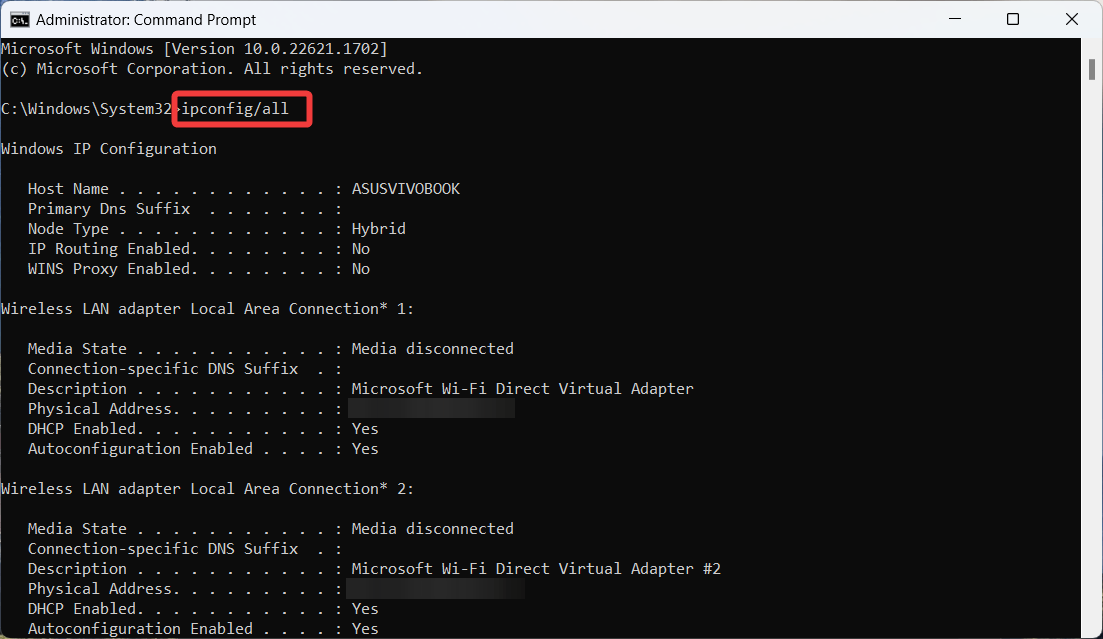
- Tapez ipconfig /all et appuyez sur Entrée. Notez les détails suivants : Adresse IPv4, Masque de sous-réseau, Passerelle par défaut et Serveurs DNS
- Maintenant, quittez la fenêtre d’invite de commande et lancez le menu Démarrer en appuyant sur la touche Windows. Tapez Panneau de configuration dans la barre de recherche et lancez l’application à partir des résultats de recherche.
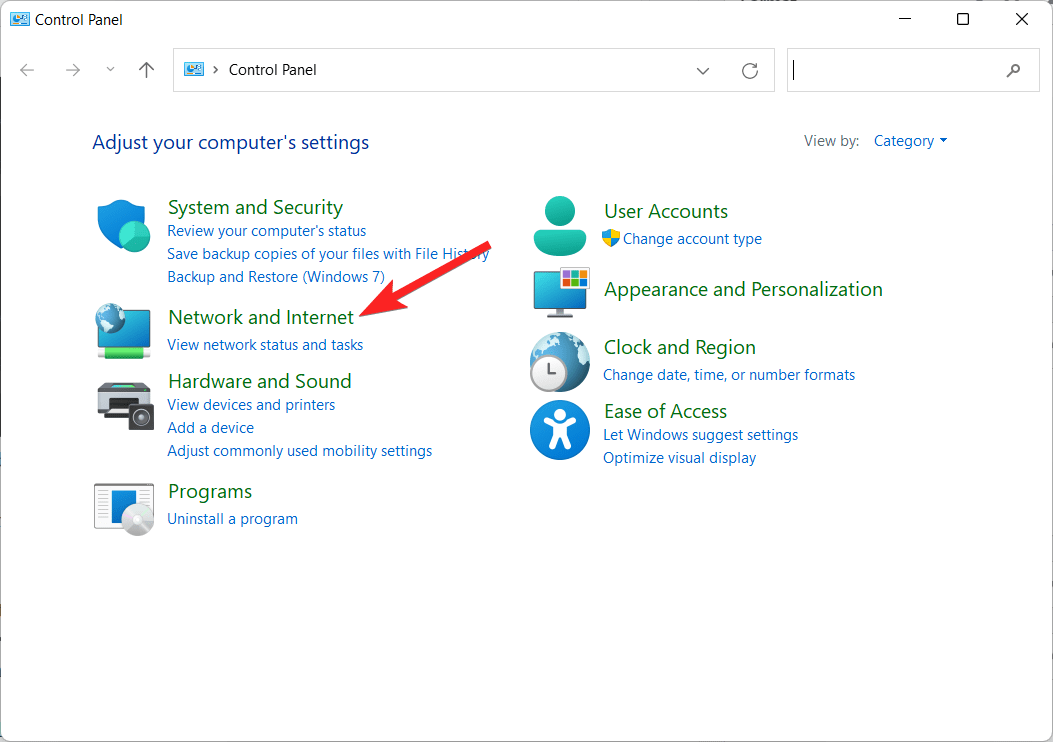
- Réglez Affichage par sur Catégorie et choisissez Réseau et Internet dans la fenêtre.
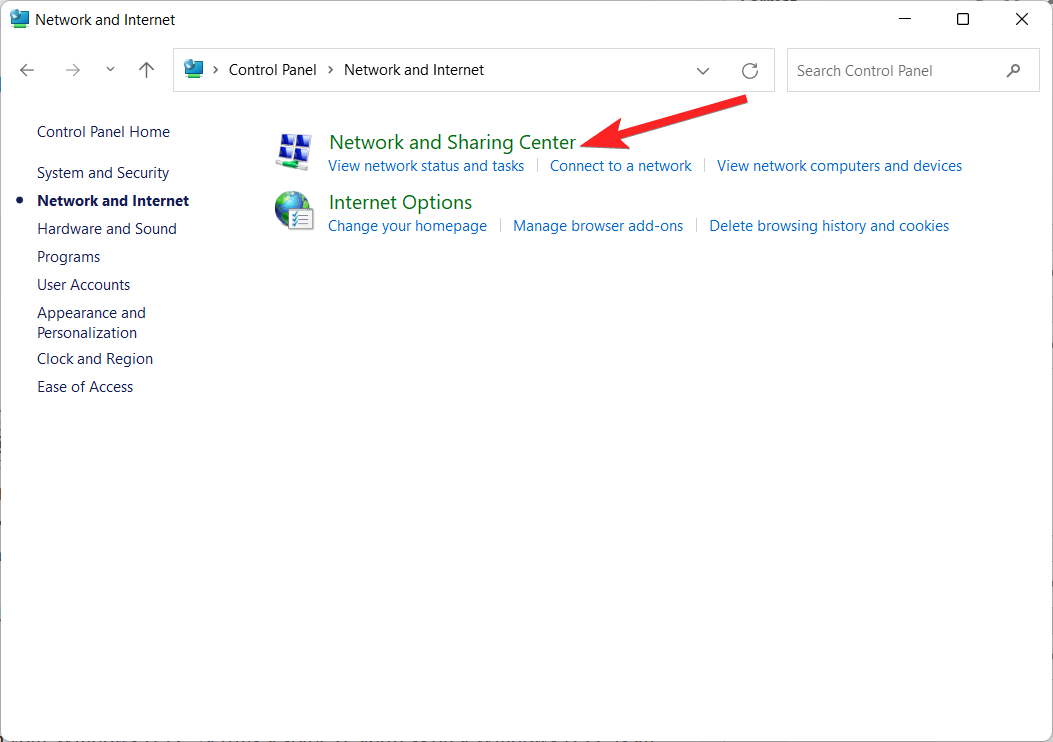
- Sélectionnez Centre Réseau et partage dans la fenêtre suivante.
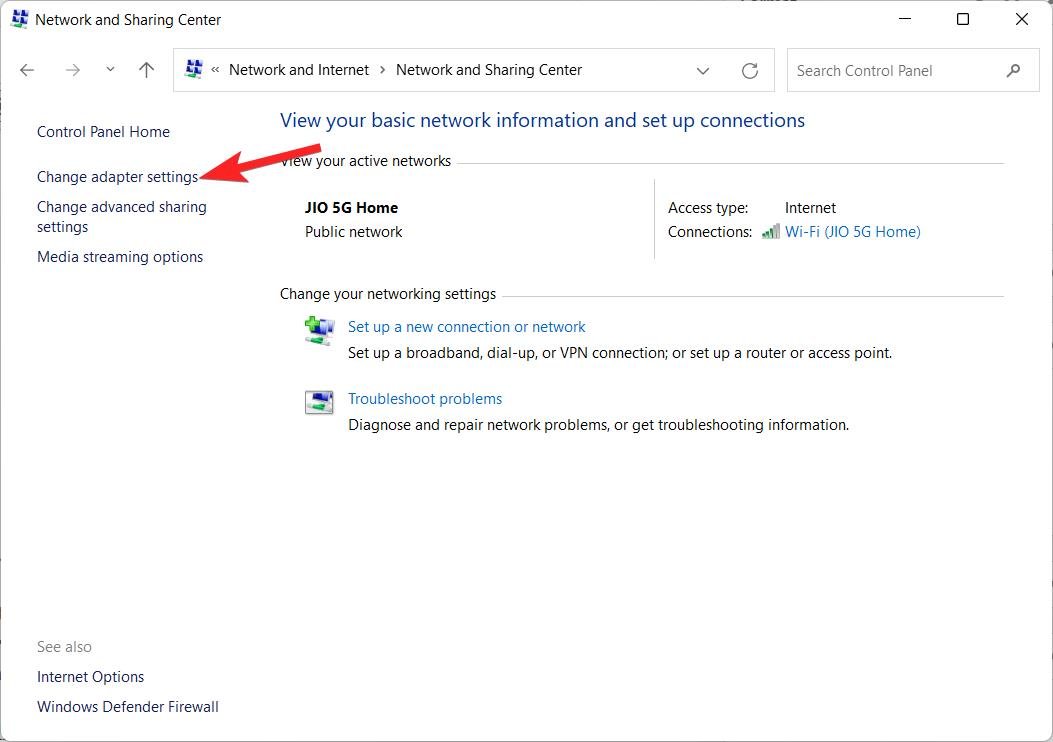
- Choisissez Modifier les paramètres de l’adaptateur dans la barre de menu de gauche.
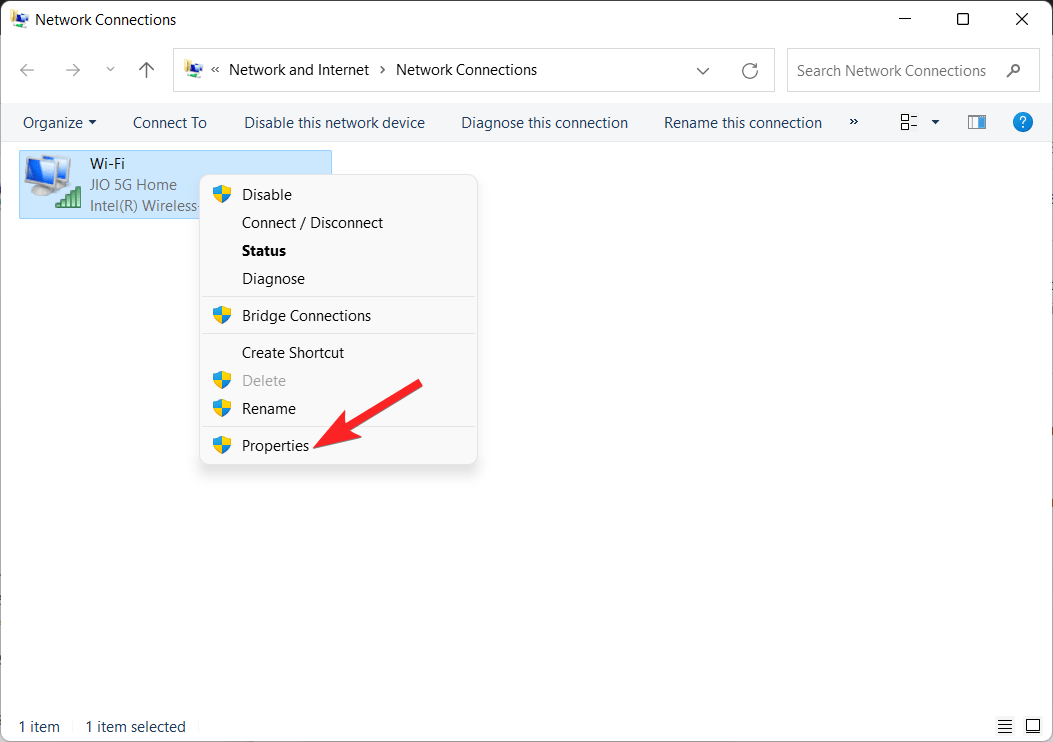
- Cliquez avec le bouton droit sur l’adaptateur réseau et sélectionnez Propriétés dans le menu contextuel.
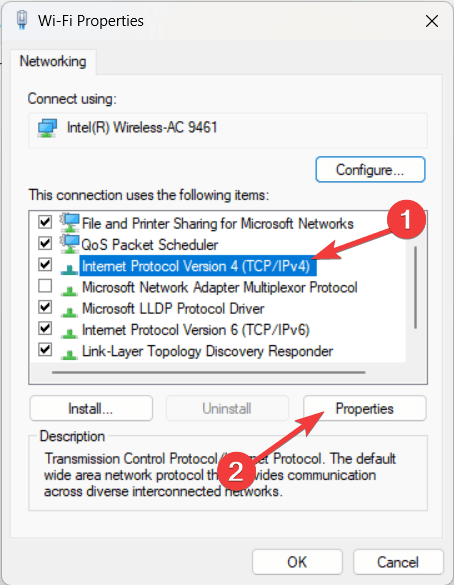
- Sélectionnez Protocole Internet version 4 (TCP/IPv4) et cliquez sur le bouton Propriétés.
- Activez le bouton radio à côté de Utiliser l’adresse IP suivante et entrez votre Adresse IP, Masque de sous-réseau, Passerelle et Serveurs DNS.
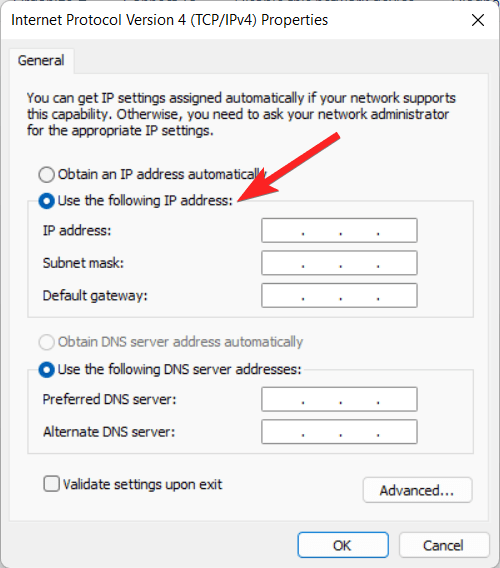
- Appuyez sur le bouton OK pour enregistrer les modifications et définir votre adresse IP statique.
Conclusion
Voici toutes les méthodes par lesquelles vous pouvez changer l’adresse IP statique sur votre PC Windows 11. Définir une adresse IP statique sur un PC Windows 11 est une tâche simple, et cela garantit que l’adresse IP locale reste la même tout au long.
Si vous avez des questions à ce sujet, faites-le nous savoir dans la section des commentaires ci-dessous.
Si vous avez des réflexions sur Comment définir une adresse IP statique sur Windows 11 ?, n’hésitez pas à les laisser dans la boîte de commentaires ci-dessous. De plus, veuillez vous abonner à notre chaîne YouTube DigitBin pour des tutoriels vidéo. À bientôt !
Recevez de nouveaux articles dans votre boîte de réception.
Aucun spam. Désabonnez-vous à tout moment.