Musique · 7 min read · Oct 17, 2025
Comment régler le minuteur de sommeil Apple Music sur un iPhone ?

Apple Music est un excellent moyen d’écouter votre musique préférée, mais que faire si vous voulez vous endormir en l’écoutant ?
Si vous êtes comme moi, parfois vous ne pouvez tout simplement pas éteindre la musique alors que vous êtes fatigué et que vous voulez dormir. C’est là que le minuteur de sommeil d’Apple Music entre en jeu.
Malheureusement, les applications officielles iOS, macOS et Apple Music ne proposent pas de fonctionnalité de minuteur de sommeil. Mais ne vous inquiétez pas, vous êtes au bon endroit.
Dans cet article, nous allons vous montrer comment régler automatiquement des minuteurs de sommeil sur Apple Music sur iPhones, iPads, Macs et autres appareils à l’heure que vous choisissez.
Alors, commençons !

Comment régler le minuteur de sommeil Apple Music sur un iPhone ?
Apple Music a plusieurs fonctionnalités qui en valent la peine. Contrairement à l’application Podcasts d’Apple, l’application Musique n’a pas de minuteur de sommeil. Si vous souhaitez régler un minuteur de sommeil sur votre iPhone, vous avez deux options à choisir.
Méthode 1 : Utiliser l’application Horloge pour régler les minuteurs de sommeil Apple Music
Si vous réglez un minuteur dans l’application Horloge, la musique s’arrêtera lorsque le minuteur expirera. Pour régler un minuteur de sommeil pour Apple Music sur votre iPhone ou iPad, suivez ces étapes :
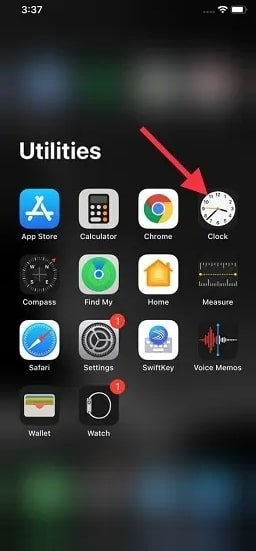
- Accédez à l’application Horloge sur votre iPhone ou iPad et ouvrez-la.
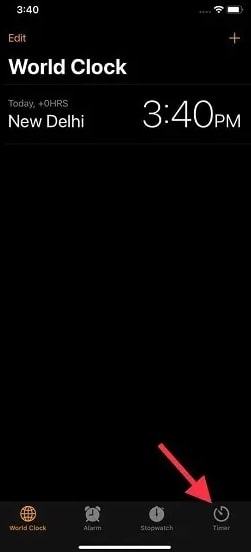
- Dans le coin inférieur droit, appuyez sur Minuteur.
Ensuite, sélectionnez la durée du minuteur de sommeil. Nous avons choisi 30 minutes car c’est le temps qu’il nous faut généralement pour nous endormir.
Sélectionnez À la fin du minuteur une fois que vous avez terminé cette étape.
Faites défiler vers le bas et sélectionnez Arrêter la lecture. Ensuite, appuyez sur Régler.
Un nouvel écran apparaîtra avec le minuteur. Cliquez sur Démarrer.
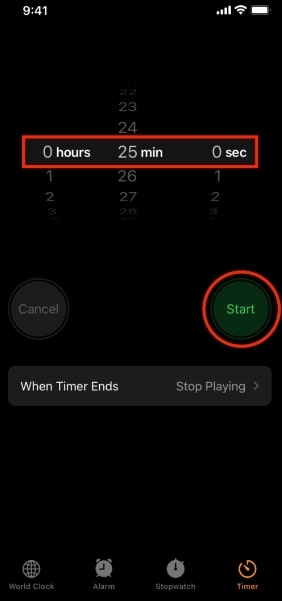
- Enfin, ouvrez votre application Musique et écoutez les chansons que vous souhaitez écouter. Après le temps imparti, la musique s’arrêtera automatiquement.
Vous pouvez annuler les minuteurs de sommeil Apple Music en ouvrant l’application Horloge et en appuyant sur Minuteur. À la fin, appuyez sur Annuler ou Mettre en pause.
Méthode 2 : Utiliser l’application Raccourcis
Si vous avez un iPhone, vous pouvez configurer des routines automatisées qui régleront un minuteur de sommeil pour Apple Music. En utilisant cette méthode, vous pouvez définir une heure fixe chaque jour à laquelle la musique s’arrêtera. Si vous avez un emploi du temps régulier, cette méthode fonctionne bien ; si vous avez beaucoup de variations dans votre heure de sommeil, elle n’est pas recommandée.
Vous pouvez le faire en suivant ces étapes :
- Téléchargez et lancez l’application Raccourcis sur votre iPhone ou iPad.
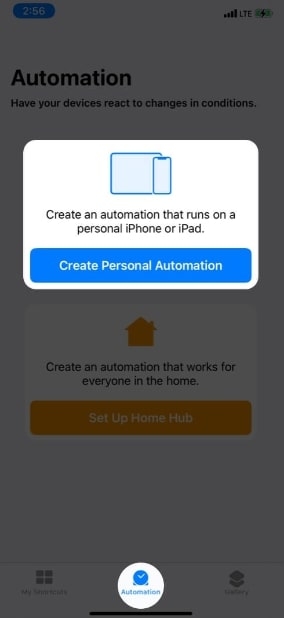
- En bas, cliquez sur l’onglet Automatisation.
- Sur votre iPhone, appuyez sur le bouton Créer une automatisation personnelle si vous n’avez jamais créé d’automatisation. Sinon, cliquez sur le signe plus (+) dans le coin supérieur droit, puis cliquez sur Créer une automatisation personnelle.
- Ensuite, choisissez l’heure de la journée. Si vous souhaitez que la musique s’arrête à une certaine heure, réglez-la.
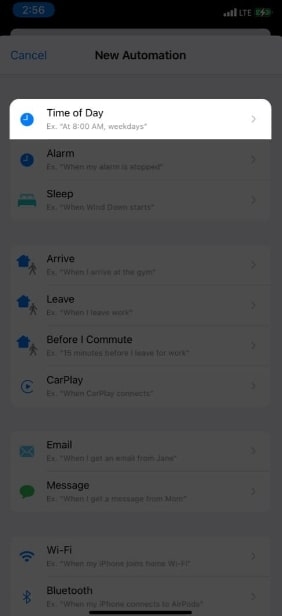
- Cliquez sur Hebdomadaire pour sélectionner les jours. Appuyez sur Suivant.
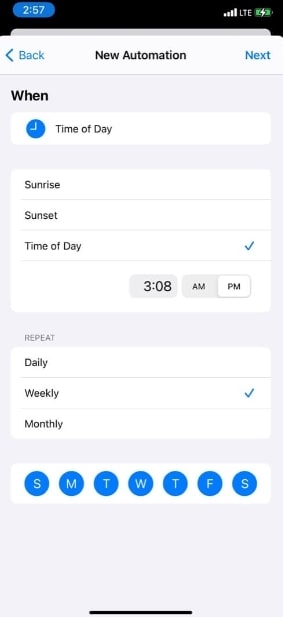
- Choisissez l’option Ajouter une action.
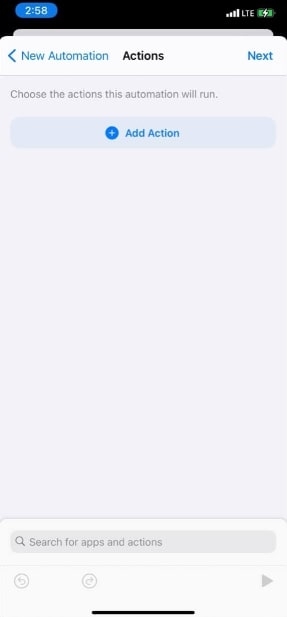
- Dans les résultats de recherche, tapez Pause dans la boîte de recherche et appuyez sur Lecture/Pause.
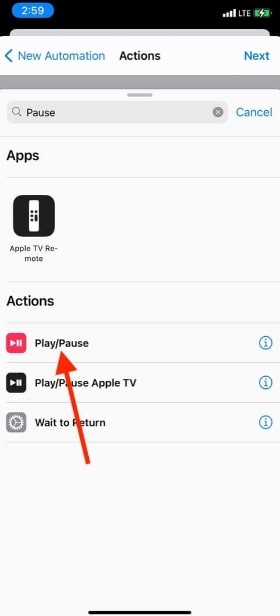
- Appuyez à nouveau sur Lecture/Pause et sélectionnez Pause. Ensuite, appuyez sur Suivant.
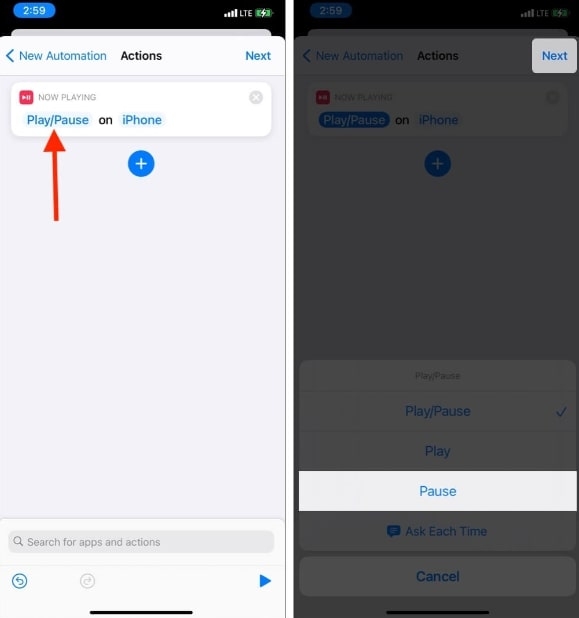
- Désactivez Demander avant d’exécuter. Enfin, cliquez sur Terminé. Le processus d’automatisation a été configuré avec succès.
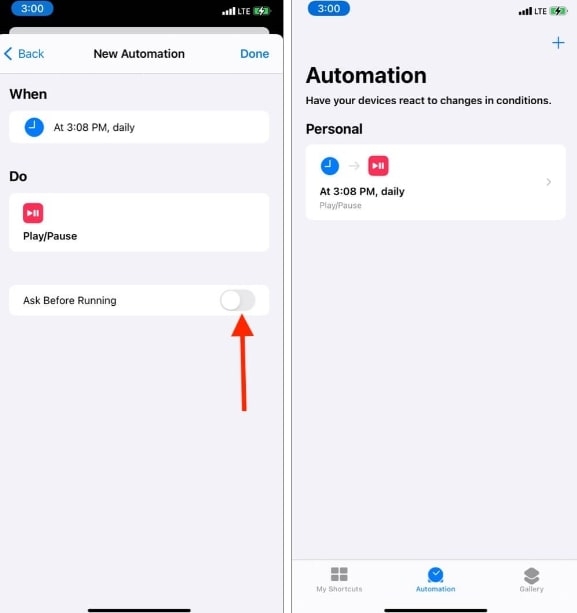
Lorsque l’heure est atteinte, la musique s’arrêtera automatiquement.
Allez dans l’application Raccourcis et appuyez sur Automatisation lorsqu’elle n’est plus nécessaire. Vous pouvez supprimer l’automatisation Lecture/Pause en glissant de droite à gauche dessus.
Régler un minuteur de sommeil dans Apple Music sur votre HomePod
Les minuteurs de sommeil Apple Music sont faciles à régler si vous écoutez de la musique sur un HomePod. Une fois que le HomePod joue de la musique, il suffit de dire : “Hey Siri, règle un minuteur de sommeil de 30 minutes”. Une fois le minuteur réglé, Siri le confirmera. Lorsque le minuteur expire, la musique s’arrêtera automatiquement. Il suffit de dire : “Hey Siri, annule le minuteur de sommeil” pour annuler le minuteur.
Lorsque vous faites cela, votre minuteur de sommeil sera activé. Notre expérience est que Siri est très incohérent, donc vous ne pouvez pas obtenir le résultat souhaité si vous dites la commande Siri différemment.
Régler un minuteur de sommeil dans Apple Music sur votre Mac
Vous pouvez régler un minuteur de sommeil si vous jouez de la musique depuis votre Mac avant d’aller au lit. Pour régler un minuteur de sommeil pour Apple Music sur votre Mac, suivez ces étapes :
- Cliquez sur le logo Apple dans le coin supérieur gauche et choisissez Préférences Système. Ensuite, cliquez sur l’onglet Batterie.
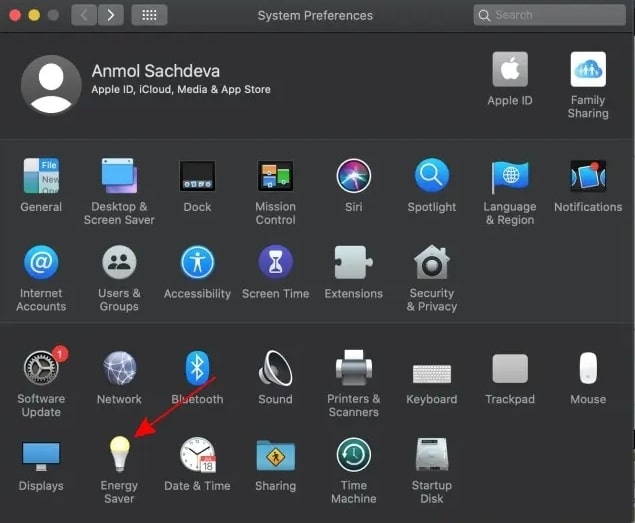
- Ensuite, cliquez sur Planifier.
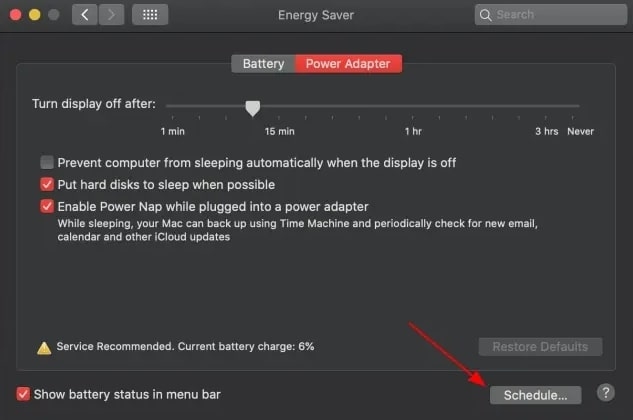
- Vous pouvez choisir Sommeil (ou Éteindre) en cochant la case. Après cela, vous pouvez sélectionner une durée préférée. Une fois que vous avez confirmé, cliquez sur OK.
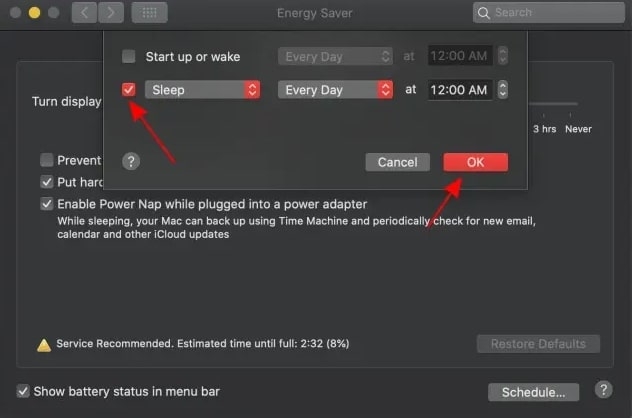
Vous pouvez maintenant écouter de la musique avant d’aller au lit, et le Mac la mettra automatiquement en pause et entrera en mode veille. Gardez à l’esprit que le Mac passe en mode veille 10 minutes après l’heure programmée.
Si vous programmez accidentellement le mode veille sur le Mac, vous pouvez utiliser cette fonction de sécurité pour l’empêcher de dormir.
Régler un minuteur de sommeil dans Apple Music sur votre Android
Officiellement, la fonctionnalité de minuteur de sommeil est disponible dans la version bêta d’Android. La version originale ne dispose pas de cette fonctionnalité. Vous pouvez le faire en suivant ces étapes :
- Vous pouvez jouer une chanson en ouvrant Apple Music sur votre appareil Android. Choisissez Minuteur de sommeil dans l’icône de menu à trois points verticaux présente dans le coin droit de l’interface du lecteur.
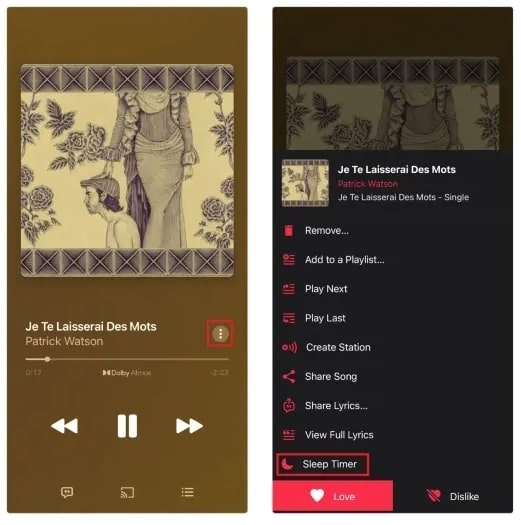
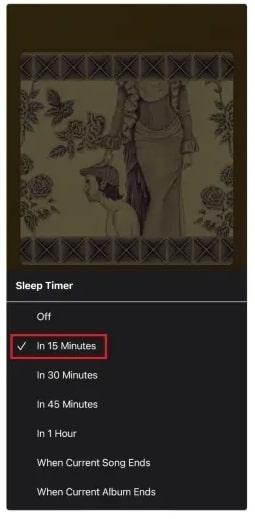
- L’option de minuteur apparaîtra dans un menu contextuel avec des options de 15 minutes, 30 minutes, 45 minutes et 1 heure. Après quoi, la chanson s’arrêtera de jouer, et l’utilisateur pourra choisir le temps souhaité.
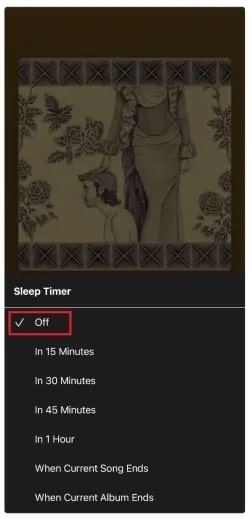
- L’utilisateur peut suivre les mêmes étapes s’il souhaite désactiver le minuteur de sommeil sur l’application de musique. Cependant, l’utilisateur doit faire défiler vers le bas et sélectionner Désactiver dans l’onglet du minuteur.
Régler un minuteur de sommeil dans Apple Music sur votre Windows
Le meilleur moyen de mettre automatiquement en pause Apple Music sur Windows est de configurer un minuteur de sommeil pour l’ensemble de l’ordinateur. Vous pouvez programmer un minuteur de sommeil sur Windows en suivant ces étapes.
- Tout d’abord, appuyez sur Touche Windows + R.
- Tapez cmd et appuyez sur entrée.
- Dans la commande d’arrêt, tapez shutdown -s -t 3600, où 3600 est le temps en secondes. Vous pouvez changer ce nombre à votre convenance. Ensuite, appuyez sur Entrée.
Après le temps spécifié, votre ordinateur s’éteindra automatiquement, et Apple Music se mettra en pause.
Conclusion
Maintenant que vous savez comment régler un minuteur de sommeil pour Apple Music, vous pouvez en bénéficier pour une nuit de sommeil paisible. Vous n’avez pas à vous soucier de la musique jouant toute la nuit, car vous pouvez écouter vos chansons préférées. Malheureusement, Apple Music n’a pas de minuteur de sommeil intégré, mais ces solutions de contournement sont très fiables en attendant.
Veuillez nous faire savoir dans la section des commentaires ci-dessous si vous avez des questions ou des réflexions. Et partagez ce post avec vos amis et votre famille.
Merci de votre lecture !
Recevez de nouveaux articles dans votre boîte de réception.
Aucun spam. Désabonnez-vous à tout moment.