Assistant vocal · 3 min read · Jan 04, 2026
Comment définir ChatGPT comme assistant vocal par défaut sur Android
Google Assistant est l’application d’assistant par défaut sur tous les appareils Android. C’est sans aucun doute la meilleure option pour obtenir des informations. Cependant, si vous souhaitez un assistant plus interactif, qui offre une profondeur de conversation et une compréhension contextuelle, ChatGPT semble certainement être un meilleur choix. Cela pourrait être votre compagnon idéal pour générer des idées créatives, des explications, du tutorat et résoudre des problèmes complexes.
Maintenant, si vous imaginez avoir ChatGPT comme votre assistant vocal par défaut, malheureusement, l’application officielle ChatGPT ne prend pas encore en charge cette fonctionnalité. Mais que diriez-vous si nous vous disions que nous avons rencontré une solution qui vous permet de définir ChatGPT comme l’assistant vocal par défaut sur Android ?
Ça a l’air amusant, n’est-ce pas ? Bien que l’application GPT actuelle ne permette pas aux utilisateurs de la définir comme par défaut, l’équipe d’OpenAI travaille sur cette fonctionnalité. Mais jusqu’à ce qu’ils l’introduisent dans l’application officielle, nous avons un simple hack pour y parvenir. Voici un guide complet pour montrer comment changer votre assistant Android par défaut en ChatGPT.
Étapes pour utiliser ChatGPT comme assistant vocal sur Android
Avoir ChatGPT comme assistant par défaut améliorera l’expérience utilisateur avec des réponses et des retours personnalisés. Bien que l’application GPT n’ait pas cette fonctionnalité, nous avons trouvé un plugin tiers qui étend ses capacités et permet de le définir comme une alternative à Google. Voici un aperçu étape par étape du processus.
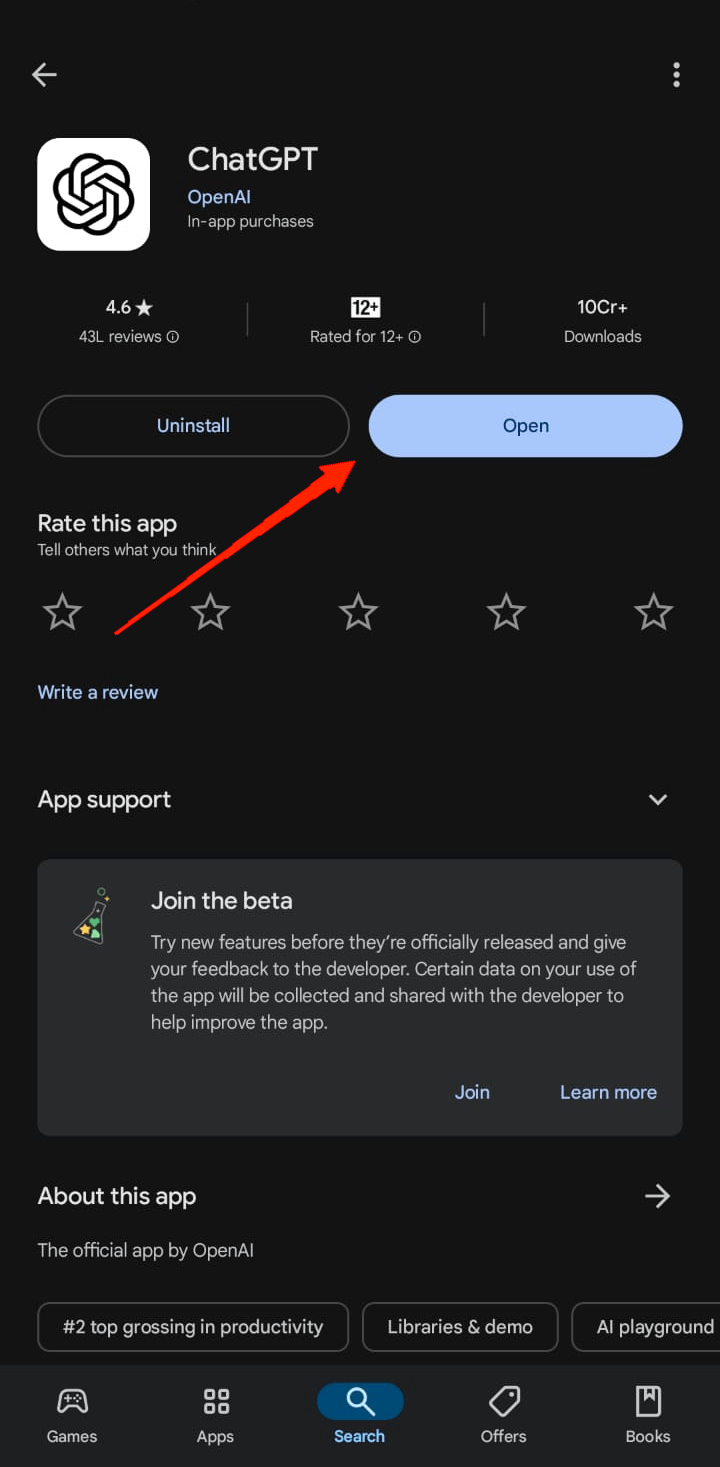
- Commencez par installer l’application ChatGPT depuis le Play Store sur votre appareil Android.
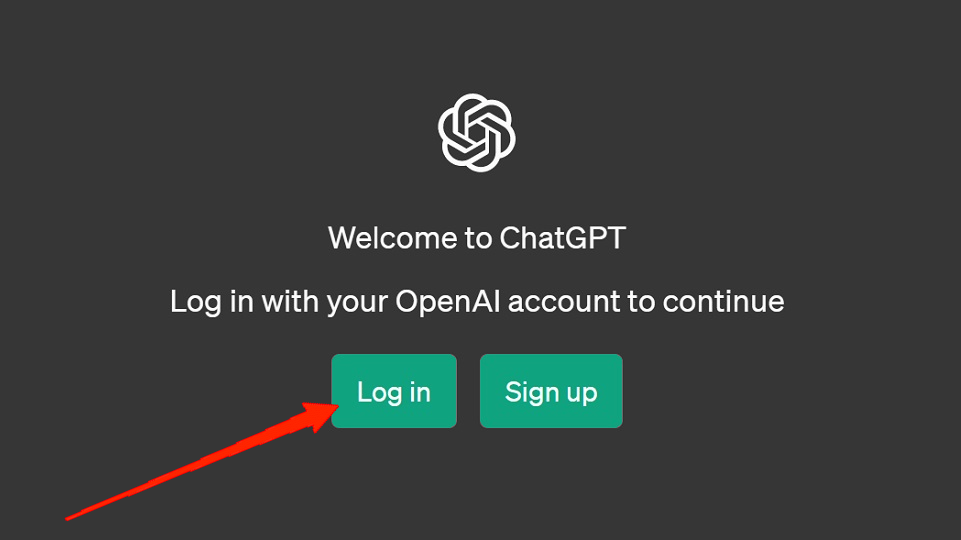
- Ouvrez l’application et connectez-vous à votre compte.
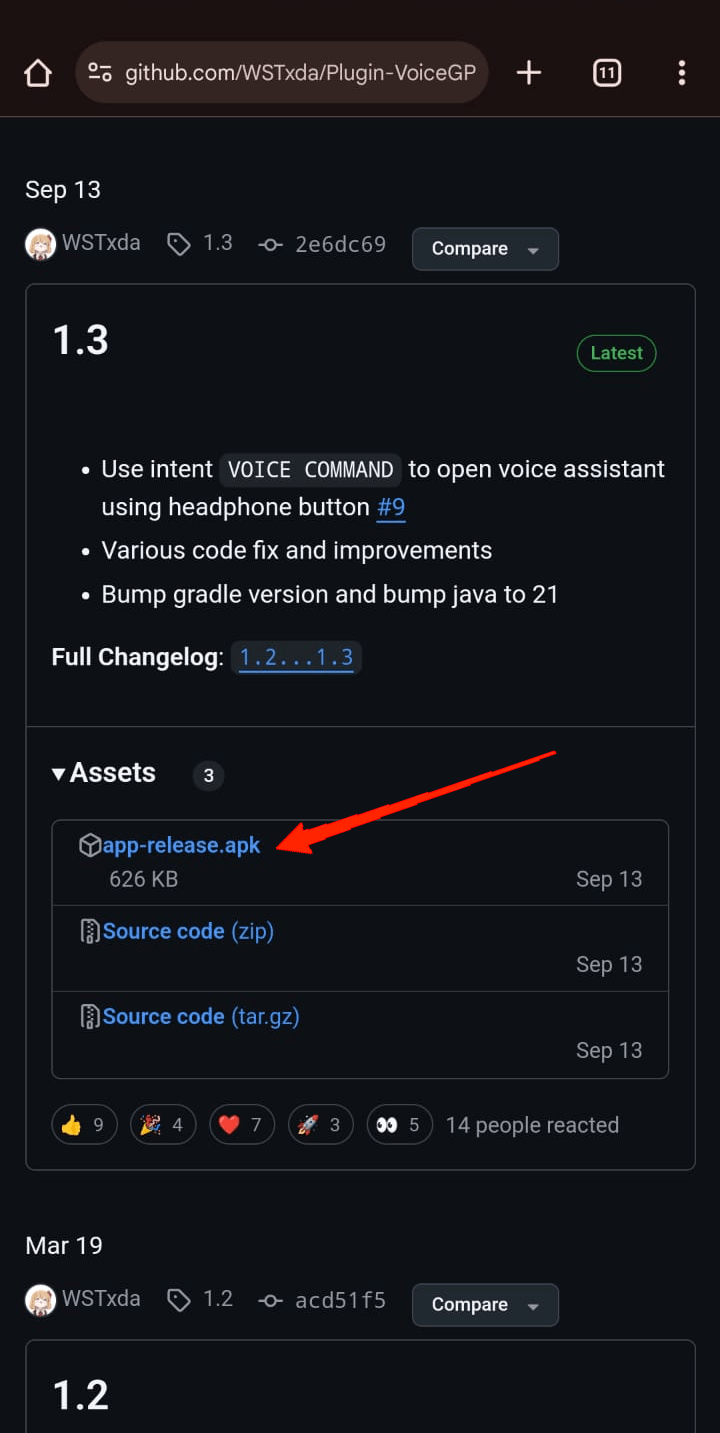
Maintenant, visitez le lien pour télécharger le fichier APK de VoiceGPT.
Sous l’onglet Assets, appuyez sur “ app-release.apk “ et attendez qu’il soit téléchargé.
- Ensuite, sélectionnez le fichier téléchargé et appuyez sur Installer.
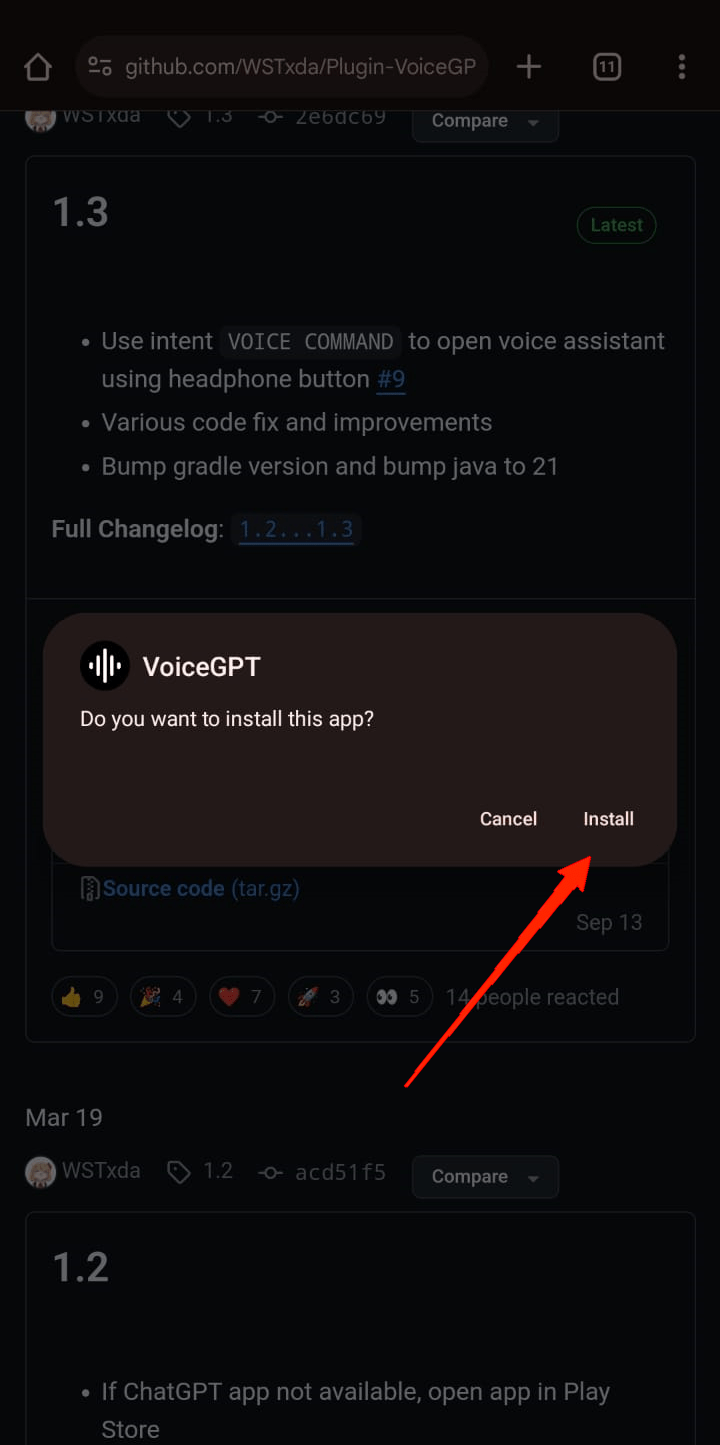
- Après l’installation, vous recevrez un pop-up “ Utiliser l’assistant vocal de l’appareil “. Appuyez simplement sur “ Définir l’assistant de l’appareil “. Dans le cas où aucune fenêtre pop-up n’apparaît, allez dans Paramètres – Applications – Applications par défaut – Application d’assistant numérique par défaut. Dans les deux cas, vous serez dirigé vers la même page des paramètres.
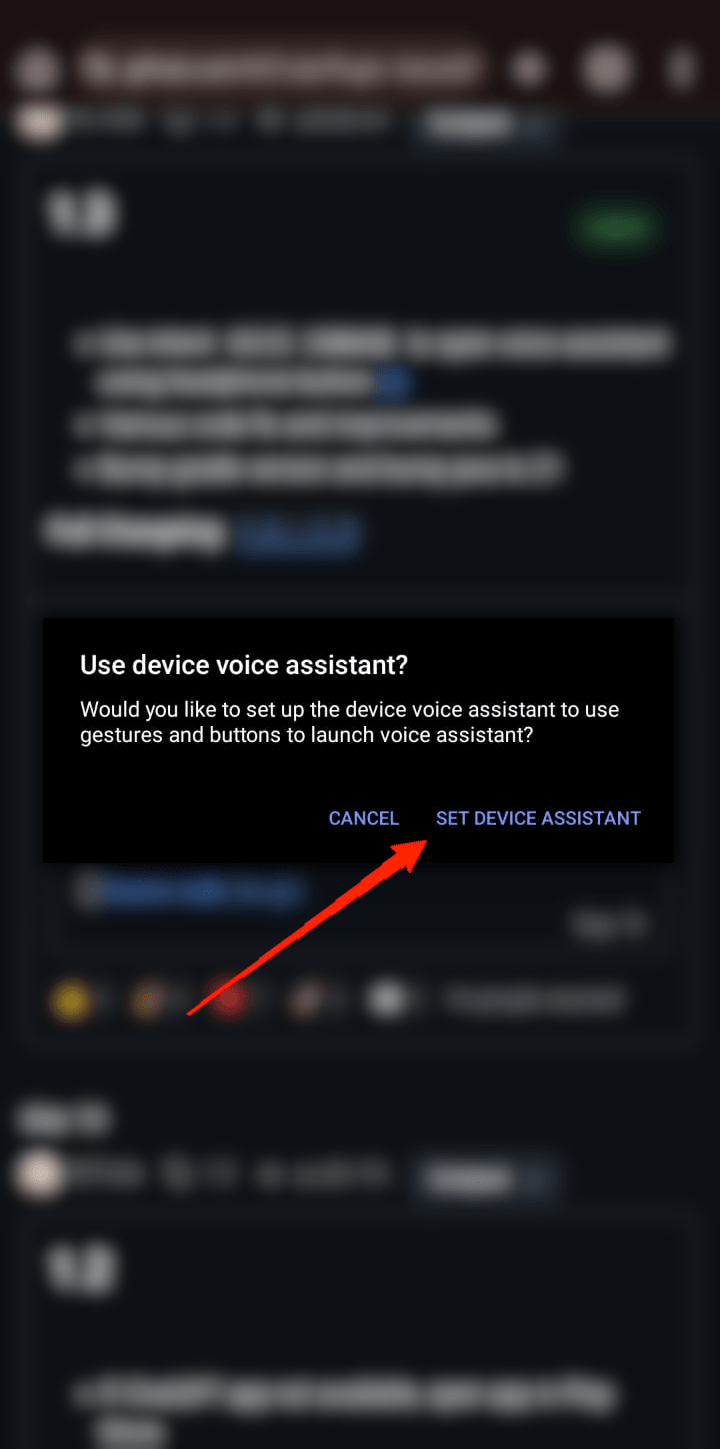
- Dans les options, sélectionnez VoiceGPT et appuyez sur OK.
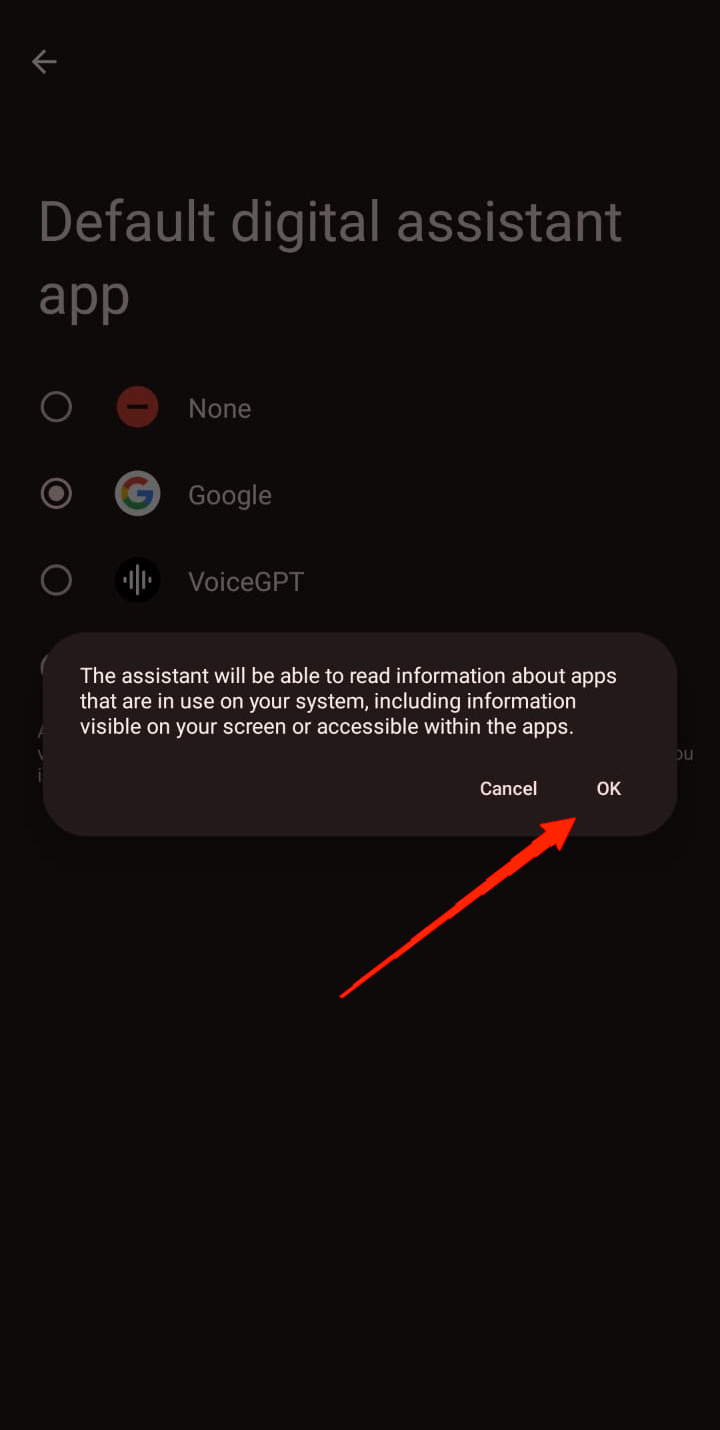
- Une fois sélectionné, retournez à l’écran d’accueil et lancez l’application Voice GPT.
- Vous verrez un écran de bienvenue avec le message “Dites aide pour le mode vocal avancé”, appuyez sur Continuer en bas.
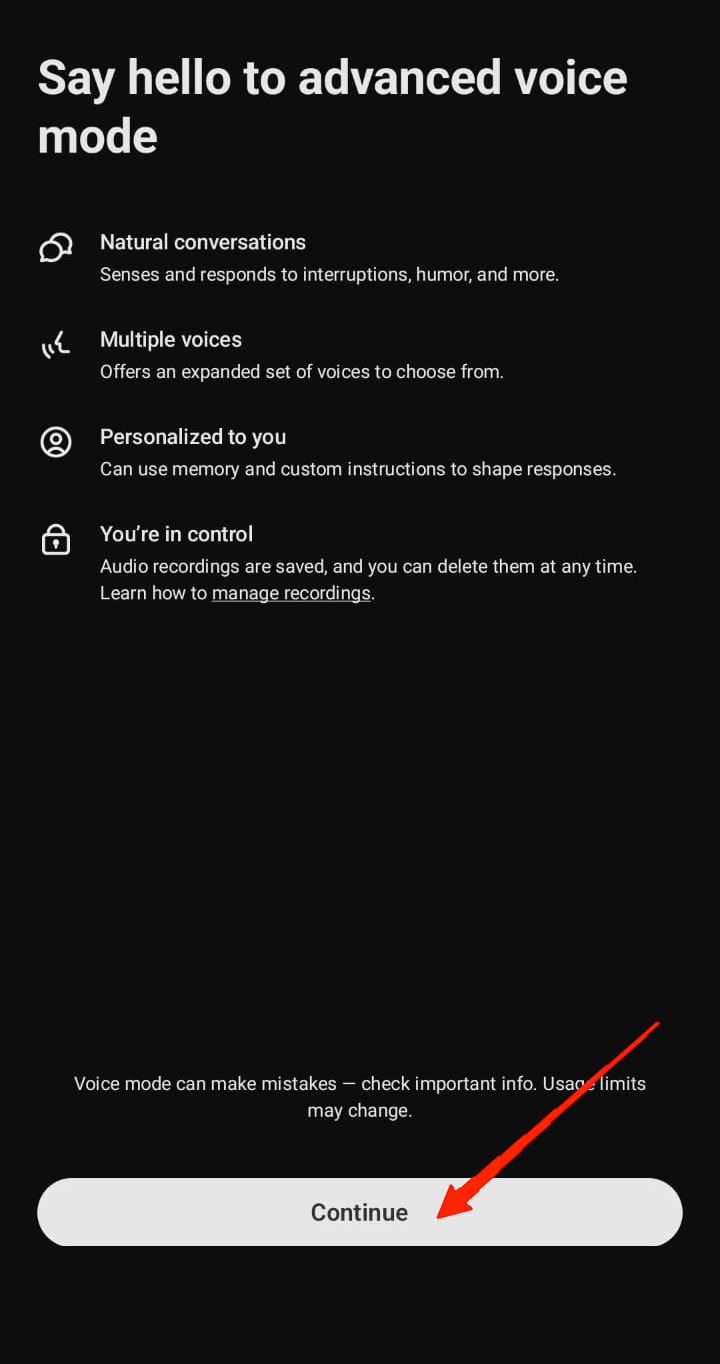
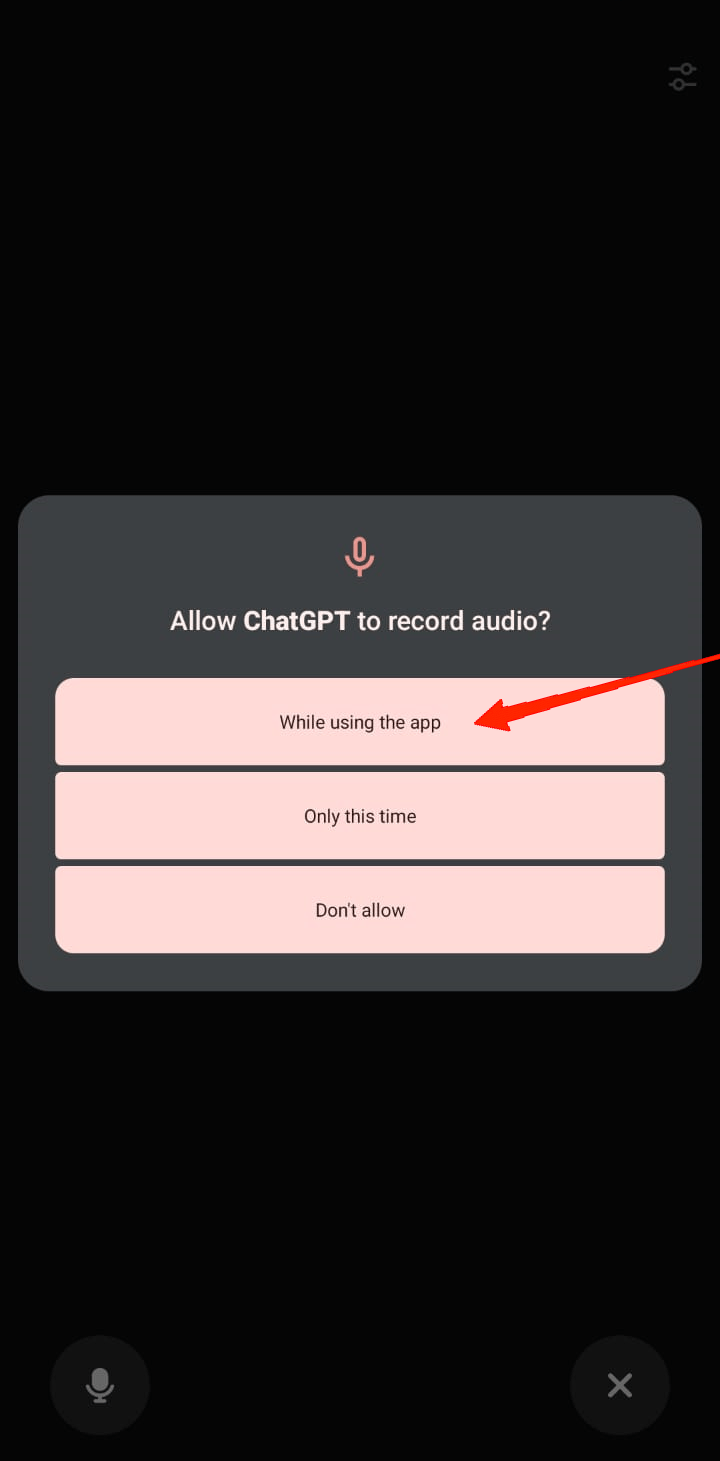
- Ensuite, il demandera des autorisations audio, appuyez sur “ Pendant l’utilisation de l’application “.
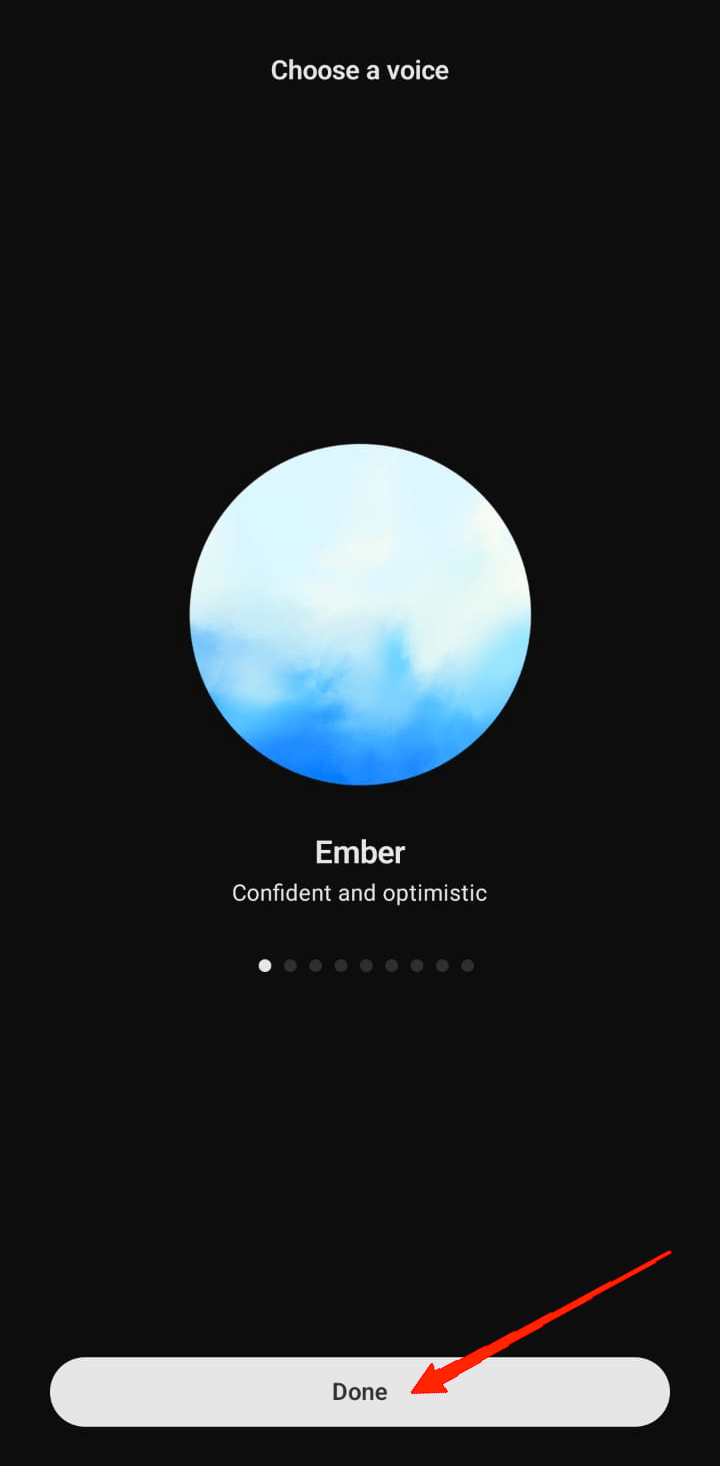
- Enfin, voiceGPT vous propose quelques voix parmi lesquelles choisir, sélectionnez celle que vous souhaitez et appuyez sur “ Terminé “.
Maintenant, vous êtes prêt à commencer votre première conversation avec ChatGPT comme votre assistant vocal par défaut. Chaque fois que vous appuyez et maintenez le bouton d’accueil sur votre écran, cela ouvrira l’assistant vocal ChatGPT. Vous pouvez poser vos questions et obtenir des réponses instantanées de votre assistant avancé.
De plus, si vous souhaitez voir une description de votre conversation vocale, appuyez sur le bouton de retour. Cela ouvrira l’application Voice GPT montrant une liste de toutes vos questions et réponses de l’IA par la voix.
Conclusion
Bien que VoiceGPT soit une application tierce, elle s’intègre parfaitement avec l’application officielle ChatGPT et offre une excellente expérience. De plus, les réponses simultanées et le style de conversation font presque sentir à l’utilisateur qu’il parle à une vraie personne.
Cependant, notez que ChatGPT n’a pas accès à Internet et ne peut donc pas vous fournir de données en temps réel. Si cela ne pose pas de problème, il est certain d’offrir une excellente expérience utilisateur. Assurez-vous simplement de suivre les étapes attentivement, et vous êtes à quelques clics d’avoir un puissant assistant IA à votre service.
Si vous avez des réflexions sur Comment définir ChatGPT comme assistant vocal par défaut sur Android, n’hésitez pas à les laisser dans la boîte de commentaires ci-dessous. De plus, veuillez vous abonner à notre chaîne YouTube DigitBin pour des tutoriels vidéo. Santé !
Recevez de nouveaux articles dans votre boîte de réception.
Aucun spam. Désabonnez-vous à tout moment.