Windows Terminal · 2 min read · Sep 29, 2025
Comment définir l'invite de commande par défaut dans le terminal Windows 11 ?

Ce tutoriel vous montrera les étapes pour définir l’invite de commande comme par défaut dans le terminal Windows 11. Maintenant que la onzième itération du système d’exploitation est à un stade stable, le nombre d’utilisateurs qui effectueront une mise à niveau ne fera qu’augmenter dans les mois à venir. Et avec cela, les utilisateurs accueilleront des tonnes de nouvelles fonctionnalités intrigantes.
Celles-ci incluent de nouveaux designs de barre des tâches, une refonte majeure du menu Démarrer et de la page des paramètres, de nouveaux styles d’icônes et de polices, ainsi que des changements d’interface utilisateur dans diverses applications Microsoft telles que Photos et Store, pour n’en nommer que quelques-unes.
Cependant, c’est l’application Terminal qui s’avère être un acteur sous-estimé. Pour ceux qui ne le savent pas, Windows Terminal est un outil de ligne de commande multi-onglets qui offre des options telles que Windows PowerShell, l’invite de commande et Azure CloudShell, le tout sous un même toit.
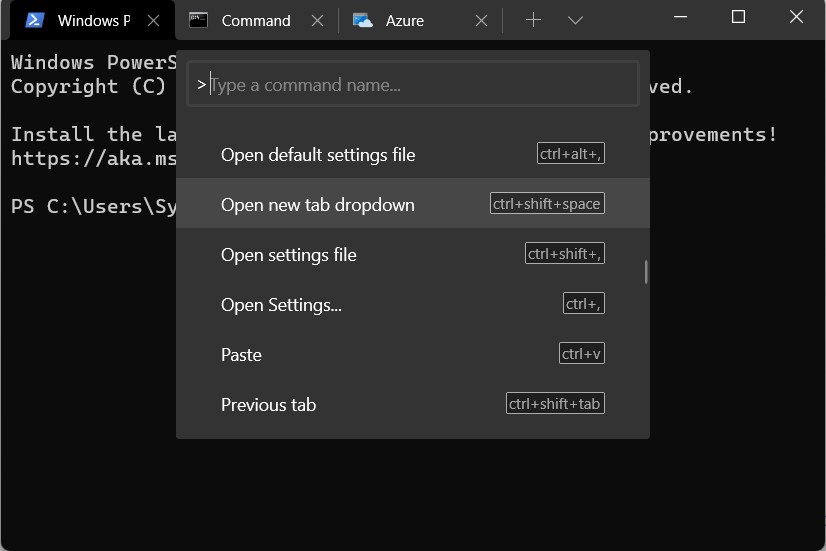
Dans le même ordre d’idées, il dispose également d’une pléthore de raccourcis clavier pratiques. Des options telles que le changement de la taille de la police, le redimensionnement du panneau de fenêtre ou même la création d’un nouvel index de profil, tout cela peut être facilement réalisé en quelques secondes à l’aide de leurs raccourcis clavier associés.
Ensuite, le fait qu’il offre la possibilité de travailler dans plusieurs onglets se traduit par votre capacité à utiliser simultanément CMD dans un onglet, PowerShell dans un autre et Azure CloudShell dans le troisième !
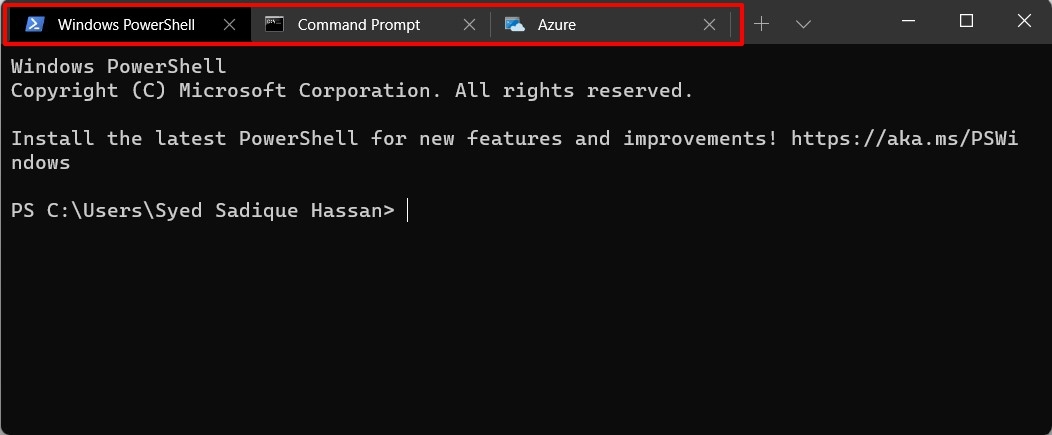
Cela dit, par défaut, le terminal ouvrira toujours la fenêtre PowerShell, et vous pourriez ensuite passer manuellement à une nouvelle fenêtre d’invite de commande. Cependant, si vous préférez généralement travailler dans CMD lui-même, il n’y a pas beaucoup d’intérêt à faire un changement manuel à chaque ouverture du terminal.
Par conséquent, une approche beaucoup meilleure sera de définir l’invite de commande comme par défaut dans le terminal Windows 11. Et dans ce guide, nous vous montrerons comment faire exactement cela. Alors sans plus tarder, commençons.
Étapes pour définir l’invite de commande comme par défaut dans le terminal Windows 11
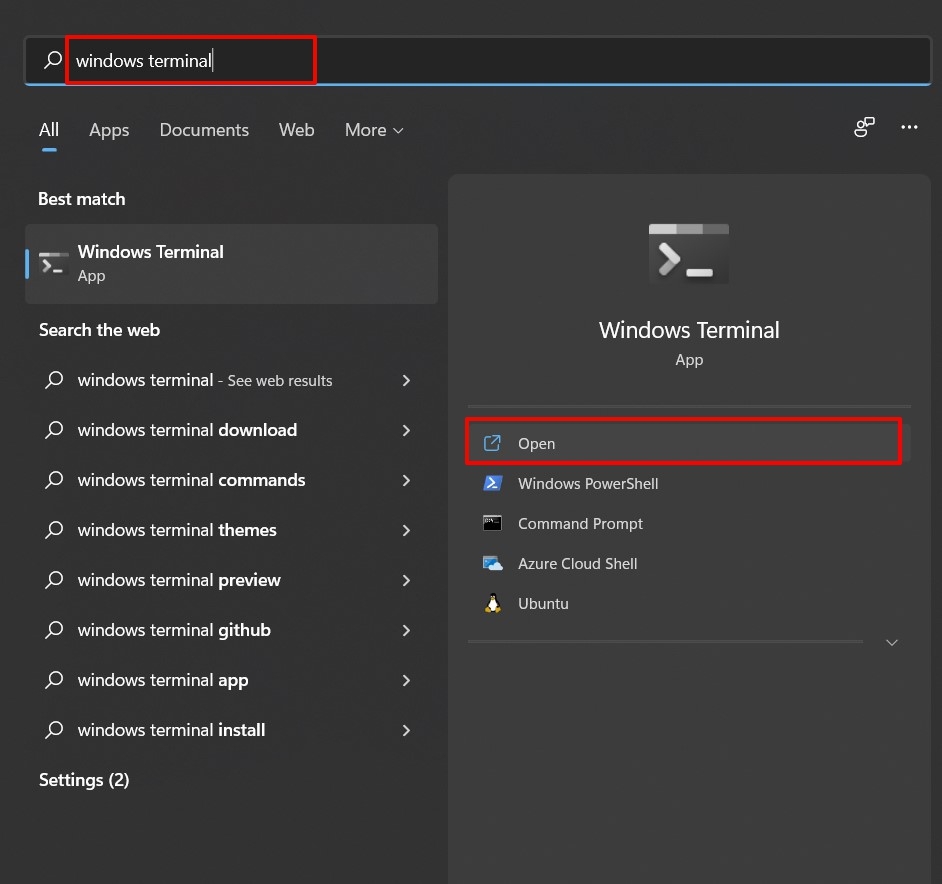
- Pour commencer, rendez-vous dans le menu Démarrer, recherchez Windows Terminal et ouvrez-le.
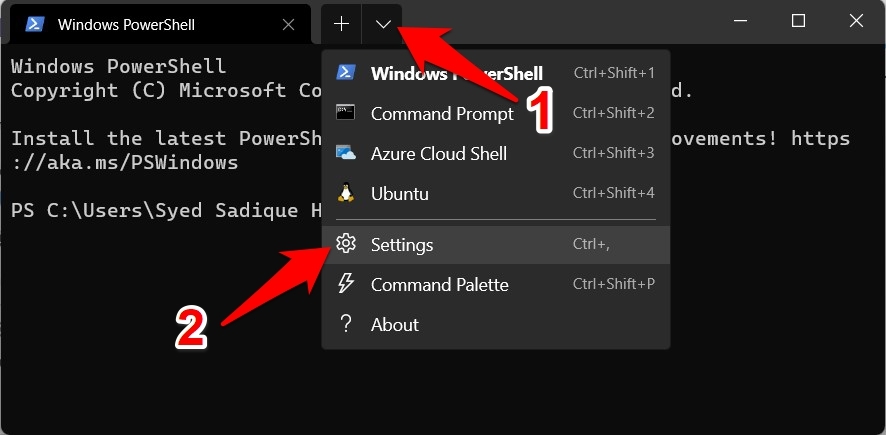
- Ensuite, cliquez sur la flèche déroulante située à côté du bouton nouvel onglet et sélectionnez Paramètres [vous pouvez invoquer ce menu via les touches de raccourci Ctrl+,].
- Une fois que vous êtes sur la page des paramètres, cliquez sur le menu Profil par défaut.
- Maintenant, sélectionnez l’invite de commande dans la liste des options.
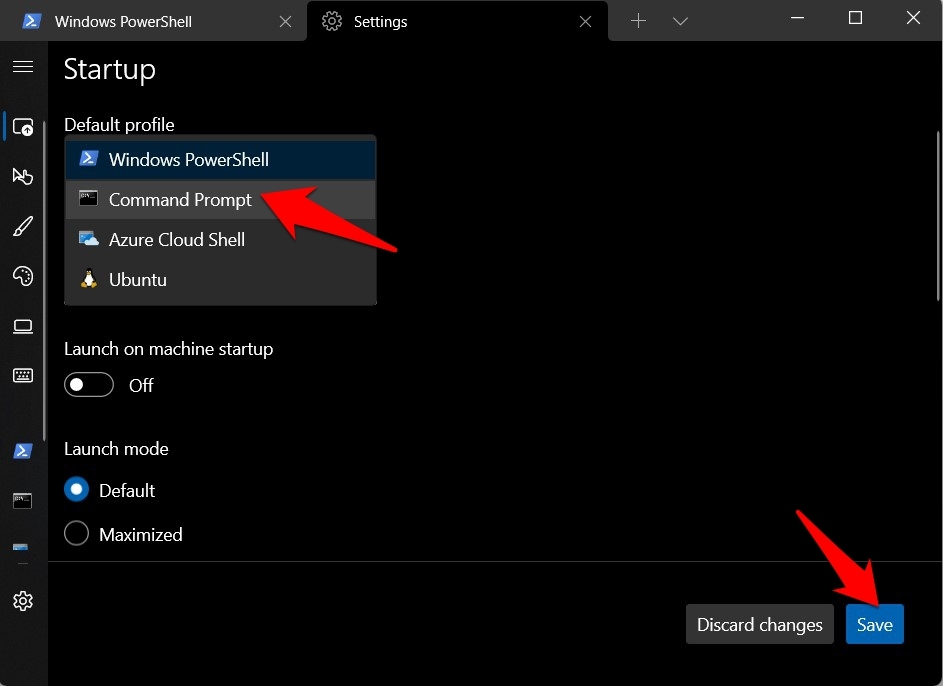
- Enfin, cliquez sur le bouton Enregistrer présent en bas à droite.
- À partir de maintenant, chaque fois que vous lancerez le terminal, il ouvrira la fenêtre CMD par défaut.
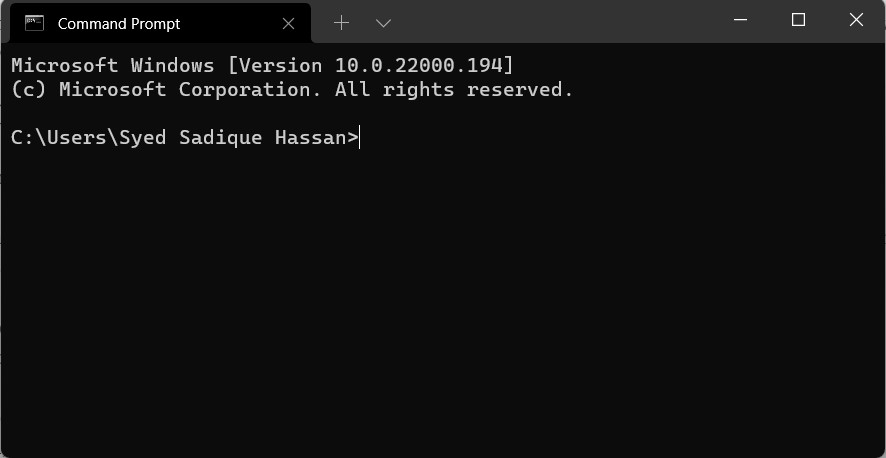
C’est tout. Voici les étapes pour définir l’invite de commande comme par défaut dans le terminal Windows 11. Si vous avez des questions concernant les instructions mentionnées ci-dessus, faites-le nous savoir dans la section des commentaires ci-dessous.
Si vous avez des réflexions sur Comment définir l’invite de commande par défaut dans le terminal Windows 11 ?, n’hésitez pas à les partager dans la boîte de commentaires ci-dessous. De plus, veuillez vous abonner à notre chaîne YouTube DigitBin pour des tutoriels vidéo. À bientôt !
Recevez de nouveaux articles dans votre boîte de réception.
Aucun spam. Désabonnez-vous à tout moment.